
Router Wi-Fi
Chọn router Wi-Fi theo diện tích nhà và số thiết bị: căn hộ nhỏ dùng một router Wi-Fi 6 là đủ, nhà nhiều tầng nên cân nhắc mesh hoặc thêm access point. Cổng WAN và LAN 2.5G chỉ cần khi đường truyền hoặc mạng nội bộ vượt 1 Gbps.
Biết chuẩn và cách bố trí để mạng ổn định ở mọi phòng.
- Phủ sóng đủ rộng
- Nhiều thiết bị vẫn ổn
- Sẵn sàng nâng cấp
1Router Wi-Fi là gì và chọn theo diện tích ra sao?
Router Wi-Fi là thiết bị nối mạng nội bộ với Internet và phát sóng không dây; khả năng phủ sóng phụ thuộc công suất, băng tần và vật cản trong nhà.
- Căn hộ dưới 70 m²: một router Wi-Fi 6 đặt vị trí trung tâm thường đủ.
- Nhà nhiều tầng hoặc nhà ống dài: dùng mesh hoặc thêm access point đi dây.
- Văn phòng nhỏ: nên có access point riêng và switch mở rộng cổng.
- Nhiều camera, thiết bị nhà thông minh: chú ý băng 2.4 GHz và số kết nối đồng thời.
24 thông số quan trọng của router Wi-Fi
Bốn thông số này giúp so sánh các router cùng tầm mà không nhầm tốc độ quảng cáo.
Wi-Fi 5 là 802.11ac, Wi-Fi 6 là 802.11ax. Bản 6E thêm băng 6 GHz, Wi-Fi 7 (802.11be) thêm kênh 320 MHz và MLO.
2.4 GHz đi xa nhưng chậm và dễ nhiễu; 5 GHz nhanh ở gần. Chỉ số AX3000 là tổng lý thuyết các băng cộng lại.
Cổng WAN, LAN Gigabit đủ cho đường truyền đến 1 Gbps. Cổng 2.5G cần khi mạng nội bộ hoặc đường truyền vượt mức đó.
WPA3 và cập nhật firmware định kỳ giúp giảm rủi ro. Kiểm tra router còn được cập nhật phần mềm khi mua.
3Router Wi-Fi đơn hay mesh: nên chọn loại nào?
Hai giải pháp khác nhau ở phạm vi phủ sóng và độ phức tạp cài đặt.
- Một thiết bị, cấu hình dễ, hợp không gian vừa phải.
- Sóng yếu dần qua tường dày và nhiều tầng.
- Cần đặt vị trí trung tâm, cao, thoáng để sóng đều.
- Nhiều nút cùng một tên Wi-Fi, di chuyển không mất mạng.
- Nút vệ tinh nối dây (backhaul) cho tốc độ ổn định nhất.
- Chi phí và số thiết bị tăng theo số nút.
4Bảng chọn router Wi-Fi theo nhu cầu
Bảng gợi ý thiết bị mạng nên ưu tiên cho từng bối cảnh.
| Nhu cầu | Nên chọn | Lý do |
|---|---|---|
| Căn hộ nhỏ, dùng cơ bản | Router Wi-Fi 6 băng kép | Đủ tốc độ, cài đặt đơn giản |
| Nhà nhiều tầng | Mesh 2-3 nút, ưu tiên đi dây backhaul | Sóng đều mọi tầng |
| Chơi game, họp online | Router Wi-Fi 6E hoặc 7, nối dây khi có thể | Băng 6 GHz ít nhiễu, độ trễ thấp |
| Văn phòng nhiều thiết bị | Router cộng access point và switch | Chia tải, mở rộng cổng có dây |
| Đường truyền trên 1 Gbps | Router có cổng WAN 2.5G | Không nghẽn ở cổng vào |
5Lưu ý lắp đặt router Wi-Fi
Tránh đặt trong tủ kim loại, sát lò vi sóng hoặc sát sàn. Đặt cao, trung tâm, ăng-ten hướng thẳng đứng, và tách khỏi nguồn nhiễu.
6Cách triển khai router Wi-Fi đúng trong 4 bước
Thứ tự này giúp mạng chạy ổn từ ngày đầu.
- Khảo sát nhà và thiết bị
Ghi diện tích, số tầng, số thiết bị, kèm nhu cầu chơi game hoặc họp online.
- Chọn chuẩn và cổng
Chọn Wi-Fi 6, 6E hoặc 7 theo thiết bị đang có, cổng WAN phù hợp tốc độ đường truyền.
- Đặt vị trí và đi dây
Đặt router trung tâm, cao; nối dây LAN cho thiết bị cố định và nút mesh nếu được.
- Cấu hình bảo mật
Đổi mật khẩu quản trị, bật WPA3 hoặc WPA2, cập nhật firmware và chọn kênh ít nhiễu.
7Chọn nhanh theo nhu cầu
nên chọn router Wi-Fi 6 băng kép vì đủ tốc độ và dễ cài.
nên chọn mesh 2-3 nút, đi dây backhaul nếu được vì sóng đều các tầng.
nên chọn router Wi-Fi 6E hoặc 7 vì băng 6 GHz ít nhiễu hơn.
8Router Wi-Fi đang bán tại PCTech
 -21%
-21%9Kiểm tra trước khi mua Router Wi-Fi
- Chuẩn Wi-Fi của router và của thiết bị bạn đang dùng.
- Số băng tần và số luồng, không chỉ con số tốc độ quảng cáo.
- Cổng WAN, LAN đáp ứng tốc độ đường truyền và mạng nội bộ.
- Diện tích phủ sóng ước tính so với nhà bạn.
- Hỗ trợ WPA3 và còn nhận cập nhật firmware.
10So sánh thương hiệu Router Wi-Fi
Đối chiếu nhanh 4 thương hiệu router wi-fi phổ biến: thông số tốt nhất của mỗi hãng, dòng tiêu biểu và điểm cần lưu ý. Dữ liệu lấy từ trang chính thức của hãng, kiểm tra 30/09/2026.
| Thương hiệu | Tốc độ tổng (cộng các băng tần)Mbps | Phân khúc |
|---|---|---|
| TP-Link | 5760 (6 GHz) + 2880 (5 GHz) + 574 (2.4 GHz) | Phổ thông, Cao cấp |
| ASUS | 5764 (5 GHz) + 1032 (2.4 GHz) | Phổ thông, Cao cấp |
| Tenda | 2882 (5 GHz) + 688 (2.4 GHz) | Phổ thông, Tầm trung |
| Xiaomi | Khoảng 3570 | Phổ thông, Tầm trung |
Ô xanh là giá trị tốt nhất trong các hãng, tính theo dòng tốt nhất của mỗi hãng; không phải mẫu nào của hãng cũng đạt mức này.
Có cả router Wi-Fi 6 AX3000 phổ thông lẫn Wi-Fi 7 tam băng tần với cổng 2.5 Gbps.
Archer BE550 là Wi-Fi 7 tam băng tần 2.4/5/6 GHz
Archer AX55 chỉ có cổng WAN/LAN Gigabit
Router từ Wi-Fi 6 AX3000 đến Wi-Fi 7 BE6800, ăng-ten ngoài, nhiều cổng 2.5G/10G và 2 cổng USB ở dòng cao.
RT-BE86U là Wi-Fi 7 với 5 cổng Ethernet (1 cổng 10G, 4 cổng 2.5G)
RT-AX58U chỉ có cổng Gigabit
Router Wi-Fi 6 AX3000 và Wi-Fi 7 BE3600 hai băng tần, cổng Gigabit, ăng-ten ngoài.
TX9 Pro Wi-Fi 6 AX3000 dùng 4 ăng-ten ngoài
Trang thông số hai dòng không nêu cổng USB
Router AX3000T Wi-Fi 6 và BE3600 Wi-Fi 7 hai băng tần, cổng Gigabit, dòng BE3600 có thêm 1 cổng 2.5G.
BE3600 có 1 cổng 2.5G và 3 cổng Gigabit
Trang thông số hai dòng không nêu cổng USB
11Mua kèm hợp lý
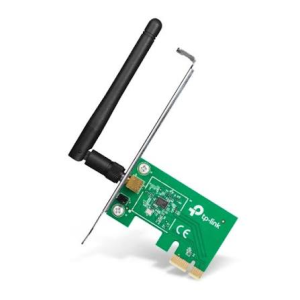
- Card mạng — Card mạng hỗ trợ Wi-Fi mới giúp PC bàn tận dụng đủ tốc độ router.
- Thiết bị NAS — NAS nối qua LAN của router để chia sẻ dữ liệu cho cả nhà.
- Camera — Camera IP cần Wi-Fi ổn định hoặc cổng LAN để truyền hình liên tục.
12Câu hỏi thường gặp về Router Wi-Fi
Wi-Fi 6 và Wi-Fi 6E khác nhau ở điểm nào?
Wi-Fi 6E dùng chuẩn 802.11ax như Wi-Fi 6 nhưng thêm băng tần 6 GHz. Băng này ít thiết bị và ít nhiễu hơn, nhưng cần thiết bị của bạn cũng hỗ trợ 6 GHz.
Router Wi-Fi mesh có cần thiết cho nhà một tầng không?
Thường không. Nhà một tầng diện tích vừa phải dùng một router đặt trung tâm là đủ. Mesh hữu ích khi nhà nhiều tầng, nhiều tường dày hoặc có góc sóng yếu dù đã đổi vị trí router.
Chỉ số AX3000, AX6000 trên router nghĩa là gì?
Đó là tổng tốc độ lý thuyết cộng dồn các băng tần, không phải tốc độ một thiết bị nhận được. Tốc độ thực tế phụ thuộc thiết bị, khoảng cách và vật cản.
Access point khác router ở chỗ nào?
Access point chỉ phát Wi-Fi và nối vào mạng có dây sẵn, còn router định tuyến, cấp IP và nối Internet. Access point dùng để mở rộng vùng phủ sóng ổn định hơn repeater.
Có nên nối dây LAN cho thiết bị cố định không?
Nên, nếu tiện. Máy bàn, TV, NAS nối dây ổn định hơn và giải phóng băng thông Wi-Fi cho điện thoại, laptop. Cáp Cat5e trở lên là đủ cho Gigabit.
Chọn theo diện tích, số thiết bị và cách đi dây sẽ hiệu quả hơn chọn theo con số quảng cáo. Nhắn hoặc gọi PCTech để được tư vấn theo nhà và nhu cầu.
