
Màn hình máy tính
Chọn màn hình máy tính bắt đầu từ công việc chính: văn phòng hợp 24 inch Full HD tấm nền IPS, đồ họa cần màn hình phủ màu sRGB cao, còn chơi game ưu tiên tần số quét từ 144Hz. Bài viết này giải thích từng thông số để bạn khỏi mua thừa hay thiếu.
Hiểu kích thước, tấm nền và tần số quét trước khi chọn.
- Dễ nhìn, đỡ mỏi mắt
- Khớp việc và khớp máy
- Đúng chuẩn kết nối
1Màn hình máy tính phù hợp với ai?
Màn hình máy tính phù hợp người cần không gian hiển thị rộng hơn laptop hoặc cần màu và tốc độ hiển thị đặc thù. Mỗi nhóm nên ưu tiên một tiêu chí khác nhau.
- Văn phòng: ưu tiên độ phân giải rõ nét và chế độ giảm ánh sáng xanh.
- Thiết kế đồ họa: ưu tiên độ phủ màu và độ chính xác màu.
- Chơi game: ưu tiên tần số quét cao và thời gian phản hồi thấp.
- Người dùng laptop: chọn màn ngoài để mở rộng không gian làm việc.
24 thông số cần xem khi chọn màn hình máy tính
Bốn thông số dưới đây quyết định chất lượng hình ảnh và độ thoải mái khi nhìn.
24 inch Full HD (1920x1080) vừa mắt ở khoảng cách bàn làm việc. Màn 27 inch nên chọn QHD (2560x1440) để giữ độ sắc nét.
IPS cho góc nhìn rộng và màu đẹp, VA cho độ tương phản cao, TN phản hồi nhanh nhưng góc nhìn hẹp.
60Hz đủ văn phòng. Từ 144Hz trở lên cho chuyển động mượt hơn khi chơi game.
HDMI và DisplayPort là phổ biến. Kiểm tra máy tính có cổng tương ứng và phiên bản cổng hỗ trợ tần số quét mong muốn.
3Màn hình máy tính phẳng hay cong?
Màn phẳng phù hợp đa số công việc, còn màn cong tạo cảm giác bao quanh khi màn hình lớn.
- Hình ảnh không méo, tốt cho thiết kế
- Dễ đặt cạnh nhau khi dùng nhiều màn
- Nhiều kích thước và tùy chọn tấm nền
- Ôm mắt khi kích thước từ 27 inch trở lên
- Hợp màn siêu rộng tỷ lệ 21:9
- Có thể gây phản chiếu nếu đặt gần cửa sổ
4Chọn màn hình máy tính theo nhu cầu
Bảng dưới đây gợi ý cấu hình tham khảo theo mục đích sử dụng.
| Nhu cầu | Nên chọn | Lý do |
|---|---|---|
| Văn phòng | 24 inch Full HD, IPS, 60–75Hz | Chữ rõ, dùng lâu ít mỏi mắt |
| Đồ họa, chỉnh ảnh | IPS, phủ sRGB cao, QHD trở lên | Màu chính xác, chi tiết ảnh sắc nét |
| Chơi game | 144Hz trở lên, phản hồi thấp | Chuyển động mượt, ít nhòe khi di chuyển nhanh |
| Đa nhiệm, chứng khoán | 27 inch QHD hoặc màn siêu rộng | Hiển thị nhiều cửa sổ, nhiều bảng cùng lúc |
| Giải trí, xem phim | VA hoặc IPS, độ tương phản tốt | Cảnh tối chi tiết hơn |
5Điều cần kiểm tra ở màn hình máy tính khi nhận
Bật màn hình nền trắng, đen, đỏ, xanh để phát hiện điểm chết, hở sáng, ám màu. Kiểm tra thêm chân đế có chỉnh độ cao và độ nghiêng.
64 bước chọn màn hình máy tính đúng nhu cầu
Đi theo thứ tự này để không bỏ sót yếu tố quan trọng.
- Kiểm tra cổng trên máy
Xem máy tính có HDMI, DisplayPort hay USB-C để chọn màn hình đúng cổng.
- Chọn kích thước và độ phân giải
Khớp kích thước với khoảng cách ngồi và độ phân giải tương ứng.
- Chọn tấm nền, tần số quét
IPS cho màu, tần số quét cao cho game, VA cho phim và độ tương phản.
- Kiểm tra chân đế và VESA
Chân đế chỉnh được chiều cao, hoặc có lỗ VESA nếu muốn gắn tay treo.
7Chọn nhanh theo nhu cầu
nên chọn 24 inch Full HD tấm nền IPS vì chữ rõ và đỡ mỏi mắt khi dùng lâu
nên chọn tần số quét từ 144Hz, phản hồi thấp vì hình ảnh chuyển động mượt hơn
nên chọn IPS phủ sRGB cao, độ phân giải QHD vì màu chính xác và chi tiết rõ
8Màn hình máy tính đang bán tại PCTech
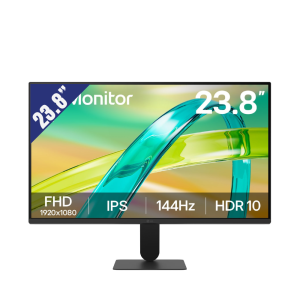 -20%Màn hình LG 24U411B-B.ATV 23.8″ (FHD 1920 x 1080/ IPS/ 144Hz/ 1 ms)2.390.000₫
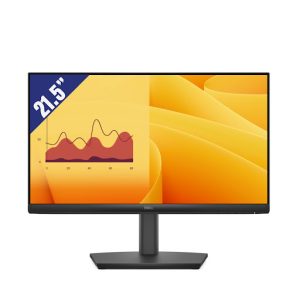 -23%Màn hình Dell E2225HSM 21.5 inch (Full HD/ VA/ 100Hz/ 5 ms)2.450.000₫
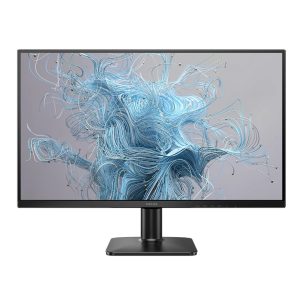 -5%MÀN HÌNH VI TÍNH (LCD) PHILIPS 22E2N1100L/71 21.5 INCH 1920×1080/120Hz/VA/VGA/HDMI/ĐEN (22E2N1100L/71)1.890.000₫
9Kiểm tra trước khi mua Màn hình máy tính
- Xem máy tính có cổng HDMI, DisplayPort hoặc USB-C phù hợp
- Chọn kích thước hợp với khoảng cách ngồi
- Kiểm tra độ phân giải và tần số quét khớp với card đồ họa
- Kiểm tra điểm chết, hở sáng, ám màu khi nhận
- Chân đế chỉnh được độ cao hoặc có VESA
- Kiểm tra đủ dây cáp đi kèm
10So sánh thương hiệu Màn hình máy tính
Thông số các dòng tiêu biểu của 4 thương hiệu màn hình máy tính phổ biến, lấy từ trang chính thức của hãng (kiểm tra 30/09/2026).
UltraGear QHD tần số quét cao và UltraFine 4K 60 Hz, cùng dùng tấm nền IPS 27 inch.
- UltraGear đạt 180 Hz (ép xung 200 Hz) với phản hồi 1 ms
- UltraFine 4K phủ khoảng DCI-P3 90%
- Cả hai dòng dùng IPS 27 inch và hỗ trợ HDR10
- UltraFine 4K chỉ 60 Hz, phản hồi 5 ms
- Trang UltraGear không nêu độ sáng
Odyssey G50D gaming QHD 180 Hz và ViewFinity S8 4K 60 Hz cho công việc, cùng IPS 27 inch.
- Odyssey G50D 180 Hz, 1 ms, đạt VESA DisplayHDR 400
- ViewFinity S8 4K độ sáng 350 cd/m² và DisplayHDR 400
- Cả hai dòng đều 27 inch tấm nền IPS
- ViewFinity S8 chỉ 60 Hz, phản hồi 5 ms
- Odyssey G50D chỉ QHD, danh sách này không có tùy chọn 4K gaming
S2725H Full HD 100 Hz phổ thông và UltraSharp U2725QE 4K 120 Hz IPS Black cho đồ họa chuyên nghiệp.
- U2725QE có 4K 120 Hz, DisplayHDR 600 và sáng đến 600 cd/m²
- U2725QE phủ DCI-P3 99% và sRGB 100%
- S2725H có 100 Hz với 3 mức phản hồi (8, 5, 4 ms)
- S2725H chỉ Full HD 1080p và không nêu HDR
- U2725QE ghi hai mức độ sáng, cần đối chiếu điều kiện đo
ProArt 4K cho sáng tạo với độ phủ màu rộng và TUF Gaming QHD 180 Hz cho game thủ.
- ProArt phủ Adobe RGB 99%, DCI-P3 99% và sRGB 100%
- TUF Gaming đạt 180 Hz, phản hồi 1 ms
- Có cả dòng sáng tạo và dòng gaming trong cùng 27 inch
- ProArt 4K chỉ 60 Hz
- TUF Gaming độ sáng điển hình 250 cd/m², thấp nhất trong danh sách này
11Mua kèm hợp lý
- Chuột — Thao tác chính xác trên màn hình lớn
- Bàn phím — Hoàn thiện bộ làm việc tại bàn
- Phụ kiện, tay treo — Giải phóng không gian, chỉnh độ cao màn hình
12Câu hỏi thường gặp về Màn hình máy tính
Màn hình máy tính bao nhiêu inch là hợp lý?
24 inch hợp làm việc văn phòng, 27 inch hợp đa nhiệm và giải trí. Từ 32 inch trở lên nên ngồi xa hơn để không mỏi mắt.
Tấm nền IPS, VA, TN khác nhau thế nào?
IPS có màu đẹp và góc nhìn rộng, VA có độ tương phản cao, TN có phản hồi nhanh nhưng màu và góc nhìn hạn chế. Chọn theo việc bạn làm.
Màn hình 144Hz có cần cho văn phòng không?
Không bắt buộc, 60Hz đã đủ cho văn phòng. Tần số quét cao có lợi rõ nhất khi chơi game hoặc xem chuyển động nhanh.
Màn hình Full HD hay 2K tốt hơn?
2K (QHD) sắc nét hơn Full HD, thấy rõ nhất ở màn 27 inch trở lên. Với 24 inch, Full HD thường là đủ cho đa số người dùng.
Nên dùng cổng HDMI hay DisplayPort?
Cả hai đều dùng tốt. DisplayPort thường hỗ trợ tần số quét cao ở độ phân giải lớn thuận lợi hơn, còn HDMI phổ biến trên TV và laptop.
Một màn hình đúng kích thước, tấm nền và cổng kết nối sẽ đỡ mỏi mắt và làm việc hiệu quả hơn. Nhắn hoặc gọi PCTech để được tư vấn theo máy và nhu cầu của bạn.
