

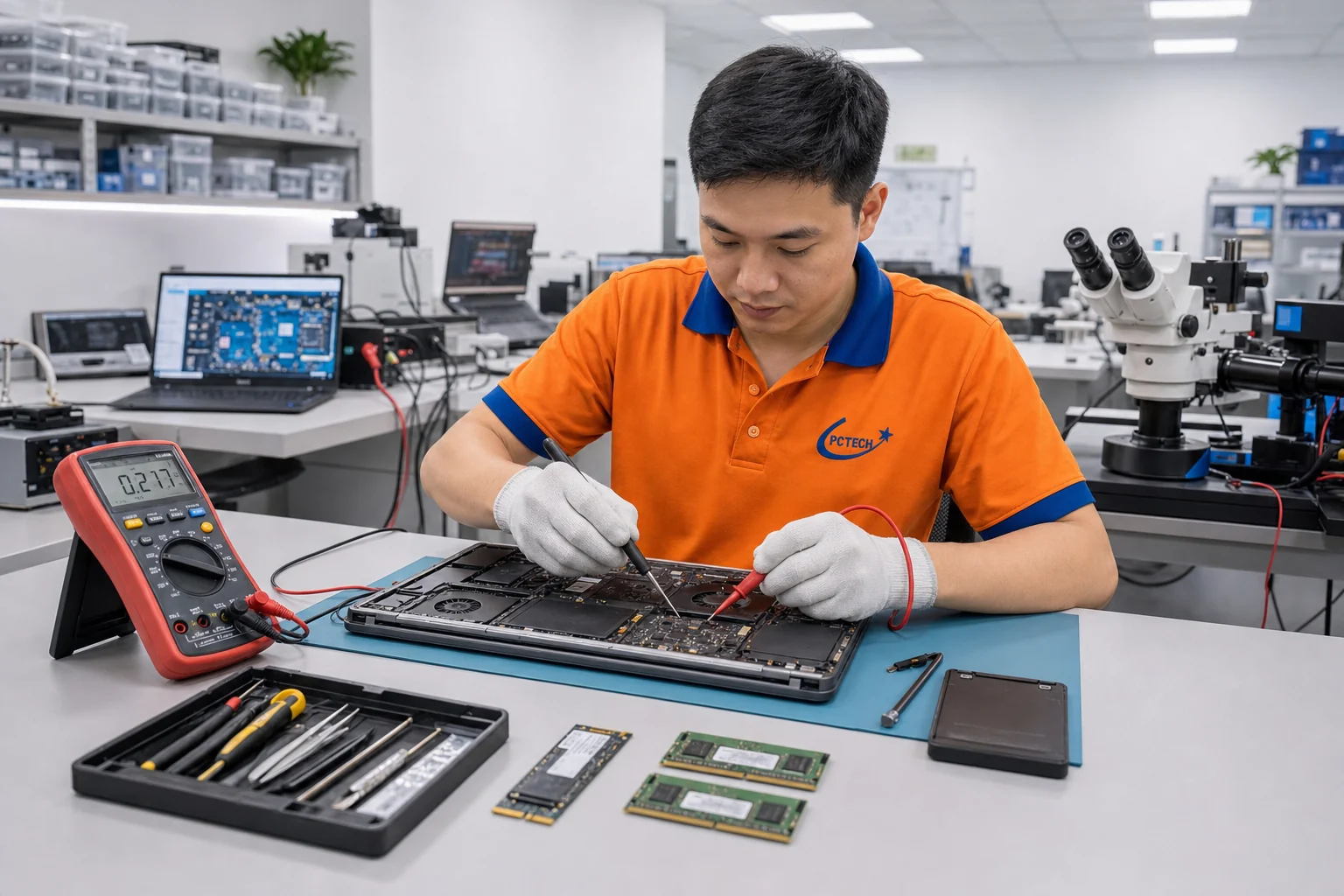
Nâng cấp SSD laptop là thay ổ cứng cơ HDD hoặc ổ SSD dung lượng nhỏ bằng ổ SSD mới (SATA 2.5 inch hoặc M.2 NVMe) để máy khởi động và mở ứng dụng nhanh hơn rõ rệt. Tại Gò Vấp, PCTech cử kỹ thuật viên tới tận nhà hoặc phòng trọ, kiểm tra chuẩn khe, nhân bản nguyên Windows và dữ liệu sang ổ mới, test xong mới bàn giao. Thời gian có mặt ước tính 25–40 phút tùy giờ cao điểm, báo giá trước và chỉ làm khi bạn đồng ý.
Nâng cấp SSD laptop Gò Vấp: khi nào thực sự cần?
Nâng cấp SSD laptop Gò Vấp đáng làm nhất khi máy vẫn còn tốt về CPU, màn hình, bàn phím nhưng chậm vì ổ lưu trữ. Ổ HDD 5.400 vòng/phút trong laptop đời cũ chỉ đọc khoảng 80–120 MB/s, trong khi một ổ SSD SATA phổ thông đạt khoảng 500–550 MB/s và SSD NVMe PCIe Gen3 đạt 2.000–3.500 MB/s. Khác biệt lớn nhất nằm ở độ trễ truy xuất ngẫu nhiên: đây là lý do Windows trên HDD ‘đơ’ 2–5 phút sau khi bật, còn trên SSD thường chỉ 15–30 giây.
Nên nâng cấp khi máy có các biểu hiện:
- Task Manager báo Disk 100% liên tục dù chỉ mở trình duyệt và Zalo.
- Mở Word, Excel mất 20–40 giây, cập nhật Windows kéo dài cả buổi.
- Ổ HDD có tiếng lạch cạch hoặc phần mềm CrystalDiskInfo báo ‘Caution’ do sector lỗi tăng.
Nhiều laptop sinh viên và laptop gia đình ở Gò Vấp mua từ 2017–2020 vẫn chạy Core i5 thế hệ 7–10. Với những máy này, thay SSD là cách kéo dài tuổi thọ thêm vài năm với chi phí thấp hơn nhiều so với mua máy mới.
Phạm vi phục vụ tại Quận 1
Phường/xã phục vụ
Phường Bến Thành, Phường Cầu Ông Lãnh, Phường Sài Gòn, Phường Tân Định
Một số tuyến đường
Bùi Viện, Cống Quỳnh, Đề Thám, Đinh Tiên Hoàng, Đồng Khởi, Hai Bà Trưng, Hàm Nghi, Lê Duẩn, Lê Lợi, Lý Tự Trọng, Mạc Thị Bưởi, Nam Kỳ Khởi Nghĩa, Nguyễn Công Trứ, Nguyễn Cư Trinh, Nguyễn Du, Nguyễn Huệ, Nguyễn Thị Minh Khai, Nguyễn Trãi, Nguyễn Trung Trực, Pasteur, Phạm Ngũ Lão, Tôn Đức Thắng, Trần Hưng Đạo, Trương Định, Võ Văn Kiệt
Bản đồ khu vực phục vụ
Sơ đồ minh họa (không theo tỷ lệ bản đồ thật) — Quận 1 ở trung tâm, vòng trong là các phường/xã, vòng ngoài là các tuyến đường chính (và 16 tuyến khác, xem đầy đủ ở mục "Một số tuyến đường" phía trên).
Laptop của bạn lắp được loại SSD nào?
Sai lầm phổ biến nhất là mua SSD trước rồi mới kiểm tra máy. Laptop có ba kiểu khe chính, và nhiều máy có cả hai kiểu cùng lúc:
Khe SATA 2.5 inch
Là khe của ổ HDD gốc, dày 7mm hoặc 9.5mm. Mọi ổ SSD 2.5 inch SATA đều lắp vừa. Đây là trường hợp đơn giản nhất ở các dòng laptop phổ thông đời cũ.
Khe M.2 SATA và M.2 NVMe
Hai loại có cùng hình dáng thanh dài 2280 (22mm x 80mm) nhưng khác giao tiếp. Ổ NVMe thường có một ngấm khóa (M key), ổ M.2 SATA có hai ngấm (B+M key). Một số máy đời 2016–2018 chỉ nhận M.2 SATA, cắm NVMe vào sẽ không nhận ổ. Kỹ thuật viên sẽ đối chiếu sổ tay kỹ thuật của mã máy hoặc tháo nắp kiểm tra trực tiếp.
Máy có cả hai khe
Nhiều mẫu laptop có sẵn một khe M.2 trống bên cạnh ổ HDD. Đây là cấu hình lý tưởng: lắp SSD M.2 làm ổ hệ điều hành, giữ HDD cũ làm kho chứa ảnh, tài liệu. Nếu máy chỉ có một khe 2.5 inch và có ổ đĩa quang DVD, có thể thay ổ DVD bằng khay caddy bay để giữ HDD cũ.
Bảng giá tham khảo
| STT | Dịch vụ | Giá |
|---|---|---|
| 1 | Vệ sinh, tra keo tản nhiệt laptop | 150.000đ/Máy |
| 2 | Phí cài Windows | 200.000đ/Máy |
| 3 | Diệt virus, tối ưu tốc độ máy | 150.000đ/Máy |
| 4 | Thay bàn phím laptop | 350.000đ/Máy |
| 5 | Thay màn hình laptop | 1.200.000đ/Máy |
| 6 | Thay pin laptop | 950.000đ/Máy |
| 7 | Nâng cấp SSD (công lắp đặt) | 250.000đ/Máy |
| 8 | Nâng cấp RAM laptop | 150.000đ/Máy |
| 9 | Sửa laptop không lên nguồn | 650.000đ/Máy |
| 10 | Sửa bản lề laptop lỏng/gãy | 300.000đ/Máy |
Bảng hạng mục nâng cấp SSD và thời gian xử lý
Bảng dưới tóm tắt các hạng mục hay gặp khi nâng cấp ổ cứng laptop tại nhà. Thời gian là ước tính cho máy hoạt động bình thường, có thể dài hơn nếu ổ cũ có nhiều sector lỗi hoặc dữ liệu lớn.
Lưu ý quan trọng: thời gian nhân bản phụ thuộc lượng dữ liệu thật trên ổ, không phải dung lượng ổ. Ổ HDD 1TB nhưng chỉ dùng 180GB thường nhân bản trong khoảng 30–50 phút. Ổ HDD đã có tiếng kêu và nhiều sector yếu có thể mất vài giờ, khi đó kỹ thuật viên sẽ đề xuất mang về để không giữ chân bạn quá lâu.
| Hạng mục | Khi nào cần | Thời gian xử lý | Lưu ý |
|---|---|---|---|
| Thay HDD bằng SSD SATA 2.5 inch | Máy chỉ có khe 2.5 inch, chạy HDD | 45–90 phút gồm nhân bản | Kiểm tra độ dày 7mm hay 9.5mm |
| Thêm SSD M.2 vào khe trống | Máy có khe M.2 bỏ trống | 60–90 phút | Xác định M.2 SATA hay NVMe trước |
| Nhân bản Windows từ HDD sang SSD | Muốn giữ phần mềm, tài khoản, dữ liệu | 30 phút đến vài giờ | Ổ cũ có sector lỗi sẽ chậm hơn |
| Cài mới Windows trên SSD | Windows cũ nhiều lỗi, virus | 60–120 phút | Sao lưu dữ liệu trước khi cài |
| Lắp caddy bay thay ổ DVD | Muốn giữ HDD cũ làm ổ phụ | 30–45 phút | Chọn caddy đúng độ dày 9.5mm hoặc 12.7mm |
Phục vụ nâng cấp SSD tận nơi tại Gò Vấp
Văn phòng PCTech đặt tại Tân Bình, cách Gò Vấp khoảng 6km. Kỹ thuật viên di chuyển bằng xe máy, thời gian có mặt ước tính 25–40 phút, là ước tính và tùy giờ cao điểm trên các trục Nguyễn Oanh, Quang Trung, Phan Huy Ích hay Phạm Văn Đồng.
Khu vực phục vụ bao gồm các phường mới (sau sắp xếp đơn vị hành chính 2025) như Phường Hạnh Thông, Phường An Nhơn, Phường Gò Vấp, Phường An Hội Đông, Phường Thông Tây Hội và Phường An Hội Tây. Nhiều người dân vẫn quen gọi theo phường số cũ của quận Gò Vấp, bạn cứ báo địa chỉ quen thuộc, kỹ thuật viên sẽ tìm đường.
Gò Vấp có rất nhiều phòng trọ sinh viên quanh Đại học Công nghiệp TP.HCM và các hẻm trên Nguyễn Thái Sơn, Lê Đức Thọ, Dương Quảng Hàm. Với nâng cấp SSD, phần lớn ca làm ngay tại chỗ trong khoảng 1 giờ. Chỉ khi ổ cũ hư nặng cần cứu dữ liệu, hoặc máy cần tháo toàn bộ bo mạch để tiếp cận khe ổ cứng, kỹ thuật viên mới đề xuất mang về và hẹn giờ trả máy.
Quy trình 5 bước nâng cấp SSD laptop tại nhà ở Gò Vấp
- Tiếp nhận: bạn gọi 0936 102 287, cho biết hãng và mã máy (in dưới đáy laptop), dung lượng muốn lên. Kỹ thuật viên tra trước chuẩn khe để mang đúng loại ổ.
- Kiểm tra và báo giá trước: tại nhà bạn, kỹ thuật viên đo sức khỏe ổ cũ bằng CrystalDiskInfo, kiểm tra pin, quạt. Báo giá rõ từng hạng mục, chỉ làm khi bạn đồng ý.
- Thực hiện: tháo pin hoặc ngắt cáp pin trước khi đụng vào bo mạch, lắp SSD, nhân bản hệ điều hành bằng phần mềm chuyên dụng, chuyển chế độ khởi động UEFI/AHCI cho đúng.
- Test cùng khách: khởi động lại 2–3 lần, mở phần mềm bạn hay dùng, kiểm tra dữ liệu ở Desktop, Documents, ổ D. Chạy thử tốc độ đọc ghi bằng CrystalDiskMark để bạn thấy con số.
- Bàn giao và bảo hành: ổ cũ trả lại cho bạn hoặc gắn làm ổ phụ. Phiếu ghi rõ thời hạn bảo hành từng hạng mục, có xuất hóa đơn VAT nếu cần.
Toàn bộ quá trình bạn có thể ngồi xem. Nếu máy có dữ liệu riêng tư, bạn có thể tự đăng nhập Windows ở bước kiểm tra thay vì đưa mật khẩu cho kỹ thuật viên.
Cần xử lý ngay? Gọi kỹ thuật viên PCTech để được tư vấn miễn phí, báo giá trước khi làm.
Yếu tố ảnh hưởng chi phí nâng cấp SSD
Chi phí nâng cấp SSD laptop gồm hai phần: giá ổ SSD và công lắp đặt, nhân bản. Giá tham khảo được hiển thị ở bảng giá ngay trong bài và trang bảng giá của PCTech. Các yếu tố làm chi phí thay đổi gồm:
- Loại và dung lượng ổ: SSD SATA rẻ hơn NVMe; dung lượng 512GB phù hợp đa số sinh viên, 1TB cho người lưu nhiều ảnh, video.
- Độ khó tháo máy: có máy chỉ cần mở một nắp nhỏ dưới đáy, có máy phải tháo toàn bộ vỏ dưới với 10–15 con ốc và lẫy nhựa giòn.
- Tình trạng ổ cũ: HDD có sector lỗi cần thời gian nhân bản lâu hơn hoặc phải sao lưu thủ công.
- Phụ kiện thêm: khay caddy bay, ốc M.2 bị mất, tấm tản nhiệt cho NVMe.
- Cài mới hay nhân bản: cài mới Windows kèm phần mềm học tập mất nhiều công hơn nhân bản.
Bạn nên hỏi rõ bảo hành ổ SSD bao lâu, của hãng hay của cửa hàng, và có chuyển dữ liệu kèm không trước khi đồng ý.
Dịch vụ khác của PCTech tại Quận 1
Tự thay SSD hay gọi thợ tới nhà?
Nếu bạn quen tay, máy có nắp đáy dễ mở và chỉ cần lắp thêm ổ vào khe trống, tự làm hoàn toàn khả thi. Rủi ro tăng mạnh khi phải nhân bản Windows, máy có BitLocker, hoặc vỏ dưới dùng lẫy nhựa dễ gãy. Bảng sau giúp bạn tự quyết định.
Một lưu ý nhỏ: trước khi tự tháo, hãy tắt Fast Startup trong Windows và tắt hẳn máy, không để chế độ ngủ. Nhiều người ở Gò Vấp tự lắp xong thì máy báo ‘No bootable device’ chỉ vì BIOS còn để chế độ RAID thay vì AHCI.
| Tiêu chí | Tự làm | Gọi PCTech |
|---|---|---|
| Chọn đúng chuẩn ổ | Phải tự tra mã máy, dễ nhầm M.2 SATA và NVMe | Tra trước khi đến, mang đúng loại |
| Nhân bản Windows | Cần phần mềm và ổ chuyển USB | Có sẵn công cụ, xử lý cả ổ có sector yếu |
| Rủi ro gãy lẫy, đứt cáp | Cao nếu chưa quen máy | Có dụng cụ cạy chuyên dụng |
| BitLocker, cấu hình BIOS | Dễ mất quyền truy cập dữ liệu | Kiểm tra khóa khôi phục trước |
| Bảo hành | Chỉ bảo hành ổ từ nơi bán | Bảo hành theo hạng mục trên phiếu |
Lỗi hay gặp khi nâng cấp SSD và cách tránh bị 'vẽ bệnh'
- Bị khuyên thay cả RAM, pin, bàn phím trong khi bạn chỉ chậm vì ổ cứng. Hãy yêu cầu xem kết quả kiểm tra cụ thể: dung lượng RAM đang dùng bao nhiêu phần trăm, độ chai pin bao nhiêu.
- Lắp ổ không rõ nguồn gốc: một số ổ SSD giá rẻ dùng chip nhớ QLC không có DRAM, ghi file lớn tụt xuống dưới 100 MB/s. Hãy hỏi rõ hãng, mã ổ và xem tem bảo hành.
- Không trả ổ cũ: ổ cũ chứa dữ liệu của bạn, luôn đòi lại hoặc yêu cầu xóa an toàn trước mặt.
- Máy NVMe nóng: ổ NVMe Gen4 có thể lên 70–80°C khi chép dữ liệu dài nếu không có tấm tản nhiệt hoặc miếng dán nhiệt tiếp xúc vỏ.
- Quên kích hoạt TRIM, bật AHCI: khiến SSD chậm dần theo thời gian. Kỹ thuật viên PCTech kiểm tra các thiết lập này trước khi bàn giao.
Một tình huống thường gặp ở Gò Vấp: laptop sinh viên dùng HDD 500GB, đã báo sector lỗi nhưng vẫn chạy được. Lúc này phải nhân bản ngay, chần chừ vài tuần có thể mất luôn bài tập và đồ án.
Vì sao người dùng ở Gò Vấp chọn PCTech nâng cấp SSD?
Khoảng cách 6km từ văn phòng Tân Bình giúp kỹ thuật viên đến Gò Vấp nhanh, kể cả các khu quanh Công viên Làng Hoa Gò Vấp, Emart Phan Văn Trị hay Lotte Mart Gò Vấp. Bạn không cần ôm máy chạy qua nhiều cửa hàng để hỏi giá.
- Báo giá trước, chỉ làm khi bạn đồng ý: không phát sinh bất ngờ sau khi đã tháo máy.
- Không sửa được không tính phí sửa: nếu máy không lắp được SSD như mong đợi, bạn không mất tiền công sửa.
- Dữ liệu được ưu tiên: nhân bản trước, kiểm tra cùng bạn, ổ cũ được trả lại.
- Bảo hành theo từng hạng mục ghi rõ trên phiếu, xuất hóa đơn VAT cho doanh nghiệp, văn phòng nhỏ.
- Hỗ trợ từ xa sau bàn giao: lỗi phần mềm nhỏ có thể xử lý qua UltraViewer hoặc AnyDesk, phí 50.000đ/lần.
Hãy gọi 0936 102 287, đọc mã máy in dưới đáy laptop để được tư vấn loại SSD phù hợp trước khi kỹ thuật viên đến.
Thông tin chi tiết dịch vụ Sửa laptop tại nhà tại Quận 1
Vấn đề thường gặp
- Không lên nguồn
- Vào nước
- Bản lề lỏng/gãy
- Sạc không vào pin
- Màn hình lỗi/vỡ
- Chạy chậm, nóng máy
MacBook là nhóm con trong dịch vụ Sửa laptop (không tách trang riêng) — dùng linh kiện Apple chính hãng, khác linh kiện Windows-laptop.
Quy trình thực hiện
- Tiếp nhận yêu cầu
- Kỹ thuật viên đến tận nơi
- Kiểm tra & báo giá
- Sửa chữa
- Kiểm tra & bàn giao
- Bảo hành
Vì sao chọn PCTech
- Có sẵn linh kiện zin/tương thích theo nhiều dòng máy (Asus, Dell, HP, Lenovo, Acer...)
- Có mặt nhanh 30-60 phút
- Báo giá trước khi sửa
Đơn vị "Máy"; số tiền thật lấy từ bảng giá sống.
Ghi nhận tại khu vực Quận 1
Hiểu được nhịp độ khẩn trương tại Quận 1, PCTech luôn sẵn sàng cung cấp dịch vụ sửa chữa tận nơi nhanh chóng, giúp khách hàng duy trì hiệu suất công việc tối ưu.
Trước khi nâng cấp, hãy chụp lại tem mã máy dưới đáy laptop và mở CrystalDiskInfo chụp màn hình gửi qua Zalo. Chỉ hai tấm ảnh đó đủ để kỹ thuật viên biết mang loại SSD nào và ổ cũ còn nhân bản được hay không.
Bắt bệnh máy nhanh (miễn phí)
Gợi ý dựa trên kinh nghiệm xử lý thực tế của kỹ thuật viên PCTech; kết luận chính xác cần kiểm tra trực tiếp.
PCTech — Sửa laptop tại TP.HCM. Kỹ thuật viên kiểm tra, báo giá trước khi làm, chỉ làm khi bạn đồng ý; có hỗ trợ từ xa qua UltraViewer/AnyDesk.
Câu hỏi thường gặp
Nâng cấp SSD laptop ở Gò Vấp có làm tại nhà được không?
Được. Phần lớn ca nâng cấp SSD ở Gò Vấp làm tại chỗ trong khoảng 1 giờ, chỉ mang về khi ổ cũ hư nặng hoặc máy phải tháo toàn bộ bo mạch.
Thợ tới Gò Vấp mất bao lâu?
Gò Vấp cách văn phòng PCTech ở Tân Bình khoảng 6km, thời gian có mặt ước tính 25–40 phút, tùy giờ cao điểm và khu vực.
Thay SSD có mất dữ liệu và phần mềm không?
Không nếu nhân bản đúng cách. Kỹ thuật viên chép nguyên Windows, phần mềm và dữ liệu sang ổ mới, kiểm tra cùng bạn rồi mới bàn giao.
Laptop cũ đời 2015 có nên nâng cấp SSD không?
Nên, nếu CPU từ Core i3 thế hệ 5 trở lên và máy không có lỗi phần cứng khác. SSD là nâng cấp mang lại cảm giác nhanh rõ rệt nhất cho máy đời cũ.
Nên chọn SSD 256GB hay 512GB cho laptop sinh viên?
Nên chọn 512GB. Windows 11 cùng bộ Office, phần mềm học tập và dữ liệu cá nhân dễ vượt 200GB sau một năm, SSD đầy quá 85% cũng chậm đi.
Nâng cấp SSD laptop giá bao nhiêu?
Chi phí tùy loại ổ, dung lượng và độ khó tháo máy. Giá tham khảo hiển thị ở bảng giá trong bài và trang bảng giá, kỹ thuật viên báo giá chính xác trước khi làm.
Có giữ được ổ HDD cũ làm ổ phụ không?
Được nếu máy có thêm khe M.2 trống hoặc có ổ DVD để thay bằng caddy bay. Nếu không, có thể gắn HDD cũ vào hộp ổ cứng di động dùng qua USB.
Dịch vụ và bài viết liên quan
- Sửa laptop Xiaomi tại TP.HCM: Redmibook, Mi Notebook, Xiaomi Book
- Sửa laptop Surface tại TP.HCM: màn hình, pin, sạc, SSD, Type Cover
- Thay loa laptop tại TP.HCM: đúng mã loa, test âm thanh tận tai
- Sửa laptop ThinkPad tại TP.HCM: đúng mã FRU, bàn phím, sạc USB-C
- Sửa laptop gaming tại TP.HCM: xử lý quá nhiệt, GPU, nguồn đúng chuẩn
- Cứu dữ liệu SSD bị hỏng: chết nguồn, lỗi firmware, không nhận BIOS
- Cứu dữ liệu lấy liền: trường hợp nào xong trong ngày, cần chuẩn bị gì
- Dịch vụ sửa laptop PCTech tại TP.HCM
Sửa laptop ở khu vực lân cận Gò Vấp
Thông tin doanh nghiệp, chính sách bảo hành và quy trình làm việc: Dữ kiện về PCTech.


