

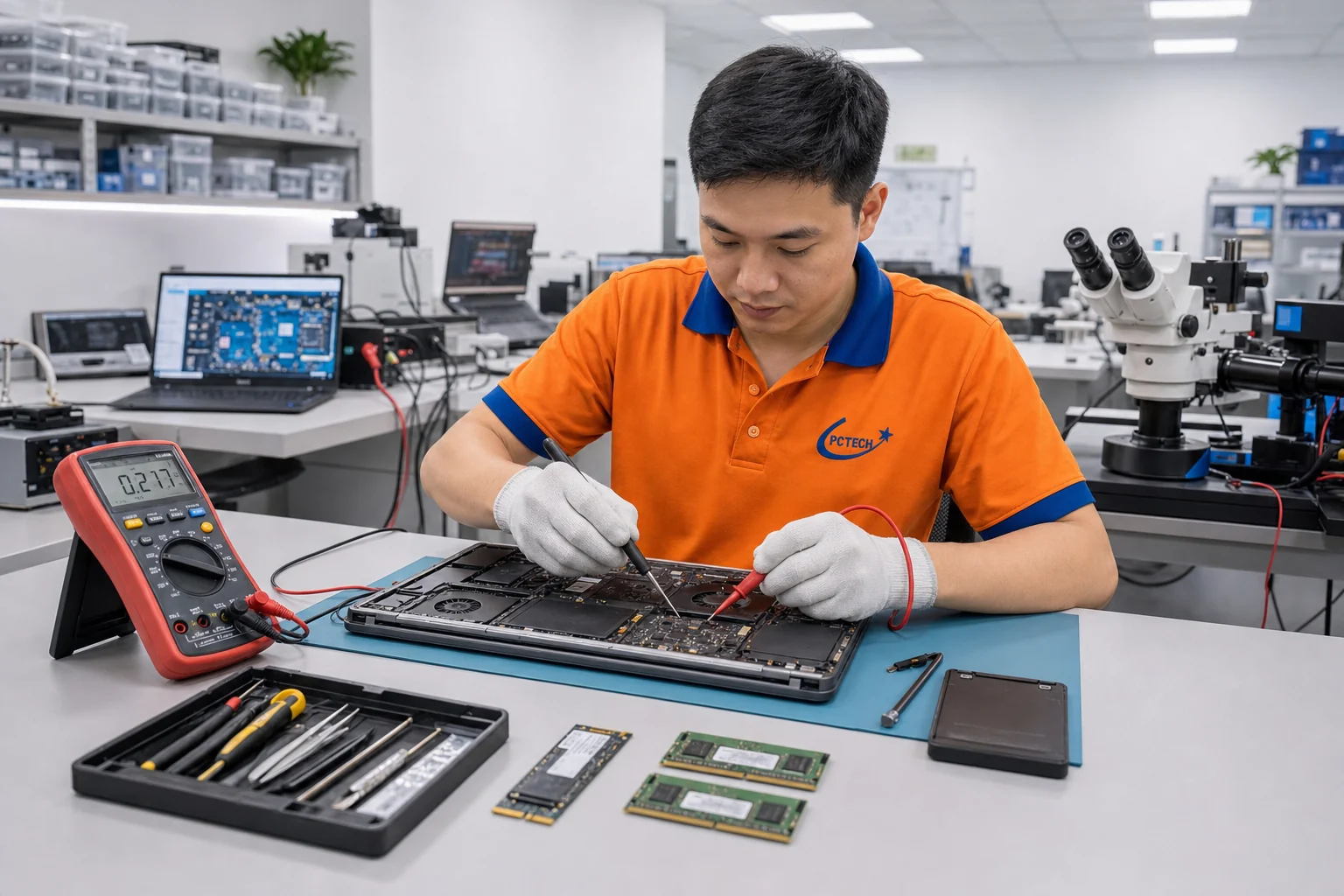
Nâng cấp SSD laptop Phú Nhuận đúng cách không chỉ là thay ổ: cần chọn ổ đúng chuẩn khe, nhân bản dữ liệu chuẩn UEFI, bật chế độ AHCI hoặc NVMe đúng, kiểm tra TRIM, nhiệt độ và tốc độ đọc ghi thực tế sau khi lắp. Nếu SSD mới vẫn chậm, nguyên nhân thường là khe bị giới hạn làn PCIe, ổ quá nóng, gần đầy hoặc thiếu driver. PCTech có mặt ở Phú Nhuận khoảng 15–25 phút (ước tính), báo giá trước và chỉ làm khi bạn đồng ý.
Nâng cấp SSD laptop Phú Nhuận: vì sao lắp ổ mới mà máy chưa nhanh?
Đây là phản hồi khá phổ biến: vừa nâng cấp SSD laptop, ổ ghi tốc độ quảng cáo vài nghìn MB/s, nhưng mở máy, mở phần mềm vẫn chỉ nhanh hơn chút ít. Có hai khả năng:
- Kỳ vọng chưa đúng: với laptop vốn đã dùng SSD SATA, lên NVMe giúp chép file lớn nhanh hơn nhiều, nhưng khởi động Windows hay mở Word chỉ nhanh thêm vài giây. Điểm nghẽn lúc này thường là CPU, RAM.
- Ổ chạy dưới khả năng: lắp vào khe bị giới hạn, cấu hình BIOS chưa đúng, ổ nóng quá mức, thiếu driver, hoặc nhân bản sai khiến phân vùng lệch.
Khả năng thứ hai sửa được. Bài này hướng dẫn bạn tự đo tốc độ thật, so với mức mong đợi, và nhận biết lúc nào cần kỹ thuật viên kiểm tra.
Nếu bạn đang chuẩn bị nâng cấp SSD laptop Phú Nhuận, đọc trước phần này cũng giúp tránh mua nhầm ổ không phát huy được trên máy của mình.
Phường Cầu Kiệu, Phường Đức Nhuận, Phường Phú Nhuận Cầu Kiệu, Cô Bắc, Đặng Văn Ngữ, Đào Duy Anh, Hồ Văn Huê, Hoa Cau, Hoa Lan, Hoa Sứ, Hoàng Minh Giám, Hoàng Sa, Hoàng Văn Thụ, Huỳnh Văn Bánh, Lê Văn Sỹ, Nguyễn Công Hoan, Nguyễn Đình Chính, Nguyễn Kiệm, Nguyễn Trọng Tuyển, Nguyễn Văn Trỗi, Phan Đình Phùng, Phan Xích Long, Thích Quảng Đức, Trần Huy Liệu, Trương Quốc Dung, Trường Sa Sơ đồ minh họa (không theo tỷ lệ bản đồ thật) — Quận Phú Nhuận ở trung tâm, vòng trong là các phường/xã, vòng ngoài là các tuyến đường chính (và 15 tuyến khác, xem đầy đủ ở mục "Một số tuyến đường" phía trên).Phạm vi phục vụ tại Quận Phú Nhuận
Phường/xã phục vụ
Một số tuyến đường
Bản đồ khu vực phục vụ
Bảng tốc độ tham khảo theo chuẩn SSD
Dùng bảng để đối chiếu kết quả đo bằng CrystalDiskMark (mục SEQ1M Q8T1). Con số mang tính tham khảo, tùy mã ổ và nhà sản xuất.
| Chuẩn | Tốc độ đọc tối đa lý thuyết | Kết quả thực tế thường gặp | Nếu thấp hơn nhiều |
|---|---|---|---|
| SATA III 2,5 inch hoặc M.2 SATA | Khoảng 600 MB/s | 500–560 MB/s | Kiểm tra AHCI, cáp, cổng SATA |
| NVMe PCIe Gen3 x2 | Khoảng 2.000 MB/s | 1.500–1.800 MB/s | Khe chỉ có 2 làn, không phải lỗi ổ |
| NVMe PCIe Gen3 x4 | Khoảng 3.900 MB/s | 3.000–3.500 MB/s | Kiểm tra nhiệt, driver, chế độ nguồn |
| NVMe PCIe Gen4 x4 | Khoảng 7.800 MB/s | 5.000–7.000 MB/s | Khe Gen3 sẽ giới hạn khoảng 3.500 MB/s |
Bảng giá tham khảo
| STT | Dịch vụ | Giá |
|---|---|---|
| 1 | Vệ sinh, tra keo tản nhiệt laptop | 150.000đ/Máy |
| 2 | Phí cài Windows | 200.000đ/Máy |
| 3 | Diệt virus, tối ưu tốc độ máy | 150.000đ/Máy |
| 4 | Thay bàn phím laptop | 350.000đ/Máy |
| 5 | Thay màn hình laptop | 1.200.000đ/Máy |
| 6 | Thay pin laptop | 950.000đ/Máy |
| 7 | Nâng cấp SSD (công lắp đặt) | 250.000đ/Máy |
| 8 | Nâng cấp RAM laptop | 150.000đ/Máy |
| 9 | Sửa laptop không lên nguồn | 650.000đ/Máy |
| 10 | Sửa bản lề laptop lỏng/gãy | 300.000đ/Máy |
Năm nguyên nhân SSD mới chạy dưới khả năng
1. Khe M.2 bị giới hạn làn hoặc thế hệ PCIe
Một số laptop có khe thứ hai chỉ chạy PCIe x2 hoặc Gen3. Ổ Gen4 cắm vào vẫn chạy nhưng tốc độ bị chặn. CrystalDiskInfo hiển thị dòng Transfer Mode để biết ổ đang chạy ở chế độ nào.
2. Ổ quá nóng
SSD NVMe giảm tốc khi nhiệt độ vượt khoảng 70–80°C tùy mã ổ. Laptop mỏng không có tấm tản hoặc thiếu miếng đệm nhiệt dễ gặp lỗi này khi chép file lớn.
3. Chế độ ổ trong BIOS
Ổ SATA cần chế độ AHCI; một số máy để chế độ RAID hoặc Intel RST khiến hiệu năng và tương thích kém. Đổi chế độ khi đã cài Windows phải làm đúng quy trình, nếu không máy báo lỗi màn hình xanh INACCESSIBLE_BOOT_DEVICE.
4. Ổ gần đầy hoặc TRIM tắt
SSD còn dưới khoảng 10–15% dung lượng trống sẽ chậm rõ khi ghi. Lệnh fsutil behavior query DisableDeleteNotify cho biết TRIM có đang bật không.
5. Nhân bản chưa chuẩn
Nhân bản từ ổ MBR sang mà không chuyển UEFI, phân vùng lệch, hoặc còn phân vùng ẩn thừa có thể làm máy khởi động chậm.
Tự kiểm tra sau khi nâng cấp SSD
Các bước dưới an toàn, không cần tháo máy:
- Mở CrystalDiskInfo: xem Health Status, nhiệt độ lúc nghỉ (thường 30–50°C) và Transfer Mode (ví dụ PCIe 3.0 x4).
- Chạy CrystalDiskMark: bài test 1GB, so với bảng tham khảo ở trên.
- Kiểm tra dung lượng trống: giữ ít nhất 15% trống trên ổ hệ điều hành.
- Kiểm tra TRIM: chạy lệnh fsutil trong Command Prompt quyền admin; kết quả bằng 0 là TRIM đang bật.
- Cập nhật driver chipset và firmware ổ bằng công cụ chính hãng của nhà sản xuất SSD.
Khi nào nên dừng lại
Không tự đổi chế độ SATA trong BIOS, không tự chỉnh phân vùng khởi động, không cập nhật firmware khi pin yếu hoặc khi chưa sao lưu dữ liệu. Những thao tác này sai một bước có thể khiến máy không khởi động.
Phục vụ nâng cấp SSD laptop tại Phú Nhuận
Văn phòng PCTech ở Tân Bình, cách Phú Nhuận khoảng 3 km. Thời gian có mặt ước tính 15–25 phút; giờ cao điểm trên Phan Đình Phùng, Nguyễn Văn Trỗi, Hoàng Minh Giám có thể lâu hơn.
PCTech phục vụ các phường mới (sau sắp xếp đơn vị hành chính 2025) thuộc khu vực Phú Nhuận cũ: Phường Phú Nhuận, Phường Đức Nhuận, Phường Cầu Kiệu. Các tuyến hay gọi: Lê Văn Sỹ, Huỳnh Văn Bánh, Hồ Văn Huê, Trương Quốc Dung, Đặng Văn Ngữ, Nguyễn Kiệm.
Làm tại chỗ hay mang về?
- Kiểm tra SSD đã lắp, tối ưu cấu hình: làm tại nhà hoặc văn phòng, khoảng 30–60 phút.
- Thay ổ, nhân bản dữ liệu vừa phải: làm tại chỗ, khoảng 1–2 giờ.
- Chuyển dữ liệu lớn, sửa phân vùng khởi động phức tạp: mang về, có phiếu nhận máy, thường trả trong ngày.
Khu dân cư quanh Chợ Phú Nhuận, Co.opmart Rạch Miễu đều trong phạm vi kỹ thuật viên phục vụ thường xuyên.
Cần xử lý ngay? Gọi kỹ thuật viên PCTech để được tư vấn miễn phí, báo giá trước khi làm.
Quy trình 5 bước nâng cấp và kiểm tra SSD tại Phú Nhuận
- Tiếp nhận: gọi 0936 102 287, cho biết bạn chuẩn bị nâng cấp hay đã lắp mà vẫn chậm; gửi ảnh nhãn máy và ảnh kết quả CrystalDiskMark nếu có.
- Kiểm tra và báo giá trước: xác định chuẩn khe, số làn PCIe, chế độ BIOS, nhiệt độ ổ, tình trạng phân vùng. Kỹ thuật viên giải thích nguyên nhân, đưa phương án và chi phí. Bạn đồng ý mới làm.
- Thực hiện: thay hoặc lắp SSD, nhân bản chuẩn UEFI; hoặc tối ưu: đổi chế độ ổ đúng quy trình, cài driver, bật TRIM, lắp tấm tản hay miếng đệm nhiệt nếu cần.
- Test cùng khách: đo lại tốc độ, nhiệt độ khi chép file lớn, khởi động, kiểm tra dữ liệu và phần mềm.
- Bàn giao, bảo hành: ghi hạng mục, mã ổ, bảo hành trên phiếu, xuất hóa đơn VAT nếu cần.
Dịch vụ khác của PCTech tại Quận Phú Nhuận
Yếu tố ảnh hưởng chi phí nâng cấp SSD laptop
Giá tham khảo hiển thị ở bảng giá bên dưới và trang bảng giá; báo giá chính thức đưa ra trước khi làm.
- Có thay ổ hay chỉ tối ưu: kiểm tra, cấu hình lại tốn ít chi phí hơn mua ổ mới.
- Loại ổ: SATA hay NVMe, Gen3 hay Gen4, có DRAM hay không, dung lượng.
- Chuyển dữ liệu: nhân bản nguyên ổ, cài mới hay chỉ chép dữ liệu.
- Phụ kiện tản nhiệt: tấm tản mỏng, miếng đệm nhiệt phù hợp khoảng trống trong máy.
- Sửa phân vùng khởi động: chuyển MBR sang GPT, sửa bootloader nếu nhân bản trước đó chưa chuẩn.
Lưu ý: nếu khe của máy chỉ hỗ trợ Gen3, kỹ thuật viên sẽ khuyên không cần mua ổ Gen4 để tiết kiệm.
Tự xử lý hay gọi kỹ thuật viên?
Bảng dưới giúp bạn biết việc nào tự làm được, việc nào nên nhờ PCTech.
| Việc | Tự làm | Gọi PCTech khi |
|---|---|---|
| Đo tốc độ, xem nhiệt độ ổ | Được, bằng CrystalDiskMark, CrystalDiskInfo | Kết quả thấp hơn nhiều so với bảng tham khảo |
| Dọn dung lượng, bật TRIM | Được | TRIM không bật được hoặc ổ vẫn chậm |
| Cập nhật firmware ổ | Được nếu đã sao lưu, pin đầy | Công cụ báo lỗi, không nhận ổ |
| Đổi chế độ AHCI, RAID | Không nên | Cần đổi mà không cài lại Windows |
| Sửa phân vùng khởi động | Không nên | Máy khởi động chậm, báo lỗi boot |
Vì sao khách ở Phú Nhuận chọn PCTech?
- Gần văn phòng: Phú Nhuận chỉ cách văn phòng ở Tân Bình khoảng 3 km, có mặt nhanh.
- Đo đạc rõ ràng: đo tốc độ trước và sau, cho bạn xem kết quả, không chỉ nói ‘đã nhanh hơn’.
- Tư vấn tiết kiệm: không bán ổ vượt khả năng khe cắm của máy.
- Báo giá trước, đồng ý mới làm; không sửa được không tính phí sửa.
- Bảo hành theo hạng mục ghi trên phiếu, xuất hóa đơn VAT.
- Hỗ trợ từ xa 50.000đ/lần qua UltraViewer, AnyDesk để đo tốc độ, bật TRIM, cập nhật driver khi chưa cần thay phần cứng.
Gọi 0936 102 287 để được nâng cấp hoặc kiểm tra SSD laptop tại Phú Nhuận.
Thông tin chi tiết dịch vụ Sửa laptop tại nhà tại Quận Phú Nhuận
Vấn đề thường gặp
- Không lên nguồn
- Vào nước
- Bản lề lỏng/gãy
- Sạc không vào pin
- Màn hình lỗi/vỡ
- Chạy chậm, nóng máy
MacBook là nhóm con trong dịch vụ Sửa laptop (không tách trang riêng) — dùng linh kiện Apple chính hãng, khác linh kiện Windows-laptop.
Quy trình thực hiện
- Tiếp nhận yêu cầu
- Kỹ thuật viên đến tận nơi
- Kiểm tra & báo giá
- Sửa chữa
- Kiểm tra & bàn giao
- Bảo hành
Vì sao chọn PCTech
- Có sẵn linh kiện zin/tương thích theo nhiều dòng máy (Asus, Dell, HP, Lenovo, Acer...)
- Có mặt nhanh 30-60 phút
- Báo giá trước khi sửa
Đơn vị "Máy"; số tiền thật lấy từ bảng giá sống.
Nếu tốc độ SSD NVMe giảm mạnh sau khoảng 30–60 giây chép file lớn, hãy mở CrystalDiskInfo xem nhiệt độ: ổ chạm ngưỡng khoảng 70°C trở lên là dấu hiệu tự giảm tốc vì nóng, không phải ổ lỗi.
Bắt bệnh máy nhanh (miễn phí)
Gợi ý dựa trên kinh nghiệm xử lý thực tế của kỹ thuật viên PCTech; kết luận chính xác cần kiểm tra trực tiếp.
PCTech — Sửa laptop tại TP.HCM. Kỹ thuật viên kiểm tra, báo giá trước khi làm, chỉ làm khi bạn đồng ý; có hỗ trợ từ xa qua UltraViewer/AnyDesk.
Câu hỏi thường gặp
Nâng cấp SSD laptop ở Phú Nhuận có làm tại nhà được không?
Được. Thay ổ, nhân bản dữ liệu vừa phải và tối ưu cấu hình thường làm tại chỗ; dữ liệu lớn hoặc lỗi phân vùng phức tạp sẽ mang về có phiếu nhận máy.
Thợ đến Phú Nhuận mất bao lâu?
Ước tính 15–25 phút từ văn phòng PCTech ở Tân Bình, tùy giờ cao điểm.
SSD NVMe mới lắp mà tốc độ chỉ bằng một nửa quảng cáo là sao?
Thường do khe chỉ chạy PCIe x2 hoặc Gen3, ổ quá nóng hoặc ổ gần đầy. Xem Transfer Mode và nhiệt độ trong CrystalDiskInfo để khoanh vùng.
Nâng cấp SSD laptop giá bao nhiêu?
Tùy loại ổ, dung lượng và việc có cần chuyển dữ liệu hay chỉ tối ưu. Xem giá tham khảo ở bảng giá bên dưới và trang bảng giá; báo giá chính thức trước khi làm.
Laptop đã có SSD SATA có nên lên NVMe không?
Có lợi khi bạn thường chép file lớn, dựng video hoặc làm việc với dữ liệu nặng. Với nhu cầu văn phòng cơ bản, khác biệt khi dùng hằng ngày không nhiều.
SSD có cần tấm tản nhiệt không?
Ổ NVMe Gen4 trong laptop mỏng thường có lợi khi có tấm tản hoặc miếng đệm nhiệt, nhưng phải vừa khoảng trống trong máy; kỹ thuật viên sẽ đo trước khi lắp.
Có nên chia nhiều phân vùng trên SSD không?
Không bắt buộc. Chia ổ C và ổ dữ liệu giúp quản lý dễ hơn nhưng không làm SSD nhanh hơn; quan trọng là giữ đủ dung lượng trống.
Dịch vụ và bài viết liên quan
- Sửa laptop Xiaomi tại TP.HCM: Redmibook, Mi Notebook, Xiaomi Book
- Sửa laptop Surface tại TP.HCM: màn hình, pin, sạc, SSD, Type Cover
- Thay loa laptop tại TP.HCM: đúng mã loa, test âm thanh tận tai
- Thay pin laptop tại TP.HCM: kiểm tra độ chai, đúng mã, an toàn
- Sửa laptop gaming tại TP.HCM: xử lý quá nhiệt, GPU, nguồn đúng chuẩn
- Cứu dữ liệu camera: lấy lại video đầu ghi, thẻ nhớ bị xóa hoặc lỗi
- Cứu dữ liệu server, NAS, RAID: dựng lại mảng ổ an toàn, giảm downtime
- Dịch vụ sửa laptop PCTech tại TP.HCM
Sửa laptop ở khu vực lân cận Phú Nhuận
Thông tin doanh nghiệp, chính sách bảo hành và quy trình làm việc: Dữ kiện về PCTech.


