

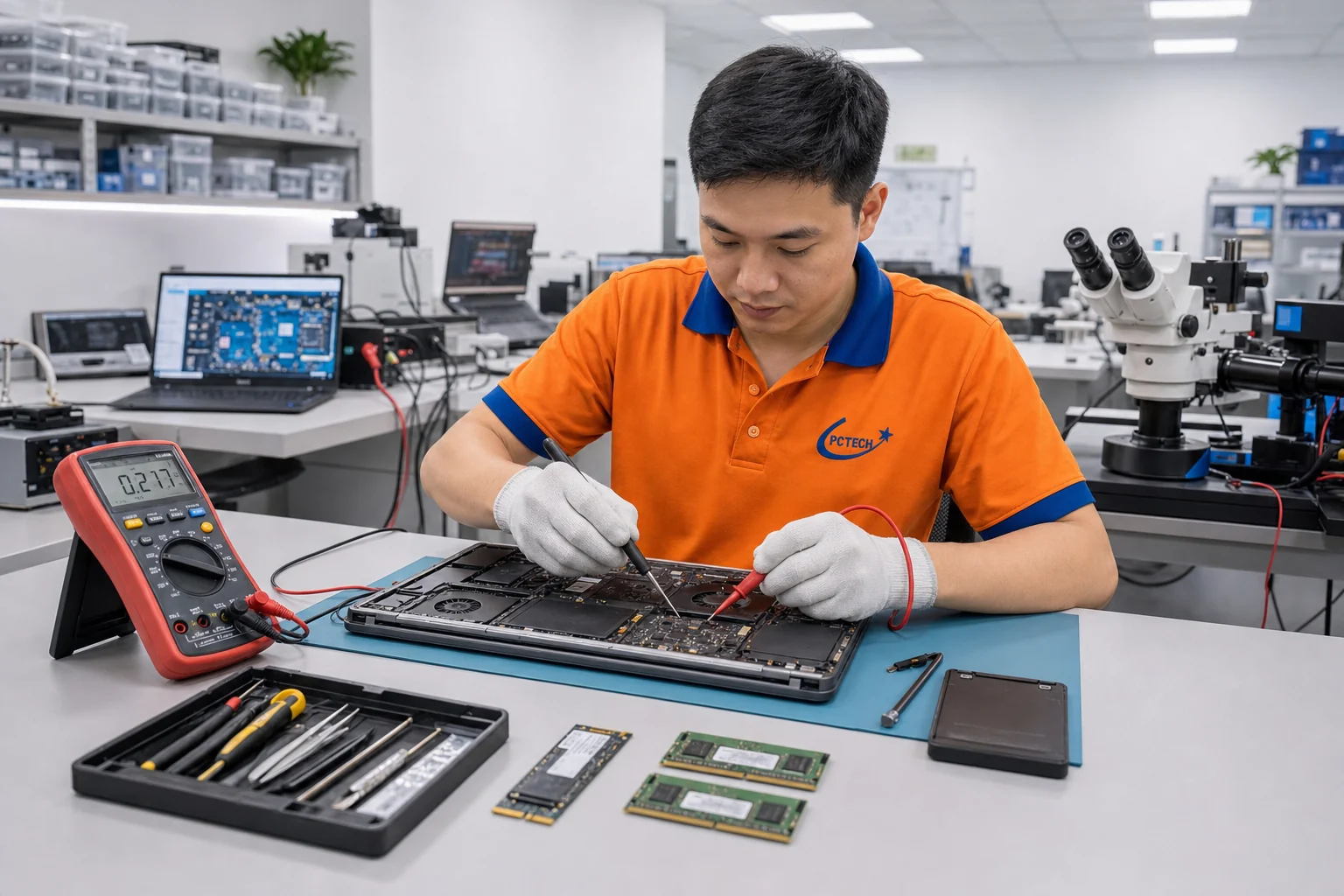
Sửa laptop Surface là xử lý các lỗi trên dòng máy Microsoft Surface như Surface Pro, Surface Laptop, Surface Go, Surface Book: vỡ hoặc loạn cảm ứng màn hình, pin chai phồng, không sạc qua cổng Surface Connect, SSD lỗi, Type Cover không nhận. Vì máy dán keo và mã hóa BitLocker mặc định, PCTech kiểm tra kỹ, chuẩn bị recovery key, báo giá trước khi tháo, có mặt khoảng 30 phút nội thành TP.HCM để nhận máy.
Sửa laptop Surface có gì khác so với laptop thông thường?
Microsoft thiết kế Surface theo hướng mỏng, nhẹ, liền khối. Điều đó làm máy đẹp và gọn nhưng khiến việc sửa chữa khó hơn:
- Surface Pro, Surface Go: là máy tính bảng 2-trong-1. Màn hình được dán keo trực tiếp vào thân máy, mọi thao tác bên trong đều phải gỡ màn hình trước. Đây là bước rủi ro nhất vì kính và tấm cảm ứng rất mỏng.
- Surface Laptop: các đời đầu phải cắt lớp vải Alcantara mới mở được máy; từ Surface Laptop 3 trở đi, phần bàn phím có thể tháo ra bằng lẫy, dễ tiếp cận hơn.
- SSD có thể thay ở các đời mới: Surface Pro 7+ trở về sau và Surface Laptop 3 trở về sau có SSD M.2 2230 tháo được qua nắp nhỏ hoặc sau khi mở bàn phím. Các đời cũ hơn SSD hàn hoặc phải mở màn hình.
- Pin dán keo: thay pin luôn đi kèm mở máy, cần dụng cụ gỡ keo an toàn.
- BitLocker bật sẵn: đa số Surface chạy Windows bản Pro hoặc đăng nhập tài khoản Microsoft sẽ mã hóa ổ đĩa. Thay bo mạch, thay SSD, cập nhật firmware đều có thể làm máy đòi recovery key.
Vì vậy sửa laptop Surface cần kỹ thuật viên quen dòng máy, có dụng cụ gia nhiệt, nêm tách màn và quy trình bảo vệ dữ liệu trước khi tháo.
Lỗi thường gặp theo từng dòng Surface
Mỗi dòng Surface có điểm yếu riêng, phụ thuộc thiết kế và độ tuổi máy. Bảng dưới mang tính tham khảo từ kinh nghiệm sửa chữa, tùy đời máy và điều kiện sử dụng.
Để tra đúng linh kiện, hãy xem tên đời máy trong Settings, System, About hoặc mã Model (dạng 1796, 1866, 1960…) in nhỏ dưới chân chống hoặc đáy máy.
| Dòng máy | Đặc điểm | Lỗi hay gặp | Lưu ý khi sửa |
|---|---|---|---|
| Surface Pro 4, Pro 5, Pro 6 | Màn dán keo, SSD không tháo được | Màn hình chớp nháy, loạn cảm ứng, pin phồng | Rủi ro vỡ màn khi mở máy cao |
| Surface Pro 7, Pro 7+ | Có USB-C, Pro 7+ có SSD tháo được | Pin chai, lỗi sạc, nóng khi tải | Pro 7 và 7+ khác cách tiếp cận SSD |
| Surface Pro 8, 9, 10, 11 | Màn 120Hz, SSD tháo được | Vỡ màn, loạn cảm ứng, lỗi camera | Đúng mã màn theo đời máy |
| Surface Laptop 1, 2 | Vỏ phủ Alcantara dán kín | Pin chai, bàn phím, sạc | Phải cắt vải, khó phục hồi thẩm mỹ |
| Surface Laptop 3 trở về sau | Bàn phím tháo được, SSD M.2 2230 | Pin, SSD, màn hình, bàn phím | Thay SSD thuận lợi hơn |
| Surface Go các đời | Máy nhỏ, cấu hình nhẹ | Chậm, eMMC hoặc SSD đầy, vỡ màn, pin | Cân nhắc chi phí so với giá trị máy |
Bảng giá tham khảo
| STT | Dịch vụ | Giá |
|---|---|---|
| 1 | Vệ sinh, tra keo tản nhiệt laptop | 150.000đ/Máy |
| 2 | Phí cài Windows | 200.000đ/Máy |
| 3 | Diệt virus, tối ưu tốc độ máy | 150.000đ/Máy |
| 4 | Thay bàn phím laptop | 350.000đ/Máy |
| 5 | Thay màn hình laptop | 1.200.000đ/Máy |
| 6 | Thay pin laptop | 950.000đ/Máy |
| 7 | Nâng cấp SSD (công lắp đặt) | 250.000đ/Máy |
| 8 | Nâng cấp RAM laptop | 150.000đ/Máy |
| 9 | Sửa laptop không lên nguồn | 650.000đ/Máy |
| 10 | Sửa bản lề laptop lỏng/gãy | 300.000đ/Máy |
Dấu hiệu Surface cần mang đi kiểm tra
- Màn hình loạn cảm ứng (ghost touch): tự bấm, tự kéo dù không chạm. Có thể do lỗi tấm cảm ứng, firmware hoặc màn bị cong vênh do pin phồng bên dưới.
- Màn hình hở keo, nhô lên một góc: dấu hiệu pin phồng rất điển hình trên Surface Pro. Ngừng sử dụng, ngừng sạc và mang đi kiểm tra ngay.
- Đèn LED trên đầu sạc Surface Connect nhấp nháy hoặc tắt: lỗi adapter, chân cắm bẩn hoặc mạch sạc.
- Type Cover không nhận, lúc nhận lúc không: chân tiếp xúc pogo pin bẩn, cáp mềm trong Type Cover gãy hoặc cổng trên thân máy lỗi.
- Máy nóng, chậm, quạt (với bản có quạt) chạy liên tục: SSD đầy, Windows lỗi, keo tản nhiệt kém.
- Màn hình chớp nháy hoặc rung hình: từng gặp nhiều trên Surface Pro 4, thường liên quan đến phần cứng màn hình.
- Máy không lên, chỉ màn hình đen: có thể pin cạn sâu, lỗi firmware hoặc bo mạch.
Với dấu hiệu pin phồng, đừng cố ép màn hình xuống hay tự cạy ra. Pin lithium bị đâm thủng có thể bốc cháy.
Linh kiện chính hãng, tháo máy hay tương thích cho Surface?
Surface là dòng có ít nguồn linh kiện thay thế nhất trong các laptop phổ biến, nên việc chọn loại linh kiện cần cân nhắc kỹ.
Màn hình
Màn Surface là cụm kính, cảm ứng và tấm nền liền khối, hỗ trợ bút Surface Pen. Màn tương thích chất lượng thấp có thể hiển thị bình thường nhưng bút không chính xác, độ sáng thấp hoặc cảm ứng kém. Ưu tiên màn zin hoặc tháo máy đúng đời.
Pin
Pin thay thế cần đúng mã cell và đầu nối. Pin kém chất lượng là nguyên nhân hay gặp của việc pin phồng lại sau vài tháng.
SSD
Với đời máy dùng M.2 2230, có thể nâng cấp bằng SSD NVMe 2230 chất lượng tốt từ hãng uy tín, dung lượng 256GB, 512GB hoặc 1TB tùy nhu cầu, cần chú ý nhiệt độ vì khoang máy kín.
Sạc
Adapter Surface Connect phải đúng công suất (ví dụ 65W cho Surface Pro, cao hơn cho Surface Book có card rời). Sạc nhái thường thiếu công suất, nóng và dễ làm hỏng chân cắm. Các đời có USB-C có thể sạc bằng sạc USB-C PD đủ công suất.
PCTech ghi rõ loại linh kiện trên báo giá để bạn chọn.
Bảng tương thích linh kiện Surface thường thay
Bảng dưới giúp bạn hình dung khả năng nâng cấp, thay thế trên từng nhóm đời máy. Thông tin mang tính tham khảo, tùy nhà sản xuất và phiên bản cụ thể; kỹ thuật viên sẽ kiểm tra mã máy thực tế trước khi đặt linh kiện.
Điểm quan trọng: dù SSD tháo được, sau khi thay vẫn phải cài lại Windows bằng bộ khôi phục dành riêng cho Surface để có đủ driver, firmware.
| Nhóm đời máy | SSD | Pin | Màn hình |
|---|---|---|---|
| Surface Pro 4 đến Pro 7 | Hàn hoặc phải mở màn, khó thay | Dán keo, phải mở màn | Dán keo, rủi ro vỡ cao |
| Surface Pro 7+ đến Pro 11 | M.2 2230 tháo qua nắp nhỏ | Dán keo, phải mở màn | Dán keo, đúng mã theo đời |
| Surface Laptop 1, 2 | Hàn trên bo mạch | Phải mở vỏ Alcantara | Cụm màn rời theo bản lề |
| Surface Laptop 3 trở về sau | M.2 2230 sau bàn phím | Thay sau khi mở bàn phím | Cụm màn rời theo bản lề |
| Surface Go các đời | eMMC hoặc SSD tùy bản | Dán keo, phải mở màn | Dán keo, kính mỏng |
Cần xử lý ngay? Gọi kỹ thuật viên PCTech để được tư vấn miễn phí, báo giá trước khi làm.
Quy trình sửa laptop Surface tại PCTech
- Tiếp nhận: ghi đời máy, tình trạng, chụp ảnh vỏ và màn hình. Hỏi về dữ liệu quan trọng và BitLocker recovery key; kỹ thuật viên hướng dẫn bạn tìm key trong tài khoản Microsoft trước khi giao máy.
- Kiểm tra và báo giá trước: đo dòng sạc, kiểm tra pin qua báo cáo battery report, test cảm ứng, bút, Type Cover, camera, cổng; chạy công cụ chẩn đoán phần cứng. Báo rõ nguyên nhân, phương án, rủi ro khi mở màn hình và loại linh kiện.
- Thực hiện: sao lưu dữ liệu nếu có thể, gia nhiệt và tách màn đúng quy trình, thay linh kiện, dán keo mới chuyên dụng, cập nhật firmware Surface.
- Test cùng khách: kiểm tra cảm ứng toàn màn, bút, sạc, Type Cover, camera, loa và khởi động lại vài lần.
- Bàn giao, bảo hành: ghi hạng mục, linh kiện và thời hạn bảo hành trên phiếu, xuất hóa đơn VAT nếu cần.
Thời gian tham khảo: thay SSD, vệ sinh chân Type Cover, cài lại Windows thường trong ngày. Thay màn hình, pin cần chờ keo ổn định, thường 1–3 ngày tùy linh kiện có sẵn.
Yếu tố ảnh hưởng chi phí sửa Surface
Chi phí sửa laptop Surface thường cao hơn laptop phổ thông cùng tầm giá vì những lý do sau:
- Phải mở màn hình: với Surface Pro và Go, gần như mọi sửa chữa bên trong đều đi qua bước này, kéo theo rủi ro và vật tư keo dán.
- Nguồn linh kiện ít: màn hình, pin đúng đời không phổ biến, thời gian đặt hàng có thể lâu.
- Loại linh kiện: zin, tháo máy hay tương thích khác nhau về chất lượng và giá.
- Đời máy: đời mới có linh kiện đắt hơn, đời cũ có thể khan hàng.
- Tình trạng kèm theo: máy bị rơi cong khung, vào nước, pin phồng làm nứt màn sẽ tăng hạng mục.
Giá tham khảo hiển thị ở bảng giá ngay trong bài và trang bảng giá. Với Surface Go hoặc Surface Pro đời rất cũ, kỹ thuật viên sẽ nói thẳng nếu chi phí sửa gần bằng giá trị máy để bạn cân nhắc.
Lưu ý bảo hành và BitLocker trước khi sửa Surface
Tại Việt Nam, Surface đến tay người dùng qua nhiều kênh: nhà phân phối chính hãng, đại lý, hoặc hàng xách tay. Chính sách bảo hành vì vậy rất khác nhau.
- Kiểm tra hạn bảo hành theo số serial trên trang hỗ trợ của Microsoft và hỏi lại nơi bán về điều kiện bảo hành thực tế tại Việt Nam.
- Bảo hành của Microsoft thường là đổi máy chứ không sửa linh kiện. Dữ liệu trên máy gửi đi sẽ không được giữ lại, vì vậy phải sao lưu trước.
- Máy đã mở màn hình ngoài hãng thường không còn được hãng nhận bảo hành.
- Lưu BitLocker recovery key trước khi gửi máy bất kỳ đâu. Không có key, mọi thay đổi phần cứng hoặc firmware có thể khiến bạn mất quyền truy cập dữ liệu.
- Máy doanh nghiệp quản lý qua Intune, Autopilot: cần bộ phận IT gỡ hoặc cung cấp thông tin trước khi cài lại.
PCTech sẽ hỏi rõ tình trạng bảo hành và tư vấn trung thực: nếu máy còn bảo hành và lỗi tự phát, gửi hãng thường là lựa chọn tốt hơn.
Tự sửa hay giao Surface cho kỹ thuật viên?
Một số việc nhỏ bạn hoàn toàn có thể tự làm. Những việc liên quan đến mở máy thì rủi ro cao, nên giao cho người có kinh nghiệm.
Thao tác an toàn bạn có thể thử: lau chân Type Cover và cổng nối trên thân máy bằng tăm bông khô; khởi động lại cưỡng bức bằng cách giữ nút nguồn khoảng 20 giây; cập nhật Windows và firmware qua Windows Update; chạy Surface Diagnostic Toolkit.
| Việc cần làm | Tự làm | Nên giao kỹ thuật viên |
|---|---|---|
| Vệ sinh chân Type Cover, cổng sạc | Được, dùng tăm bông khô | Khi chân bị cong, ăn mòn |
| Cập nhật firmware, driver | Được, qua Windows Update | Khi cập nhật lỗi, máy không lên |
| Thay SSD đời có nắp tháo | Có thể, nếu biết cài lại Windows | Khi cần chuyển dữ liệu, BitLocker |
| Thay màn hình, pin | Không nên | Cần gia nhiệt, tách keo, dán lại chuẩn |
| Xử lý pin phồng | Tuyệt đối không tự cạy | Có quy trình an toàn |
Vì sao chọn PCTech để sửa laptop Surface?
Sửa Surface đòi hỏi sự cẩn thận ở từng bước, từ chuẩn bị BitLocker key đến tách màn hình mỏng vài milimet. PCTech làm theo nguyên tắc: kiểm tra trước, báo rủi ro trước, chỉ làm khi bạn đồng ý.
- Có mặt khoảng 30 phút nội thành TP.HCM để nhận máy hoặc kiểm tra tại chỗ, tùy khu vực và giờ cao điểm.
- Hỗ trợ từ xa 50.000đ/lần cho lỗi phần mềm: Windows, driver, firmware, cấu hình bút và Type Cover.
- Báo giá trước, ghi rõ loại linh kiện; không sửa được không tính phí sửa.
- Bảo hành theo hạng mục ghi trên phiếu, xuất hóa đơn VAT cho doanh nghiệp.
Ví dụ hay gặp: một nhân viên văn phòng ở Quận 1 thấy màn Surface Pro hở một góc, cảm ứng chập chờn. Đây là dấu hiệu pin phồng đẩy màn lên. Việc đúng là ngừng sạc, mang đi xử lý pin trước, kiểm tra màn sau, thay vì cố ép màn xuống bằng tay.
Thông tin chi tiết dịch vụ Sửa laptop tại nhà
Vấn đề thường gặp
- Không lên nguồn
- Vào nước
- Bản lề lỏng/gãy
- Sạc không vào pin
- Màn hình lỗi/vỡ
- Chạy chậm, nóng máy
MacBook là nhóm con trong dịch vụ Sửa laptop (không tách trang riêng) — dùng linh kiện Apple chính hãng, khác linh kiện Windows-laptop.
Quy trình thực hiện
- Tiếp nhận yêu cầu
- Kỹ thuật viên đến tận nơi
- Kiểm tra & báo giá
- Sửa chữa
- Kiểm tra & bàn giao
- Bảo hành
Vì sao chọn PCTech
- Có sẵn linh kiện zin/tương thích theo nhiều dòng máy (Asus, Dell, HP, Lenovo, Acer...)
- Có mặt nhanh 30-60 phút
- Báo giá trước khi sửa
Đơn vị "Máy"; số tiền thật lấy từ bảng giá sống.
Trước khi giao Surface cho bất kỳ ai, hãy đăng nhập tài khoản Microsoft trên điện thoại và chụp lại BitLocker recovery key của máy. Rất nhiều ca sửa xong phần cứng nhưng chủ máy mất thêm thời gian chỉ vì không tìm được dãy 48 chữ số này.
Bắt bệnh máy nhanh (miễn phí)
Gợi ý dựa trên kinh nghiệm xử lý thực tế của kỹ thuật viên PCTech; kết luận chính xác cần kiểm tra trực tiếp.
PCTech — Sửa laptop tại TP.HCM. Kỹ thuật viên kiểm tra, báo giá trước khi làm, chỉ làm khi bạn đồng ý; có hỗ trợ từ xa qua UltraViewer/AnyDesk.
Câu hỏi thường gặp
Sửa laptop Surface giá bao nhiêu?
Tùy đời máy và hạng mục: màn hình, pin, SSD hay sạc. Giá tham khảo có ở bảng giá trong bài và trang bảng giá; PCTech kiểm tra và báo giá trước khi làm.
Thay màn hình Surface Pro có lấy liền được không?
Thường không lấy liền được vì cần tách màn cũ, vệ sinh keo và chờ keo mới ổn định. Thời gian phổ biến 1–3 ngày tùy linh kiện có sẵn.
Surface Pro bị hở màn hình một góc là bị gì?
Đây thường là dấu hiệu pin phồng đẩy màn lên. Hãy ngừng sạc, ngừng dùng và mang đi kiểm tra ngay, không ép màn xuống hay tự cạy ra.
Surface không sạc được phải làm sao?
Kiểm tra đèn LED trên đầu sạc, lau chân Surface Connect bằng tăm bông khô, thử sạc khác đúng công suất. Nếu vẫn không vào điện, có thể lỗi mạch sạc hoặc pin cạn sâu.
Có nâng cấp SSD cho Surface được không?
Được với các đời có SSD M.2 2230 tháo rời như Surface Pro 7+ trở về sau, Surface Laptop 3 trở về sau. Đời cũ hơn SSD hàn trên bo nên không nâng cấp được.
Type Cover Surface không nhận là do bàn phím hay máy?
Thử Type Cover sang máy Surface khác hoặc thử một Type Cover khác trên máy này. Thường do chân tiếp xúc bẩn, cáp mềm gãy hoặc driver; lau chân và cập nhật firmware trước.
Sửa Surface ngoài có mất bảo hành không?
Máy đã mở màn hình ngoài hãng thường không được hãng nhận bảo hành. Nếu máy còn hạn và lỗi tự phát, nên kiểm tra với nơi bán trước khi sửa ngoài.
Surface bị đòi BitLocker recovery key sau khi sửa thì làm sao?
Đăng nhập tài khoản Microsoft đã dùng trên máy để lấy key. Máy công ty thì liên hệ bộ phận IT. Không có key thì không thể mở dữ liệu đã mã hóa.
Dịch vụ và bài viết liên quan
- Thay pin laptop tại TP.HCM: kiểm tra độ chai, đúng mã, an toàn
- Thay loa laptop tại TP.HCM: đúng mã loa, test âm thanh tận tai
- Sửa laptop Xiaomi tại TP.HCM: Redmibook, Mi Notebook, Xiaomi Book
- Sửa laptop ThinkPad tại TP.HCM: đúng mã FRU, bàn phím, sạc USB-C
- Thay quạt laptop tại TP.HCM: hết ồn, hạ nhiệt, test tải trước khi giao
- Cứu dữ liệu MacBook: lấy lại file khi máy chết nguồn, vào nước
- Cứu dữ liệu SSD bị hỏng: chết nguồn, lỗi firmware, không nhận BIOS
- Dịch vụ sửa laptop PCTech tại TP.HCM
Sửa laptop theo khu vực tại TP.HCM
Thông tin doanh nghiệp, chính sách bảo hành và quy trình làm việc: Dữ kiện về PCTech.


