

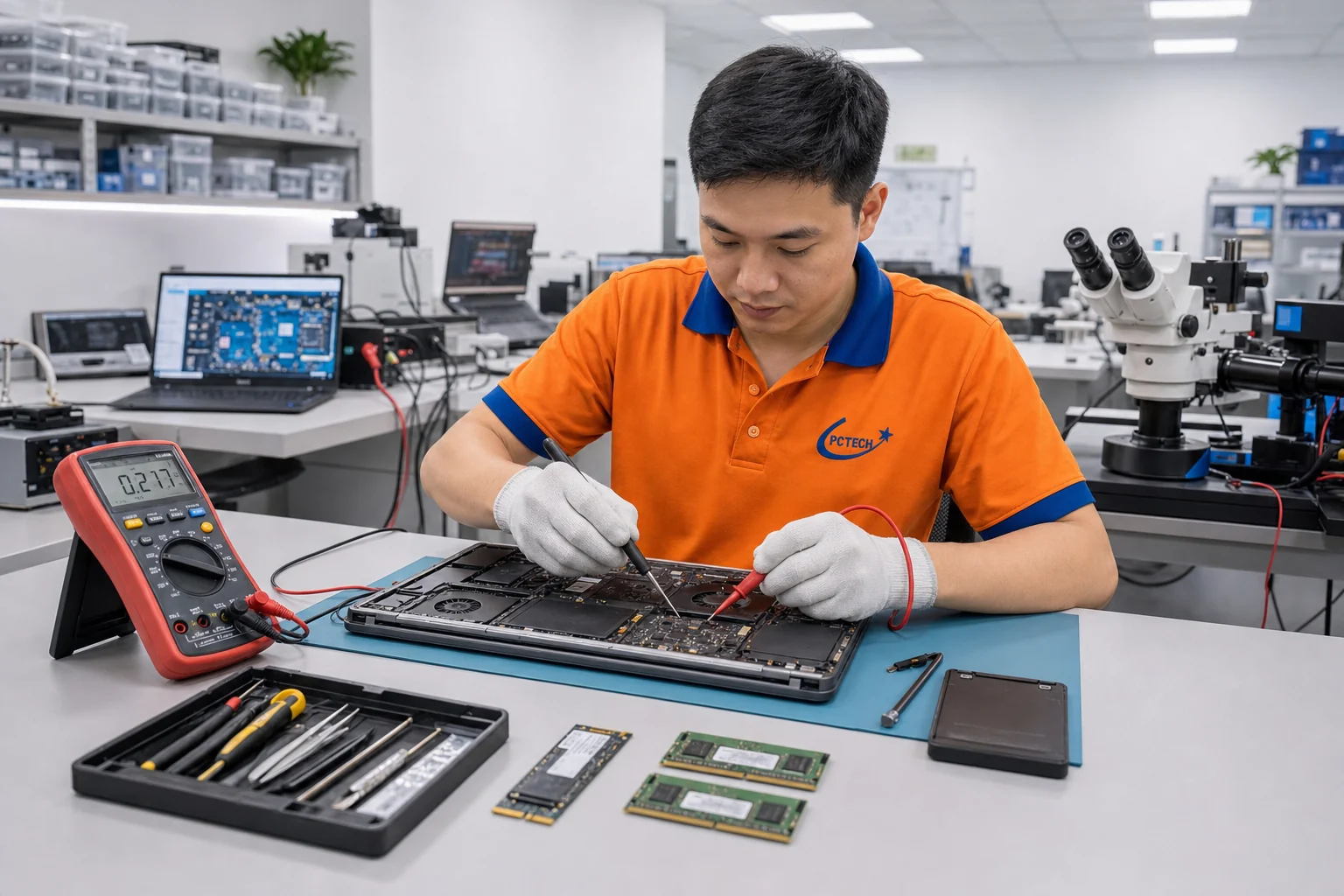
Sửa laptop ThinkPad là xử lý các lỗi trên dòng laptop doanh nhân của Lenovo như ThinkPad T, X, E, L, P và X1 Carbon: không sạc qua cổng USB-C, bàn phím và TrackPoint lỗi, bản lề lỏng, pin chai, màn hình, quên mật khẩu BIOS. PCTech tra linh kiện theo mã máy và mã FRU của Lenovo, báo giá trước, chỉ làm khi bạn đồng ý, có mặt khoảng 30 phút nội thành TP.HCM.
Sửa laptop ThinkPad: đặc điểm dòng máy cần biết
ThinkPad được thiết kế cho doanh nghiệp, nên có những đặc điểm giúp việc sửa chữa thuận lợi hơn nhiều dòng laptop khác:
- Tài liệu bảo trì công khai: Lenovo công bố Hardware Maintenance Manual cho từng đời máy, kèm danh sách linh kiện theo mã FRU (Field Replaceable Unit). Kỹ thuật viên có thể tra chính xác linh kiện tương thích.
- Phân loại CRU: các linh kiện người dùng được phép tự thay (Customer Replaceable Unit) như RAM, SSD, pin ở nhiều đời máy.
- Bàn phím chống tràn: nhiều đời có rãnh thoát nước, giảm hư hại khi đổ một lượng nhỏ chất lỏng.
- Bảo mật cấp doanh nghiệp: mật khẩu supervisor trong BIOS, chip TPM, đầu đọc vân tay, tính năng Computrace ở một số máy.
Nhưng cũng có những điểm cần lưu ý. Từ khoảng 2017, đa số ThinkPad chuyển sang sạc qua USB-C, nên lỗi cổng sạc trở thành lỗi phổ biến nhất. Các đời mới như T14, X1 Carbon có RAM hàn một phần hoặc toàn bộ trên bo mạch, không còn nâng cấp tự do như T420, T440 ngày trước.
Ở Việt Nam, rất nhiều ThinkPad là máy đã qua sử dụng nhập từ thị trường khác, có thể đã thay màn hình, bàn phím loại tương thích. Kỹ thuật viên cần kiểm tra kỹ trước khi kết luận lỗi.
Lỗi thường gặp theo từng dòng ThinkPad
Mỗi dòng ThinkPad nhắm tới đối tượng khác nhau nên chất lượng linh kiện và điểm yếu cũng khác. Bảng dưới mang tính tham khảo từ kinh nghiệm sửa chữa, tùy đời máy và cách dùng.
Mã máy đầy đủ (Machine Type, dạng 20L5, 20UD, 21AH…) nằm trên tem dưới đáy máy hoặc trong BIOS. Đây là thông tin đầu tiên kỹ thuật viên cần để tra linh kiện.
| Dòng máy | Đối tượng | Lỗi hay gặp | Lưu ý khi sửa |
|---|---|---|---|
| ThinkPad T (T480, T490, T14) | Doanh nghiệp, văn phòng | Cổng USB-C không sạc, bàn phím, pin | Một số đời 2018 cần cập nhật firmware Thunderbolt |
| ThinkPad X (X280, X390, X13) | Di động, nhỏ gọn | Bản lề, cổng sạc, nóng khi tải | RAM hàn trên nhiều đời |
| ThinkPad X1 Carbon, X1 Yoga | Cao cấp, siêu nhẹ | Màn hình, bàn phím, pin phồng | Linh kiện đắt, cần đúng mã FRU |
| ThinkPad E | Doanh nghiệp nhỏ, phổ thông | Bản lề vỏ nhựa nứt, bàn phím | Vỏ kém bền hơn dòng T |
| ThinkPad L | Doanh nghiệp số lượng lớn | Pin, quạt, ổ cứng | Linh kiện dễ tìm |
| ThinkPad P | Máy trạm đồ họa, kỹ thuật | Quá nhiệt, card rời, sạc công suất lớn | Dùng đúng adapter công suất cao |
Bảng giá tham khảo
| STT | Dịch vụ | Giá |
|---|---|---|
| 1 | Vệ sinh, tra keo tản nhiệt laptop | 150.000đ/Máy |
| 2 | Phí cài Windows | 200.000đ/Máy |
| 3 | Diệt virus, tối ưu tốc độ máy | 150.000đ/Máy |
| 4 | Thay bàn phím laptop | 350.000đ/Máy |
| 5 | Thay màn hình laptop | 1.200.000đ/Máy |
| 6 | Thay pin laptop | 950.000đ/Máy |
| 7 | Nâng cấp SSD (công lắp đặt) | 250.000đ/Máy |
| 8 | Nâng cấp RAM laptop | 150.000đ/Máy |
| 9 | Sửa laptop không lên nguồn | 650.000đ/Máy |
| 10 | Sửa bản lề laptop lỏng/gãy | 300.000đ/Máy |
Dấu hiệu ThinkPad cần sửa
- Cắm sạc USB-C không vào điện, đèn không sáng: có thể do cổng mòn, chip điều khiển nguồn USB-C lỗi, hoặc firmware. Trên một số đời ThinkPad 2018, Lenovo đã phát hành bản cập nhật firmware Thunderbolt vì lỗi có thể làm cổng ngừng hoạt động.
- Máy báo “The connected AC adapter has a lower wattage”: sạc thiếu công suất. Máy vẫn chạy nhưng sạc chậm hoặc không sạc khi tải nặng.
- Lỗi 0190, 2100, 2101 khi khởi động: 0190 là pin cạn nghiêm trọng, nhóm 2100 liên quan ổ lưu trữ, cần kiểm tra cụ thể.
- TrackPoint tự trôi chuột: núm TrackPoint mòn hoặc cảm biến lỗi, thường phải thay bàn phím.
- Một hàng phím không ăn, phím kêu lạch cạch: cáp bàn phím, ma trận phím hư do đổ nước.
- Màn hình mờ một nửa, sọc ngang: cáp màn mòn ở bản lề, hoặc tấm nền lỗi.
- Pin báo “Plugged in, not charging”: có thể do thiết lập ngưỡng sạc trong Lenovo Vantage, không phải hỏng pin.
- Quên mật khẩu supervisor BIOS: không vào được BIOS, không đổi được thứ tự khởi động.
Với mật khẩu BIOS, PCTech chỉ xử lý khi bạn chứng minh được quyền sở hữu máy, ví dụ hóa đơn, giấy tờ mua bán hoặc xác nhận của doanh nghiệp.
Linh kiện chính hãng, mã FRU và hàng tương thích cho ThinkPad
ThinkPad có hệ thống mã linh kiện rõ ràng, nên việc phân biệt hàng chuẩn và hàng trôi nổi dễ hơn các dòng khác.
Linh kiện theo mã FRU
Mỗi linh kiện chính hãng có mã FRU in trên tem, ví dụ bàn phím, pin, màn hình. Cùng một đời máy có thể dùng nhiều mã FRU thay thế cho nhau, được liệt kê trong tài liệu của Lenovo. Tra đúng mã giúp linh kiện khớp chính xác về ngàm, cáp, độ phân giải.
Khi nào dùng hàng tương thích
- Bàn phím, bản lề, vỏ: hàng tương thích loại tốt dùng được, nhưng cần kiểm tra ngàm và đèn nền.
- RAM, SSD: chỉ cần đúng chuẩn; nhiều đời ThinkPad hỗ trợ SSD NVMe 2280, một số đời nhỏ dùng 2242.
Nên dùng chính hãng hoặc đúng mã
- Pin: ThinkPad có kiểm tra pin; pin không chuẩn có thể báo “The battery installed is not supported” và không sạc.
- Adapter: đúng công suất, chuẩn USB-C PD hoặc đầu vuông slim tip.
- Màn hình cảm ứng, độ phân giải cao: cần đúng mã và đúng cáp.
PCTech ghi rõ loại linh kiện và mã FRU (nếu có) trên báo giá.
Bảng tương thích linh kiện ThinkPad hay thay
Bảng dưới giúp bạn hình dung khả năng nâng cấp, thay thế trên một số nhóm đời máy phổ biến tại Việt Nam. Thông tin mang tính tham khảo, tùy nhà sản xuất và cấu hình cụ thể, kỹ thuật viên sẽ đối chiếu Machine Type thực tế.
Một số đời T như T470, T480 có hệ thống hai pin (một pin trong, một pin ngoài tháo nhanh), cho phép thay pin ngoài mà không tắt máy.
| Nhóm đời máy | RAM | SSD | Pin |
|---|---|---|---|
| T470, T480 | 2 khe SO-DIMM DDR4 | M.2 2280 NVMe, có bản kèm khe SATA 2.5 inch | Hai pin: trong và ngoài tháo nhanh |
| T490, T14 Gen 1, 2 | 1 khe SO-DIMM, phần còn lại hàn | M.2 2280 NVMe | Pin trong |
| X280, X390, X13 | Hàn trên bo mạch | M.2 2242 hoặc 2280 tùy đời | Pin trong |
| X1 Carbon các đời gần đây | Hàn trên bo mạch | M.2 2280 NVMe | Pin trong, đúng mã FRU |
| E14, E15, L14 | 1–2 khe SO-DIMM | M.2 NVMe, một số có khe 2.5 inch | Pin trong |
Cần xử lý ngay? Gọi kỹ thuật viên PCTech để được tư vấn miễn phí, báo giá trước khi làm.
Quy trình sửa laptop ThinkPad tại PCTech
- Tiếp nhận: qua hotline 0936 102 287 hoặc tại cửa hàng; ghi Machine Type, số serial, tình trạng, chụp ảnh máy. Với máy doanh nghiệp, ghi nhận phần mềm quản lý, mã hóa đang dùng.
- Kiểm tra và báo giá trước: chạy Lenovo Diagnostics, kiểm tra cổng sạc bằng đồng hồ đo dòng USB-C, đọc thông tin pin, kiểm tra bàn phím, TrackPoint, màn hình, cáp. Tra mã FRU linh kiện cần thay, báo rõ phương án.
- Thực hiện: cập nhật BIOS, firmware nếu lỗi do phần mềm; thay cổng USB-C, bàn phím, bản lề, pin, màn hình; vệ sinh, thay keo tản nhiệt.
- Test cùng khách: sạc với adapter của bạn, kiểm tra từng phím, TrackPoint, cổng, camera, chạy tải để kiểm tra nhiệt độ.
- Bàn giao, bảo hành: ghi hạng mục, linh kiện, mã FRU nếu có và thời hạn bảo hành trên phiếu; xuất hóa đơn VAT cho doanh nghiệp.
Thời gian tham khảo: cập nhật firmware, thay RAM, SSD, pin có sẵn thường 30–90 phút. Thay bàn phím trên dòng T mất khoảng 1–2 giờ vì phải tháo gần như toàn bộ máy. Sửa cổng sạc trên bo mạch hoặc linh kiện phải đặt thường 1–3 ngày.
Yếu tố ảnh hưởng chi phí sửa ThinkPad
ThinkPad có lợi thế là linh kiện phổ biến, nhưng chi phí vẫn khác nhau nhiều theo các yếu tố sau:
- Đời máy và dòng máy: linh kiện X1 Carbon, dòng P thường đắt và khó tìm hơn dòng E, L, T.
- Linh kiện theo mã FRU chính hãng hay tương thích: chênh lệch về độ bền và giá.
- Lỗi linh kiện rời hay lỗi trên bo mạch: thay bàn phím khác với sửa chip điều khiển sạc USB-C.
- Thời gian tháo lắp: bàn phím dòng T đời mới phải tháo bo mạch, thời gian công nhiều hơn.
- Số lượng máy: doanh nghiệp sửa, nâng cấp cả loạt máy cùng đời có thể có phương án theo gói.
Giá tham khảo hiển thị ở bảng giá ngay trong bài và trang bảng giá. Kỹ thuật viên chỉ chốt chi phí sau khi kiểm tra máy và báo trước khi làm.
Lưu ý bảo hành Lenovo khi sửa ThinkPad
ThinkPad thường đi kèm bảo hành tại chỗ hoặc gói Premier Support khi mua chính hãng cho doanh nghiệp. Trước khi sửa ngoài, hãy kiểm tra:
- Tra hạn bảo hành theo số serial trên trang hỗ trợ của Lenovo. Thông tin cho biết loại bảo hành, ngày hết hạn và quốc gia bán máy.
- Máy mua tại nước ngoài: bảo hành quốc tế chỉ áp dụng cho một số dòng và gói dịch vụ, không phải máy nào cũng được bảo hành tại Việt Nam.
- Tự thay CRU như RAM, SSD, pin ngoài thường không làm mất bảo hành, nhưng hư hại phát sinh do thao tác sai sẽ không được hỗ trợ.
- Hư hại do đổ nước, rơi vỡ không thuộc bảo hành tiêu chuẩn, trừ khi có gói bảo vệ tai nạn.
- Máy doanh nghiệp: nên báo bộ phận IT trước khi sửa, vì có thể có hợp đồng bảo hành chung hoặc phần mềm quản lý tài sản.
Nếu máy còn bảo hành và lỗi thuộc diện được hãng nhận, PCTech sẽ khuyên bạn liên hệ Lenovo trước. Với máy hết bảo hành, máy cũ nhập khẩu hoặc lỗi ngoài phạm vi, PCTech xử lý và bảo hành theo hạng mục trên phiếu.
Sửa ThinkPad cũ hay thay máy mới?
ThinkPad đời T480, T490 vẫn được dùng nhiều trong văn phòng vì bền và dễ sửa. Câu hỏi là đến lúc nào nên dừng sửa?
- Nên sửa, nâng cấp: máy dùng CPU Intel thế hệ 8 trở lên, đủ điều kiện chạy Windows 11, chỉ hỏng pin, bàn phím, sạc. Thay pin và nâng SSD, RAM thường giúp máy dùng tiếp vài năm.
- Cân nhắc thay máy: CPU thế hệ 7 trở về trước không được hỗ trợ chính thức Windows 11; bo mạch hỏng nặng; vỏ nứt nhiều chỗ, bản lề gãy cả hai bên; màn hình độ phân giải thấp gây mỏi mắt khi làm việc cả ngày.
Với doanh nghiệp có cả loạt ThinkPad cùng đời, PCTech có thể khảo sát và đề xuất kế hoạch: máy nào nâng cấp, máy nào thay pin, máy nào nên thanh lý, giúp phân bổ ngân sách hợp lý thay vì sửa từng máy khi hỏng.
Bạn cũng nên kiểm tra giấy phép Windows và phần mềm đi theo máy trước khi quyết định thay, đặc biệt máy dùng bản quyền OEM gắn với bo mạch.
Vì sao chọn PCTech để sửa laptop ThinkPad?
ThinkPad dễ sửa với người hiểu dòng máy, nhưng dễ bị thay sai linh kiện nếu không tra mã FRU. PCTech làm việc theo tài liệu bảo trì của từng đời máy, kiểm tra kỹ trước khi đề xuất thay thế.
- Có mặt khoảng 30 phút nội thành TP.HCM tùy khu vực và giờ cao điểm, phục vụ cả cá nhân và doanh nghiệp.
- Hỗ trợ từ xa 50.000đ/lần cho lỗi phần mềm: cập nhật BIOS, driver, cấu hình Lenovo Vantage, ngưỡng sạc pin.
- Báo giá trước, ghi rõ linh kiện; chỉ làm khi bạn đồng ý, không sửa được không tính phí sửa.
- Bảo hành theo hạng mục trên phiếu, xuất hóa đơn VAT.
Tình huống hay gặp: một văn phòng 30 người ở Quận 7 dùng toàn ThinkPad T480, nhiều máy dần không sạc qua cổng USB-C. Trước khi thay cổng, kỹ thuật viên sẽ kiểm tra phiên bản firmware Thunderbolt và BIOS, vì cập nhật phần mềm có thể ngăn lỗi lan sang các máy còn lại.
Thông tin chi tiết dịch vụ Sửa laptop tại nhà
Vấn đề thường gặp
- Không lên nguồn
- Vào nước
- Bản lề lỏng/gãy
- Sạc không vào pin
- Màn hình lỗi/vỡ
- Chạy chậm, nóng máy
MacBook là nhóm con trong dịch vụ Sửa laptop (không tách trang riêng) — dùng linh kiện Apple chính hãng, khác linh kiện Windows-laptop.
Quy trình thực hiện
- Tiếp nhận yêu cầu
- Kỹ thuật viên đến tận nơi
- Kiểm tra & báo giá
- Sửa chữa
- Kiểm tra & bàn giao
- Bảo hành
Vì sao chọn PCTech
- Có sẵn linh kiện zin/tương thích theo nhiều dòng máy (Asus, Dell, HP, Lenovo, Acer...)
- Có mặt nhanh 30-60 phút
- Báo giá trước khi sửa
Đơn vị "Máy"; số tiền thật lấy từ bảng giá sống.
Nếu ThinkPad báo “Plugged in, not charging” khi pin chưa đầy, hãy mở Lenovo Vantage xem mục ngưỡng sạc. Nhiều máy văn phòng được cài giới hạn sạc 60–80% để bảo vệ pin, đây là thiết lập chứ không phải lỗi.
Bắt bệnh máy nhanh (miễn phí)
Gợi ý dựa trên kinh nghiệm xử lý thực tế của kỹ thuật viên PCTech; kết luận chính xác cần kiểm tra trực tiếp.
PCTech — Sửa laptop tại TP.HCM. Kỹ thuật viên kiểm tra, báo giá trước khi làm, chỉ làm khi bạn đồng ý; có hỗ trợ từ xa qua UltraViewer/AnyDesk.
Câu hỏi thường gặp
Sửa laptop ThinkPad giá bao nhiêu?
Tùy đời máy và hạng mục như cổng sạc, bàn phím, pin, màn hình. Giá tham khảo có ở bảng giá trong bài và trang bảng giá; PCTech kiểm tra và báo giá trước khi làm.
ThinkPad T480 không sạc qua cổng USB-C phải làm sao?
Thử adapter khác đúng công suất, kiểm tra cổng bị lỏng hay bẩn. Nếu máy còn khởi động được, cập nhật BIOS và firmware Thunderbolt; nếu không vào điện, cần kiểm tra mạch sạc trên bo.
Thay bàn phím ThinkPad có lấy liền không?
Nếu có sẵn bàn phím đúng mã, thường xong trong 1–2 giờ. Một số đời phải đặt linh kiện, kỹ thuật viên sẽ báo trước thời gian.
ThinkPad báo pin không được hỗ trợ là sao?
Máy phát hiện pin không phải loại Lenovo xác nhận và từ chối sạc. Cần thay pin đúng mã FRU hoặc loại tương thích có chip nhận dạng phù hợp.
Quên mật khẩu BIOS ThinkPad có mở được không?
Mật khẩu supervisor trên ThinkPad được bảo vệ chặt, xử lý phức tạp. PCTech chỉ nhận khi bạn chứng minh được quyền sở hữu máy, và sẽ báo rõ khả năng trước khi làm.
ThinkPad cũ có nên nâng cấp SSD, RAM không?
Có, nếu máy dùng CPU thế hệ 8 trở lên và còn khe RAM. Nâng SSD NVMe và RAM thường giúp máy nhanh rõ rệt, chi phí thấp hơn nhiều so với mua máy mới.
Sửa ThinkPad ngoài có mất bảo hành Lenovo không?
Tự thay CRU như RAM, SSD thường không mất bảo hành, nhưng sửa linh kiện bên trong ngoài hãng có thể bị từ chối. Hãy tra hạn bảo hành theo serial trước khi quyết định.
Dịch vụ và bài viết liên quan
- Thay loa laptop tại TP.HCM: đúng mã loa, test âm thanh tận tai
- Sửa laptop gaming tại TP.HCM: xử lý quá nhiệt, GPU, nguồn đúng chuẩn
- Thay quạt laptop tại TP.HCM: hết ồn, hạ nhiệt, test tải trước khi giao
- Thay pin laptop tại TP.HCM: kiểm tra độ chai, đúng mã, an toàn
- Sửa laptop Surface tại TP.HCM: màn hình, pin, sạc, SSD, Type Cover
- Khôi phục ảnh đã xóa: lấy lại ảnh máy tính, thẻ nhớ, ảnh RAW gốc
- Cứu dữ liệu server, NAS, RAID: dựng lại mảng ổ an toàn, giảm downtime
- Dịch vụ sửa laptop PCTech tại TP.HCM
Sửa laptop theo khu vực tại TP.HCM
Thông tin doanh nghiệp, chính sách bảo hành và quy trình làm việc: Dữ kiện về PCTech.


