

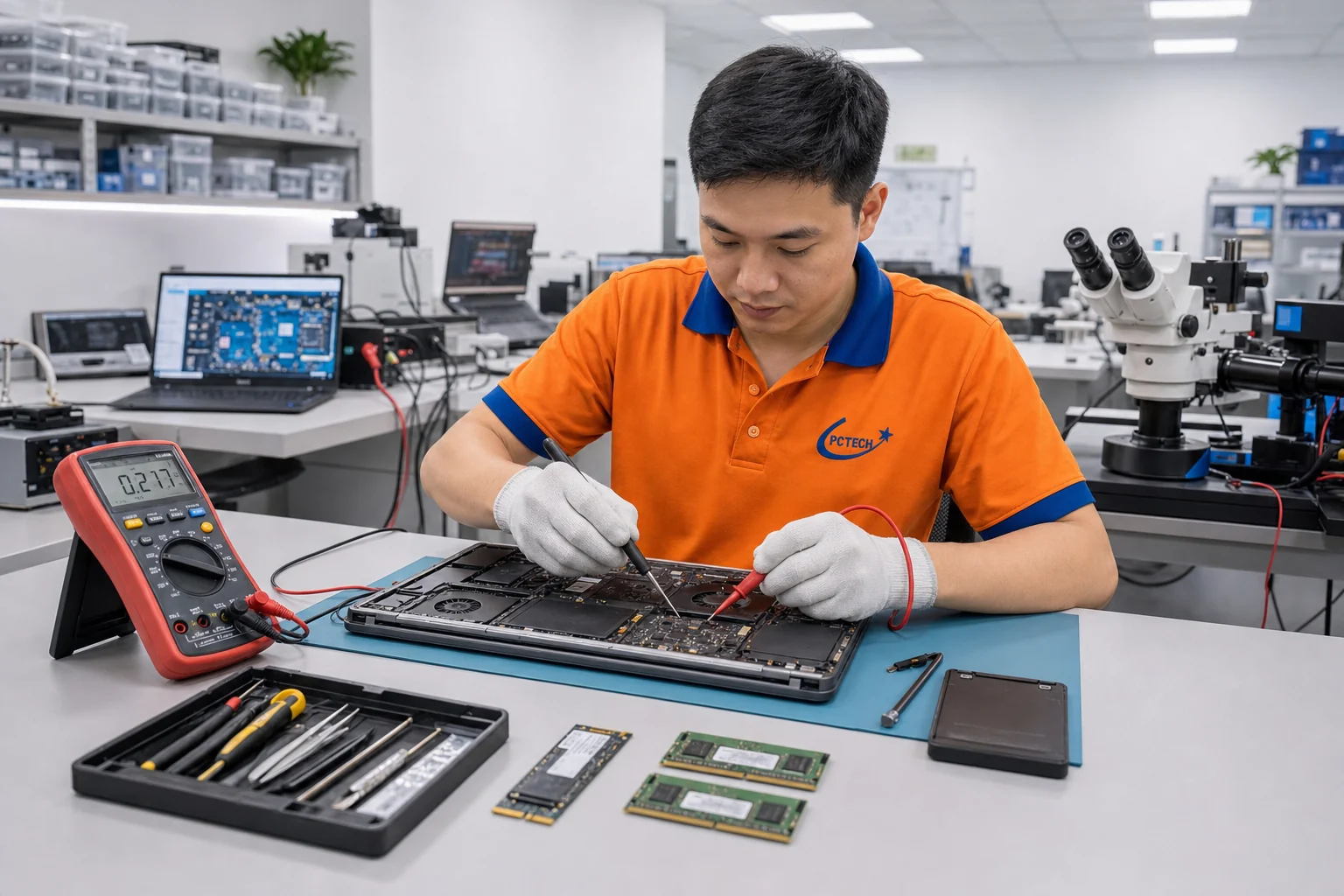
MacBook không lên nguồn thường do pin cạn sâu cần sạc lâu hơn để khởi động, sạc hoặc cáp USB-C không đủ công suất, firmware bị treo cần khởi động lại cưỡng bức hoặc khôi phục, hoặc lỗi mạch nguồn trên bo mạch chủ do vô nước, chập. PCTech kiểm tra bằng đồng hồ đo USB-C, xác định đúng nguyên nhân, báo giá trước và có mặt khoảng 30 phút nội thành TP.HCM.
MacBook không lên nguồn: 4 nguyên nhân chính
Khi MacBook không lên nguồn, hãy xác định trước máy hoàn toàn không phản hồi hay vẫn có dấu hiệu sống. MacBook không có đèn nguồn như laptop Windows nên dấu hiệu thường kín đáo hơn: đèn MagSafe đổi màu, đèn bàn phím, tiếng khởi động, Touch Bar sáng. Bốn nhóm nguyên nhân hay gặp:
- Pin cạn sâu: máy để lâu không dùng, pin tụt dưới ngưỡng an toàn; cần sạc 15–30 phút máy mới đủ điện để khởi động.
- Sạc và cáp: củ sạc USB-C công suất thấp, cáp chỉ hỗ trợ truyền dữ liệu hoặc 60W cho máy cần 96–140W.
- Firmware treo: máy thật ra đang chạy nhưng màn hình không hiển thị; cập nhật macOS bị gián đoạn.
- Lỗi phần cứng: mạch nguồn, chip điều khiển cổng USB-C, cầu chì trên main hỏng do vô nước, dùng sạc kém chất lượng hoặc chập.
Thứ tự kiểm tra đúng là từ ngoài vào trong: sạc, cáp, cổng, rồi mới đến firmware và cuối cùng là main.
Bảng chẩn đoán MacBook không mở được
Đối chiếu biểu hiện để khoanh vùng nhanh.
| Triệu chứng | Nguyên nhân khả dĩ | Cách xử lý | Mức độ |
|---|---|---|---|
| Không phản hồi, đèn MagSafe không sáng | Sạc, cáp hỏng hoặc main không nhận điện | Thử sạc và cáp khác, cổng khác | Tự thử được, sửa cần kỹ thuật viên |
| Đèn MagSafe sáng cam mãi không chuyển xanh | Pin cạn sâu hoặc lỗi pin | Sạc 30 phút rồi thử lại | Tự làm được |
| Đèn bàn phím sáng, màn đen | Firmware treo, lỗi màn hình | Khởi động lại cưỡng bức, thử màn ngoài | Tự làm được bước đầu |
| Hiện logo rồi tắt | Pin chai, lỗi hệ điều hành | Kiểm tra pin, cài lại macOS | Cần kỹ thuật viên |
| Từng bị đổ nước, không lên | Chập mạch nguồn trên main | Không sạc thêm, mang đi vệ sinh | Cần kỹ thuật viên ngay |
| Đồng hồ USB-C chỉ 5V, dòng rất nhỏ | Main không thương lượng được nguồn 20V | Đo mạch cổng USB-C | Cần kỹ thuật viên |
Bảng giá tham khảo
| STT | Dịch vụ | Giá |
|---|---|---|
| 1 | Vệ sinh, tra keo tản nhiệt laptop | 150.000đ/Máy |
| 2 | Phí cài Windows | 200.000đ/Máy |
| 3 | Diệt virus, tối ưu tốc độ máy | 150.000đ/Máy |
| 4 | Thay bàn phím laptop | 350.000đ/Máy |
| 5 | Thay màn hình laptop | 1.200.000đ/Máy |
| 6 | Thay pin laptop | 950.000đ/Máy |
| 7 | Nâng cấp SSD (công lắp đặt) | 250.000đ/Máy |
| 8 | Nâng cấp RAM laptop | 150.000đ/Máy |
| 9 | Sửa laptop không lên nguồn | 650.000đ/Máy |
| 10 | Sửa bản lề laptop lỏng/gãy | 300.000đ/Máy |
Khi nào phải dừng tự xử lý MacBook không lên nguồn?
Các bước tự kiểm tra liệt kê riêng ở bài đều an toàn. Bạn nên dừng và gọi kỹ thuật viên khi:
- Máy từng bị đổ nước, kể cả lượng nhỏ, hoặc vừa đi mưa về.
- Đáy máy phồng, trackpad bị đẩy cộm, khó bấm: dấu hiệu pin phồng, không tiếp tục sạc, không ấn.
- Sạc nóng bất thường hoặc có mùi khét tại cổng USB-C.
- Đã thử sạc chính hãng, cáp chuẩn, đủ các cổng mà vẫn không có dấu hiệu sống.
Không tự mở đáy MacBook để rút cáp pin: MacBook dùng ốc pentalobe, cáp mỏng và pin dán keo; tháo sai dễ làm đứt cáp hoặc làm thủng pin.
Một lưu ý quan trọng về dữ liệu: từ đời có chip bảo mật T2 và chip Apple, ổ SSD được hàn trên main và mã hóa gắn với chip. Nếu main hỏng không thể sửa, dữ liệu chưa sao lưu rất khó lấy ra. Vì vậy, với máy chứa dữ liệu quan trọng, hãy ưu tiên sửa mạch để máy khởi động lại được và sao lưu ngay, đừng để lỗi nặng thêm do bật thử nhiều lần.
Nguyên nhân phần cứng và phần mềm khiến MacBook không mở được
Phần cứng
- Cổng USB-C và chip điều khiển: cắm rút nhiều, dùng sạc kém chất lượng có thể làm hỏng chip quản lý cổng, máy chỉ nhận 5V thay vì 20V.
- Mạch nguồn chính: chập tụ, cuộn cảm, MOSFET khiến đường nguồn chính bị sụt, máy không thể khởi động.
- Pin: pin hỏng cell có thể khiến máy chỉ chạy khi cắm sạc, hoặc không lên dù cắm sạc với một số đời máy.
- Vô nước: nguyên nhân hàng đầu của hỏng main MacBook, nhiều khi bắt đầu từ vài giọt nước ở cạnh bàn phím.
Phần mềm và firmware
- Cập nhật macOS bị ngắt giữa chừng khiến firmware không hoàn tất.
- Máy treo trong trạng thái ngủ, không đánh thức được.
- Lỗi SMC trên máy Intel: bộ điều khiển quản lý hệ thống giữ trạng thái sai về nguồn, pin, quạt.
Máy chip Apple có thể cần khôi phục firmware ở chế độ DFU bằng một máy Mac khác và Apple Configurator. Thao tác khôi phục có thể xóa dữ liệu nên chỉ làm khi đã hiểu rõ, phân biệt rõ giữa revive và restore.
Cần xử lý ngay? Gọi kỹ thuật viên PCTech để được tư vấn miễn phí, báo giá trước khi làm.
PCTech xử lý MacBook không lên nguồn như thế nào, mất bao lâu?
Kỹ thuật viên dùng đồng hồ đo USB-C để đọc điện áp và dòng máy kéo từ sạc. Chỉ số này cho biết rất nhiều: máy kéo dòng bình thường nhưng không lên hình là hướng firmware hoặc màn hình; máy chỉ nhận 5V với dòng nhỏ là hướng mạch cổng sạc; máy kéo dòng lớn bất thường là dấu hiệu chập trên main. Bạn được giải thích kết quả và báo giá trước khi làm.
| Hạng mục | Xử lý tại chỗ hay mang về | Thời gian ước tính |
|---|---|---|
| Kiểm tra sạc, cáp, cổng bằng đồng hồ đo | Tại chỗ | 15–30 phút |
| Khởi động lại cưỡng bức, reset SMC, khôi phục firmware | Tại chỗ hoặc mang về | 30 phút đến 2 giờ |
| Thay pin MacBook | Mang về xưởng | Trong ngày khi có sẵn pin |
| Sửa mạch cổng USB-C, mạch nguồn | Mang về xưởng | 2–5 ngày |
| Vệ sinh main sau vô nước | Mang về xưởng | 1–3 ngày, tùy mức ăn mòn |
Phòng tránh MacBook không lên nguồn lần sau
- Dùng sạc và cáp đúng công suất: MacBook Air dùng 30–70W, MacBook Pro 14, 16 inch nên dùng 96–140W. Cáp USB-C cần hỗ trợ đủ công suất, cáp đi kèm điện thoại thường chỉ 60W.
- Không để pin cạn kiệt rồi cất máy lâu: nếu cất máy vài tuần, hãy để pin khoảng 50% và sạc lại mỗi tháng.
- Cài đặt cập nhật khi cắm sạc và không gập máy trong lúc cập nhật macOS.
- Tránh đặt ly nước gần MacBook; nếu đổ nước, tắt máy và mang đi vệ sinh sớm.
- Sao lưu Time Machine hoặc iCloud thường xuyên: với SSD hàn trên main, đây là cách duy nhất chắc chắn bảo vệ dữ liệu.
- Bật tính năng Optimized Battery Charging để giảm chai pin khi cắm sạc cả ngày ở văn phòng.
Với doanh nghiệp dùng nhiều MacBook, nên chuẩn hóa một loại củ sạc và cáp, dán nhãn công suất để nhân viên không dùng nhầm sạc điện thoại cho máy Pro.
Khi nào nên thay MacBook mới thay vì sửa?
Sửa MacBook không lên nguồn thường hiệu quả khi lỗi ở pin, cổng sạc hoặc vài linh kiện nguồn. Nên cân nhắc thay mới khi:
- Main hỏng ở vùng chip chính hoặc chip nhớ hàn, nhất là sau vô nước nặng, chi phí và rủi ro đều cao.
- Máy đời cũ không còn được cập nhật macOS mới, phần mềm công việc bắt đầu không hỗ trợ.
- Đã sửa main nhiều lần mà lỗi vẫn tái diễn.
Nếu dữ liệu trong máy quan trọng và chưa sao lưu, ưu tiên sửa đủ để máy khởi động lại rồi sao lưu, sau đó mới tính chuyện thay máy. PCTech trình bày rõ các phương án kèm rủi ro, bạn quyết định. Gọi 0936 102 287 để được tư vấn trước khi mang máy đi.
Tự kiểm tra nhanh trước khi gọi kỹ thuật viên
- Cắm sạc chính hãng hoặc sạc USB-C đủ công suất cùng cáp chuẩn, để sạc ít nhất 30 phút rồi mới bấm nguồn.
- Thử lần lượt các cổng USB-C hoặc MagSafe trên máy, quan sát đèn MagSafe đổi màu.
- Giữ nút nguồn khoảng 10 giây để khởi động lại cưỡng bức, sau đó bấm lại một lần.
- Với máy Intel, thực hiện reset SMC theo hướng dẫn trên trang hỗ trợ Apple cho đúng đời máy.
- Nhấn Caps Lock, chỉnh độ sáng bàn phím hoặc cắm màn hình ngoài để xem máy có đang chạy nhưng không hiển thị.
- Dừng lại, không sạc tiếp nếu máy từng vô nước, đáy phồng hoặc cổng sạc nóng bất thường.
Nếu sau các bước trên máy vẫn lỗi, hoặc có mùi khét, tiếng kêu lạ, pin phồng: dừng sử dụng và gọi kỹ thuật viên để tránh hỏng nặng hơn.
Thông tin chi tiết dịch vụ Sửa laptop tại nhà
Vấn đề thường gặp
- Không lên nguồn
- Vào nước
- Bản lề lỏng/gãy
- Sạc không vào pin
- Màn hình lỗi/vỡ
- Chạy chậm, nóng máy
MacBook là nhóm con trong dịch vụ Sửa laptop (không tách trang riêng) — dùng linh kiện Apple chính hãng, khác linh kiện Windows-laptop.
Quy trình thực hiện
- Tiếp nhận yêu cầu
- Kỹ thuật viên đến tận nơi
- Kiểm tra & báo giá
- Sửa chữa
- Kiểm tra & bàn giao
- Bảo hành
Vì sao chọn PCTech
- Có sẵn linh kiện zin/tương thích theo nhiều dòng máy (Asus, Dell, HP, Lenovo, Acer...)
- Có mặt nhanh 30-60 phút
- Báo giá trước khi sửa
Đơn vị "Máy"; số tiền thật lấy từ bảng giá sống.
Hãy mang theo củ sạc và cáp bạn đang dùng khi gọi kỹ thuật viên. Một tỷ lệ không nhỏ ca MacBook không lên nguồn hóa ra chỉ do cáp USB-C rẻ tiền hỏng lõi CC, đổi cáp là máy sống lại.
Bắt bệnh máy nhanh (miễn phí)
Gợi ý dựa trên kinh nghiệm xử lý thực tế của kỹ thuật viên PCTech; kết luận chính xác cần kiểm tra trực tiếp.
PCTech — Sửa laptop tại TP.HCM. Kỹ thuật viên kiểm tra, báo giá trước khi làm, chỉ làm khi bạn đồng ý; có hỗ trợ từ xa qua UltraViewer/AnyDesk.
Câu hỏi thường gặp
MacBook không lên nguồn có mất dữ liệu không?
Nếu chỉ do pin, sạc hoặc firmware, dữ liệu vẫn còn. Nếu main hỏng nặng, dữ liệu trên SSD hàn chết rất khó lấy, vì vậy cần sửa sớm và sao lưu ngay khi máy lên lại.
Sửa MacBook không lên nguồn giá bao nhiêu?
Tùy nguyên nhân: thay sạc, thay pin, khôi phục firmware hay sửa main. Giá tham khảo có ở bảng giá trong bài và trang bảng giá, PCTech báo giá sau khi đo.
MacBook để lâu không dùng bị sập nguồn không lên phải làm sao?
Cắm sạc chính hãng ít nhất 30 phút rồi thử lại. Pin cạn sâu cần thời gian nạp lại ngưỡng tối thiểu trước khi máy cho phép khởi động.
Dùng sạc điện thoại sạc MacBook có làm hỏng máy không?
Sạc USB-C chuẩn PD công suất thấp thường không làm hỏng máy nhưng sạc rất chậm, có thể không đủ để máy khởi động khi pin cạn. Sạc trôi nổi kém chất lượng mới là rủi ro.
Reset SMC trên MacBook M1, M2 làm thế nào?
Máy chip Apple không có SMC riêng như máy Intel; tắt máy, chờ khoảng 30 giây rồi bật lại là tương đương. Nếu vẫn không lên cần kiểm tra firmware hoặc phần cứng.
MacBook không lên nguồn có sửa lấy liền không?
Lỗi sạc, cáp, firmware thường xử lý trong ngày. Lỗi mạch nguồn hoặc vô nước cần 2–5 ngày tùy linh kiện.
Thợ có đến tận nơi kiểm tra MacBook không?
Có. PCTech có mặt khoảng 30 phút nội thành TP.HCM tùy khu vực, kiểm tra sạc và firmware tại chỗ, ca lỗi main sẽ mang về xưởng.
Dịch vụ và bài viết liên quan
- Sửa laptop Xiaomi tại TP.HCM: Redmibook, Mi Notebook, Xiaomi Book
- Sửa laptop Surface tại TP.HCM: màn hình, pin, sạc, SSD, Type Cover
- Sửa laptop gaming tại TP.HCM: xử lý quá nhiệt, GPU, nguồn đúng chuẩn
- Thay quạt laptop tại TP.HCM: hết ồn, hạ nhiệt, test tải trước khi giao
- Sửa laptop ThinkPad tại TP.HCM: đúng mã FRU, bàn phím, sạc USB-C
- Cứu dữ liệu lấy liền: trường hợp nào xong trong ngày, cần chuẩn bị gì
- Cứu dữ liệu camera: lấy lại video đầu ghi, thẻ nhớ bị xóa hoặc lỗi
- Dịch vụ sửa laptop PCTech tại TP.HCM
Sửa laptop theo khu vực
- Nâng cấp ssd laptop tân bình
- Nâng cấp ssd laptop phú nhuận
- Nâng cấp ssd laptop gò vấp
- Nâng cấp ssd laptop bình thạnh
- Nâng cấp ssd laptop quận 10
- Nâng cấp ssd laptop quận 3
- Nâng cấp ssd laptop quận 1
- Thay bàn phím laptop tân phú
- Thay bàn phím laptop quận 11
- Thay bàn phím laptop quận 5
- Thay bàn phím laptop quận 7
- Thay bàn phím laptop quận 4
Sửa laptop theo khu vực tại TP.HCM
Thông tin doanh nghiệp, chính sách bảo hành và quy trình làm việc: Dữ kiện về PCTech.


