

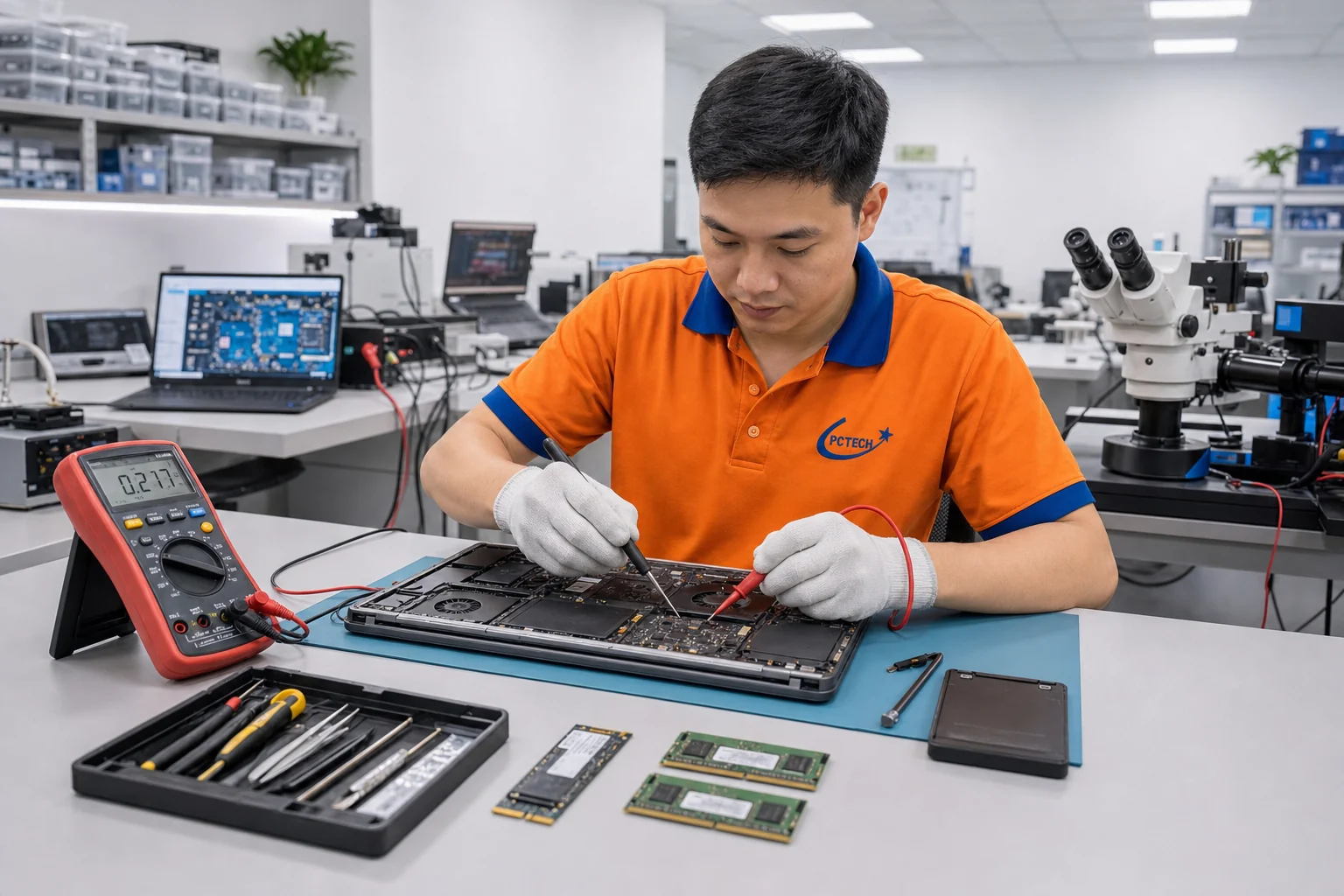
Laptop tự tắt đột ngột phần lớn do quá nhiệt (CPU chạm 95–100°C nên máy tự ngắt để bảo vệ), pin chai hoặc mạch sạc lỗi, adapter yếu, hoặc chập chờn trên mainboard; số ít do lỗi Windows và driver. PCTech đo nhiệt độ, kiểm tra pin và nguồn, đọc nhật ký hệ thống để tìm đúng nguyên nhân, có mặt khoảng 30 phút nội thành TP.HCM, báo giá trước và chỉ sửa khi bạn đồng ý.
Vì sao laptop tự tắt? Câu trả lời ngắn từ kỹ thuật viên
Laptop tự tắt là cơ chế bảo vệ hoặc là triệu chứng mất nguồn. Hai trường hợp này khác nhau hoàn toàn về cách xử lý, nên việc đầu tiên là phân biệt máy tắt kiểu nào.
- Tắt có chủ đích (bảo vệ nhiệt): CPU hoặc GPU vượt ngưỡng nhiệt tới hạn, thường 95–105°C tùy dòng chip. Firmware ngắt nguồn ngay, màn hình tắt phụt, quạt dừng. Máy thường bật lại được sau vài phút nguội.
- Mất nguồn đột ngột: pin không cấp đủ dòng, adapter sụt áp, jack sạc lỏng hoặc một linh kiện trên mainboard chập chờn. Máy tắt như bị rút điện, có khi bật lại ngay được, có khi phải cắm sạc mới lên.
- Tắt do phần mềm: Windows gặp lỗi nghiêm trọng (màn hình xanh) rồi tự khởi động lại, hoặc cài đặt nguồn sai làm máy ngủ đông khi pin còn cao.
Thực tế tại các văn phòng ở TP.HCM, nhóm nguyên nhân nhiệt chiếm phần lớn vì máy chạy liên tục trong phòng điều hòa yếu, đặt trên đùi hoặc nệm, quạt bám bụi sau 1–2 năm không vệ sinh. Nhóm nguồn và pin đứng thứ hai, đặc biệt ở máy đã dùng trên 3 năm. Phần dưới đây giúp bạn tự nhận diện từng nhóm trước khi quyết định có cần mang máy đi sửa hay không.
Bảng chẩn đoán nhanh laptop tự tắt theo thời điểm xảy ra
Thời điểm máy tắt là manh mối quan trọng nhất. Hãy nhớ lại máy tắt khi đang làm gì, có cắm sạc hay không, quạt có kêu to trước đó không. Đối chiếu với bảng dưới để biết mức độ.
Nếu triệu chứng rơi vào cột “cần kỹ thuật viên”, bạn nên dừng ở bước sao lưu dữ liệu và liên hệ. Mỗi lần máy sập nguồn đột ngột đều có rủi ro hỏng file đang mở và lỗi hệ thống tập tin trên ổ cứng.
| Triệu chứng | Nguyên nhân khả dĩ | Cách xử lý | Mức độ |
|---|---|---|---|
| Tắt khi chơi game, render, mở nhiều tab; đáy máy rất nóng | Quá nhiệt do quạt bụi, keo tản nhiệt khô | Vệ sinh, thay keo, kiểm tra quạt | Cần kỹ thuật viên |
| Tắt ngay khi rút sạc dù báo còn 30–60% pin | Pin chai, cell lệch áp | Kiểm tra độ chai, thay pin | Tự kiểm tra được, thay cần kỹ thuật viên |
| Đang cắm sạc vẫn tắt, chạm dây sạc thì máy chập chờn | Jack sạc lỏng, adapter yếu | Thử adapter khác đúng công suất | Tự kiểm tra được |
| Tắt ngẫu nhiên kể cả lúc máy nguội, không theo quy luật | Mainboard chập chờn, RAM lỏng | Đo kiểm mainboard, test RAM | Cần kỹ thuật viên |
| Hiện màn hình xanh rồi khởi động lại | Driver lỗi, RAM lỗi, Windows hỏng | Đọc file dump, cập nhật driver | Tự làm một phần |
| Máy vào chế độ ngủ đông khi pin còn cao | Cài đặt nguồn, ngưỡng pin cực thấp sai | Chỉnh Power Options | Tự làm được |
Bảng giá tham khảo
| STT | Dịch vụ | Giá |
|---|---|---|
| 1 | Vệ sinh, tra keo tản nhiệt laptop | 150.000đ/Máy |
| 2 | Phí cài Windows | 200.000đ/Máy |
| 3 | Diệt virus, tối ưu tốc độ máy | 150.000đ/Máy |
| 4 | Thay bàn phím laptop | 350.000đ/Máy |
| 5 | Thay màn hình laptop | 1.200.000đ/Máy |
| 6 | Thay pin laptop | 950.000đ/Máy |
| 7 | Nâng cấp SSD (công lắp đặt) | 250.000đ/Máy |
| 8 | Nâng cấp RAM laptop | 150.000đ/Máy |
| 9 | Sửa laptop không lên nguồn | 650.000đ/Máy |
| 10 | Sửa bản lề laptop lỏng/gãy | 300.000đ/Máy |
Nguyên nhân phần cứng và phần mềm khiến laptop tự tắt nguồn
Nhóm phần cứng
- Hệ tản nhiệt kém: khe tản nhiệt bằng đồng bị bụi bít kín như tấm nỉ, quạt mòn bạc đạn quay yếu, keo tản nhiệt khô nứt sau 2–3 năm. Nhiệt CPU khi tải có thể vọt từ 70°C lên trên 95°C chỉ trong vài phút.
- Pin xuống cấp: pin lithium sau khoảng 300–500 chu kỳ sạc giảm dung lượng rõ rệt. Khi một cell yếu, điện áp tụt nhanh lúc CPU tăng tải, máy tắt dù Windows vẫn báo còn pin.
- Adapter và jack sạc: dùng sạc công suất thấp hơn yêu cầu (ví dụ sạc 45W cho máy cần 90W) khiến máy vừa chạy vừa rút pin, đến lúc pin cạn là tắt.
- Mainboard: tụ phồng, chip nguồn hoặc IC sạc lỗi, mối hàn BGA nứt do nóng lạnh lặp lại. Triệu chứng thường là tắt không theo quy luật.
Nhóm phần mềm
- Driver chipset, card đồ họa xung đột sau khi Windows cập nhật, gây màn hình xanh như DPC_WATCHDOG_VIOLATION hoặc VIDEO_TDR_FAILURE.
- Cài đặt nguồn sai: ngưỡng “Critical battery level” đặt quá cao, hành động là Hibernate.
- Phần mềm ép xung, phần mềm quạt của hãng bị lỗi, khiến quạt không tăng tốc khi máy nóng.
Một máy có thể dính cùng lúc hai nguyên nhân, ví dụ pin chai cộng quạt bụi, nên cần kiểm tra đủ cả hai nhóm.
Khi nào nên dừng tự kiểm tra và gọi kỹ thuật viên?
Các bước tự kiểm tra ở phần trên đều an toàn vì không cần mở máy. Tuy nhiên, có những dấu hiệu cho thấy bạn nên dừng ngay và mang máy đến kỹ thuật viên, vì tiếp tục dùng có thể làm hỏng nặng hơn:
- Có mùi khét, tiếng tách nhỏ hoặc thấy khói từ khe tản nhiệt hay vùng bàn phím.
- Đáy máy phồng, bàn di chuột bị đội lên, nắp máy hở khe: đây là dấu hiệu pin phồng. Tuyệt đối không ấn, không tự cạy, không tiếp tục sạc.
- Máy tắt rồi không lên lại kể cả khi cắm sạc, đèn nguồn không sáng.
- Adapter nóng bất thường, dây sạc chảy nhựa hoặc đầu sạc đen.
- Tần suất tắt tăng dần: từ vài ngày một lần thành vài lần mỗi giờ.
Không tự tháo vỏ đáy khi chưa có dụng cụ và kinh nghiệm. Nhiều dòng laptop mỏng có cáp màn hình, cáp bàn phím rất mảnh nằm ngay dưới nắp, cạy sai một góc là đứt cáp. Pin lithium nếu bị đâm thủng bởi tua vít có thể bốc cháy. Việc vệ sinh quạt, thay keo tản nhiệt hay thay pin nên để kỹ thuật viên có bàn chống tĩnh điện và dụng cụ chuyên dụng thực hiện.
Cần xử lý ngay? Gọi kỹ thuật viên PCTech để được tư vấn miễn phí, báo giá trước khi làm.
PCTech xử lý laptop tự tắt như thế nào và mất bao lâu?
Quy trình của PCTech tập trung vào việc tìm đúng nguyên nhân trước khi thay bất cứ linh kiện nào:
- Tiếp nhận và hỏi bệnh: kỹ thuật viên hỏi máy tắt lúc nào, đã sửa ở đâu chưa, rồi ghi số serial, tình trạng ngoại hình lên phiếu.
- Đo kiểm: chạy tải CPU và GPU trong 10–15 phút để theo dõi nhiệt độ, tốc độ quạt, xung nhịp. Đọc báo cáo pin (dung lượng thiết kế so với dung lượng thực), đo dòng sạc bằng đồng hồ USB-C hoặc nguồn chuẩn. Xem Event Viewer tìm mã Kernel-Power 41 và file dump.
- Báo giá trước: bạn nhận được kết luận nguyên nhân, hạng mục cần làm, thời gian và mức giá tham khảo theo bảng giá. Chỉ làm khi bạn đồng ý.
- Thực hiện và test cùng khách: sau khi xử lý, chạy lại bài tải để bạn thấy nhiệt độ trước và sau.
- Bàn giao, bảo hành: ghi rõ hạng mục và thời hạn bảo hành trên phiếu, xuất hóa đơn VAT khi cần.
Thời gian tham khảo: vệ sinh và thay keo tản nhiệt khoảng 45–90 phút, có thể làm tại chỗ; thay pin có sẵn khoảng 30–60 phút; thay quạt tùy có hàng; sửa mainboard thường 1–3 ngày vì cần đo mạch và chờ linh kiện. Nếu không sửa được, bạn không mất phí sửa.
Chi phí sửa laptop tự tắt phụ thuộc vào đâu?
Cùng triệu chứng laptop tự tắt nhưng chi phí có thể chênh lệch lớn, vì nguyên nhân khác nhau. Các yếu tố chính:
- Nguyên nhân thực sự: vệ sinh tản nhiệt là hạng mục nhẹ; thay pin, thay quạt là thay linh kiện; sửa chip nguồn hay hàn lại chip trên mainboard là sửa cấp linh kiện, tốn công đo đạc.
- Dòng máy: laptop gaming có 2 quạt, ống đồng dày, dùng keo kim loại lỏng ở một số mẫu, công tháo lắp nhiều hơn máy văn phòng. Máy siêu mỏng dán keo pin, tháo khó hơn.
- Linh kiện chính hãng hay tương thích: pin chính hãng thường có độ bền cao hơn, nhưng không phải dòng nào cũng sẵn hàng.
- Mức độ hư hỏng kèm theo: máy tắt đột ngột nhiều lần có thể đã làm lỗi ổ cứng, cần kiểm tra thêm.
Mức giá tham khảo từng hạng mục hiển thị ở bảng giá ngay trong bài và trang bảng giá. Kỹ thuật viên luôn báo giá cụ thể sau khi kiểm tra, không phát sinh thêm nếu bạn chưa đồng ý.
| Hạng mục | Khi nào cần | Thời gian xử lý | Lưu ý |
|---|---|---|---|
| Vệ sinh, thay keo tản nhiệt | Nhiệt CPU khi tải trên 90°C | 45–90 phút | Nên làm định kỳ 12–18 tháng |
| Thay quạt tản nhiệt | Quạt kêu rè, quay yếu, không quay | 30–60 phút khi có hàng | Chọn quạt đúng mã, đúng số chân |
| Thay pin | Độ chai trên 40%, tắt khi rút sạc | 30–60 phút | Pin phồng phải thay ngay |
| Thay jack hoặc adapter | Chạm dây là chập chờn | Trong ngày | Adapter đúng điện áp, đủ công suất |
| Sửa mainboard | Tắt ngẫu nhiên, đã loại trừ nhiệt và pin | 1–3 ngày | Báo khả năng sửa trước khi làm |
Cách phòng tránh laptop tự tắt tái diễn
Sau khi đã xử lý, vài thói quen đơn giản giúp máy không quay lại tình trạng cũ:
- Đặt máy trên mặt phẳng cứng: khe hút gió thường nằm ở đáy. Đặt trên nệm, gối, đùi là bịt gần hết đường gió. Một chiếc đế tản nhiệt hoặc chỉ cần kê cao phía sau 1–2cm đã giảm nhiệt rõ rệt.
- Vệ sinh định kỳ: môi trường TP.HCM nhiều bụi, máy dùng hằng ngày nên vệ sinh tản nhiệt mỗi 12–18 tháng, máy gaming nên 6–12 tháng.
- Dùng sạc đúng công suất: đọc thông số trên adapter gốc (ví dụ 20V 3.25A là 65W) và chỉ thay bằng sạc tương đương hoặc cao hơn, đúng đầu cắm.
- Giữ pin ở vùng an toàn: nếu máy cắm sạc cả ngày, bật chế độ giới hạn sạc 60–80% trong phần mềm của hãng.
- Cập nhật BIOS và driver từ trang hãng, không dùng phần mềm cập nhật driver trôi nổi.
- Theo dõi nhiệt độ: cài một công cụ đọc nhiệt độ như HWiNFO, nếu khi làm việc nhẹ mà CPU thường xuyên trên 80°C thì nên kiểm tra sớm.
Một ví dụ thường gặp: nhân viên thiết kế ở văn phòng Quận 3 dùng máy cắm hai màn hình, đặt sát tường, khe xả gió phía sau bị chặn. Chỉ cần xoay máy cho khe xả thông thoáng, nhiệt độ đã giảm đáng kể.
Khi nào nên thay laptop mới thay vì sửa lỗi tự tắt?
Phần lớn trường hợp laptop tự tắt sửa được với chi phí hợp lý. Tuy nhiên, có lúc thay máy mới là quyết định kinh tế hơn:
- Mainboard hỏng nặng trên máy đã dùng 5–6 năm, cấu hình yếu so với nhu cầu hiện tại, linh kiện thay thế khan hiếm.
- Tổng chi phí sửa (mainboard, pin, quạt cùng lúc) tiến gần giá trị còn lại của máy.
- Máy không đáp ứng Windows 11 và bạn cần dùng lâu dài, cập nhật bảo mật đầy đủ.
- Máy đã sửa mainboard nhiều lần ở nhiều nơi, mạch bị câu dây, khả năng tái phát cao.
Khi kỹ thuật viên PCTech kiểm tra, nếu thấy chi phí sửa không đáng so với giá trị máy, chúng tôi sẽ nói thẳng để bạn cân nhắc. Trong trường hợp đó, việc quan trọng nhất là lấy dữ liệu ra an toàn: ổ SSD còn tốt có thể chuyển sang máy mới hoặc sao chép toàn bộ dữ liệu trước khi thanh lý máy cũ. Doanh nghiệp cần máy dùng tạm trong lúc chờ sửa hoặc chờ mua mới cũng có thể thuê laptop theo ngày hoặc theo tuần.
Tự kiểm tra nhanh trước khi gọi kỹ thuật viên
- Sao lưu ngay các file quan trọng sang USB hoặc lưu trữ đám mây trước khi thử bất cứ thao tác nào.
- Đặt máy trên bàn cứng, sờ khu vực khe xả gió: nếu rất nóng và quạt kêu to trước khi tắt thì nghi quá nhiệt.
- Mở Command Prompt, gõ powercfg /batteryreport để xem dung lượng thiết kế so với dung lượng thực của pin.
- Thử dùng máy khi cắm sạc và khi rút sạc để xem máy tắt ở trường hợp nào, ghi lại thời điểm.
- Mở Event Viewer, mục Windows Logs, System, tìm sự kiện Kernel-Power 41 để biết máy tắt bất thường lúc nào.
- Dừng lại và gọi kỹ thuật viên nếu thấy mùi khét, pin phồng, máy không lên lại hoặc adapter nóng chảy.
Nếu sau các bước trên máy vẫn lỗi, hoặc có mùi khét, tiếng kêu lạ, pin phồng: dừng sử dụng và gọi kỹ thuật viên để tránh hỏng nặng hơn.
Thông tin chi tiết dịch vụ Sửa laptop tại nhà
Vấn đề thường gặp
- Không lên nguồn
- Vào nước
- Bản lề lỏng/gãy
- Sạc không vào pin
- Màn hình lỗi/vỡ
- Chạy chậm, nóng máy
MacBook là nhóm con trong dịch vụ Sửa laptop (không tách trang riêng) — dùng linh kiện Apple chính hãng, khác linh kiện Windows-laptop.
Quy trình thực hiện
- Tiếp nhận yêu cầu
- Kỹ thuật viên đến tận nơi
- Kiểm tra & báo giá
- Sửa chữa
- Kiểm tra & bàn giao
- Bảo hành
Vì sao chọn PCTech
- Có sẵn linh kiện zin/tương thích theo nhiều dòng máy (Asus, Dell, HP, Lenovo, Acer...)
- Có mặt nhanh 30-60 phút
- Báo giá trước khi sửa
Đơn vị "Máy"; số tiền thật lấy từ bảng giá sống.
Muốn biết nhanh có phải do nhiệt hay không, hãy đo nhiệt độ CPU ngay trước thời điểm máy thường tắt. Nếu máy tắt khi nhiệt chưa tới 85°C thì gần như chắc chắn không phải nhiệt, nên chuyển sang kiểm tra pin và nguồn.
Bắt bệnh máy nhanh (miễn phí)
Gợi ý dựa trên kinh nghiệm xử lý thực tế của kỹ thuật viên PCTech; kết luận chính xác cần kiểm tra trực tiếp.
PCTech — Sửa laptop tại TP.HCM. Kỹ thuật viên kiểm tra, báo giá trước khi làm, chỉ làm khi bạn đồng ý; có hỗ trợ từ xa qua UltraViewer/AnyDesk.
Câu hỏi thường gặp
Laptop tự tắt khi đang chơi game là bị gì?
Thường do quá nhiệt: CPU hoặc card đồ họa chạm ngưỡng 95–100°C nên máy tự ngắt. Vệ sinh quạt, thay keo tản nhiệt thường giải quyết được, nếu vẫn tắt thì cần kiểm tra nguồn và mainboard.
Laptop rút sạc ra là tắt có phải hỏng pin không?
Phần lớn là pin chai hoặc cell lệch áp, nhưng cũng có thể do mạch sạc trên mainboard. Xem báo cáo pin bằng lệnh powercfg /batteryreport trước, kỹ thuật viên sẽ đo thêm để kết luận.
Laptop tự tắt sửa hết bao nhiêu tiền?
Tùy nguyên nhân: vệ sinh tản nhiệt, thay pin hay sửa mainboard có chi phí rất khác nhau. Xem bảng giá tham khảo trong bài, PCTech báo giá cụ thể sau khi kiểm tra và chỉ làm khi bạn đồng ý.
Laptop tự tắt có làm mất dữ liệu không?
Có thể. Sập nguồn đột ngột dễ làm hỏng file đang mở và đôi khi gây lỗi hệ thống tập tin. Hãy sao lưu dữ liệu quan trọng ngay khi thấy máy bắt đầu tự tắt.
Sửa laptop tự tắt có lấy liền không?
Vệ sinh tản nhiệt, thay keo, thay pin có sẵn thường làm trong 1–2 giờ. Lỗi mainboard cần đo mạch nên thường mất 1–3 ngày.
Có nên tự vệ sinh quạt laptop để hết tự tắt không?
Không khuyến khích nếu bạn chưa từng tháo máy, vì dễ đứt cáp mảnh hoặc chọc vào pin. Thổi bụi qua khe gió bên ngoài thì được, còn thay keo tản nhiệt nên để kỹ thuật viên làm.
Laptop tự tắt rồi không bật lên được phải làm sao?
Cắm đúng adapter gốc, chờ 10–15 phút rồi thử lại. Nếu đèn sạc không sáng hoặc vẫn không lên, hãy ngừng thử và mang máy đi kiểm tra nguồn, mainboard.
Dịch vụ và bài viết liên quan
- Sửa laptop Surface tại TP.HCM: màn hình, pin, sạc, SSD, Type Cover
- Thay pin laptop tại TP.HCM: kiểm tra độ chai, đúng mã, an toàn
- Thay quạt laptop tại TP.HCM: hết ồn, hạ nhiệt, test tải trước khi giao
- Thay loa laptop tại TP.HCM: đúng mã loa, test âm thanh tận tai
- Sửa laptop gaming tại TP.HCM: xử lý quá nhiệt, GPU, nguồn đúng chuẩn
- Khôi phục ảnh đã xóa: lấy lại ảnh máy tính, thẻ nhớ, ảnh RAW gốc
- Khôi phục file đã xóa: Word, Excel, PDF, ổ mạng, giữ tên thư mục
- Dịch vụ sửa laptop PCTech tại TP.HCM
Sửa laptop theo khu vực
- Nâng cấp ssd laptop tân bình
- Nâng cấp ssd laptop phú nhuận
- Nâng cấp ssd laptop gò vấp
- Nâng cấp ssd laptop bình thạnh
- Nâng cấp ssd laptop quận 10
- Nâng cấp ssd laptop quận 3
- Nâng cấp ssd laptop quận 1
- Thay bàn phím laptop tân phú
- Thay bàn phím laptop quận 11
- Thay bàn phím laptop quận 5
- Thay bàn phím laptop quận 7
- Thay bàn phím laptop quận 4
Sửa laptop theo khu vực tại TP.HCM
Thông tin doanh nghiệp, chính sách bảo hành và quy trình làm việc: Dữ kiện về PCTech.


