

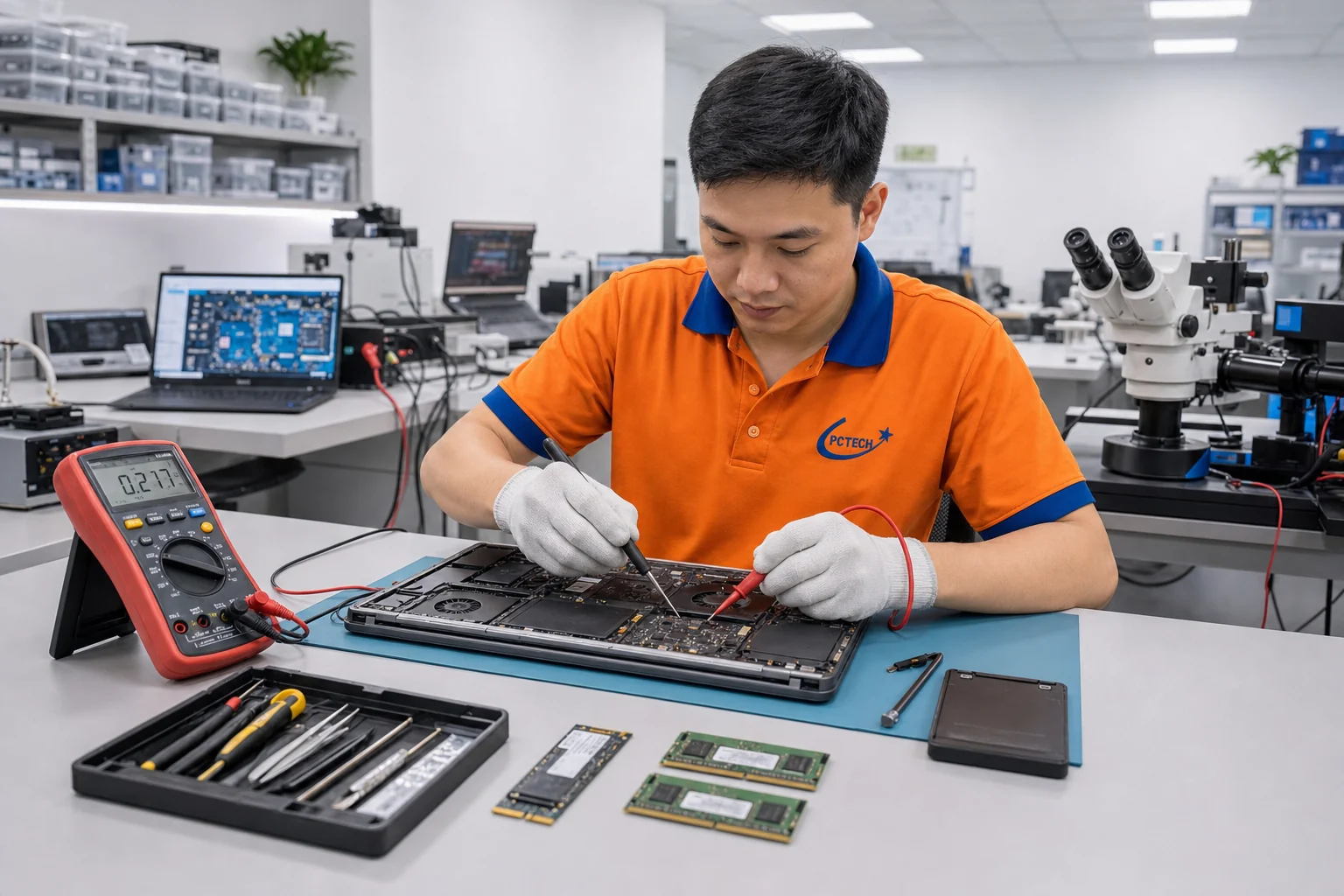
Laptop không nhận tai nghe thường do bốn nguyên nhân: tai nghe chuẩn chân không tương thích với jack combo 3.5mm, Windows chưa chọn tai nghe làm thiết bị phát mặc định, driver âm thanh Realtek lỗi hoặc thiếu tính năng nhận jack, hoặc cổng jack bị bẩn, gãy lẫy. Phần lớn có thể tự xử lý hoặc hỗ trợ từ xa 50.000đ/lần; PCTech có mặt khoảng 30 phút nội thành TP.HCM nếu cần thay jack.
Laptop không nhận tai nghe: nguyên nhân thường gặp nhất
Laptop không nhận tai nghe hiếm khi do main hỏng. Theo thứ tự hay gặp:
- Cài đặt Windows: tai nghe đã được nhận nhưng Windows vẫn phát ra loa trong hoặc thiết bị khác như màn hình HDMI, loa Bluetooth đã kết nối trước đó.
- Driver âm thanh: sau khi cập nhật Windows, driver Realtek bị thay bằng driver chung của Microsoft, mất tính năng nhận jack tự động.
- Tai nghe không tương thích: laptop đời mới dùng một cổng combo 3.5mm 4 nấc (TRRS) cho cả nghe và micro. Tai nghe chuẩn khác hoặc đầu chuyển kém có thể chỉ nghe một bên, rè, hoặc không nhận.
- Cổng jack bẩn hoặc hỏng: bụi, xơ vải trong cổng; lẫy tiếp xúc gãy do rút cắm mạnh, cắm lệch; chân hàn jack nứt.
Hai nhóm đầu có thể tự xử lý hoặc hỗ trợ từ xa. Nhóm thứ ba chỉ cần đổi tai nghe hoặc đầu chuyển. Chỉ nhóm thứ tư mới cần kỹ thuật viên mở máy.
Bảng chẩn đoán laptop không nhận tai nghe
Đối chiếu biểu hiện để biết nên làm gì tiếp theo.
| Triệu chứng | Nguyên nhân khả dĩ | Cách xử lý | Mức độ |
|---|---|---|---|
| Cắm tai nghe, âm thanh vẫn ra loa ngoài | Chưa chọn thiết bị phát mặc định | Chọn lại Output trong Sound settings | Tự làm được |
| Không hiện tai nghe trong danh sách | Driver chung, mất nhận jack | Cài driver âm thanh của hãng laptop | Tự làm được hoặc hỗ trợ từ xa |
| Chỉ nghe một bên, rè | Cắm chưa hết, tai nghe sai chuẩn chân | Cắm chặt, thử tai nghe khác | Tự làm được |
| Nghe được nhưng micro tai nghe không nhận | Tai nghe 3 nấc hoặc chưa chọn Input | Dùng tai nghe 4 nấc, chọn lại Input | Tự làm được |
| Tai nghe khác cũng không nhận, lỏng lẻo | Lẫy jack gãy, chân hàn nứt | Thay jack âm thanh | Cần kỹ thuật viên |
| Mất cả loa lẫn tai nghe | Chip âm thanh, driver hỏng nặng | Kiểm tra driver, chip âm thanh | Cần kỹ thuật viên |
Bảng giá tham khảo
| STT | Dịch vụ | Giá |
|---|---|---|
| 1 | Vệ sinh, tra keo tản nhiệt laptop | 150.000đ/Máy |
| 2 | Phí cài Windows | 200.000đ/Máy |
| 3 | Diệt virus, tối ưu tốc độ máy | 150.000đ/Máy |
| 4 | Thay bàn phím laptop | 350.000đ/Máy |
| 5 | Thay màn hình laptop | 1.200.000đ/Máy |
| 6 | Thay pin laptop | 950.000đ/Máy |
| 7 | Nâng cấp SSD (công lắp đặt) | 250.000đ/Máy |
| 8 | Nâng cấp RAM laptop | 150.000đ/Máy |
| 9 | Sửa laptop không lên nguồn | 650.000đ/Máy |
| 10 | Sửa bản lề laptop lỏng/gãy | 300.000đ/Máy |
Khi nào dừng tự kiểm tra và gọi kỹ thuật viên?
Các bước tự kiểm tra ở trên đều an toàn. Hãy dừng và gọi kỹ thuật viên khi:
- Đã thử ít nhất hai tai nghe khác nhau còn tốt, cài lại driver của hãng mà vẫn không nhận.
- Cắm tai nghe vào cổng thấy lỏng, không có cảm giác ‘tách’ khi cắm hết, hoặc phải giữ nghiêng mới nghe được.
- Cổng jack có dấu hiệu gãy đầu tai nghe bên trong: tuyệt đối không dùng kim loại như kim, ghim để khều ra vì dễ chập mạch.
- Laptop từng bị đổ nước gần cạnh có cổng tai nghe.
- Mất cả loa trong lẫn tai nghe, Device Manager báo lỗi thiết bị âm thanh.
Khi vệ sinh cổng, chỉ dùng bình khí nén thổi nhẹ khi máy đã tắt. Không xịt dung dịch vào cổng, không dùng tăm bông vì sợi bông có thể kẹt lại bên trong.
Nguyên nhân phần mềm và phần cứng chi tiết
Nhóm phần mềm
Thiết bị phát mặc định: Windows nhớ thiết bị phát gần nhất. Nếu bạn vừa dùng loa Bluetooth hoặc màn hình có loa qua HDMI, âm thanh có thể vẫn đi về đó.
Driver Realtek và nhận jack: nhiều laptop dùng chip âm thanh Realtek với phần mềm Realtek Audio Console. Trong đó có tùy chọn thông báo khi cắm thiết bị và tách riêng hay gộp jack trước, sau. Driver chung của Windows không có tính năng này nên có máy không tự chuyển sang tai nghe. Một số dòng dùng thêm phần mềm âm thanh của hãng như Dolby, Bang & Olufsen, MaxxAudio; thiếu phần mềm này đôi khi cũng làm tai nghe không được nhận đúng.
Nhóm phần cứng
Jack combo: cổng 3.5mm trên laptop có lò xo tiếp điểm và lẫy nhận diện. Rút tai nghe bằng cách giật dây, hoặc để máy trên đùi khi tai nghe bị gập cạnh sẽ làm lẫy cong, gãy.
Chân hàn: jack hàn trực tiếp trên main hoặc trên bo mạch phụ. Lực tác động lâu ngày làm nứt chân hàn, tiếp xúc chập chờn.
Chip âm thanh: hiếm gặp, thường đi kèm mất cả loa trong.
Cần xử lý ngay? Gọi kỹ thuật viên PCTech để được tư vấn miễn phí, báo giá trước khi làm.
PCTech xử lý laptop không nhận tai nghe như thế nào?
Kỹ thuật viên PCTech xử lý từ đơn giản đến phức tạp, chỉ mở máy khi đã loại trừ phần mềm:
- Kiểm tra phần mềm: thiết bị phát, driver, phần mềm âm thanh của hãng. Phần này có thể làm từ xa qua UltraViewer hoặc AnyDesk với phí 50.000đ/lần, thường mất 15–30 phút.
- Kiểm tra cổng: dùng tai nghe chuẩn để thử, soi cổng, kiểm tra lẫy tiếp xúc.
- Báo nguyên nhân và báo giá trước: chỉ làm khi khách đồng ý; không sửa được không tính phí sửa.
- Khắc phục: vệ sinh cổng, lấy đầu jack gãy, hàn lại chân jack, thay jack hoặc bo mạch phụ chứa jack.
- Test cùng khách với tai nghe của khách, cả nghe và micro; bàn giao, bảo hành theo phiếu.
Thay jack hoặc bo mạch phụ thường mất khoảng 1–2 giờ nếu có sẵn linh kiện. Jack hàn trực tiếp trên main cần hàn khò cẩn thận, có thể phải mang về xưởng. Giá tham khảo xem ở bảng giá bên dưới và trang bảng giá.
Phòng tránh hỏng cổng tai nghe laptop
- Rút tai nghe bằng cách cầm đầu jack, không giật dây.
- Không để tai nghe cắm khi gập laptop bỏ vào balo; lực ép ngang làm cong lẫy.
- Nếu hay cắm rút, cân nhắc dùng tai nghe USB hoặc USB-C, hoặc tai nghe Bluetooth để giảm tải cho cổng 3.5mm.
- Giữ cổng sạch, thổi bụi bằng khí nén định kỳ, nhất là laptop dùng ở cửa hàng, xưởng nhiều bụi.
- Chỉ cập nhật driver âm thanh từ trang hỗ trợ của hãng laptop; tránh phần mềm tự động cập nhật driver không rõ nguồn.
- Tạo điểm khôi phục hệ thống trước khi cài phần mềm âm thanh mới.
Với văn phòng dùng tai nghe họp trực tuyến hằng ngày, nên thống nhất một loại tai nghe USB hoặc tai nghe có đầu 4 nấc chuẩn để hạn chế lỗi không nhận micro.
Khi nào nên dùng giải pháp thay thế thay vì sửa jack?
Không phải lúc nào sửa jack cũng là lựa chọn tốt nhất. Bảng dưới giúp bạn cân nhắc.
| Tình huống | Nên sửa jack | Giải pháp thay thế |
|---|---|---|
| Jack trên bo phụ, linh kiện sẵn | Nên, nhanh và gọn | Không cần |
| Jack hàn trên main, máy cũ | Cân nhắc rủi ro hàn main | Card âm thanh USB nhỏ gọn |
| Chỉ dùng tai nghe họp online | Tùy nhu cầu | Tai nghe USB hoặc Bluetooth |
| Chip âm thanh hỏng, mất cả loa | Chi phí sửa main cao | Card âm thanh USB, loa ngoài |
| Máy còn bảo hành hãng | Mang đến hãng trước | Dùng tạm tai nghe Bluetooth |
Tự kiểm tra nhanh trước khi gọi kỹ thuật viên
- Rút tai nghe ra, cắm lại thật chắc tay đến khi nghe tiếng 'tách', thử thêm một tai nghe khác hoặc thử tai nghe trên điện thoại.
- Mở Settings, System, Sound, mục Output chọn đúng Headphones hoặc Speakers/Headphones; tắt Bluetooth để loại trừ loa không dây.
- Nhấp phải biểu tượng loa, chọn Troubleshoot sound problems để Windows tự kiểm tra.
- Mở Device Manager, mục Sound, video and game controllers; nếu thấy dấu chấm than, tải và cài driver âm thanh từ trang hỗ trợ của hãng laptop.
- Nếu cổng lỏng, có mảnh gãy bên trong hoặc thử nhiều tai nghe vẫn không nhận thì dừng lại, không dùng vật kim loại khều cổng và gọi kỹ thuật viên.
Nếu sau các bước trên máy vẫn lỗi, hoặc có mùi khét, tiếng kêu lạ, pin phồng: dừng sử dụng và gọi kỹ thuật viên để tránh hỏng nặng hơn.
Thông tin chi tiết dịch vụ Sửa laptop tại nhà
Vấn đề thường gặp
- Không lên nguồn
- Vào nước
- Bản lề lỏng/gãy
- Sạc không vào pin
- Màn hình lỗi/vỡ
- Chạy chậm, nóng máy
MacBook là nhóm con trong dịch vụ Sửa laptop (không tách trang riêng) — dùng linh kiện Apple chính hãng, khác linh kiện Windows-laptop.
Quy trình thực hiện
- Tiếp nhận yêu cầu
- Kỹ thuật viên đến tận nơi
- Kiểm tra & báo giá
- Sửa chữa
- Kiểm tra & bàn giao
- Bảo hành
Vì sao chọn PCTech
- Có sẵn linh kiện zin/tương thích theo nhiều dòng máy (Asus, Dell, HP, Lenovo, Acer...)
- Có mặt nhanh 30-60 phút
- Báo giá trước khi sửa
Đơn vị "Máy"; số tiền thật lấy từ bảng giá sống.
Tai nghe điện thoại đời cũ của một số hãng dùng thứ tự chân micro và mass khác chuẩn phổ biến trên laptop, cắm vào sẽ nghe rè hoặc mất tiếng giọng hát; thử một tai nghe khác trước khi kết luận jack hỏng.
Bắt bệnh máy nhanh (miễn phí)
Gợi ý dựa trên kinh nghiệm xử lý thực tế của kỹ thuật viên PCTech; kết luận chính xác cần kiểm tra trực tiếp.
PCTech — Sửa laptop tại TP.HCM. Kỹ thuật viên kiểm tra, báo giá trước khi làm, chỉ làm khi bạn đồng ý; có hỗ trợ từ xa qua UltraViewer/AnyDesk.
Câu hỏi thường gặp
Laptop không nhận tai nghe có sửa từ xa được không?
Được nếu lỗi do cài đặt hoặc driver. PCTech hỗ trợ qua UltraViewer hoặc AnyDesk với phí 50.000đ/lần, thường xong trong 15–30 phút.
Thay jack tai nghe laptop giá bao nhiêu?
Tùy jack nằm trên bo phụ hay hàn trên main và dòng máy. Xem bảng giá tham khảo bên dưới; PCTech báo giá trước khi làm.
Vì sao cắm tai nghe vào laptop vẫn ra loa ngoài?
Thường do Windows chưa chọn tai nghe làm thiết bị phát hoặc driver mất tính năng nhận jack. Chọn lại Output trong Sound settings và cài driver của hãng.
Laptop nhận tai nghe nhưng không nhận micro là sao?
Tai nghe có thể là loại 3 nấc chỉ có nghe, hoặc Windows chưa chọn micro tai nghe ở mục Input. Dùng tai nghe 4 nấc hoặc đầu chuyển chuẩn.
Tai nghe bị gãy đầu kẹt trong laptop thì làm sao?
Không dùng kim loại khều ra vì dễ chập mạch. Tắt máy và gọi kỹ thuật viên lấy ra bằng dụng cụ chuyên dụng.
Sửa jack tai nghe laptop có lấy liền không?
Jack trên bo mạch phụ có sẵn linh kiện thường xong trong 1–2 giờ. Jack hàn trên main có thể cần mang về xưởng.
Có nên mua card âm thanh USB thay vì sửa jack không?
Nên cân nhắc khi jack hàn trên main của máy cũ hoặc chip âm thanh hỏng. Card âm thanh USB nhỏ gọn, cắm là dùng, tránh rủi ro hàn main.
Dịch vụ và bài viết liên quan
- Thay pin laptop tại TP.HCM: kiểm tra độ chai, đúng mã, an toàn
- Sửa laptop Surface tại TP.HCM: màn hình, pin, sạc, SSD, Type Cover
- Thay loa laptop tại TP.HCM: đúng mã loa, test âm thanh tận tai
- Thay quạt laptop tại TP.HCM: hết ồn, hạ nhiệt, test tải trước khi giao
- Sửa laptop ThinkPad tại TP.HCM: đúng mã FRU, bàn phím, sạc USB-C
- Cứu dữ liệu ổ cứng di động: rơi, hỏng cổng, mất ổ vẫn còn cơ hội
- Khôi phục email Outlook: cứu file PST, OST và thư lỡ xóa an toàn
- Dịch vụ sửa laptop PCTech tại TP.HCM
Sửa laptop theo khu vực
- Nâng cấp ssd laptop tân bình
- Nâng cấp ssd laptop phú nhuận
- Nâng cấp ssd laptop gò vấp
- Nâng cấp ssd laptop bình thạnh
- Nâng cấp ssd laptop quận 10
- Nâng cấp ssd laptop quận 3
- Nâng cấp ssd laptop quận 1
- Thay bàn phím laptop tân phú
- Thay bàn phím laptop quận 11
- Thay bàn phím laptop quận 5
- Thay bàn phím laptop quận 7
- Thay bàn phím laptop quận 4
Sửa laptop theo khu vực tại TP.HCM
Thông tin doanh nghiệp, chính sách bảo hành và quy trình làm việc: Dữ kiện về PCTech.


