

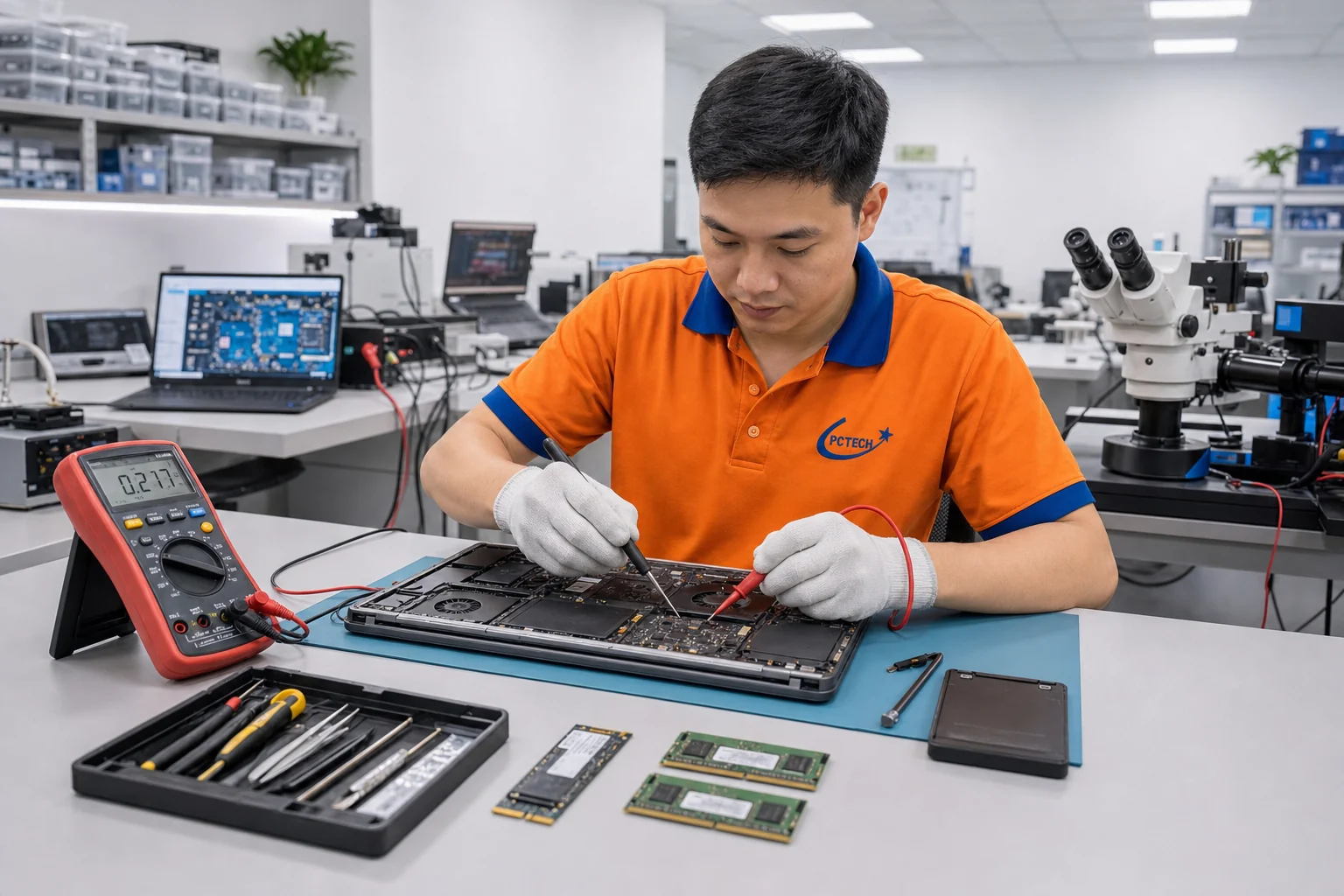
Laptop chạy chậm thường do một trong bốn nút thắt: ổ cứng HDD hoặc SSD đầy, RAM không đủ cho số ứng dụng đang mở, CPU tự hạ xung vì quá nhiệt, hoặc phần mềm chạy ngầm và virus chiếm tài nguyên. Mở Task Manager xem cột nào lên gần 100% là biết hướng xử lý. PCTech kiểm tra đo đạc cụ thể, báo giá trước khi làm, có mặt khoảng 30 phút nội thành TP.HCM.
Laptop chạy chậm do đâu? Đọc Task Manager để biết ngay
Laptop chạy chậm là cảm giác chung, nhưng nguyên nhân luôn nằm ở một tài nguyên cụ thể đang bị dùng cạn. Cách nhanh nhất để biết là nhấn Ctrl + Shift + Esc, mở tab Performance và quan sát trong 2–3 phút khi máy đang ì.
- Disk 100% liên tục: gần như chắc chắn là ổ cứng HDD 5400 vòng/phút hoặc SSD sắp đầy, SSD có sức khỏe kém. Đây là nguyên nhân phổ biến nhất ở laptop đời 2016–2019.
- Memory trên 85–90%: RAM không đủ, Windows phải đẩy dữ liệu xuống pagefile trên ổ cứng nên mọi thao tác chậm theo.
- CPU cao nhưng xung nhịp thấp: xem dòng Speed; nếu CPU định mức 2.8 GHz mà chỉ chạy 0.8–1.2 GHz khi nóng thì máy đang bị hạ xung do nhiệt.
- CPU cao do một tiến trình lạ: phần mềm chạy ngầm, trình duyệt nhiều tab, hoặc mã độc đào tiền ảo.
Chỉ cần xác định đúng cột nào đang nghẽn, bạn sẽ tránh được việc nâng RAM khi lỗi thật nằm ở ổ cứng, hoặc cài lại Windows khi lỗi thật là keo tản nhiệt đã khô.
Bảng chẩn đoán laptop chậm theo triệu chứng
Đối chiếu biểu hiện của máy với bảng dưới để khoanh vùng trước khi quyết định tự xử lý hay gọi kỹ thuật viên.
| Triệu chứng | Nguyên nhân khả dĩ | Cách xử lý | Mức độ |
|---|---|---|---|
| Khởi động mất 2–5 phút, Disk 100% | HDD cơ đã chậm hoặc có sector yếu | Thay SSD, chuyển hệ điều hành | Cần kỹ thuật viên |
| Mở nhiều tab Chrome là đứng hình | RAM 4 GB hoặc 8 GB đã đầy | Nâng RAM, giảm ứng dụng nền | Tự làm một phần, nâng RAM cần thợ |
| Ban đầu mượt, 10 phút sau giật | Quá nhiệt, CPU hạ xung | Vệ sinh quạt, thay keo tản nhiệt | Cần kỹ thuật viên |
| Chậm cả khi không mở gì | Mã độc, phần mềm khởi động cùng Windows | Quét virus, tắt startup | Tự làm được |
| Chậm sau khi cập nhật Windows | Driver không tương thích, bản cập nhật lỗi | Gỡ bản cập nhật, cài lại driver | Tự làm được hoặc hỗ trợ từ xa |
| Rút sạc là máy chậm hẳn | Pin chai, chế độ tiết kiệm điện | Kiểm tra pin, chỉnh Power mode | Tự làm được |
Bảng giá tham khảo
| STT | Dịch vụ | Giá |
|---|---|---|
| 1 | Vệ sinh, tra keo tản nhiệt laptop | 150.000đ/Máy |
| 2 | Phí cài Windows | 200.000đ/Máy |
| 3 | Diệt virus, tối ưu tốc độ máy | 150.000đ/Máy |
| 4 | Thay bàn phím laptop | 350.000đ/Máy |
| 5 | Thay màn hình laptop | 1.200.000đ/Máy |
| 6 | Thay pin laptop | 950.000đ/Máy |
| 7 | Nâng cấp SSD (công lắp đặt) | 250.000đ/Máy |
| 8 | Nâng cấp RAM laptop | 150.000đ/Máy |
| 9 | Sửa laptop không lên nguồn | 650.000đ/Máy |
| 10 | Sửa bản lề laptop lỏng/gãy | 300.000đ/Máy |
Nguyên nhân phần cứng và phần mềm khiến laptop bị chậm
Nhóm phần cứng
Ổ cứng: HDD 2.5 inch có tốc độ đọc khoảng 80–120 MB/s và độ trễ truy xuất cao, trong khi SSD SATA đạt khoảng 500 MB/s, SSD NVMe từ 1.500 MB/s trở lên. Windows 10/11 đọc ghi hàng nghìn file nhỏ mỗi lần khởi động nên HDD trở thành nút thắt lớn nhất. SSD cũng có thể chậm khi đầy trên 90% dung lượng hoặc khi chỉ số sức khỏe trong CrystalDiskInfo tụt dưới mức Good.
Nhiệt độ: CPU laptop thường bắt đầu hạ xung ở khoảng 95–100°C. Bụi bám lá tản nhiệt và keo khô sau 2–3 năm khiến nhiệt độ chạm ngưỡng chỉ sau vài phút làm việc.
RAM: Windows 11 cùng trình duyệt và Zalo đã dùng 6–7 GB. Máy 4 GB gần như chắc chắn chậm; máy 8 GB chạy đơn kênh cũng giảm hiệu năng đồ họa tích hợp rõ rệt.
Nhóm phần mềm
Ứng dụng khởi động cùng máy, phần mềm diệt virus chạy trùng nhau, công cụ ‘tối ưu’ tự cài kèm, hoặc mã độc ẩn trong phần mềm bẻ khóa. Windows lâu ngày không dọn cũng tích tụ file tạm hàng chục GB, làm ổ C đầy và chậm.
Khi nào nên dừng tự xử lý và gọi kỹ thuật viên?
Các bước kiểm tra phía trên đều an toàn, nhưng bạn nên dừng lại khi gặp một trong các dấu hiệu sau:
- CrystalDiskInfo báo ổ cứng ở trạng thái Caution hoặc Bad: lúc này ưu tiên sao lưu dữ liệu, không chạy phần mềm chống phân mảnh hay sửa lỗi ổ đĩa vì có thể làm hỏng nặng hơn.
- Nhiệt độ CPU vượt 90°C ngay khi chỉ mở trình duyệt, quạt kêu rè hoặc không quay: cần tháo máy vệ sinh, không nên tự cạy vỏ nếu chưa quen vì dễ gãy ngàm nhựa, đứt cáp bàn phím.
- Máy đã quét virus sạch, cài lại Windows mà vẫn chậm: lỗi gần như chắc chắn ở phần cứng.
- Laptop có pin phồng, vỏ bị đội lên: tuyệt đối không tự tháo, đưa đến kỹ thuật viên.
Một nguyên tắc đơn giản: phần mềm thì có thể tự thử, còn mọi thứ phải mở vỏ máy thì nên để người có dụng cụ và kinh nghiệm làm, nhất là các dòng vỏ nhôm liền khối hoặc máy dùng ốc ẩn dưới chân cao su.
Cần xử lý ngay? Gọi kỹ thuật viên PCTech để được tư vấn miễn phí, báo giá trước khi làm.
PCTech xử lý laptop chạy chậm như thế nào và mất bao lâu?
Kỹ thuật viên PCTech không đoán bệnh qua cảm giác mà đo bằng công cụ trước khi đề xuất:
- Đo tình trạng: kiểm tra sức khỏe ổ cứng, dung lượng RAM và số khe trống, nhiệt độ CPU khi tải, danh sách phần mềm khởi động.
- Báo nguyên nhân và báo giá trước: nói rõ nút thắt nằm ở đâu, phương án nào cần thiết, phương án nào tùy chọn. Chỉ làm khi khách đồng ý.
- Thực hiện: thay SSD và chuyển nguyên hệ điều hành cùng dữ liệu (clone), nâng RAM đúng chuẩn DDR4/DDR5 và bus, vệ sinh quạt và thay keo tản nhiệt, dọn phần mềm.
- Test cùng khách: đo lại thời gian khởi động, nhiệt độ khi tải, mở các ứng dụng khách hay dùng.
- Bàn giao và bảo hành theo từng hạng mục ghi trên phiếu.
Thời gian ước tính: dọn phần mềm khoảng 30–60 phút; vệ sinh, thay keo khoảng 45–90 phút tùy dòng máy; thay SSD và clone dữ liệu khoảng 1–2 giờ tùy dung lượng. Phần lớn có thể làm tại chỗ. Nếu chỉ là lỗi phần mềm, PCTech hỗ trợ từ xa qua UltraViewer hoặc AnyDesk với phí 50.000đ/lần.
Nâng cấp gì để laptop hết chậm? So sánh các phương án
Không phải phương án nào cũng hiệu quả như nhau. Dưới đây là mức cải thiện thực tế theo kinh nghiệm sửa máy, giá tham khảo từng hạng mục xem ở bảng giá bên dưới hoặc trang bảng giá.
| Phương án | Phù hợp khi | Mức cải thiện | Thời gian |
|---|---|---|---|
| Thay HDD bằng SSD | Máy còn dùng ổ cơ, Disk 100% | Rất rõ, khởi động còn khoảng 15–30 giây | 1–2 giờ |
| Nâng RAM lên 16 GB | Memory thường trên 85% | Rõ khi mở nhiều ứng dụng | 15–30 phút |
| Vệ sinh, thay keo tản nhiệt | Máy nóng, chậm dần theo thời gian | Rõ khi làm việc nặng lâu | 45–90 phút |
| Dọn phần mềm, diệt virus | Chậm cả khi rảnh | Trung bình đến rõ | 30–60 phút |
| Cài lại Windows sạch | Hệ điều hành lỗi lâu năm | Rõ nếu phần cứng ổn | 1–2 giờ |
Phòng tránh laptop chậm lại sau khi đã xử lý
Laptop sau khi nâng cấp chạy nhanh nhưng vẫn có thể chậm trở lại nếu thói quen sử dụng không đổi. Một số việc nên duy trì:
- Giữ ổ C trống tối thiểu 15–20% dung lượng; SSD gần đầy giảm tốc độ ghi rõ rệt.
- Kiểm tra mục Startup trong Task Manager mỗi vài tháng, tắt ứng dụng không cần chạy cùng máy.
- Chỉ dùng một phần mềm diệt virus; Windows Defender đã đủ cho đa số người dùng văn phòng.
- Không đặt laptop trên nệm, chăn khi chạy nặng; chân đế có quạt giúp giảm vài độ.
- Vệ sinh quạt định kỳ 12–18 tháng, môi trường nhiều bụi như cửa hàng mặt tiền hoặc xưởng nên làm 6–9 tháng.
- Không cài phần mềm bẻ khóa; đây là con đường phổ biến nhất để mã độc vào máy.
Với văn phòng nhiều máy, nên có lịch bảo trì chung để không phải xử lý từng máy khi đã chậm đến mức ảnh hưởng công việc.
Khi nào nên mua laptop mới thay vì sửa máy chậm?
Nâng cấp chỉ đáng khi phần còn lại của máy vẫn đủ dùng. Nên cân nhắc mua máy mới nếu:
- CPU thuộc thế hệ quá cũ như Core i3/i5 đời 4–6 hoặc Celeron, Pentium, chạy chậm ngay cả sau khi đã có SSD và đủ RAM.
- RAM hàn chết trên main chỉ 4 GB, không có khe nâng cấp.
- Máy không đáp ứng yêu cầu của Windows 11 mà công việc bắt buộc phải dùng phần mềm mới.
- Tổng chi phí sửa nhiều hạng mục (pin, bản lề, màn hình, SSD) dồn lại tiến gần giá trị máy.
Ngược lại, laptop dùng CPU đời 8 trở lên mà chỉ chậm vì HDD hoặc thiếu RAM thì nâng cấp gần như luôn đáng, vì hiệu năng sau nâng cấp thường đủ cho công việc văn phòng thêm vài năm. Kỹ thuật viên PCTech sẽ nói thẳng khi việc sửa không còn kinh tế để bạn tự quyết định.
Tự kiểm tra nhanh trước khi gọi kỹ thuật viên
- Mở Task Manager (Ctrl + Shift + Esc), tab Performance, xem CPU, Memory, Disk cột nào thường xuyên gần 100%.
- Vào tab Startup, tắt các ứng dụng không cần chạy cùng Windows rồi khởi động lại máy.
- Cài CrystalDiskInfo để xem sức khỏe ổ cứng; nếu báo Caution hoặc Bad thì sao lưu dữ liệu ngay và dừng thao tác.
- Dùng Windows Security quét toàn bộ máy (Full scan) để loại trừ mã độc.
- Kiểm tra nhiệt độ CPU bằng HWMonitor; nếu trên 90°C khi chỉ dùng nhẹ thì dừng tự xử lý và gọi kỹ thuật viên vệ sinh.
Nếu sau các bước trên máy vẫn lỗi, hoặc có mùi khét, tiếng kêu lạ, pin phồng: dừng sử dụng và gọi kỹ thuật viên để tránh hỏng nặng hơn.
Thông tin chi tiết dịch vụ Sửa laptop tại nhà
Vấn đề thường gặp
- Không lên nguồn
- Vào nước
- Bản lề lỏng/gãy
- Sạc không vào pin
- Màn hình lỗi/vỡ
- Chạy chậm, nóng máy
MacBook là nhóm con trong dịch vụ Sửa laptop (không tách trang riêng) — dùng linh kiện Apple chính hãng, khác linh kiện Windows-laptop.
Quy trình thực hiện
- Tiếp nhận yêu cầu
- Kỹ thuật viên đến tận nơi
- Kiểm tra & báo giá
- Sửa chữa
- Kiểm tra & bàn giao
- Bảo hành
Vì sao chọn PCTech
- Có sẵn linh kiện zin/tương thích theo nhiều dòng máy (Asus, Dell, HP, Lenovo, Acer...)
- Có mặt nhanh 30-60 phút
- Báo giá trước khi sửa
Đơn vị "Máy"; số tiền thật lấy từ bảng giá sống.
Trước khi kết luận máy yếu, hãy kiểm tra xem laptop có đang chạy chế độ Power saver hay không và cắm sạc khi thử; nhiều máy bị giới hạn CPU ở mức rất thấp chỉ vì chế độ nguồn hoặc pin đã chai.
Bắt bệnh máy nhanh (miễn phí)
Gợi ý dựa trên kinh nghiệm xử lý thực tế của kỹ thuật viên PCTech; kết luận chính xác cần kiểm tra trực tiếp.
PCTech — Sửa laptop tại TP.HCM. Kỹ thuật viên kiểm tra, báo giá trước khi làm, chỉ làm khi bạn đồng ý; có hỗ trợ từ xa qua UltraViewer/AnyDesk.
Câu hỏi thường gặp
Laptop chạy chậm có nên cài lại Win không?
Chỉ nên cài lại khi đã chắc phần cứng ổn: ổ cứng khỏe, nhiệt độ bình thường. Nếu máy còn dùng HDD thì cài lại Win chỉ nhanh được vài tuần rồi chậm lại.
Nâng RAM có làm laptop hết chậm không?
Chỉ hiệu quả khi Memory trong Task Manager thường xuyên trên 85%. Nếu Disk mới là cột 100% thì thay SSD mới là giải pháp đúng.
Thay SSD cho laptop có mất dữ liệu không?
Không, nếu kỹ thuật viên clone toàn bộ ổ cũ sang SSD mới. Dữ liệu, phần mềm và cài đặt vẫn giữ nguyên, ổ cũ có thể dùng làm ổ phụ hoặc ổ sao lưu.
Sửa laptop chạy chậm giá bao nhiêu?
Tùy nguyên nhân: dọn phần mềm, vệ sinh tản nhiệt, nâng RAM hay thay SSD có chi phí khác nhau. Xem bảng giá tham khảo bên dưới, PCTech báo giá cụ thể trước khi làm.
Laptop chậm có sửa từ xa được không?
Được nếu nguyên nhân là phần mềm: dọn startup, gỡ ứng dụng, quét mã độc, sửa driver. PCTech hỗ trợ qua UltraViewer hoặc AnyDesk với phí 50.000đ/lần.
Laptop mới mua mà đã chậm là bị gì?
Thường do phần mềm cài sẵn của nhà sản xuất, Windows đang tải cập nhật lần đầu hoặc máy chỉ có RAM 8 GB đơn kênh. Hãy để máy cập nhật xong rồi đánh giá lại.
Laptop chạy chậm có tự hết không?
Không. Nếu nguyên nhân là nhiệt hoặc ổ cứng yếu, tình trạng sẽ nặng dần theo thời gian, nhất là ổ cứng có thể hỏng kéo theo mất dữ liệu.
Dịch vụ và bài viết liên quan
- Sửa laptop Surface tại TP.HCM: màn hình, pin, sạc, SSD, Type Cover
- Sửa laptop ThinkPad tại TP.HCM: đúng mã FRU, bàn phím, sạc USB-C
- Thay pin laptop tại TP.HCM: kiểm tra độ chai, đúng mã, an toàn
- Thay quạt laptop tại TP.HCM: hết ồn, hạ nhiệt, test tải trước khi giao
- Sửa laptop gaming tại TP.HCM: xử lý quá nhiệt, GPU, nguồn đúng chuẩn
- Khôi phục ảnh đã xóa: lấy lại ảnh máy tính, thẻ nhớ, ảnh RAW gốc
- Cứu dữ liệu SSD bị hỏng: chết nguồn, lỗi firmware, không nhận BIOS
- Dịch vụ sửa laptop PCTech tại TP.HCM
Sửa laptop theo khu vực
- Nâng cấp ssd laptop tân bình
- Nâng cấp ssd laptop phú nhuận
- Nâng cấp ssd laptop gò vấp
- Nâng cấp ssd laptop bình thạnh
- Nâng cấp ssd laptop quận 10
- Nâng cấp ssd laptop quận 3
- Nâng cấp ssd laptop quận 1
- Thay bàn phím laptop tân phú
- Thay bàn phím laptop quận 11
- Thay bàn phím laptop quận 5
- Thay bàn phím laptop quận 7
- Thay bàn phím laptop quận 4
Sửa laptop theo khu vực tại TP.HCM
Thông tin doanh nghiệp, chính sách bảo hành và quy trình làm việc: Dữ kiện về PCTech.


