

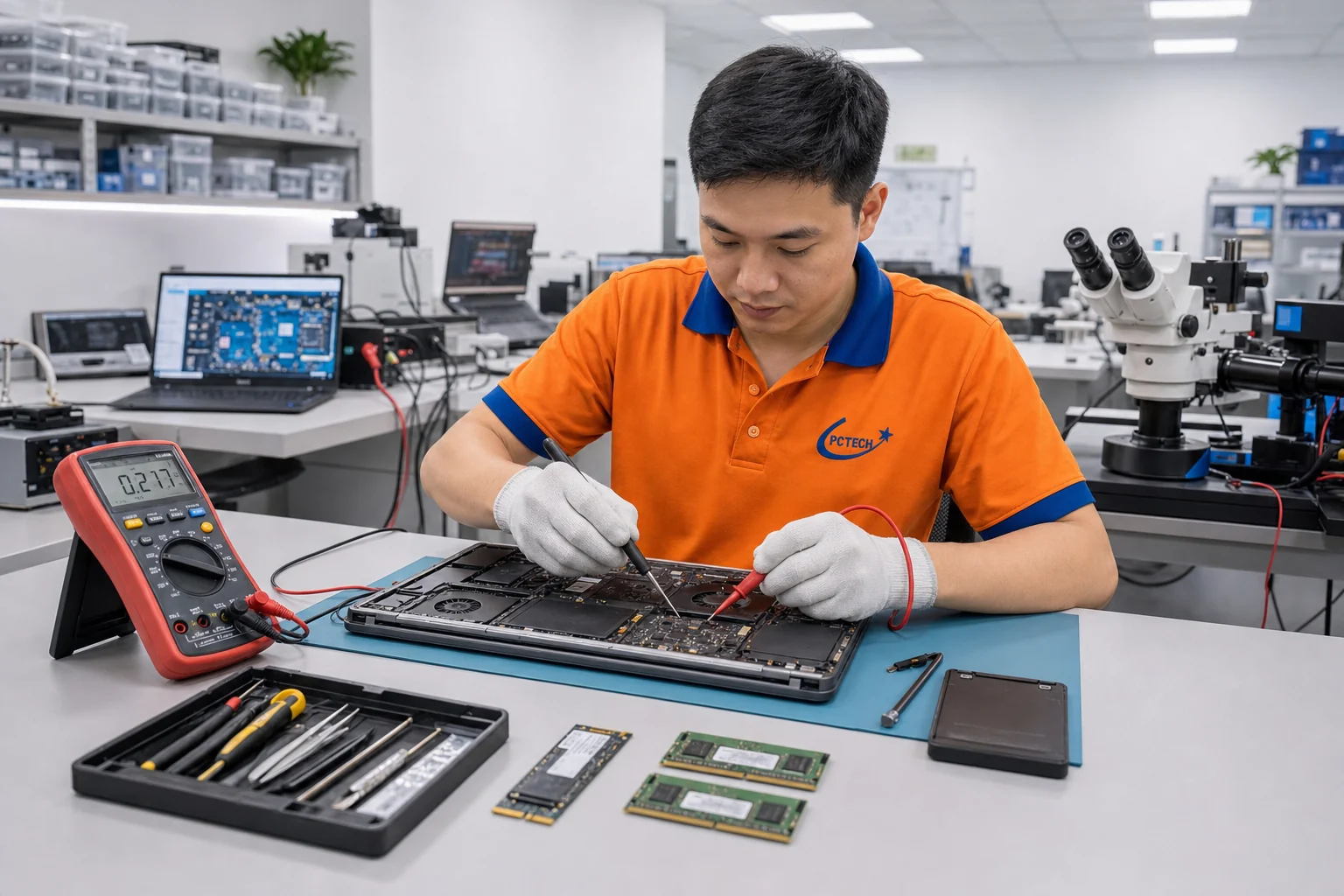
Laptop không nhận wifi thường do driver card mạng lỗi sau cập nhật Windows, chế độ máy bay hoặc phím tắt Wi-Fi đang tắt, card không hỗ trợ băng tần hoặc chuẩn bảo mật của router, hoặc card Wi-Fi và anten hỏng. Nếu Device Manager không còn thấy card mạng không dây, khả năng cao là phần cứng. PCTech hỗ trợ từ xa 50.000đ/lần qua cáp mạng hoặc tới tận nơi khoảng 30 phút nội thành TP.HCM.
Vì sao laptop không nhận wifi?
Laptop không nhận wifi có ba dạng biểu hiện, mỗi dạng chỉ về một hướng:
- Mất hẳn biểu tượng Wi-Fi, chỉ còn quả địa cầu: Windows không thấy card Wi-Fi. Nguyên nhân là driver hỏng, card bị vô hiệu hóa, hoặc card và đầu nối trên bo lỏng hay hỏng.
- Có biểu tượng nhưng không thấy mạng nào hoặc chỉ thấy vài mạng yếu: anten lỏng hoặc đứt, card yếu, phím tắt Wi-Fi tắt sóng phát.
- Thấy mạng nhưng không kết nối được, báo Can’t connect to this network: sai mật khẩu đã lưu, xung đột địa chỉ IP, router bật chuẩn bảo mật WPA3 mà card cũ không hỗ trợ, hoặc router giới hạn số thiết bị.
Laptop đời cũ dùng card chuẩn Wi-Fi 4 (802.11n) có thể chỉ hỗ trợ băng 2.4GHz, nên không thấy mạng 5GHz dù router phát cả hai. Đây không phải lỗi, mà là giới hạn phần cứng.
Bảng chẩn đoán laptop không nhận wifi
Kết hợp biểu tượng mạng, Device Manager và hành vi trên các thiết bị khác để khoanh vùng.
| Triệu chứng | Nguyên nhân khả dĩ | Cách xử lý | Mức độ |
|---|---|---|---|
| Mất biểu tượng Wi-Fi, Device Manager không có card | Driver hỏng hoặc card hỏng, lỏng | Cài lại driver, kiểm tra card | Tự thử, sau đó gọi thợ |
| Card báo lỗi Code 10 hoặc Code 43 | Driver xung đột, card lỗi | Gỡ driver, cài bản của hãng laptop | Tự làm được |
| Không thấy mạng 5GHz | Card chỉ hỗ trợ 2.4GHz hoặc kênh router | Kiểm tra chuẩn card, đổi kênh router | Tự làm được |
| Sóng yếu dù ngồi gần router | Anten lỏng, đứt sau sửa chữa | Kiểm tra dây anten | Cần kỹ thuật viên |
| Chỉ mất mạng ở một router | Cài đặt router, WPA3, lọc MAC | Quên mạng, kết nối lại, kiểm tra router | Tự làm được |
Bảng giá tham khảo
| STT | Dịch vụ | Giá |
|---|---|---|
| 1 | Vệ sinh, tra keo tản nhiệt laptop | 150.000đ/Máy |
| 2 | Phí cài Windows | 200.000đ/Máy |
| 3 | Diệt virus, tối ưu tốc độ máy | 150.000đ/Máy |
| 4 | Thay bàn phím laptop | 350.000đ/Máy |
| 5 | Thay màn hình laptop | 1.200.000đ/Máy |
| 6 | Thay pin laptop | 950.000đ/Máy |
| 7 | Nâng cấp SSD (công lắp đặt) | 250.000đ/Máy |
| 8 | Nâng cấp RAM laptop | 150.000đ/Máy |
| 9 | Sửa laptop không lên nguồn | 650.000đ/Máy |
| 10 | Sửa bản lề laptop lỏng/gãy | 300.000đ/Máy |
Nguyên nhân phần mềm và phần cứng
Phần mềm
Windows Update đôi khi cài driver Wi-Fi chung thay cho bản của hãng, gây mất kết nối sau khi máy thức dậy từ Sleep. Phần mềm VPN, tường lửa bên thứ ba hoặc phần mềm diệt virus có thể chặn bộ điều hợp mạng. Cấu hình IP tĩnh còn sót từ nơi làm việc cũ cũng khiến máy kết nối được Wi-Fi nhưng không vào được Internet. Lệnh netsh winsock reset và tính năng Network reset trong Settings xử lý được nhiều trường hợp.
Phần cứng
Card Wi-Fi trong laptop phần lớn là dạng M.2 2230 cắm rời, đi kèm hai dây anten nhỏ chạy lên viền màn hình. Sau va đập hoặc tháo máy vệ sinh, đầu anten có thể bung khỏi card, máy vẫn thấy mạng nhưng sóng rất yếu. Card bị oxy hóa do độ ẩm, đặc biệt ở laptop từng vào nước, dẫn tới chập chờn rồi mất hẳn. Một số máy mỏng hàn chết card trên bo, khi hỏng phải sửa ở mức bo mạch hoặc dùng USB Wi-Fi thay thế.
Cách PCTech xử lý laptop không nhận wifi và thời gian
Do máy mất Wi-Fi, để hỗ trợ từ xa bạn cần cắm cáp mạng LAN, dùng USB Wi-Fi tạm thời hoặc chia sẻ Internet qua cáp USB từ điện thoại (USB tethering). Khi đã có mạng, kỹ thuật viên kết nối qua UltraViewer hoặc AnyDesk với phí 50.000đ/lần.
- Từ xa, 15–40 phút: kiểm tra driver, cài bản đúng của hãng, reset ngăn xếp mạng, kiểm tra VPN, IP, DNS.
- Tận nơi khi cần: có mặt khoảng 30 phút nội thành, kiểm tra card và anten, đo sóng bằng phần mềm.
- Báo giá trước nếu cần thay card Wi-Fi hoặc anten; chỉ làm khi bạn đồng ý.
- Thay card: chọn card tương thích BIOS của máy, ưu tiên chuẩn Wi-Fi 6 nếu máy hỗ trợ; thường 30–60 phút.
- Test và bàn giao: kiểm tra cả băng 2.4GHz và 5GHz, tốc độ thực tế, kết nối lại sau Sleep.
Cần xử lý ngay? Gọi kỹ thuật viên PCTech để được tư vấn miễn phí, báo giá trước khi làm.
Chuẩn card Wi-Fi laptop và khi nào nên nâng cấp
Nếu laptop cũ thường xuyên chậm mạng dù router mới, card Wi-Fi có thể là nút thắt. Bảng tham khảo dưới giúp bạn biết card đang ở mức nào.
| Chuẩn | Băng tần | Tốc độ thực tế thường gặp | Ghi chú |
|---|---|---|---|
| Wi-Fi 4 (802.11n) | Thường chỉ 2.4GHz | Vài chục Mbps | Không thấy mạng 5GHz |
| Wi-Fi 5 (802.11ac) | 2.4GHz và 5GHz | Vài trăm Mbps ở gần router | Đủ cho văn phòng phổ thông |
| Wi-Fi 6 (802.11ax) | 2.4GHz và 5GHz | Ổn định hơn khi đông thiết bị | Cần router Wi-Fi 6 để tận dụng |
| Wi-Fi 6E, Wi-Fi 7 | Thêm 6GHz | Rất cao ở khoảng cách gần | Một số máy giới hạn card theo BIOS |
Phòng tránh laptop mất wifi tái diễn
- Tắt tùy chọn cho phép máy tắt card mạng để tiết kiệm điện trong Device Manager, tab Power Management.
- Lưu sẵn bộ cài driver Wi-Fi của hãng trong một thư mục trên máy, để khi mất mạng vẫn cài lại được.
- Cập nhật firmware router; với router mới, bật chế độ tương thích WPA2/WPA3 nếu có máy cũ.
- Không để laptop ở nơi ẩm, tránh oxy hóa card và đầu anten.
- Kiểm tra anten sau khi tháo máy vệ sinh; yêu cầu kỹ thuật viên test sóng trước khi giao.
Văn phòng nhỏ, như một cửa hàng ở Quận 10 dùng chung một router cho máy POS, điện thoại và laptop, thường gặp tình trạng router quá tải thiết bị. Tách mạng khách và mạng nội bộ, hoặc thêm điểm phát, giúp laptop kết nối ổn định hơn.
Khi nào nên thay card hoặc dùng USB Wi-Fi thay vì sửa?
- Card không còn trong Device Manager kể cả sau khi cài lại driver: thay card M.2 nếu máy có khe rời.
- Card hàn chết trên bo bị hỏng: dùng USB Wi-Fi nhỏ gọn là phương án nhanh và tiết kiệm.
- Card cũ chỉ 2.4GHz, văn phòng nhiễu sóng: nâng cấp card Wi-Fi 5 hoặc Wi-Fi 6 nếu BIOS cho phép.
- Anten đứt trong viền màn hình: thay anten, hoặc dùng USB Wi-Fi có anten ngoài.
- Máy cần mạng cực ổn định: dùng cáp LAN hoặc adapter USB-C sang LAN.
Một số dòng như HP, Lenovo đời cũ có danh sách card được phép trong BIOS (whitelist); lắp card ngoài danh sách máy sẽ báo lỗi khi khởi động. Kỹ thuật viên cần kiểm tra trước khi đặt card.
Vì sao chọn PCTech sửa laptop không nhận wifi?
- Hỗ trợ từ xa 50.000đ/lần, phần lớn lỗi driver và cấu hình xử lý trong một phiên.
- Có mặt khoảng 30 phút nội thành TP.HCM khi cần kiểm tra card, anten, router.
- Báo giá trước, chỉ làm khi bạn đồng ý; không sửa được thì không tính phí sửa.
- Hiểu cả laptop lẫn hệ thống mạng, xử lý được khi nguyên nhân nằm ở router hay cấu hình văn phòng.
- Bảo hành theo hạng mục trên phiếu, xuất hóa đơn VAT.
Gọi 0936 102 287, cho biết máy còn biểu tượng Wi-Fi không và điện thoại có vào được mạng đó không để được hướng dẫn ngay.
Tự kiểm tra nhanh trước khi gọi kỹ thuật viên
- Tắt chế độ máy bay, bấm phím tắt Wi-Fi (thường Fn cùng một phím F có biểu tượng sóng) và kiểm tra công tắc Wi-Fi vật lý nếu máy có.
- Khởi động lại cả laptop và router, sau đó chọn Forget network và kết nối lại với mật khẩu.
- Mở Device Manager, mục Network adapters, xem card Wi-Fi có còn và có dấu chấm than không; nếu có, gỡ thiết bị rồi khởi động lại.
- Vào Settings, Network and Internet, Advanced network settings, chọn Network reset rồi khởi động lại.
- Dừng lại nếu máy từng vào nước, vừa bị rơi hoặc card Wi-Fi biến mất hoàn toàn; không tự tháo máy kéo dây anten mà gọi kỹ thuật viên.
Nếu sau các bước trên máy vẫn lỗi, hoặc có mùi khét, tiếng kêu lạ, pin phồng: dừng sử dụng và gọi kỹ thuật viên để tránh hỏng nặng hơn.
Thông tin chi tiết dịch vụ Sửa laptop tại nhà
Vấn đề thường gặp
- Không lên nguồn
- Vào nước
- Bản lề lỏng/gãy
- Sạc không vào pin
- Màn hình lỗi/vỡ
- Chạy chậm, nóng máy
MacBook là nhóm con trong dịch vụ Sửa laptop (không tách trang riêng) — dùng linh kiện Apple chính hãng, khác linh kiện Windows-laptop.
Quy trình thực hiện
- Tiếp nhận yêu cầu
- Kỹ thuật viên đến tận nơi
- Kiểm tra & báo giá
- Sửa chữa
- Kiểm tra & bàn giao
- Bảo hành
Vì sao chọn PCTech
- Có sẵn linh kiện zin/tương thích theo nhiều dòng máy (Asus, Dell, HP, Lenovo, Acer...)
- Có mặt nhanh 30-60 phút
- Báo giá trước khi sửa
Đơn vị "Máy"; số tiền thật lấy từ bảng giá sống.
Trước khi cài lại Windows hay mang máy đi sửa, hãy tải sẵn driver Wi-Fi đúng model từ trang hãng vào USB. Nhiều ca chỉ cần cài đúng driver là xong nhưng máy không có mạng để tải.
Bắt bệnh máy nhanh (miễn phí)
Gợi ý dựa trên kinh nghiệm xử lý thực tế của kỹ thuật viên PCTech; kết luận chính xác cần kiểm tra trực tiếp.
PCTech — Sửa laptop tại TP.HCM. Kỹ thuật viên kiểm tra, báo giá trước khi làm, chỉ làm khi bạn đồng ý; có hỗ trợ từ xa qua UltraViewer/AnyDesk.
Câu hỏi thường gặp
Sửa laptop không nhận wifi giá bao nhiêu?
Lỗi driver và cài đặt xử lý từ xa với phí 50.000đ/lần. Thay card Wi-Fi hoặc anten thì giá tham khảo hiển thị ở bảng giá ngay trong bài và trang bảng giá.
Laptop mất biểu tượng wifi phải làm sao?
Kiểm tra Device Manager xem card Wi-Fi còn không. Nếu còn thì cài lại driver, nếu mất hẳn có thể card đã lỏng hoặc hỏng.
Vì sao laptop không thấy wifi 5GHz?
Card Wi-Fi có thể chỉ hỗ trợ 2.4GHz, hoặc router phát 5GHz ở kênh card không hỗ trợ. Kiểm tra chuẩn card trước.
Laptop không nhận wifi có sửa từ xa được không?
Được nếu bạn cắm cáp LAN hoặc chia sẻ mạng từ điện thoại qua USB để kỹ thuật viên kết nối UltraViewer hoặc AnyDesk.
Thay card wifi laptop có lấy liền không?
Với card M.2 có sẵn và tương thích, thường xong trong 30–60 phút tại chỗ.
Điện thoại vào wifi được mà laptop không vào được là do đâu?
Thường do driver, cấu hình IP hoặc chuẩn bảo mật router mà card laptop không hỗ trợ. Thử Forget network và Network reset.
Có nên dùng USB wifi thay card bên trong không?
Là phương án nhanh khi card hàn chết hỏng hoặc chờ linh kiện. Chọn USB Wi-Fi hỗ trợ băng 5GHz để tốc độ ổn định.
Dịch vụ và bài viết liên quan
- Thay loa laptop tại TP.HCM: đúng mã loa, test âm thanh tận tai
- Thay pin laptop tại TP.HCM: kiểm tra độ chai, đúng mã, an toàn
- Sửa laptop Surface tại TP.HCM: màn hình, pin, sạc, SSD, Type Cover
- Sửa laptop gaming tại TP.HCM: xử lý quá nhiệt, GPU, nguồn đúng chuẩn
- Sửa laptop ThinkPad tại TP.HCM: đúng mã FRU, bàn phím, sạc USB-C
- Cứu dữ liệu SSD bị hỏng: chết nguồn, lỗi firmware, không nhận BIOS
- Khôi phục phân vùng bị mất: lấy lại ổ D, ổ E nguyên cây thư mục
- Dịch vụ sửa laptop PCTech tại TP.HCM
Sửa laptop theo khu vực
- Nâng cấp ssd laptop tân bình
- Nâng cấp ssd laptop phú nhuận
- Nâng cấp ssd laptop gò vấp
- Nâng cấp ssd laptop bình thạnh
- Nâng cấp ssd laptop quận 10
- Nâng cấp ssd laptop quận 3
- Nâng cấp ssd laptop quận 1
- Thay bàn phím laptop tân phú
- Thay bàn phím laptop quận 11
- Thay bàn phím laptop quận 5
- Thay bàn phím laptop quận 7
- Thay bàn phím laptop quận 4
Sửa laptop theo khu vực tại TP.HCM
Thông tin doanh nghiệp, chính sách bảo hành và quy trình làm việc: Dữ kiện về PCTech.


