

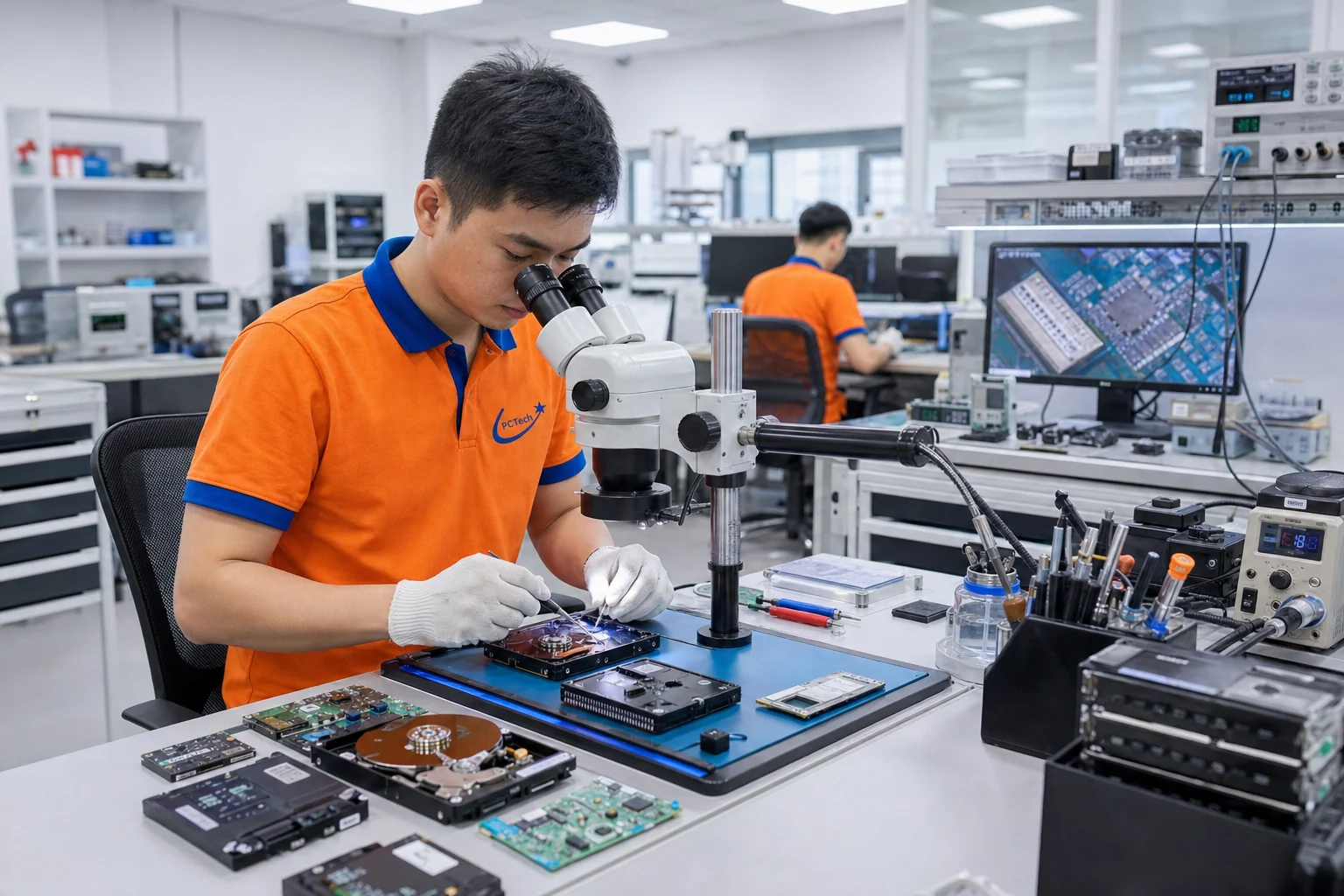
USB không nhận thường do một trong bốn nhóm nguyên nhân: cổng USB thiếu điện hoặc lỏng, driver và chế độ tiết kiệm điện của Windows, hệ thống tập tin bị lỗi (ổ RAW, mất ký tự ổ đĩa) hoặc chip điều khiển và chip nhớ NAND bên trong USB đã hỏng. Ba nhóm đầu thường tự xử lý được; nhóm cuối cần thiết bị chuyên dụng để lấy dữ liệu. PCTech kiểm tra miễn phí tình trạng, báo giá trước khi làm, có mặt khoảng 30 phút nội thành TP.HCM hoặc nhận USB tại cửa hàng.
Vì sao USB không nhận khi cắm vào máy tính?
Khi USB không nhận, việc đầu tiên là xác định lỗi nằm ở phía máy tính hay ở chính chiếc USB. Một chiếc USB gồm ba phần chính: đầu cắm, chip điều khiển (controller của các hãng như Phison, Silicon Motion, Alcor) và chip nhớ NAND. Máy tính chỉ thấy được dữ liệu khi cả ba phần cùng hoạt động và Windows hiểu được hệ thống tập tin bên trong.
Các nguyên nhân hay gặp nhất, xếp theo tần suất kỹ thuật viên gặp tại quầy:
- Cổng USB không đủ điện: cổng phía trước thùng máy nối bằng dây mỏng, hub không có nguồn riêng. USB 2.0 cấp tối đa 500mA, USB 3.0 cấp 900mA; ổ cứng di động 2,5 inch dễ bị thiếu điện.
- Windows không gán ký tự ổ đĩa: USB vẫn hiện trong Disk Management nhưng không có chữ E:, F: nên File Explorer không hiển thị.
- Hệ thống tập tin hỏng: rút nóng khi đang chép, USB chuyển sang RAW, Windows hỏi ‘You need to format the disk’.
- Controller hoặc NAND hỏng: máy báo ‘Unknown USB Device (Device Descriptor Request Failed)’, mã lỗi 43, hoặc ổ hiện dung lượng 0 byte, ‘No Media’.
Phân biệt đúng nhóm lỗi giúp bạn biết có nên tự sửa hay giữ nguyên hiện trạng để cứu dữ liệu.
Bảng chẩn đoán nhanh USB không nhận theo triệu chứng
Bảng dưới gom các triệu chứng thường gặp. Cột cuối cho biết bạn có thể tự làm hay nên mang tới kỹ thuật viên. Nếu USB chứa dữ liệu quan trọng chưa sao lưu, hãy ưu tiên cột ‘cần kỹ thuật viên’ ngay cả khi triệu chứng có vẻ nhẹ.
Lưu ý: cùng một thông báo có thể do nhiều nguyên nhân. Ví dụ ‘Please insert a disk into USB Drive’ có thể chỉ là lỗi tiếp xúc, nhưng cũng có thể là controller không đọc được NAND. Vì vậy hãy thử trên máy khác trước khi kết luận.
| Triệu chứng | Nguyên nhân khả dĩ | Cách xử lý | Mức độ |
|---|---|---|---|
| Cắm vào không có tiếng báo, đèn USB không sáng | Cổng hỏng, đầu cắm USB gãy chân, thiếu điện | Thử cổng sau thùng máy, thử máy khác | Tự làm được |
| Có tiếng báo nhưng không hiện trong File Explorer | Thiếu ký tự ổ đĩa, xung đột ký tự với ổ mạng | Gán ký tự trong Disk Management | Tự làm được |
| Windows đòi format, ổ hiện RAW | Hệ thống tập tin FAT32, exFAT, NTFS bị lỗi | Không format, sao chép ảnh ổ rồi phục hồi | Cần kỹ thuật viên nếu có dữ liệu |
| Unknown USB Device, mã lỗi 43 | Controller không khởi tạo, firmware lỗi | Không cắm rút nhiều lần, mang đi kiểm tra | Cần kỹ thuật viên |
| Hiện 0 byte hoặc No Media | Controller mất liên lạc với chip NAND | Đọc trực tiếp chip nhớ bằng thiết bị chuyên dụng | Cần kỹ thuật viên |
| USB nóng bất thường sau vài giây | Chập linh kiện trên mạch | Rút ngay, không thử lại | Cần kỹ thuật viên |
Bảng giá tham khảo
| STT | Dịch vụ | Giá |
|---|---|---|
| 1 | Cứu dữ liệu ổ cứng HDD lỗi nhẹ | 500.000đ/Ổ đĩa |
| 2 | Cứu dữ liệu ổ cứng HDD lỗi cơ | 2.000.000đ/Ổ đĩa |
| 3 | Cứu dữ liệu ổ SSD lỗi | 1.500.000đ/Ổ đĩa |
| 4 | Cứu dữ liệu thẻ nhớ/USB bị lỗi | 300.000đ/Thiết bị |
| 5 | Khôi phục dữ liệu bị xóa nhầm | 400.000đ/Ổ đĩa |
| 6 | Khôi phục dữ liệu sau khi format nhầm | 500.000đ/Ổ đĩa |
| 7 | Cứu dữ liệu do virus mã hóa (ransomware) | 1.000.000đ/Ổ đĩa |
| 8 | Cứu dữ liệu RAID server lỗi | 3.000.000đ/Hệ thống |
| 9 | Khôi phục dữ liệu máy tính bị vào nước | 800.000đ/Máy |
| 10 | Cứu dữ liệu ổ cứng laptop rơi vỡ | 1.200.000đ/Ổ đĩa |
Nguyên nhân phần cứng và phần mềm khiến USB không nhận
Nhóm nguyên nhân phần mềm
- Driver USB lỗi: trong Device Manager, mục Universal Serial Bus controllers có dấu chấm than vàng. Gỡ thiết bị rồi cắm lại để Windows cài driver mới.
- USB Selective Suspend: Windows tự tắt cổng để tiết kiệm điện, laptop dễ gặp hơn máy bàn.
- Phân vùng bị ẩn hoặc mất bảng phân vùng: Disk Management hiện vùng ‘Unallocated’ dù trước đó có dữ liệu.
- Phần mềm bảo mật chặn thiết bị lưu trữ: máy công ty thường bị chính sách nhóm (Group Policy) khóa USB.
Nhóm nguyên nhân phần cứng
- Đầu cắm lỏng, mối hàn nứt: hay gặp ở USB bị cắm xéo, bị đè khi cắm vào laptop đặt trên đùi.
- Controller chết: do sốc điện, cắm vào sạc kém chất lượng hoặc cổng bị rò điện.
- Chip NAND hỏng hoặc mòn: USB giá rẻ dùng NAND TLC, QLC chất lượng thấp, sau nhiều chu kỳ ghi sẽ phát sinh lỗi đọc.
- USB đúc liền (monolithic): controller và NAND nằm chung một khối, không tháo chip ra được, phải hàn dây vào các điểm test trên lưng chip để đọc.
Dấu hiệu phân biệt nhanh: nếu USB không nhận trên mọi máy và mọi cổng, gần như chắc chắn là lỗi phần cứng của USB.
Khi nào phải dừng tự xử lý để giữ dữ liệu?
Nhiều trường hợp dữ liệu mất hẳn không phải do USB hỏng nặng mà do người dùng xử lý sai ở những phút đầu. Hãy dừng lại và liên hệ kỹ thuật viên khi gặp một trong các tình huống sau:
- Windows đề nghị format: bấm Cancel. Format nhanh vẫn có thể khôi phục, nhưng format đầy đủ sẽ ghi đè toàn bộ vùng nhớ.
- Có người khuyên chạy CHKDSK /F: lệnh này sửa cấu trúc thư mục bằng cách cắt bỏ phần lỗi, có thể biến hàng nghìn tệp thành các tệp FILE0001.CHK vô nghĩa. Chỉ chạy khi dữ liệu đã được sao lưu.
- Dùng công cụ ‘sửa USB’ tải trên mạng: các công cụ nạp lại firmware (mass production tool) xóa sạch bảng ánh xạ, gần như không thể cứu dữ liệu sau đó.
- USB nóng, có mùi khét: rút ra ngay, không cắm thử máy khác.
- USB bị cong, nứt vỏ, rơi xuống nước: để khô tự nhiên, không sấy bằng máy sấy tóc, không cắm điện.
Nguyên tắc chung: mọi thao tác có khả năng ghi lên USB đều phải tránh cho tới khi có bản sao dữ liệu. Phần mềm phục hồi miễn phí chỉ nên dùng ở chế độ đọc và lưu kết quả sang ổ khác.
Cần xử lý ngay? Gọi kỹ thuật viên PCTech để được tư vấn miễn phí, báo giá trước khi làm.
Mức hư hỏng USB và khả năng lấy lại dữ liệu
Khả năng phục hồi phụ thuộc vào nơi xảy ra lỗi chứ không phụ thuộc vào thương hiệu hay dung lượng USB. Bảng sau giúp bạn hình dung mức độ phức tạp và thời gian ước tính để chuẩn bị tâm lý trước khi mang USB đi kiểm tra.
Thời gian thực tế còn phụ thuộc dung lượng: USB 128GB đọc chip trực tiếp mất lâu hơn nhiều so với USB 16GB vì phải dựng lại toàn bộ bảng ánh xạ.
| Mức hư hỏng | Dấu hiệu | Phương pháp | Thời gian ước tính |
|---|---|---|---|
| Lỗi logic nhẹ | Ổ RAW, mất phân vùng, thư mục trống | Tạo ảnh ổ, quét cấu trúc tập tin | Vài giờ trong ngày |
| Lỗi logic nặng | Đã format, đã chạy CHKDSK | Quét theo chữ ký tệp, ghép lại thư mục | 1–2 ngày |
| Lỗi đầu cắm, mối hàn | Lúc nhận lúc không khi lay đầu cắm | Hàn lại đầu cắm hoặc thay đầu | Trong ngày |
| Lỗi controller | Unknown Device, 0 byte, No Media | Tháo chip NAND, đọc bằng đầu đọc chuyên dụng | 2–5 ngày |
| USB đúc liền hỏng | Không nhận trên mọi máy | Mài lớp phủ, hàn vào điểm test để đọc dữ liệu thô | 3–7 ngày |
PCTech xử lý USB không nhận và cứu dữ liệu như thế nào?
Quy trình tại PCTech được thiết kế để không làm tình trạng xấu thêm và để bạn biết rõ chi phí trước khi quyết định:
- Tiếp nhận: ghi nhận dấu hiệu, lịch sử sử dụng, loại dữ liệu cần lấy (ảnh, tài liệu, video, tệp kế toán) và thư mục ưu tiên.
- Kiểm tra và báo giá trước: đo dòng tiêu thụ qua đồng hồ USB, đọc thông số VID/PID để nhận diện controller, xác định mức hư hỏng. Bạn nhận báo giá và chỉ khi đồng ý mới tiến hành.
- Thực hiện: với lỗi logic, kỹ thuật viên tạo ảnh từng sector sang ổ trung gian rồi phục hồi trên bản sao, không thao tác trên USB gốc. Với lỗi phần cứng, xử lý bằng thiết bị đọc chip.
- Kiểm tra cùng khách: bạn xem danh sách tệp, mở thử các tệp quan trọng trước khi nhận.
- Bàn giao: dữ liệu được chép sang ổ của bạn; bản sao trung gian được xóa theo yêu cầu.
Không lấy lại được dữ liệu thì không tính phí cứu dữ liệu. Lỗi đơn giản như thiếu ký tự ổ, driver, chính sách nhóm có thể xử lý từ xa qua UltraViewer hoặc AnyDesk với phí 50.000đ/lần.
Cách phòng tránh USB không nhận tái diễn
USB là thiết bị lưu trữ tạm, không phải nơi giữ bản duy nhất của dữ liệu. Một vài thói quen nhỏ giúp giảm đáng kể nguy cơ gặp lại tình trạng USB không nhận:
- Luôn dùng ‘Safely Remove Hardware’ hoặc ‘Eject’: Windows ghi bộ nhớ đệm xuống USB trễ vài giây, rút nóng giữa lúc này dễ làm hỏng bảng FAT hoặc MFT.
- Định dạng phù hợp: exFAT cho USB dùng chung giữa Windows và macOS, NTFS cho USB chỉ dùng trên Windows và có tệp lớn hơn 4GB. FAT32 không chứa được tệp từ 4GB trở lên.
- Không cắm USB vào cổng sạc điện thoại, tivi, đầu karaoke không rõ nguồn gốc: điện áp không ổn định dễ làm chết controller.
- Không để USB đầy 100%: chừa khoảng 10–15% trống để controller có chỗ cân bằng hao mòn.
- Tránh nhiệt: không để USB trên taplo ô tô giữa trưa TP.HCM, nhiệt độ có thể vượt 60 độ C.
- Sao lưu theo quy tắc 3-2-1: 3 bản, trên 2 loại thiết bị, 1 bản ở nơi khác hoặc trên đám mây.
Văn phòng thường xuyên trao đổi tệp bằng USB nên cân nhắc chuyển sang thư mục chia sẻ hoặc NAS để giảm cả rủi ro hỏng lẫn rủi ro virus lây qua USB.
Khi nào nên bỏ USB, mua mới thay vì sửa?
Với USB, khái niệm ‘sửa’ gần như chỉ dùng để lấy dữ liệu ra. Sau khi đã cứu dữ liệu, kỹ thuật viên thường khuyên không tiếp tục dùng chiếc USB đó cho dữ liệu quan trọng, vì các lý do:
- Controller đã từng lỗi: nạp lại firmware có thể giúp USB chạy lại, nhưng độ ổn định không còn như ban đầu.
- NAND đã xuất hiện ô nhớ hỏng: số khối dự phòng giảm, lỗi sẽ lan nhanh hơn theo thời gian.
- Hàn lại đầu cắm: phù hợp để lấy dữ liệu, không phù hợp cho việc cắm rút hằng ngày.
Nên giữ lại và sửa khi USB là loại bảo mật có mã hóa phần cứng của doanh nghiệp, hoặc là thiết bị chuyên dụng (khóa phần mềm dạng USB, thẻ nhớ máy đo) mà việc thay thế cần thủ tục với nhà cung cấp.
Khi mua USB mới, nên chọn loại USB 3.2 của thương hiệu có công bố bảo hành rõ ràng, vỏ kim loại liền khối, tránh loại dung lượng lớn bất thường so với mặt bằng chung vì có thể bị làm giả dung lượng: máy báo 256GB nhưng chỉ ghi được vài GB, phần còn lại ghi đè lên dữ liệu cũ. Có thể kiểm tra dung lượng thật bằng phần mềm như H2testw ngay khi mua.
Tự kiểm tra nhanh trước khi gọi kỹ thuật viên
- Rút USB, cắm sang cổng phía sau thùng máy hoặc cổng trực tiếp trên laptop, không qua hub hay dây nối dài.
- Thử USB trên một máy tính khác để biết lỗi nằm ở máy hay ở USB.
- Mở Disk Management (chuột phải Start, chọn Disk Management), xem USB có xuất hiện không và có ký tự ổ đĩa không.
- Nếu USB hiện nhưng thiếu ký tự, chuột phải vào phân vùng, chọn Change Drive Letter and Paths để gán ký tự mới.
- Mở Device Manager, nếu có thiết bị báo lỗi thì chọn Uninstall device rồi rút ra cắm lại để Windows cài lại driver.
- DỪNG lại nếu Windows đòi format, ổ hiện RAW, 0 byte, Unknown USB Device hoặc USB nóng bất thường; giữ nguyên hiện trạng và liên hệ kỹ thuật viên.
Nếu sau các bước trên máy vẫn lỗi, hoặc có mùi khét, tiếng kêu lạ, pin phồng: dừng sử dụng và gọi kỹ thuật viên để tránh hỏng nặng hơn.
Thông tin chi tiết dịch vụ Cứu dữ liệu / Phục hồi dữ liệu
Vấn đề thường gặp
- Ổ cứng kêu tạch tạch (lỗi cơ)
- Xoá nhầm dữ liệu
- Format nhầm ổ đĩa
- Dính ransomware (mã hoá dữ liệu)
- Ổ SSD không nhận
- USB/thẻ nhớ lỗi
Quy trình thực hiện
- Tiếp nhận thiết bị
- Chẩn đoán sơ bộ tình trạng ổ đĩa
- Báo giá theo đúng mức độ hỏng thực tế
- Tiến hành phục hồi (phòng sạch nếu lỗi cơ)
- Kiểm tra dữ liệu khôi phục cùng khách
- Bàn giao + cam kết bảo mật/không lưu giữ dữ liệu sau bàn giao
Vì sao chọn PCTech
- Cam kết bảo mật dữ liệu khách hàng
Đơn vị "Ổ đĩa"/"Thiết bị"/"Hệ thống"; số tiền thật lấy từ bảng giá sống.
Khi Windows hỏi có muốn format USB không, cứ bấm Cancel trước rồi tính sau. Phần lớn dữ liệu chúng tôi lấy lại được từ USB RAW là nhờ chủ USB chưa bấm format và chưa chạy CHKDSK.
PCTech — Cứu dữ liệu tại TP.HCM. Kỹ thuật viên kiểm tra, báo giá trước khi làm, chỉ làm khi bạn đồng ý; có hỗ trợ từ xa qua UltraViewer/AnyDesk.
Câu hỏi thường gặp
USB không nhận trên máy tính nhưng cắm vào máy khác thì được, lỗi ở đâu?
Lỗi nằm ở phía máy tính: cổng USB, driver, chế độ tiết kiệm điện hoặc chính sách chặn thiết bị lưu trữ. Dữ liệu trong USB vẫn an toàn, bạn có thể chép ra bằng máy kia trước khi sửa máy.
USB báo cần format, format xong có lấy lại dữ liệu được không?
Nếu chỉ format nhanh và chưa chép dữ liệu mới, khả năng phục hồi còn khá cao. Format đầy đủ sẽ ghi đè vùng nhớ nên gần như không lấy lại được. Tốt nhất là không format.
Cứu dữ liệu USB không nhận giá bao nhiêu?
Chi phí phụ thuộc mức hư hỏng: lỗi logic đơn giản thấp hơn nhiều so với đọc trực tiếp chip nhớ. Giá tham khảo có ở bảng giá trong bài và trang bảng giá, kỹ thuật viên báo giá chính xác sau khi kiểm tra.
USB không nhận có lấy liền được không?
Lỗi logic nhẹ thường xử lý trong ngày. USB hỏng controller hoặc loại đúc liền cần 2–7 ngày vì phải tháo hoặc hàn vào chip nhớ để đọc dữ liệu.
Có nên tự dùng phần mềm sửa USB tải trên mạng không?
Không nên nếu USB có dữ liệu quan trọng. Các công cụ nạp firmware sẽ xóa bảng ánh xạ dữ liệu, làm việc phục hồi sau đó gần như không thể.
USB bị rơi vào nước còn cứu được dữ liệu không?
Thường vẫn cứu được nếu chưa cắm điện khi còn ướt. Hãy để khô tự nhiên, không sấy nóng, rồi mang tới kỹ thuật viên để vệ sinh mạch trước khi đọc dữ liệu.
Ổ cứng di động cũng bị không nhận như USB thì xử lý giống nhau không?
Một phần giống ở bước kiểm tra cổng và driver. Nhưng ổ cứng di động có đầu đọc cơ học, nếu có tiếng tạch tạch hoặc không quay thì phải ngừng cấp điện ngay và xử lý theo quy trình cứu ổ cứng.
Dịch vụ và bài viết liên quan
- Cứu dữ liệu laptop: không lên nguồn, rơi vỡ, ổ lỗi vẫn lấy lại file
- Khôi phục dữ liệu SSD bị xóa, format nhầm: chạy đua với TRIM
- Cứu dữ liệu server, NAS, RAID: dựng lại mảng ổ an toàn, giảm downtime
- Cứu dữ liệu iPhone: lấy lại ảnh, danh bạ khi máy chết, kẹt táo, vào nước
- Ổ cứng bị rơi: làm gì trong 5 phút đầu để không mất thêm dữ liệu
- Lắp ráp máy tính tại TP.HCM: ráp chuẩn kỹ thuật, đi dây gọn, test tải
- Cứu máy tính bị treo: tìm đúng nguyên nhân, giữ dữ liệu an toàn
- Dịch vụ cứu dữ liệu PCTech tại TP.HCM
Cứu dữ liệu theo khu vực tại TP.HCM
Thông tin doanh nghiệp, chính sách bảo hành và quy trình làm việc: Dữ kiện về PCTech.


