

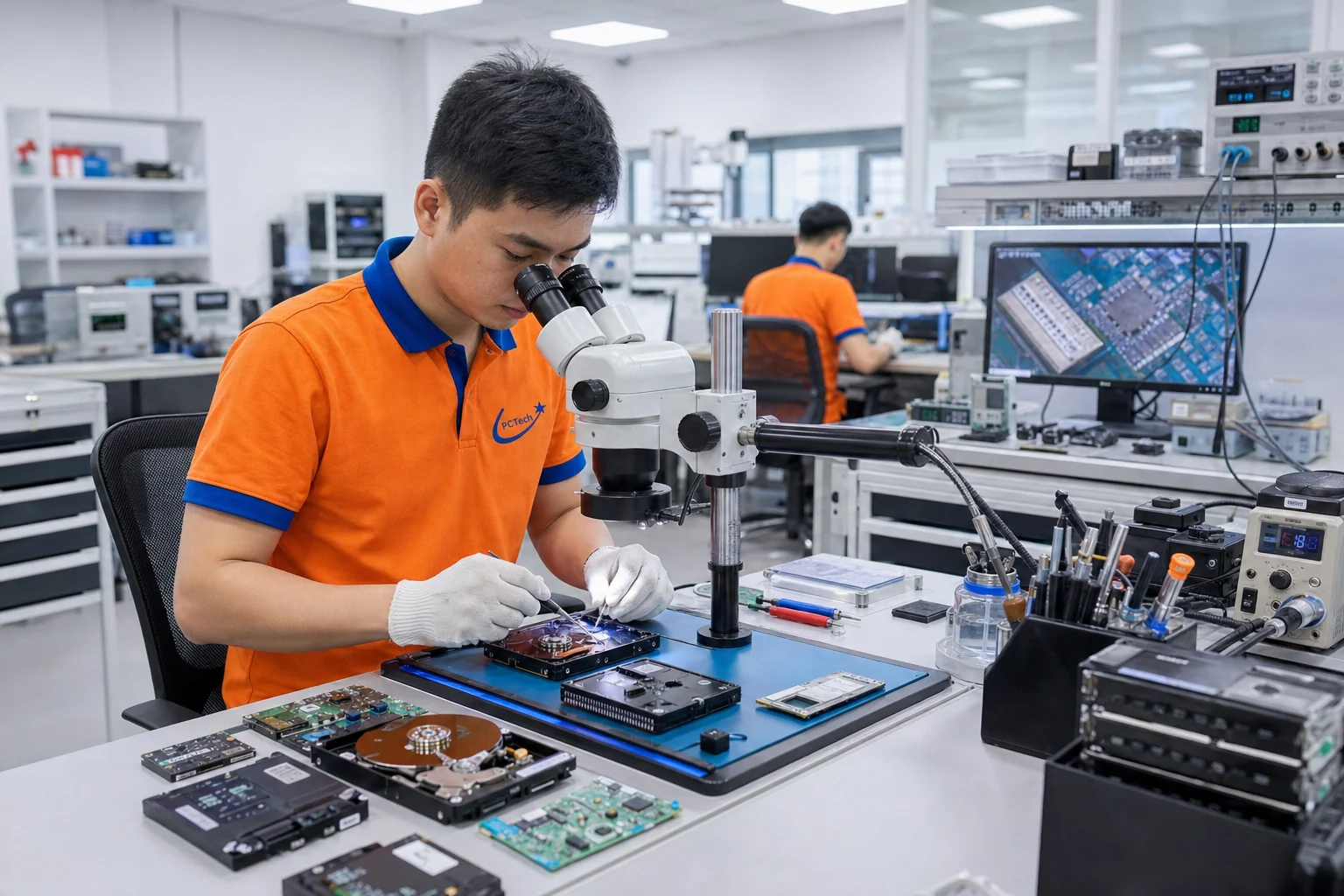
Cứu dữ liệu laptop Quận 10 khi SSD NVMe chết đột ngột là xác định SSD hỏng ở đâu (bộ điều khiển, firmware, chip nhớ hay mạch nguồn) rồi chọn cách đọc phù hợp: chép khi SSD còn ở chế độ chỉ đọc, sửa mạch nguồn, hoặc dùng thiết bị chuyên dụng với dòng bộ điều khiển được hỗ trợ. Khả năng phụ thuộc nhiều vào loại SSD. PCTech có mặt tại Quận 10 ước tính 20–35 phút tùy giờ cao điểm, kiểm tra và báo giá trước.
Cứu dữ liệu laptop Quận 10: SSD NVMe hỏng theo những kiểu nào?
SSD NVMe gồm ba phần chính: bộ điều khiển (controller), chip nhớ NAND và mạch nguồn, cùng firmware quản lý việc đặt dữ liệu lên từng ô nhớ. Dữ liệu không nằm liền mạch như trên HDD mà bị phân tán, xáo trộn và thường được mã hóa nội bộ bởi bộ điều khiển. Vì vậy, khi SSD hỏng, không thể đơn giản ‘đọc từng chip’ như nhiều người nghĩ.
Các kiểu hỏng thường gặp:
- Không nhận trong BIOS: mạch nguồn chập, bộ điều khiển chết hoặc firmware treo.
- Nhận sai tên, dung lượng 0 hoặc rất nhỏ: firmware lỗi, SSD rơi vào chế độ an toàn của nhà sản xuất.
- Chuyển sang chế độ chỉ đọc: SSD hết khối dự phòng hoặc phát hiện lỗi nặng, tự khóa ghi để bảo vệ dữ liệu.
- Lúc nhận lúc không, treo khi chép: quá nhiệt, khe M.2 tiếp xúc kém.
Quận 10 có nhiều sinh viên kỹ thuật quanh Đại học Bách Khoa TP.HCM và người làm thiết kế, dựng phim dùng laptop gaming, laptop đồ họa. Những máy này chạy tải nặng nhiều giờ, SSD NVMe thường xuyên trên 70°C. Khi gọi cứu dữ liệu laptop Quận 10 vì SSD, thông tin hữu ích nhất là hãng, model SSD và chuyện gì xảy ra ngay trước khi ổ biến mất.
Phường Diên Hồng, Phường Hòa Hưng, Phường Vườn Lài 3 Tháng 2, Bà Hạt, Ba Tháng Hai, Bắc Hải, Cách Mạng Tháng Tám, Cao Thắng, Đào Duy Từ, Điện Biên Phủ, Hòa Hảo, Lạc Long Quân, Lê Hồng Phong, Lý Thái Tổ, Lý Thường Kiệt, Ngô Gia Tự, Ngô Quyền, Nguyễn Chí Thanh, Nguyễn Kim, Nguyễn Tri Phương, Sư Vạn Hạnh, Thành Thái, Tô Hiến Thành, Vĩnh Viễn Sơ đồ minh họa (không theo tỷ lệ bản đồ thật) — Quận 10 ở trung tâm, vòng trong là các phường/xã, vòng ngoài là các tuyến đường chính (và 13 tuyến khác, xem đầy đủ ở mục "Một số tuyến đường" phía trên).Phạm vi phục vụ tại Quận 10
Phường/xã phục vụ
Một số tuyến đường
Bản đồ khu vực phục vụ
Bảng chẩn đoán SSD NVMe trên laptop
Bảng dưới gom các biểu hiện hay gặp và mức độ xử lý. Với SSD, cột ‘Mức độ’ nghiêng về kỹ thuật viên sớm hơn HDD, vì nhiều thao tác tự thử có thể làm firmware ghi đè bảng ánh xạ.
| Biểu hiện | Nguyên nhân khả dĩ | Hướng xử lý | Mức độ |
|---|---|---|---|
| BIOS không thấy SSD sau một lần khởi động bình thường | Bộ điều khiển hoặc firmware lỗi | Không cắm thử nhiều lần, mang đi kiểm tra | Cần kỹ thuật viên |
| SSD hiện tên lạ, dung lượng 0 hoặc vài MB | Firmware vào chế độ an toàn | Không cập nhật firmware, không khởi tạo | Cần kỹ thuật viên |
| Đọc được nhưng không ghi, không xóa được file | SSD tự chuyển chỉ đọc | Chép dữ liệu ra ngay | Tự làm được nếu chép trơn tru |
| Treo khi chép file lớn, lúc nhận lúc không | Quá nhiệt hoặc khe M.2 lỏng | Để máy nguội, kiểm tra nhiệt độ SSD | Tự kiểm tra bước đầu |
| Laptop không lên nguồn sau khi lắp SSD mới | SSD chập hoặc lắp sai khe | Tháo SSD mới, thử lại | Cần kỹ thuật viên nếu vẫn lỗi |
| Có mùi khét gần khe SSD | Chập mạch nguồn SSD | Ngắt sạc, không bật lại | Cần kỹ thuật viên, khẩn cấp |
Bảng giá tham khảo
| STT | Dịch vụ | Giá |
|---|---|---|
| 1 | Cứu dữ liệu ổ cứng HDD lỗi nhẹ | 500.000đ/Ổ đĩa |
| 2 | Cứu dữ liệu ổ cứng HDD lỗi cơ | 2.000.000đ/Ổ đĩa |
| 3 | Cứu dữ liệu ổ SSD lỗi | 1.500.000đ/Ổ đĩa |
| 4 | Cứu dữ liệu thẻ nhớ/USB bị lỗi | 300.000đ/Thiết bị |
| 5 | Khôi phục dữ liệu bị xóa nhầm | 400.000đ/Ổ đĩa |
| 6 | Khôi phục dữ liệu sau khi format nhầm | 500.000đ/Ổ đĩa |
| 7 | Cứu dữ liệu do virus mã hóa (ransomware) | 1.000.000đ/Ổ đĩa |
| 8 | Cứu dữ liệu RAID server lỗi | 3.000.000đ/Hệ thống |
| 9 | Khôi phục dữ liệu máy tính bị vào nước | 800.000đ/Máy |
| 10 | Cứu dữ liệu ổ cứng laptop rơi vỡ | 1.200.000đ/Ổ đĩa |
Nguyên nhân phần cứng và phần mềm khiến SSD laptop mất dữ liệu
Phần cứng
- Nhiệt độ cao kéo dài: SSD NVMe thường tự giảm tốc khi quá khoảng 70–80°C; chạy nóng liên tục làm tăng lỗi ô nhớ và linh kiện mạch nguồn.
- Hao mòn chu kỳ ghi: mỗi ô nhớ chỉ chịu được số lần ghi nhất định; SSD dung lượng nhỏ ghi nhiều (dựng phim, máy ảo) hao nhanh hơn.
- Sự cố điện: sạc kém chất lượng, sập nguồn khi đang ghi làm hỏng bảng ánh xạ.
- Va đập, cong main: nứt chân hàn bộ điều khiển hoặc khe M.2.
Phần mềm và firmware
- Lỗi firmware SSD: một số đời SSD từng có lỗi firmware được nhà sản xuất phát hành bản sửa; SSD chưa cập nhật có thể gặp sự cố.
- Cập nhật firmware bị gián đoạn do hết pin.
- TRIM sau khi xóa: không làm hỏng SSD nhưng khiến file xóa nhầm khó lấy lại.
Chỉ số SMART của NVMe có các dòng đáng chú ý: Percentage Used (mức hao mòn), Available Spare (khối dự phòng còn lại), Media and Data Integrity Errors và Critical Warning. Available Spare giảm nhanh hoặc Critical Warning khác 0 là lúc cần sao lưu ngay.
Vì sao cứu dữ liệu SSD khó hơn HDD?
Với HDD, kỹ thuật viên có thể thay đầu đọc, thay mạch và đọc mặt đĩa theo cách khá chuẩn hóa. SSD thì khác:
- Dữ liệu bị xáo trộn và mã hóa nội bộ bởi bộ điều khiển; tháo chip nhớ ra đọc chỉ thu được dữ liệu vô nghĩa nếu không tái tạo được thuật toán của bộ điều khiển đó.
- Mỗi dòng bộ điều khiển một kiểu: thiết bị chuyên dụng chỉ hỗ trợ một số dòng nhất định; dòng không được hỗ trợ thì khả năng thấp.
- TRIM và thu gom rác: SSD tự xóa vùng không dùng ngay cả khi máy để yên.
- Ổ có mã hóa phần cứng hoặc BitLocker: cần thêm khóa để giải mã sau khi đã đọc được.
Tin tốt là nhiều ca SSD ‘chết’ thực ra chỉ hỏng mạch nguồn (tụ, cuộn cảm, IC nguồn trên SSD) hoặc firmware treo; sửa phần này thì SSD nhận lại và đọc được bình thường. Do đó, kỹ thuật viên luôn kiểm tra mạch nguồn trước khi kết luận bộ điều khiển chết. Ngược lại, những thao tác như cập nhật firmware khi SSD đang lỗi, khởi tạo lại ổ hay dùng công cụ xóa an toàn của hãng có thể làm mất hẳn khả năng phục hồi.
Cần xử lý ngay? Gọi kỹ thuật viên PCTech để được tư vấn miễn phí, báo giá trước khi làm.
PCTech xử lý SSD laptop hỏng thế nào và mất bao lâu?
- Tiếp nhận: ghi model laptop, hãng và model SSD, sự kiện trước khi hỏng (cập nhật, sập nguồn, chạy nặng).
- Kiểm tra và báo giá trước: đo mạch nguồn SSD, thử nhận trên thiết bị đọc riêng, đọc SMART nếu được; xác định dòng bộ điều khiển và khả năng hỗ trợ. Báo phương án, chi phí, thời gian; bạn đồng ý mới làm.
- Lấy dữ liệu: SSD chỉ đọc thì chép ngay; SSD hỏng mạch nguồn thì sửa rồi chép; SSD lỗi firmware thì dùng thiết bị chuyên dụng nếu dòng đó được hỗ trợ.
- Kiểm tra cùng khách: mở thử file dự án, video, mã nguồn quan trọng.
- Bàn giao, bảo hành: chép sang SSD mới lắp vào laptop hoặc ổ ngoài; hạng mục thay SSD có bảo hành ghi trên phiếu.
Thời gian ước tính: SSD chỉ đọc, dung lượng vừa phải thường xong trong vài giờ; SSD cần sửa mạch nguồn 1–3 ngày; SSD lỗi firmware hoặc bộ điều khiển có thể lâu hơn và không phải dòng nào cũng cứu được. Kỹ thuật viên nói rõ điều này trước khi nhận. Không lấy được dữ liệu thì không tính phí cứu.
Dịch vụ khác của PCTech tại Quận 10
Phục vụ cứu dữ liệu laptop tận nơi tại Quận 10
Quận 10 cách văn phòng PCTech ở Tân Bình khoảng 6 km. Kỹ thuật viên thường có mặt sau 20–35 phút (ước tính, tùy giờ cao điểm trên Cách Mạng Tháng Tám, 3 Tháng 2, Lý Thường Kiệt).
Khu vực phục vụ là các phường mới (sau sắp xếp đơn vị hành chính 2025) Phường Hòa Hưng, Phường Diên Hồng, Phường Vườn Lài, các tuyến Tô Hiến Thành, Bắc Hải, Lê Hồng Phong, Nguyễn Tri Phương, Cao Thắng, Bà Hạt, Lý Thái Tổ, Hòa Hảo.
Tình huống thường gặp ở Quận 10:
- Sinh viên kỹ thuật quanh Đại học Bách Khoa TP.HCM, khu Kỳ Hòa: laptop chạy mô phỏng, máy ảo, SSD hao mòn nhanh.
- Người làm thiết kế, dựng phim ở nhà phố, văn phòng nhỏ dọc Tô Hiến Thành, Cao Thắng: SSD chứa dự án dung lượng lớn.
- Nhân viên y tế, văn phòng khu vực Bệnh viện Nhi Đồng 1, Bệnh viện Trưng Vương, Vạn Hạnh Mall: laptop văn phòng mỏng nhẹ, SSD gắn liền hoặc khó tháo.
Tại chỗ, kỹ thuật viên kiểm tra SSD có nhận trên thiết bị đọc riêng hay không và chép ngay nếu SSD còn ở chế độ chỉ đọc. SSD cần sửa mạch hoặc xử lý firmware sẽ được niêm phong và đưa về xưởng.
Phòng tránh SSD laptop hỏng bất ngờ và khi nào nên thay
- Theo dõi nhiệt độ SSD khi chạy nặng; laptop gaming nên dùng đế tản nhiệt, vệ sinh quạt định kỳ; cân nhắc tản nhiệt cho SSD nếu khe M.2 còn chỗ.
- Kiểm tra SMART mỗi tháng với máy chạy dựng phim, máy ảo; chú ý Available Spare và Percentage Used.
- Cập nhật firmware SSD khi ổ còn khỏe, cắm sạc trong lúc cập nhật.
- Để trống 15–20% dung lượng giúp SSD phân bổ ghi đều và bền hơn.
- Sao lưu tự động dự án đang làm sang ổ ngoài hoặc đám mây mỗi ngày.
| Chỉ số hoặc tình trạng | Khuyến nghị | Lý do |
|---|---|---|
| Percentage Used dưới 50%, không có lỗi | Dùng tiếp, theo dõi định kỳ | SSD còn nhiều tuổi thọ |
| Percentage Used trên 90% hoặc Available Spare thấp | Lên kế hoạch thay SSD | Sắp hết khả năng thay khối lỗi |
| Critical Warning khác 0, SSD chuyển chỉ đọc | Thay ngay sau khi chép dữ liệu | SSD đã tự khóa để bảo vệ |
| SSD đã sửa mạch nguồn | Chép dữ liệu ra, thay SSD mới | Không nên dùng làm ổ chính lâu dài |
| Laptop có SSD hàn trên main, SSD lỗi | Cân nhắc sửa main hoặc thay máy | Không thay riêng SSD được |
Tự kiểm tra nhanh trước khi gọi kỹ thuật viên
- Nếu SSD biến mất khỏi BIOS, tắt máy, rút sạc; không cắm đi cắm lại SSD hay bật tắt liên tục.
- Nếu SSD vẫn đọc được nhưng không ghi được, chép ngay dữ liệu quan trọng nhất sang ổ ngoài.
- Không cập nhật firmware, không chạy công cụ xóa an toàn hay khởi tạo lại SSD đang lỗi.
- Nếu ngửi thấy mùi khét hoặc laptop nóng bất thường quanh khe SSD, DỪNG mọi thao tác và ngắt nguồn.
- Ghi lại hãng, model SSD (nếu biết) và sự kiện trước khi hỏng để báo kỹ thuật viên.
Nếu sau các bước trên máy vẫn lỗi, hoặc có mùi khét, tiếng kêu lạ, pin phồng: dừng sử dụng và gọi kỹ thuật viên để tránh hỏng nặng hơn.
SSD báo chế độ chỉ đọc là 'lời cảnh báo cuối cùng' nhưng cũng là cơ hội tốt nhất để lấy dữ liệu. Đừng khởi động lại nhiều lần để thử; hãy chép ngay những gì cần nhất.
Bắt bệnh máy nhanh (miễn phí)
Gợi ý dựa trên kinh nghiệm xử lý thực tế của kỹ thuật viên PCTech; kết luận chính xác cần kiểm tra trực tiếp.
PCTech — Cứu dữ liệu tại TP.HCM. Kỹ thuật viên kiểm tra, báo giá trước khi làm, chỉ làm khi bạn đồng ý; có hỗ trợ từ xa qua UltraViewer/AnyDesk.
Câu hỏi thường gặp
SSD laptop không nhận trong BIOS ở Quận 10 có cứu được dữ liệu không?
Có khả năng nếu lỗi nằm ở mạch nguồn hoặc firmware và dòng bộ điều khiển được hỗ trợ. Kỹ thuật viên cần kiểm tra mới báo được khả năng cụ thể.
Kỹ thuật viên đến Quận 10 mất bao lâu?
Ước tính 20–35 phút từ văn phòng ở Tân Bình, tùy giờ cao điểm. Gọi 0936 102 287 để hẹn lịch.
Cứu dữ liệu SSD NVMe giá bao nhiêu?
Chi phí tùy kiểu hỏng (chỉ đọc, mạch nguồn, firmware) và dung lượng. Xem bảng giá tham khảo trong bài hoặc trang bảng giá; giá cụ thể báo trước khi làm.
SSD chết có tháo chip nhớ ra đọc được không?
Thường không, vì dữ liệu trên chip bị xáo trộn và mã hóa bởi bộ điều khiển. Chỉ một số dòng được thiết bị chuyên dụng hỗ trợ tái tạo.
SSD chuyển sang chế độ chỉ đọc thì làm gì?
Chép ngay dữ liệu quan trọng ra ổ khác, rồi thay SSD mới. Đây là cơ chế SSD tự bảo vệ khi gần hết khối dự phòng.
Laptop gaming ở Quận 10 hay nóng có làm hỏng SSD không?
Nhiệt độ cao kéo dài làm tăng lỗi và giảm tuổi thọ SSD. Vệ sinh quạt, dùng đế tản nhiệt và theo dõi nhiệt độ SSD giúp hạn chế rủi ro.
Cứu dữ liệu SSD có lấy liền trong ngày không?
SSD còn ở chế độ chỉ đọc thường lấy được trong ngày. SSD phải sửa mạch hoặc xử lý firmware cần vài ngày.
Dịch vụ và bài viết liên quan
- Cứu dữ liệu ổ cứng bị rơi: việc cần làm ngay để không mất hết
- Khôi phục dữ liệu SSD bị xóa, format nhầm: chạy đua với TRIM
- Khôi phục phân vùng bị mất: lấy lại ổ D, ổ E nguyên cây thư mục
- Khôi phục ảnh đã xóa: lấy lại ảnh máy tính, thẻ nhớ, ảnh RAW gốc
- Cứu dữ liệu camera: lấy lại video đầu ghi, thẻ nhớ bị xóa hoặc lỗi
- Sửa máy trạm workstation tại TP.HCM: chẩn đoán đúng, giữ dữ liệu dự án
- Sửa máy tính để bàn tận nơi TP.HCM: kiểm tra từng khối, báo giá trước
- Dịch vụ cứu dữ liệu PCTech tại TP.HCM
Cứu dữ liệu ở khu vực lân cận Quận 10
Thông tin doanh nghiệp, chính sách bảo hành và quy trình làm việc: Dữ kiện về PCTech.


