Nhân viên văn phòng mở thư mục chứa hàng trăm ảnh scan chứng từ, bấm đúp vào từng file rồi chờ vài giây mới thấy hình. Việc nhỏ nhưng lặp suốt ngày, khiến ai cũng muốn tìm cách mở và xem ảnh nhanh trên Windows 10.
Phần lớn ca mở ảnh chậm trên Windows 10 xuất phát từ phần mềm: ứng dụng xem ảnh mặc định khởi động nặng, thiếu codec cho ảnh HEIC, cache thumbnail lỗi, hoặc ảnh lưu trên OneDrive nhưng chưa tải về máy. Những lỗi dạng này thường không cần thay linh kiện. Kỹ thuật PCTech phản hồi tại chỗ trong 30 phút, phí xử lý lỗi phần mềm từ xa tham khảo 50.000đ, bảo hành từ 7 đến 30 ngày tùy hạng mục.
Tình huống thực tế: mở ảnh trên Windows 10 mà mãi không thấy hình
Một khách hàng làm hành chính – nhân sự dùng laptop Windows 10, mỗi ngày phải mở hàng trăm ảnh scan hồ sơ. Chị bấm đúp file .jpg, con trỏ xoay vài giây mới hiện ảnh; có lúc ứng dụng Photos báo không mở được file, có lúc ảnh lại bật lên bằng Word hoặc Paint. Chị đã thử đổi ứng dụng mặc định, gỡ rồi cài lại ứng dụng xem ảnh, nhưng tình trạng chỉ đỡ vài hôm rồi lặp lại như cũ.
Đây là kiểu tình huống kỹ thuật viên gặp khá thường xuyên, và gần như luôn có nhiều nguyên nhân chồng lên nhau chứ không phải một lỗi duy nhất. Có máy bị treo cache của ứng dụng xem ảnh, có máy bị phần mềm lạ giành quyền mở file ảnh, có máy ảnh chụp từ điện thoại ở định dạng HEIC mà Windows 10 không đọc được nếu thiếu codec. Cũng có trường hợp thư mục ảnh nằm trên OneDrive, file chỉ là bản đám mây chưa tải về nên mỗi lần mở đều phải chờ đường truyền.
Dấu hiệu nên dừng tự sửa và gọi kỹ thuật viên
- Biểu tượng file ảnh thay đổi thất thường: cùng một thư mục mà file mở bằng nhiều ứng dụng khác nhau, hoặc đuôi .jpg bị gán sang phần mềm lạ.
- Lỗi lặp lại dù đã cài lại ứng dụng: thường là dấu hiệu của cache hỏng, xung đột phần mềm hoặc vấn đề ổ cứng chứ không nằm ở ứng dụng xem ảnh.
- Máy chậm lan sang thao tác khác: mở ảnh chậm kèm khởi động chậm, copy file chậm, ổ cứng phát tiếng lạ.
- Ảnh mở ra sai nội dung hoặc mờ bất thường: cần kiểm tra ngay, không nên tiếp tục mở hàng loạt file trên máy.
Với ca điển hình như trên, hướng xử lý thường bắt đầu từ việc mở thử ảnh bằng nhiều cách khác nhau để tách lỗi: nếu khung xem trước trong File Explorer hiện ảnh bình thường mà ứng dụng Photos vẫn treo, nguyên nhân nằm ở ứng dụng; nếu mọi cách đều chậm, cần kiểm tra ổ cứng và trạng thái đồng bộ OneDrive. Việc tách lỗi trước khi cài lại hay can thiệp sâu giúp tránh mất thời gian và tránh phát sinh lỗi mới.

Cách mở và xem ảnh nhanh trên Windows 10: những câu hỏi khách hay hỏi nhất
Xem ảnh nhanh mà không cần mở hẳn một ứng dụng thì làm thế nào?
Trong File Explorer, bật khung xem trước bằng View > Preview pane (phím tắt Alt + P). Chỉ cần chọn file ảnh, nội dung hiện ngay bên phải mà không mở ứng dụng riêng, rất hợp khi cần lướt nhanh để tìm đúng tấm ảnh. Muốn nhìn ảnh dạng lưới lớn hơn, dùng Ctrl + lăn chuột để tăng kích thước biểu tượng hoặc chọn View > Extra large icons. Khung xem trước vẫn phải đọc dữ liệu ảnh nên với file scan dung lượng lớn, cách này chỉ nhanh hơn chứ không tức thời.
Nên đặt ứng dụng nào làm mặc định để mở ảnh?
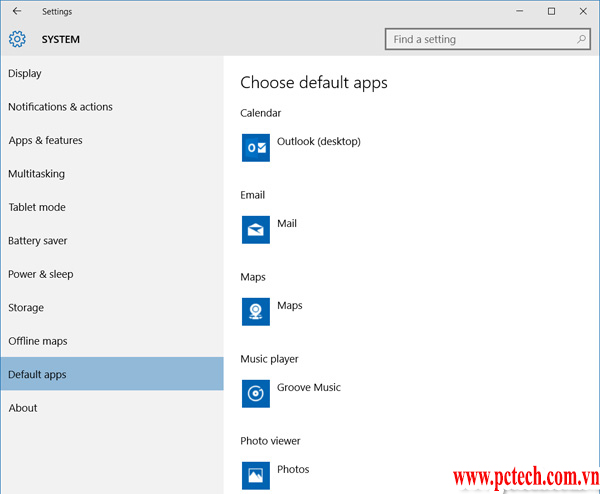
Vào Settings > Apps > Default apps > Photo viewer để chọn ứng dụng mở ảnh mặc định. Với nhu cầu xem ảnh thông thường, ứng dụng Photos có sẵn của Windows 10 là đủ. Với thư viện ảnh lớn, ảnh RAW từ máy ảnh hoặc ảnh scan độ phân giải cao, nhiều người chuyển sang các phần mềm xem ảnh nhẹ như IrfanView, FastStone Image Viewer hay ImageGlass vì tốc độ mở file nhanh hơn rõ rệt. Cần lưu ý việc đổi ứng dụng mặc định chỉ giải quyết phần mở bằng gì, không xử lý được nguyên nhân gốc nếu cache hoặc ổ cứng đang có vấn đề. Bạn có thể tìm hiểu thêm về Sửa máy tính cụm công nghiệp Tân Thới Nhì.
Vì sao ảnh chụp từ iPhone không mở được trên Windows 10?
Ảnh chụp trên iPhone thường ở định dạng HEIC/HEIF, trong khi Windows 10 không đọc được định dạng này nếu máy chưa có codec tương ứng. Cách xử lý là cài HEIF Image Extensions từ Microsoft Store; nếu cần xem cả video HEVC thì cài thêm HEVC Video Extensions. Trường hợp thường xuyên gửi ảnh cho người khác, có thể chỉnh điện thoại xuất ảnh sang JPEG để tránh phát sinh lỗi ở đầu bên nhận.
Có phím tắt nào giúp xem ảnh nhanh hơn không?
Trong ứng dụng Photos, dùng phím mũi tên trái/phải để chuyển ảnh, Ctrl + lăn chuột để phóng to – thu nhỏ, F11 để xem toàn màn hình và Esc để thoát nhanh. Windows + E mở File Explorer, Alt + P bật khung xem trước. Khi phải duyệt ảnh ở chế độ lưới, việc chỉnh kích thước biểu tượng cho vừa mắt cũng giúp thao tác nhanh hơn, bạn có thể tham khảo Hướng dẫn phóng to biểu tượng trên máy tính.
📞 Đang gặp lỗi tương tự? Gọi ngay 0936 102 287 để được kỹ thuật viên PCTech hỗ trợ nhanh nhất.
Dùng phần mềm xem ảnh bên thứ ba có an toàn không?
IrfanView, FastStone Image Viewer, ImageGlass đều là những phần mềm xem ảnh phổ biến, nhưng chỉ nên tải từ trang chủ của nhà phát triển. Các gói cài đặt trôi nổi trên mạng thường kèm phần mềm quảng cáo, thậm chí đổi liên kết file ảnh sang ứng dụng khác – đúng kiểu lỗi khiến người dùng tưởng máy bị hỏng nặng. Nếu không rõ nguồn tải, tốt nhất nên để kỹ thuật viên kiểm tra và cài giúp.
Những hạng mục PCTech xử lý khi ảnh trên Windows 10 mở chậm
Danh sách dưới đây là các hạng mục kỹ thuật viên thường kiểm tra cho nhóm lỗi liên quan đến xem ảnh. Tùy tình trạng thực tế, chỉ một vài hạng mục là đủ để máy mở ảnh trở lại bình thường.
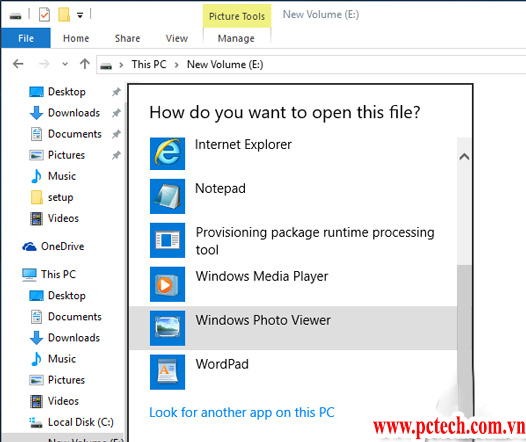
- Đặt lại ứng dụng xem ảnh mặc định và sửa liên kết file: xử lý trường hợp đuôi .jpg, .png, .heic bị gán sai sang Word, Paint hoặc phần mềm không phù hợp.
- Bổ sung codec ảnh còn thiếu: HEIC/HEIF từ điện thoại, ảnh RAW từ máy ảnh chuyên dụng, ảnh scan ở định dạng đặc biệt.
- Dọn và dựng lại cache thumbnail: khi thư mục ảnh hiện toàn biểu tượng trắng hoặc ảnh xem trước sai lệch.
- Kiểm tra driver đồ họa và tăng tốc phần cứng: một số ứng dụng xem ảnh bị chậm do driver cũ hoặc lỗi hiển thị.
- Kiểm tra ổ cứng, RAM và trạng thái OneDrive: ảnh chưa tải về máy sẽ mở rất chậm, còn ổ cứng có vấn đề thì mọi thao tác đọc ảnh đều chậm theo.
- Rà soát dấu hiệu mã độc: khi file ảnh hàng loạt bị đổi liên kết hoặc tự phát sinh file lạ trong thư mục.
- Tư vấn phần mềm xem ảnh phù hợp: máy cấu hình thấp hoặc thư viện vài chục nghìn file thường cần phần mềm nhẹ, ít tính năng hơn để mở ảnh tức thì.
⚠️ Lưu ý: Có những việc khách không nên tự làm: sửa registry theo hướng dẫn trôi nổi, xóa file hệ thống để giải phóng dung lượng, hay cài hàng loạt tiện ích dọn dẹp. Nếu máy có dấu hiệu hỏng ổ cứng hoặc RAM, việc xử lý cần kỹ thuật viên kiểm tra trực tiếp để tránh mất dữ liệu ảnh – phần dữ liệu thường không thể khôi phục nếu ổ cứng tổn thất nặng.
Quy trình PCTech thực hiện một ca xử lý
- Tiếp nhận và ghi nhận tình trạng: khách mô tả lỗi, gửi kèm ảnh chụp màn hình hoặc video ngắn để kỹ thuật viên hình dung đúng vấn đề.
- Kiểm tra và xác định đúng nguyên nhân: mở thử nhiều định dạng ảnh, kiểm tra ứng dụng mặc định, cache, ổ cứng và trạng thái đồng bộ.
- Báo phương án và chi phí trước khi thực hiện: khách biết rõ hạng mục nào sẽ làm, chi phí bao nhiêu, không phát sinh khi chưa thống nhất.
- Tiến hành xử lý: lỗi phần mềm đơn giản có thể xử lý qua điều khiển từ xa; trường hợp cần kiểm tra trực tiếp, kỹ thuật viên đến tận nơi với thời gian phản hồi 30 phút theo chính sách của PCTech.
- Nghiệm thu cùng khách: mở lại đúng những file ảnh khách thường dùng để chắc chắn lỗi không còn lặp lại.
- Bàn giao và bảo hành: hướng dẫn lại thao tác cần thiết, bảo hành từ 7 đến 30 ngày tùy hạng mục.
Doanh nghiệp có nhiều máy tính thường đặt lịch kiểm tra theo nhóm để xử lý một lượt các máy có cùng tình trạng, ví dụ khách ở khu vực Sửa máy tính khu công nghiệp Linh Trung 1. Cách làm này giúp tiết kiệm thời gian hơn so với xử lý từng máy riêng lẻ. Bạn có thể tìm hiểu thêm về Ký hợp đồng bằng USB token chữ ký số.

Chi phí tham khảo, bảo hành và lý do khách chọn PCTech
Chi phí là câu hỏi đầu tiên phần lớn khách đặt ra. Với những lỗi phần mềm xử lý được qua điều khiển từ xa, PCTech áp mức phí tham khảo 50.000đ. Trường hợp cần kiểm tra trực tiếp, kỹ thuật viên sẽ xem máy, xác định hạng mục rồi báo mức chi phí cụ thể trước khi làm; khách đồng ý mới tiến hành.
Về thời gian, mốc phản hồi tại chỗ 30 phút là chính sách công ty đang áp dụng, không phải con số ước lượng cho từng ca cụ thể. Sau khi xử lý, hạng mục được bảo hành từ 7 đến 30 ngày tùy tính chất công việc, để khách yên tâm nếu lỗi cũ quay lại.
Điều khách hàng phản hồi nhiều nhất không nằm ở giá mà ở cách làm việc: kỹ thuật viên nói rõ máy đang gặp gì, hạng mục nào cần làm, hạng mục nào chưa cần, và không tự ý thay linh kiện khi chưa thống nhất. Với kiểu lỗi như mở ảnh chậm, việc xác định đúng nguyên nhân ngay từ đầu giúp tránh tình trạng sửa hết phần mềm lại nghi sang phần cứng, khiến khách phải trả chi phí không cần thiết.
Nếu máy bạn vẫn mở ảnh chậm, ảnh không hiển thị đúng, hoặc bạn còn thắc mắc nào khác chưa được giải đáp, hãy liên hệ Kỹ thuật PCTech để được kiểm tra và tư vấn trước khi quyết định sửa. Mô tả càng rõ tình trạng – đang dùng ứng dụng xem ảnh nào, file ảnh định dạng gì, máy có dùng OneDrive hay không – kỹ thuật viên càng nhanh chóng khoanh vùng được nguyên nhân.
Câu hỏi thường gặp
Xem ảnh nhanh mà không cần mở hẳn một ứng dụng thì làm thế nào?
Trong File Explorer, bật khung xem trước bằng View > Preview pane (phím tắt Alt + P). Chỉ cần chọn file ảnh, nội dung hiện ngay bên phải mà không mở ứng dụng riêng. Muốn nhìn ảnh dạng lưới lớn hơn, dùng Ctrl + lăn chuột để tăng kích thước biểu tượng hoặc chọn View > Extra large icons.
Nên đặt ứng dụng nào làm mặc định để mở ảnh?
Vào Settings > Apps > Default apps > Photo viewer để chọn ứng dụng mở ảnh mặc định. Với nhu cầu xem ảnh thông thường, ứng dụng Photos có sẵn của Windows 10 là đủ. Với thư viện ảnh lớn, ảnh RAW hoặc ảnh scan độ phân giải cao, có thể cân nhắc các phần mềm xem ảnh nhẹ như IrfanView, FastStone Image Viewer hoặc ImageGlass.
Vì sao ảnh chụp từ iPhone không mở được trên Windows 10?
Ảnh chụp trên iPhone thường ở định dạng HEIC/HEIF, trong khi Windows 10 không đọc được định dạng này nếu máy chưa có codec tương ứng. Cách xử lý là cài HEIF Image Extensions từ Microsoft Store; nếu cần xem cả video HEVC thì cài thêm HEVC Video Extensions.
Có phím tắt nào giúp xem ảnh nhanh hơn không?
Trong ứng dụng Photos, dùng phím mũi tên trái/phải để chuyển ảnh, Ctrl + lăn chuột để phóng to – thu nhỏ, F11 để xem toàn màn hình và Esc để thoát nhanh. Windows + E mở File Explorer, Alt + P bật khung xem trước.
Dùng phần mềm xem ảnh bên thứ ba có an toàn không?
IrfanView, FastStone Image Viewer, ImageGlass đều là những phần mềm xem ảnh phổ biến, nhưng chỉ nên tải từ trang chủ của nhà phát triển. Các gói cài đặt trôi nổi trên mạng thường kèm phần mềm quảng cáo, thậm chí đổi liên kết file ảnh sang ứng dụng khác.
Chi phí xử lý lỗi xem ảnh chậm trên Windows 10 là bao nhiêu?
Với lỗi phần mềm xử lý qua điều khiển từ xa, PCTech áp mức phí tham khảo 50.000đ. Trường hợp cần kiểm tra trực tiếp, kỹ thuật viên sẽ xem máy, xác định hạng mục rồi báo chi phí cụ thể trước khi làm; khách đồng ý mới tiến hành.