Biểu tượng trên màn hình bé tí, chữ mờ, ngồi xa một chút là phải nheo mắt — đó là nỗi khó chịu quen thuộc của không ít khách gọi đến PCTech. Điều họ ngại nhất không nằm ở vài cú click, mà ở chỗ tự chỉnh xong giao diện vỡ ra, phần mềm bị cắt chữ, hoặc gặp người nhận hỗ trợ từ xa rồi bị hù dọa hỏng ổ cứng để moi thêm tiền.
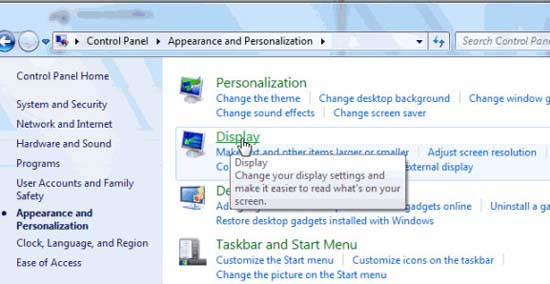
Cách PCTech xử lý nhóm việc này khá gọn: lỗi phần mềm và các thiết lập hiển thị được hỗ trợ từ xa với mức phí niêm yết 50.000đ; trường hợp cần xử lý trực tiếp, kỹ thuật viên có mặt sau khoảng 30 phút kể từ lúc xác nhận yêu cầu. Hạng mục và chi phí được trao đổi trước khi làm, sau đó là bảo hành từ 7 đến 30 ngày tùy theo việc đã thực hiện.
Những ai thường cần phóng to biểu tượng trên máy tính
Không phải ai cũng tìm đến dịch vụ vì cùng một lý do. Nhóm phổ biến nhất là người dùng lớn tuổi hoặc người có vấn đề về mắt, muốn biểu tượng và chữ to hơn để đọc thoải mái ở khoảng cách bình thường. Nhóm thứ hai là dân văn phòng, kế toán, người dựng video vừa nâng cấp lên màn hình 24–27 inch độ phân giải cao, mở máy ra thấy mọi thứ teo nhỏ so với laptop cũ. Nhóm thứ ba là máy vừa cài lại Windows hoặc vừa thay màn hình, driver đồ họa chưa đủ nên độ phân giải bị đẩy về mức thấp, kéo theo biểu tượng to bất thường mà hình lại mờ.
- Chỉ biểu tượng nhỏ, chữ vẫn dễ đọc – thường chỉ cần đổi kích thước icon, không phải lỗi hệ thống.
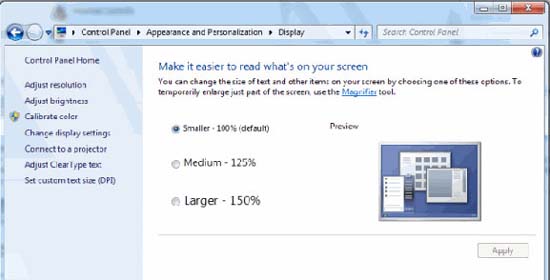
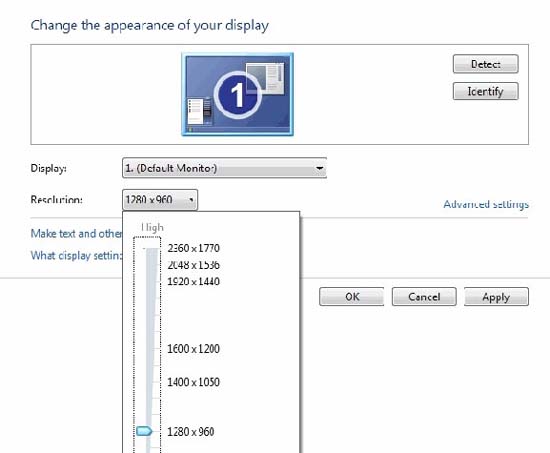
- Cả biểu tượng lẫn chữ đều nhỏ – liên quan đến tỷ lệ hiển thị (scale) hoặc độ phân giải chưa đúng.
- Biểu tượng to nhưng vỡ nét, răng cưa – dấu hiệu driver đồ họa hoặc cách hệ thống xử lý tỷ lệ hiển thị có vấn đề.
- Biểu tượng nhảy vị trí hoặc mất sau mỗi lần khởi động – có thể do bộ nhớ đệm biểu tượng hỏng hoặc bị can thiệp vào registry.
Có một chi tiết ít người để ý: trên màn 27 inch 4K, mức scale hợp lý thường rơi vào khoảng 150%, còn màn 24 inch Full HD chỉ nên để 100–125%. Khi cắm thêm màn hình phụ, Windows lưu tỷ lệ riêng cho từng màn, nên kéo cửa sổ từ màn này sang màn kia mà thấy chữ to nhỏ khác nhau là chuyện bình thường, không phải máy hỏng. Hiểu đúng chỗ này giúp bạn tránh việc chỉnh mãi một màn rồi vô tình làm hỏng trải nghiệm ở màn còn lại.
PCTech xử lý những hạng mục gì trong một ca chỉnh hiển thị
Một ca làm việc của kỹ thuật PCTech không dừng ở việc kéo thanh trượt cho biểu tượng to lên. Kỹ thuật viên kiểm tra theo thứ tự từ ngoài vào trong để chắc chắn bạn nhìn rõ hơn mà không phải đánh đổi bằng một lỗi mới.
- Kiểm tra độ phân giải gốc của màn hình – đưa về đúng mức màn hình hỗ trợ trước khi chỉnh bất cứ thứ gì.
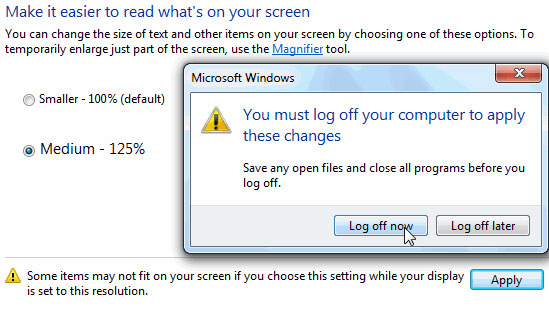
- Chỉnh tỷ lệ hiển thị – chọn mức 100%, 125% hoặc 150% phù hợp kích thước màn và khoảng cách ngồi.
- Chỉnh kích thước biểu tượng desktop – dùng menu View hoặc giữ Ctrl và lăn con chuột để tăng giảm nhanh.
- Tăng cỡ chữ hệ thống – áp dụng cho thanh menu, tiêu đề cửa sổ mà không phải phóng to toàn bộ giao diện.
- Xử lý biểu tượng vỡ nét, mờ – cập nhật driver đồ họa, chỉnh lại cách hệ thống xử lý tỷ lệ cho từng ứng dụng.
- Đặt lại bộ nhớ đệm biểu tượng và sắp xếp desktop – dọn icon trùng, icon rác còn sót lại sau khi cài gỡ phần mềm.
Trong một số trường hợp, biểu tượng nhỏ chỉ là triệu chứng bề mặt của vấn đề lớn hơn, ví dụ máy chạy chậm, khởi động lâu, tự tắt ứng dụng. Lúc đó kỹ thuật viên sẽ rà thêm nhóm lỗi phần mềm thường gặp – bạn có thể tham khảo bài Các lỗi phần mềm máy tính thông dụng để hình dung những gì được kiểm tra. Bạn có thể tìm hiểu thêm về Một số lỗi thường gặp của máy tính.
📞 Đang gặp lỗi tương tự? Gọi ngay 0936 102 287 để được kỹ thuật viên PCTech hỗ trợ nhanh nhất.
Cảnh báo những sai lầm và chiêu trò quanh chuyện phóng to biểu tượng
Đây là lý do chính khiến nhiều khách phải gọi thợ lần hai, sau khi đã tự xử hoặc đã nhờ một dịch vụ khác. Việc chỉnh biểu tượng vốn đơn giản, nhưng chỉ cần đi sai một bước là bạn phải trả giá bằng thời gian, tiền bạc hoặc dữ liệu.
- Cài phần mềm “icon đẹp”, “tăng tốc máy tính” từ nguồn trôi nổi. Những gói này thường kèm trình duyệt lạ, đổi trang chủ, chèn quảng cáo. Muốn đổi giao diện, chỉ nên dùng công cụ có nguồn gốc rõ ràng và gỡ được hoàn toàn.
- Sửa registry theo clip hướng dẫn không rõ xuất xứ. Các khóa liên quan đến kích thước biểu tượng nằm khá sâu trong hệ thống; sửa sai có thể làm mất toàn bộ icon, lỗi explorer hoặc buộc phải cài lại Windows.
- Đẩy tỷ lệ hiển thị lên mức tối đa để “to hẳn”. Kết quả thường là phần mềm bị mờ, chữ bị cắt, bảng tính hiển thị lệch cột. Cách đúng là tăng vừa đủ rồi kết hợp tăng cỡ chữ riêng.
- Cho người lạ truy cập từ xa rồi nghe hù dọa hỏng ổ cứng, nhiễm virus nặng. Dấu hiệu đáng ngờ: không nói rõ sẽ làm gì, không báo phí trước, đòi chuyển khoản cho một “gói” mơ hồ và không có xác nhận bảo hành. Một kỹ thuật viên tử tế luôn nói rõ hạng mục, phí và thời gian trước khi bắt tay vào việc.
- Bị “vẽ bệnh” linh kiện trong khi lỗi chỉ nằm ở cài đặt. Nếu ai đó kết luận phải thay ổ cứng hay thay RAM chỉ sau vài phút mà không kiểm tra gì, bạn nên dừng lại và hỏi ý kiến thứ hai.
Cũng nên phân biệt rõ: biểu tượng nhỏ do cài đặt là chuyện nhỏ, còn máy tự sập nguồn, tắt đột ngột lại là nhóm lỗi cần xử lý trước. Nếu máy có dấu hiệu như vậy, hãy để kỹ thuật viên kiểm tra nguồn và nhiệt độ trước khi chỉnh giao diện – bài Khắc phục lỗi máy tính bị sập nguồn mô tả hướng kiểm tra tương tự. Những lỗi như màn hình xanh, treo máy, lỗi driver cũng được tổng hợp trong bài .
Quy trình xử lý và chi phí tham khảo
Quy trình được giữ đơn giản để bạn biết mình đang ở bước nào và sẽ mất bao lâu.
- Tiếp nhận và hỏi đúng thông tin. Kỹ thuật viên hỏi kích thước màn hình, độ phân giải, mức scale hiện tại và bạn muốn nhìn to đến đâu.
- Phân loại hướng xử lý. Nếu chỉ là cài đặt hiển thị hoặc lỗi phần mềm, hỗ trợ từ xa là đủ; nếu cần kiểm tra phần cứng, đặt lịch đến tận nơi.
- Xác nhận hạng mục và chi phí trước khi làm. Bạn biết rõ sẽ làm gì, mất bao lâu, tốn bao nhiêu.
- Thực hiện và giải thích song song. Khách nhìn thấy từng thay đổi, không có thao tác nào diễn ra âm thầm.
- Bàn giao và hướng dẫn lại. Bạn được chỉ cách tự tăng giảm biểu tượng bằng Ctrl + lăn chuột để lần sau không cần gọi thợ.
- Ghi nhận bảo hành. Thời gian bảo hành từ 7 đến 30 ngày tùy hạng mục đã xử lý.
| Hạng mục | Hình thức | Thông tin |
|---|---|---|
| Lỗi phần mềm, cài đặt hiển thị, biểu tượng, scale | Hỗ trợ từ xa | Phí niêm yết 50.000đ |
| Trường hợp cần kiểm tra trực tiếp | Kỹ thuật viên đến nơi | Có mặt sau khoảng 30 phút |
| Bảo hành sau xử lý | Theo hạng mục | Từ 7 đến 30 ngày |
Với những việc phải xử lý tại nhà, kỹ thuật viên trao đổi cụ thể trước khi bắt đầu để bạn chủ động quyết định, thay vì làm xong mới biết mức phí. Cách làm này giữ cho mọi ca xử lý minh bạch ngay từ bước đầu tiên. Bạn có thể tìm hiểu thêm về Địa chỉ IP máy tính là gì ?.
Vì sao nên giao việc chỉnh biểu tượng cho đội ngũ kỹ thuật
Đội kỹ thuật ở đây làm nhóm việc này đủ nhiều để biết đâu là ranh giới giữa một thao tác cài đặt đơn giản và một lỗi phần cứng đang tiến triển. Kinh nghiệm đó thể hiện ở chỗ kỹ thuật viên không vội vàng sửa registry hay cài thêm phần mềm, mà đi theo thứ tự: độ phân giải, tỷ lệ hiển thị, cỡ chữ, rồi mới tới driver và bộ nhớ đệm biểu tượng.
Ba điểm khách hay cân nhắc: hỗ trợ từ xa cho lỗi phần mềm có phí niêm yết 50.000đ, thời gian có mặt khi cần xử lý trực tiếp khoảng 30 phút, và bảo hành từ 7 đến 30 ngày sau khi hoàn tất. Bạn cũng không bị “neo” vào một lần sửa: kỹ thuật viên hướng dẫn lại thao tác để lần sau tự xử lý trong vài giây.
Nếu màn hình đang khiến bạn phải nheo mắt mỗi ngày, hãy để kỹ thuật PCTech xử lý một lần cho gọn. Bạn chỉ cần mô tả tình trạng máy kèm kích thước màn hình, đội ngũ sẽ tư vấn nên hỗ trợ từ xa hay hẹn kỹ thuật viên đến, kèm mức phí cụ thể trước khi làm. Liên hệ với đội ngũ qua kênh tiếp nhận trên website PCTech để đặt lịch, hoặc xem trước bảng giá dịch vụ sửa máy tính nếu bạn muốn nắm mức chi phí chung trước khi quyết định.
Câu hỏi thường gặp
Phóng to biểu tượng trên máy tính có làm máy chạy chậm hơn không?
Bản thân việc đổi kích thước biểu tượng hầu như không ảnh hưởng tốc độ máy vì đó chỉ là thay đổi cách hiển thị. Tuy nhiên nếu đẩy tỷ lệ hiển thị lên quá cao, một số phần mềm cũ sẽ phải vẽ lại giao diện và trông mờ, nặng hơn — nên chỉnh ở mức vừa đủ với kích thước màn hình.
Tôi có thể tự phóng to biểu tượng trên máy tính tại nhà không?
Được, với trường hợp chỉ riêng biểu tượng nhỏ thì bạn có thể giữ Ctrl và lăn con chuột ở màn hình desktop, hoặc chuột phải desktop rồi chọn View để đổi kích thước. Nếu cả biểu tượng lẫn chữ, thanh menu đều nhỏ thì cần chỉnh tỷ lệ hiển thị trong phần cài đặt hệ thống, bước này nên làm cẩn thận để tránh giao diện bị lệch.
Vì sao tôi đã tăng biểu tượng to nhưng chữ vẫn nhỏ?
Kích thước biểu tượng và cỡ chữ là hai thiết lập khác nhau trong hệ điều hành. Khi bạn chỉ đổi kích thước icon, chữ ở thanh menu và tiêu đề cửa sổ giữ nguyên; muốn chữ to hơn phải tăng riêng mục cỡ chữ hoặc tỷ lệ hiển thị.
Chi phí hỗ trợ chỉnh hiển thị, phóng to biểu tượng là bao nhiêu?
Với nhóm lỗi phần mềm được hỗ trợ từ xa, mức phí niêm yết là 50.000đ. Trường hợp cần kỹ thuật viên đến tận nơi, hạng mục và chi phí sẽ được trao đổi cụ thể trước khi thực hiện; sau khi hoàn tất có bảo hành từ 7 đến 30 ngày tùy theo việc đã làm.
Kỹ thuật viên có mặt sau bao lâu nếu tôi cần xử lý trực tiếp?
Thời gian có mặt tại nơi thường khoảng 30 phút kể từ lúc xác nhận yêu cầu. Nếu tình trạng chỉ nằm ở cài đặt hiển thị hoặc lỗi phần mềm, đội ngũ sẽ ưu tiên hỗ trợ từ xa để bạn không phải chờ đợi.