

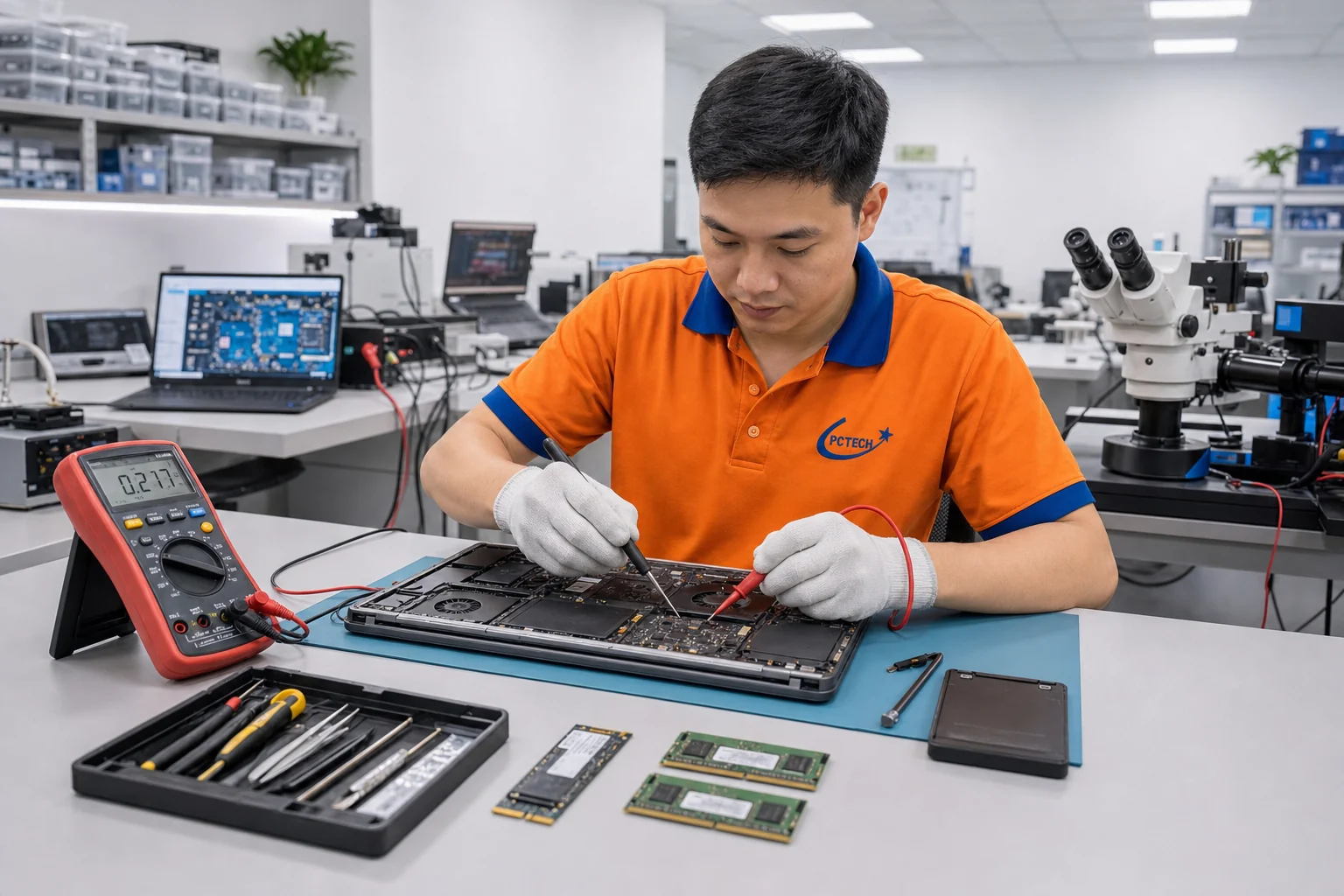
Nâng cấp SSD laptop Tân Bình là thay ổ cũ hoặc lắp thêm ổ SSD đúng chuẩn mà máy hỗ trợ (SATA 2,5 inch, M.2 SATA hoặc M.2 NVMe), chuyển nguyên dữ liệu và hệ điều hành sang ổ mới. Ngoài dung lượng, nên xem loại chip nhớ (TLC hay QLC), có DRAM cache hay không và chỉ số độ bền TBW. Văn phòng PCTech ở ngay Tân Bình, kỹ thuật viên có mặt khoảng 15–30 phút (ước tính), báo giá trước và chỉ làm khi bạn đồng ý.
Nâng cấp SSD laptop Tân Bình: vì sao không chỉ chọn theo dung lượng?
Khi cần nâng cấp SSD laptop Tân Bình, đa số người dùng hỏi hai câu: ‘512GB hay 1TB?’ và ‘tốc độ bao nhiêu?’. Hai thông số này quan trọng, nhưng chưa đủ. Với laptop văn phòng chạy phần mềm kế toán, ERP, Outlook với hộp thư lớn, hoặc laptop của nhân viên đi công tác thường xuyên qua Sân bay Tân Sơn Nhất, điều quyết định trải nghiệm sau 2–3 năm là độ bền và độ ổn định của ổ.
Ổ SSD giá rẻ thường cắt giảm ở chỗ người mua không nhìn thấy: dùng chip nhớ QLC thay vì TLC, bỏ DRAM cache, bộ nhớ đệm SLC nhỏ. Hậu quả là chép file lớn vài chục GB thì tốc độ tụt mạnh, máy giật khi cập nhật Windows, và chỉ số độ bền thấp hơn.
Bài này giúp bạn hiểu các thông số đó, kiểm tra máy hỗ trợ chuẩn nào, rồi chọn ổ phù hợp với cách dùng thực tế, không thừa không thiếu.
Phường Bảy Hiền, Phường Tân Bình, Phường Tân Hòa, Phường Tân Sơn, Phường Tân Sơn Hòa, Phường Tân Sơn Nhất Âu Cơ, Bạch Đằng, Bàu Cát, Cách Mạng Tháng Tám, Cộng Hòa, Đồng Đen, Hoàng Hoa Thám, Hoàng Văn Thụ, Hồng Hà, Lam Sơn, Lê Văn Sỹ, Lý Thường Kiệt, Nguyễn Trọng Tuyển, Phạm Văn Bạch, Phổ Quang, Tân Kỳ Tân Quý, Tân Sơn, Trần Mai Ninh, Trường Chinh, Trường Sơn, Út Tịch, Xuân Hồng, Yên Thế Sơ đồ minh họa (không theo tỷ lệ bản đồ thật) — Quận Tân Bình ở trung tâm, vòng trong là các phường/xã, vòng ngoài là các tuyến đường chính (và 14 tuyến khác, xem đầy đủ ở mục "Một số tuyến đường" phía trên).Phạm vi phục vụ tại Quận Tân Bình
Phường/xã phục vụ
Một số tuyến đường
Bản đồ khu vực phục vụ
Laptop của bạn lắp được loại SSD nào?
Không phải laptop nào cũng lắp được mọi loại SSD. Cần kiểm tra ba điều trước khi mua ổ:
- Khe cắm: khoang ổ 2,5 inch SATA (laptop đời cũ), khe M.2 2280 hoặc 2242, 2230 (laptop mỏng nhẹ, máy cầm tay).
- Chuẩn giao tiếp của khe M.2: có khe chỉ nhận SATA, có khe chỉ nhận NVMe, có khe nhận cả hai. Lắp ổ NVMe vào khe chỉ hỗ trợ SATA thì máy không nhận.
- Thế hệ PCIe: khe PCIe Gen3 x4 cho tốc độ đọc tối đa khoảng 3.500 MB/s; lắp ổ Gen4 vẫn chạy nhưng bị giới hạn ở mức Gen3.
Cách tự kiểm tra nhanh
Xem tên model trên nhãn đáy máy và tra tài liệu kỹ thuật của hãng; hoặc mở Device Manager, mục Disk drives để biết ổ hiện tại. Nếu không chắc, chụp ảnh nhãn máy gửi PCTech, kỹ thuật viên sẽ xác nhận trước khi bạn mua bất kỳ linh kiện nào.
Lưu ý: một số laptop siêu mỏng hàn chip nhớ lên bo mạch, không có khe SSD. Với dòng này, không nâng cấp ổ trong được.
Bảng giá tham khảo
| STT | Dịch vụ | Giá |
|---|---|---|
| 1 | Vệ sinh, tra keo tản nhiệt laptop | 150.000đ/Máy |
| 2 | Phí cài Windows | 200.000đ/Máy |
| 3 | Diệt virus, tối ưu tốc độ máy | 150.000đ/Máy |
| 4 | Thay bàn phím laptop | 350.000đ/Máy |
| 5 | Thay màn hình laptop | 1.200.000đ/Máy |
| 6 | Thay pin laptop | 950.000đ/Máy |
| 7 | Nâng cấp SSD (công lắp đặt) | 250.000đ/Máy |
| 8 | Nâng cấp RAM laptop | 150.000đ/Máy |
| 9 | Sửa laptop không lên nguồn | 650.000đ/Máy |
| 10 | Sửa bản lề laptop lỏng/gãy | 300.000đ/Máy |
Bảng các thông số SSD cần đọc trước khi mua
Bảng mang tính tham khảo, thông số thực tế tùy nhà sản xuất và từng mã ổ.
| Thông số | Ý nghĩa | Nên ưu tiên khi | Lưu ý |
|---|---|---|---|
| Chip nhớ TLC | Mỗi ô nhớ lưu 3 bit, bền và ổn định hơn QLC | Máy văn phòng, đồ họa, chép file lớn | Phổ biến ở ổ tầm trung trở lên |
| Chip nhớ QLC | Mỗi ô nhớ lưu 4 bit, dung lượng lớn giá dễ chịu | Lưu trữ ít ghi, ổ phụ | Tốc độ tụt khi chép file rất lớn |
| DRAM cache | Bộ nhớ đệm bảng ánh xạ, giúp truy cập ổn định | Ổ hệ điều hành, máy đa nhiệm | Ổ không DRAM thường dùng HMB thay thế |
| TBW | Tổng dung lượng ghi được theo bảo hành | Dựng video, máy ảo, ghi nhiều | Ổ dung lượng lớn thường có TBW cao hơn |
| Bảo hành | Số năm và điều kiện bảo hành của hãng | Mọi trường hợp | Giữ hóa đơn, tem để bảo hành |
Gợi ý cấu hình SSD theo nhu cầu
Laptop văn phòng, kế toán
Ổ NVMe hoặc SATA TLC, dung lượng 512GB là mức dễ chịu cho Windows 11, Office, phần mềm kế toán và vài năm dữ liệu. Ưu tiên ổ có DRAM cache nếu máy chạy cơ sở dữ liệu cục bộ.
Nhân viên kinh doanh, đi công tác
Ngoài tốc độ, ưu tiên ổ tiêu thụ điện thấp để giữ thời lượng pin, và bật mã hóa BitLocker để bảo vệ dữ liệu nếu thất lạc máy.
Thiết kế, dựng video
Ổ TLC có DRAM, 1TB trở lên, TBW cao. Nếu máy có khe thứ hai, tách ổ hệ điều hành và ổ dữ liệu dự án.
Laptop cũ dùng HDD
Chỉ cần SSD SATA 2,5 inch TLC là máy đã khởi động nhanh hơn rõ rệt, thường từ hơn 1 phút xuống còn khoảng 15–20 giây. Không cần ổ NVMe vì máy không có khe hỗ trợ.
Kỹ thuật viên sẽ đề xuất 2–3 lựa chọn phù hợp, nói rõ khác biệt để bạn quyết định.
Phục vụ nâng cấp SSD laptop tại Tân Bình
Văn phòng PCTech nằm tại Tân Bình, nên đây là khu vực kỹ thuật viên có mặt nhanh nhất, ước tính khoảng 15–30 phút; giờ cao điểm trên Cộng Hòa, Trường Sơn, Hoàng Văn Thụ có thể lâu hơn. Bạn cũng có thể mang máy đến văn phòng PCTech để làm và chờ lấy trong ngày.
PCTech phục vụ các phường mới (sau sắp xếp đơn vị hành chính 2025) thuộc khu vực Tân Bình cũ: Phường Tân Sơn Nhất, Phường Bảy Hiền, Phường Tân Bình, Phường Tân Hòa, Phường Tân Sơn Hòa, Phường Tân Sơn. Các tuyến hay gọi: Cộng Hòa, Út Tịch, Phổ Quang, Bạch Đằng, Bàu Cát, Cách Mạng Tháng Tám.
Làm tại chỗ hay mang về?
- Thay SSD, chuyển dữ liệu dưới khoảng 200GB: thường làm tại chỗ trong 1–2 giờ.
- Dữ liệu lớn, nhiều phân vùng, hoặc ổ cũ có dấu hiệu lỗi: nên mang về để chép an toàn, có phiếu nhận máy.
- Văn phòng trong tòa nhà như E.Town Central, Republic Plaza, Lotte Cộng Hòa: báo tên tòa, tầng để đăng ký ra vào.
Cần xử lý ngay? Gọi kỹ thuật viên PCTech để được tư vấn miễn phí, báo giá trước khi làm.
Quy trình 5 bước nâng cấp SSD laptop tại Tân Bình
- Tiếp nhận: gọi 0936 102 287, gửi ảnh nhãn máy, cho biết dung lượng dữ liệu hiện có và nhu cầu sử dụng.
- Kiểm tra và báo giá trước: xác định khe và chuẩn hỗ trợ, đọc sức khỏe ổ cũ bằng công cụ S.M.A.R.T., kiểm tra BitLocker. Đưa ra 2–3 lựa chọn ổ kèm chi phí, bảo hành. Bạn đồng ý mới làm.
- Thực hiện: sao lưu dữ liệu quan trọng, tạm ngưng BitLocker nếu có, nhân bản ổ cũ sang ổ mới hoặc cài mới theo yêu cầu, lắp SSD và cố định đúng vít.
- Test cùng khách: khởi động, kiểm tra dữ liệu, phần mềm, bản quyền Windows, Office; đo tốc độ đọc ghi và nhiệt độ ổ.
- Bàn giao, bảo hành: ghi mã ổ, hạng mục, bảo hành trên phiếu, xuất hóa đơn VAT. Ổ cũ được giao lại cho bạn, có thể dùng làm ổ ngoài.
Dịch vụ khác của PCTech tại Quận Tân Bình
Yếu tố ảnh hưởng chi phí nâng cấp SSD
Giá tham khảo hiển thị ở bảng giá bên dưới và trang bảng giá; báo giá chính thức đưa ra trước khi làm.
- Loại và dung lượng ổ: SATA hay NVMe, TLC hay QLC, có DRAM hay không, 256GB đến 2TB.
- Hãng và bảo hành: ổ thương hiệu lớn, bảo hành dài thường cao hơn.
- Chuyển dữ liệu: nhân bản nguyên ổ, chỉ chép dữ liệu, hay cài mới Windows và phần mềm.
- Tình trạng ổ cũ: ổ có bad sector cần chép cẩn thận hơn, tốn thời gian hơn.
- Phụ kiện: khay gắn ổ, vít M.2, tấm tản nhiệt, hộp đựng ổ cũ nếu muốn dùng làm ổ ngoài.
Tự nâng cấp hay gọi kỹ thuật viên?
Thay SSD là việc nhiều người tự làm được. Bảng dưới giúp bạn nhận biết khi nào nên nhờ kỹ thuật viên.
| Tình huống | Tự làm | Gọi PCTech |
|---|---|---|
| Chọn đúng chuẩn khe M.2 | Dễ mua nhầm SATA, NVMe | Xác nhận theo model trước khi mua |
| Máy bật BitLocker | Nguy cơ không mở được ổ nếu thiếu khóa khôi phục | Kiểm tra, tạm ngưng đúng cách |
| Nhân bản ổ cũ | Dễ sai phân vùng, máy không khởi động | Nhân bản, kiểm tra khởi động UEFI |
| Ổ cũ có bad sector | Chép dễ treo, mất dữ liệu | Chép có kiểm soát, ưu tiên file quan trọng |
| Bảo hành | Tự chịu lỗi lắp đặt | Bảo hành hạng mục ghi trên phiếu |
Vì sao người dùng Tân Bình chọn PCTech nâng cấp SSD?
- Gần nhất: văn phòng ngay tại Tân Bình, có mặt nhanh hoặc bạn mang máy đến.
- Tư vấn đúng ổ: giải thích TLC, QLC, DRAM, TBW bằng ngôn ngữ dễ hiểu, không ép mua ổ đắt.
- Báo giá trước, đồng ý mới làm; không sửa được không tính phí sửa.
- Giữ nguyên dữ liệu, phần mềm khi nhân bản, test cùng bạn trước khi bàn giao.
- Bảo hành theo hạng mục ghi trên phiếu, xuất hóa đơn VAT cho doanh nghiệp.
- Hỗ trợ từ xa 50.000đ/lần qua UltraViewer, AnyDesk để kiểm tra sức khỏe ổ, chuẩn khe M.2 trước khi bạn quyết định nâng cấp.
Gọi 0936 102 287 để được tư vấn nâng cấp SSD laptop tại Tân Bình.
Thông tin chi tiết dịch vụ Sửa laptop tại nhà tại Quận Tân Bình
Vấn đề thường gặp
- Không lên nguồn
- Vào nước
- Bản lề lỏng/gãy
- Sạc không vào pin
- Màn hình lỗi/vỡ
- Chạy chậm, nóng máy
MacBook là nhóm con trong dịch vụ Sửa laptop (không tách trang riêng) — dùng linh kiện Apple chính hãng, khác linh kiện Windows-laptop.
Quy trình thực hiện
- Tiếp nhận yêu cầu
- Kỹ thuật viên đến tận nơi
- Kiểm tra & báo giá
- Sửa chữa
- Kiểm tra & bàn giao
- Bảo hành
Vì sao chọn PCTech
- Có sẵn linh kiện zin/tương thích theo nhiều dòng máy (Asus, Dell, HP, Lenovo, Acer...)
- Có mặt nhanh 30-60 phút
- Báo giá trước khi sửa
Đơn vị "Máy"; số tiền thật lấy từ bảng giá sống.
Trước khi mua SSD, hãy chạy CrystalDiskInfo để xem ổ hiện tại là SATA hay NVMe và chuẩn PCIe đang chạy; đó là cách nhanh nhất biết khe M.2 của máy hỗ trợ gì mà không cần tháo máy.
Bắt bệnh máy nhanh (miễn phí)
Gợi ý dựa trên kinh nghiệm xử lý thực tế của kỹ thuật viên PCTech; kết luận chính xác cần kiểm tra trực tiếp.
PCTech — Sửa laptop tại TP.HCM. Kỹ thuật viên kiểm tra, báo giá trước khi làm, chỉ làm khi bạn đồng ý; có hỗ trợ từ xa qua UltraViewer/AnyDesk.
Câu hỏi thường gặp
Nâng cấp SSD laptop ở Tân Bình có lấy trong ngày không?
Thường có. Thay ổ và chuyển dữ liệu dung lượng vừa phải mất khoảng 1–2 giờ; dữ liệu lớn hoặc ổ cũ lỗi có thể lâu hơn.
Có thể mang laptop đến văn phòng PCTech ở Tân Bình không?
Có. Bạn gọi 0936 102 287 hẹn trước để được hướng dẫn và sắp xếp kỹ thuật viên, hoặc kỹ thuật viên đến tận nơi trong khoảng 15–30 phút (ước tính).
Nâng cấp SSD laptop giá bao nhiêu?
Tùy loại ổ, dung lượng, hãng và hình thức chuyển dữ liệu. Xem giá tham khảo ở bảng giá bên dưới và trang bảng giá; báo giá chính thức trước khi làm.
SSD QLC có nên dùng làm ổ chính không?
Dùng được cho nhu cầu văn phòng nhẹ. Nếu thường chép file lớn, dựng video hoặc chạy máy ảo, ổ TLC có DRAM sẽ ổn định hơn.
Nâng cấp SSD có mất dữ liệu và bản quyền Windows không?
Không nếu nhân bản đúng cách; bản quyền Windows gắn với máy nên vẫn kích hoạt. Kỹ thuật viên kiểm tra cùng bạn trước khi bàn giao.
Laptop có khe M.2 nhưng lắp SSD không nhận là sao?
Thường do khe chỉ hỗ trợ SATA mà lắp ổ NVMe, hoặc ngược lại, hoặc sai kích thước. Cần đối chiếu đúng chuẩn khe trước khi mua.
SSD laptop dùng được bao lâu?
Phụ thuộc chỉ số TBW và mức ghi thực tế; với nhu cầu văn phòng, ổ chất lượng tốt thường dùng nhiều năm. Theo dõi sức khỏe ổ bằng công cụ S.M.A.R.T. định kỳ.
Dịch vụ và bài viết liên quan
- Thay loa laptop tại TP.HCM: đúng mã loa, test âm thanh tận tai
- Sửa laptop gaming tại TP.HCM: xử lý quá nhiệt, GPU, nguồn đúng chuẩn
- Sửa laptop Xiaomi tại TP.HCM: Redmibook, Mi Notebook, Xiaomi Book
- Thay pin laptop tại TP.HCM: kiểm tra độ chai, đúng mã, an toàn
- Thay quạt laptop tại TP.HCM: hết ồn, hạ nhiệt, test tải trước khi giao
- Cứu dữ liệu ổ cứng di động: rơi, hỏng cổng, mất ổ vẫn còn cơ hội
- Cứu dữ liệu ổ cứng bị hỏng: chẩn đoán đúng lỗi, báo giá trước khi mở
- Dịch vụ sửa laptop PCTech tại TP.HCM
Sửa laptop ở khu vực lân cận Tân Bình
Thông tin doanh nghiệp, chính sách bảo hành và quy trình làm việc: Dữ kiện về PCTech.


