

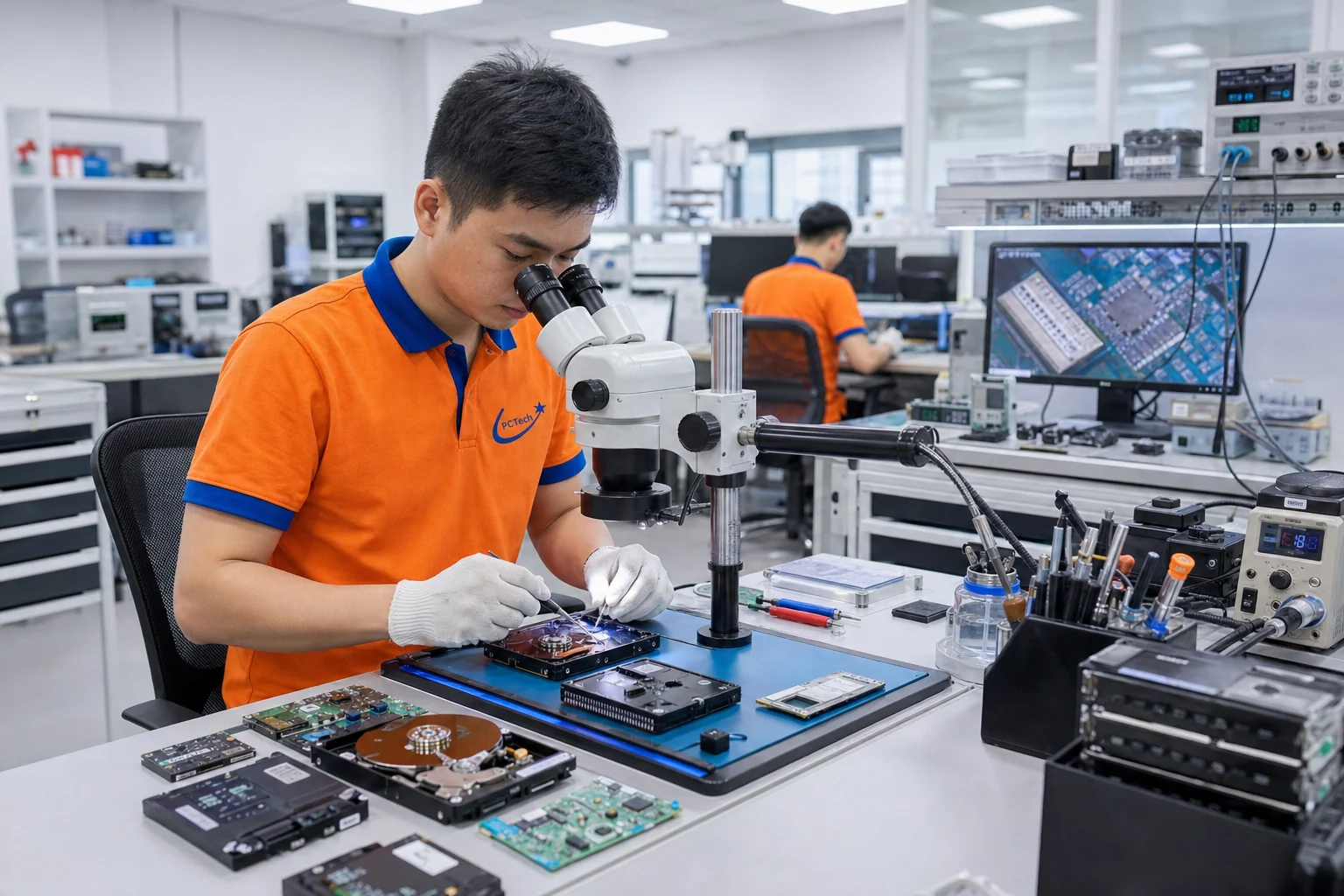
Cứu dữ liệu laptop là lấy lại file từ ổ cứng HDD, SSD SATA, SSD NVMe hoặc bộ nhớ eMMC của laptop khi máy không lên nguồn, rơi vỡ, vào nước, ổ lỗi, xóa nhầm hoặc bị khóa mã hóa. Phần lớn trường hợp máy hỏng mà ổ còn tốt có thể tháo ổ đọc trực tiếp. PCTech kiểm tra, báo khả năng và giá trước, làm việc trên bản sao ổ, không cứu được không tính phí cứu dữ liệu.
Cứu dữ liệu laptop là gì, khi nào cần?
Cứu dữ liệu laptop là quá trình đọc và trích xuất dữ liệu từ thiết bị lưu trữ của laptop khi người dùng không thể truy cập bình thường. Khác với máy bàn, laptop có nhiều kiểu lưu trữ:
- HDD 2,5 inch: ổ cơ, thường 5.400 vòng/phút, ở laptop đời cũ hoặc làm ổ phụ.
- SSD SATA 2,5 inch hoặc M.2 SATA.
- SSD NVMe M.2: phổ biến ở laptop từ vài năm gần đây.
- eMMC hoặc SSD hàn chết trên bo mạch: ở laptop mỏng nhẹ giá phổ thông và một số dòng cao cấp.
Bạn cần cứu dữ liệu khi laptop không lên nguồn, không vào được Windows, màn hình xanh liên tục, ổ báo lỗi, xóa nhầm hoặc format nhầm, laptop rơi hay đổ nước, hoặc khởi động lên màn hình BitLocker đòi khóa khôi phục. Mỗi tình huống có cách xử lý riêng, và việc đầu tiên luôn là xác định lỗi nằm ở máy hay ở ổ.
Dấu hiệu laptop có nguy cơ mất dữ liệu
Đừng đợi laptop chết hẳn mới lo sao lưu. Các dấu hiệu sau cho thấy ổ lưu trữ đang có vấn đề:
- Máy chậm bất thường, mở file treo vài giây: ổ HDD có bad sector, đầu từ đọc lại nhiều lần.
- Tiếng tạch tạch hoặc rít nhẹ từ ổ HDD.
- File mở ra bị lỗi, ảnh hiện nửa xám: vùng dữ liệu hỏng.
- Windows báo “Repairing disk errors” khi khởi động.
- Phần mềm kiểm tra SMART báo Caution hoặc Bad: số sector cấp phát lại (Reallocated) tăng, với SSD là chỉ số hao mòn cao.
- Máy treo khi sao chép file lớn.
Khi thấy các dấu hiệu này, hãy sao lưu ngay những thư mục quan trọng nhất sang ổ ngoài, ưu tiên tài liệu công việc trước ảnh và video. Nếu sao chép bị treo liên tục, dừng lại và nhờ kỹ thuật viên, vì cố gắng đọc nhiều lần có thể làm ổ HDD hỏng nặng hơn.
Bảng giá tham khảo
| STT | Dịch vụ | Giá |
|---|---|---|
| 1 | Cứu dữ liệu ổ cứng HDD lỗi nhẹ | 500.000đ/Ổ đĩa |
| 2 | Cứu dữ liệu ổ cứng HDD lỗi cơ | 2.000.000đ/Ổ đĩa |
| 3 | Cứu dữ liệu ổ SSD lỗi | 1.500.000đ/Ổ đĩa |
| 4 | Cứu dữ liệu thẻ nhớ/USB bị lỗi | 300.000đ/Thiết bị |
| 5 | Khôi phục dữ liệu bị xóa nhầm | 400.000đ/Ổ đĩa |
| 6 | Khôi phục dữ liệu sau khi format nhầm | 500.000đ/Ổ đĩa |
| 7 | Cứu dữ liệu do virus mã hóa (ransomware) | 1.000.000đ/Ổ đĩa |
| 8 | Cứu dữ liệu RAID server lỗi | 3.000.000đ/Hệ thống |
| 9 | Khôi phục dữ liệu máy tính bị vào nước | 800.000đ/Máy |
| 10 | Cứu dữ liệu ổ cứng laptop rơi vỡ | 1.200.000đ/Ổ đĩa |
Bảng chẩn đoán nhanh tình huống cứu dữ liệu laptop
Bảng dưới giúp bạn khoanh vùng tình huống và hình dung thời gian xử lý. Đây là mức tham khảo, kỹ thuật viên chỉ kết luận sau khi kiểm tra trực tiếp ổ và máy.
Lưu ý riêng với laptop có SSD hàn chết trên bo mạch: không thể tháo ổ, phải sửa bo mạch đủ để máy khởi động hoặc dùng thiết bị chuyên dụng tùy dòng máy.
| Tình huống | Hướng xử lý | Thời gian xử lý | Lưu ý |
|---|---|---|---|
| Laptop không lên nguồn, ổ tháo được | Tháo ổ, đọc trên máy khác | Trong ngày | Ổ thường còn nguyên |
| Không vào Windows, ổ tốt | Khởi động từ USB cứu hộ, chép dữ liệu | Vài giờ | Không cài lại Windows đè |
| Xóa nhầm, format nhầm | Quét phục hồi trên bản sao | Vài giờ đến 1 ngày | SSD có TRIM giảm khả năng |
| HDD bad sector, chậm | Tạo ảnh ổ có kiểm soát | 1–2 ngày | Ngừng dùng ngay |
| Bị BitLocker khóa | Cần khóa khôi phục 48 chữ số | Vài giờ | Tìm trong tài khoản Microsoft |
| SSD hàn trên bo, máy chết | Sửa bo để khởi động | 1–3 ngày | Tùy dòng máy |
BitLocker và mã hóa: rào cản ít người để ý
Nhiều laptop chạy Windows 11 đời mới bật sẵn mã hóa thiết bị (Device Encryption) hoặc BitLocker ngay khi người dùng đăng nhập tài khoản Microsoft. Khi máy hỏng bo mạch, thay mainboard, hoặc tháo ổ sang máy khác, ổ sẽ đòi khóa khôi phục BitLocker gồm 48 chữ số.
- Có khóa khôi phục: dữ liệu đọc được bình thường, cứu dữ liệu laptop diễn ra như ổ không mã hóa.
- Không có khóa: dữ liệu không thể giải mã, kể cả khi ổ hoàn toàn khỏe.
Khóa khôi phục thường được lưu trong tài khoản Microsoft đã đăng nhập trên laptop, trong tài khoản công ty quản lý máy, hoặc được in, lưu ra USB lúc bật mã hóa. Trước khi mang laptop đi, hãy đăng nhập tài khoản Microsoft trên thiết bị khác và tìm mục khóa khôi phục của thiết bị. Kỹ thuật viên PCTech sẽ hỏi bạn thông tin này ngay khi tiếp nhận.
Quy trình cứu dữ liệu laptop 5 bước tại PCTech
- Tiếp nhận: ghi model laptop, loại ổ, tình trạng, dữ liệu cần ưu tiên (thư mục, loại file). Lập biên nhận thiết bị.
- Kiểm tra và báo giá trước: xác định lỗi ở máy hay ở ổ, đọc SMART, kiểm tra mã hóa. Báo khả năng phục hồi và chi phí, bạn đồng ý mới làm.
- Thực hiện: tạo bản sao ổ sang ổ khác bằng thiết bị đọc có kiểm soát lỗi, ưu tiên vùng dữ liệu quan trọng trước. Mọi thao tác phục hồi làm trên bản sao.
- Test cùng khách: bạn xem danh sách file và mở thử các file quan trọng trước khi xuất toàn bộ.
- Bàn giao và bảo hành: chép dữ liệu sang ổ của bạn, trả lại ổ gốc, tư vấn sửa máy hoặc thay ổ nếu cần.
Laptop không lên nguồn nhưng ổ tốt thường xong trong ngày.
Cần xử lý ngay? Gọi kỹ thuật viên PCTech để được tư vấn miễn phí, báo giá trước khi làm.
Yếu tố ảnh hưởng chi phí cứu dữ liệu laptop
- Loại lỗi: lỗi logic như xóa, format, mất phân vùng đơn giản hơn lỗi vật lý.
- Loại ổ: HDD hỏng cơ, SSD hỏng controller, eMMC hàn chết có độ khó khác nhau.
- Dung lượng và lượng dữ liệu: ổ 1–2TB đầy ảnh, video cần nhiều thời gian sao chép.
- Mã hóa: cần khóa khôi phục, có thể thêm bước giải mã.
- Mức độ gấp: cần lấy trong ngày hay theo tiến độ thường.
Giá tham khảo hiển thị ở bảng giá ngay trong bài và trang bảng giá. PCTech báo giá sau khi kiểm tra, không cứu được không tính phí cứu dữ liệu.
Tự cứu dữ liệu laptop hay gọi kỹ thuật viên?
Với một số lỗi logic nhẹ, người có kinh nghiệm có thể tự xử lý. Bảng dưới giúp bạn quyết định mà không làm mất cơ hội cứu dữ liệu.
Nguyên tắc quan trọng nhất: không cài phần mềm cứu dữ liệu lên chính ổ cần cứu và không lưu file phục hồi trở lại ổ đó.
| Tình huống | Tự làm | Nên gọi PCTech |
|---|---|---|
| Xóa nhầm vài file, ổ khỏe | Có thể dùng phần mềm, cài trên USB | Khi file quan trọng hoặc là SSD |
| Laptop không lên nguồn | Tháo ổ nếu quen thao tác | Khi ổ hàn trên bo hoặc bị mã hóa |
| HDD kêu lạ, rất chậm | Không | Ngừng dùng, gọi ngay |
| Laptop vào nước | Không bật thử | Gọi ngay, tháo pin đúng cách |
| Màn hình BitLocker | Tìm khóa khôi phục | Khi không vào được tài khoản |
Lỗi thường gặp làm giảm khả năng cứu dữ liệu laptop
- Cài lại Windows đè lên ổ: ghi đè thư mục Desktop, Documents cũ.
- Chạy CHKDSK trên ổ có bad sector: có thể làm hỏng cấu trúc thư mục và tăng tải cho ổ yếu.
- Bật laptop vào nước để kiểm tra: gây chập, có thể hỏng cả mạch điều khiển của SSD.
- Tiếp tục dùng SSD sau khi xóa nhầm: lệnh TRIM có thể xóa hẳn dữ liệu trong thời gian ngắn.
- Không biết khóa BitLocker trước khi thay mainboard.
Để tránh bị “vẽ bệnh”, yêu cầu nơi nhận máy ghi rõ lỗi xác định, khả năng phục hồi, danh sách file sẽ lấy và chính sách phí khi không thành công. Bạn nên được xem danh sách file trước khi thanh toán.
Vì sao chọn PCTech cứu dữ liệu laptop?
- Có mặt khoảng 30 phút nội thành TP.HCM để tiếp nhận, tư vấn sơ bộ tại chỗ.
- Làm trên bản sao ổ, giữ nguyên trạng ổ gốc.
- Báo giá trước, không cứu được không tính phí cứu dữ liệu.
- Cho xem danh sách file trước khi bàn giao, không lưu lại dữ liệu sau khi giao.
- Có thể sửa laptop hoặc thay ổ sau khi cứu, xuất hóa đơn VAT.
Ví dụ một nhân viên kế toán ở Quận 3 có laptop không lên nguồn trước ngày nộp báo cáo, ổ tháo được và còn tốt, thường lấy dữ liệu xong trong ngày. Gọi 0936 102 287.
Thông tin chi tiết dịch vụ Cứu dữ liệu / Phục hồi dữ liệu
Vấn đề thường gặp
- Ổ cứng kêu tạch tạch (lỗi cơ)
- Xoá nhầm dữ liệu
- Format nhầm ổ đĩa
- Dính ransomware (mã hoá dữ liệu)
- Ổ SSD không nhận
- USB/thẻ nhớ lỗi
Quy trình thực hiện
- Tiếp nhận thiết bị
- Chẩn đoán sơ bộ tình trạng ổ đĩa
- Báo giá theo đúng mức độ hỏng thực tế
- Tiến hành phục hồi (phòng sạch nếu lỗi cơ)
- Kiểm tra dữ liệu khôi phục cùng khách
- Bàn giao + cam kết bảo mật/không lưu giữ dữ liệu sau bàn giao
Vì sao chọn PCTech
- Cam kết bảo mật dữ liệu khách hàng
Đơn vị "Ổ đĩa"/"Thiết bị"/"Hệ thống"; số tiền thật lấy từ bảng giá sống.
Ngay sau khi nhận laptop mới, hãy tìm và lưu khóa khôi phục BitLocker ra một nơi ngoài máy; nhiều ca cứu dữ liệu laptop thất bại không phải vì ổ hỏng mà vì thiếu đúng dãy 48 chữ số này.
Bắt bệnh máy nhanh (miễn phí)
Gợi ý dựa trên kinh nghiệm xử lý thực tế của kỹ thuật viên PCTech; kết luận chính xác cần kiểm tra trực tiếp.
PCTech — Cứu dữ liệu tại TP.HCM. Kỹ thuật viên kiểm tra, báo giá trước khi làm, chỉ làm khi bạn đồng ý; có hỗ trợ từ xa qua UltraViewer/AnyDesk.
Câu hỏi thường gặp
Cứu dữ liệu laptop giá bao nhiêu?
Tùy loại lỗi, loại ổ và dung lượng dữ liệu. Giá tham khảo hiển thị ở bảng giá ngay trong bài và trang bảng giá; PCTech báo giá sau khi kiểm tra.
Laptop không lên nguồn có lấy được dữ liệu không?
Phần lớn được, vì lỗi thường nằm ở mạch nguồn chứ không phải ổ. Tháo ổ đọc trên máy khác là cách nhanh nhất nếu ổ tháo rời được.
Cứu dữ liệu laptop có lấy liền không?
Trường hợp máy hỏng mà ổ tốt thường xong trong ngày. Ổ bad hoặc hỏng cơ cần 1–3 ngày hoặc hơn.
Laptop bị BitLocker khóa có cứu dữ liệu được không?
Được nếu có khóa khôi phục, thường lưu trong tài khoản Microsoft. Không có khóa thì không thể giải mã dữ liệu.
Laptop vào nước nên làm gì để giữ dữ liệu?
Tắt máy, rút sạc, không bật thử và mang đến kỹ thuật viên càng sớm càng tốt để tháo pin và ổ đúng cách.
Không cứu được dữ liệu có mất tiền không?
Không cứu được thì không tính phí cứu dữ liệu, chỉ phát sinh chi phí theo báo giá bạn đã đồng ý.
Có nên tự cài phần mềm cứu dữ liệu không?
Có thể với lỗi xóa nhầm nhẹ trên ổ khỏe, nhưng không cài lên chính ổ cần cứu. Ổ có tiếng kêu hoặc SSD thì nên nhờ chuyên gia.
Dịch vụ và bài viết liên quan
- Khôi phục file đã xóa: Word, Excel, PDF, ổ mạng, giữ tên thư mục
- Format nhầm ổ cứng: dừng đúng lúc, phân biệt quick và full format
- Ổ cứng bị RAW, Windows đòi format: đừng bấm, lấy lại dữ liệu thế nào
- Xóa nhầm file: cách lấy lại đúng thứ tự, tránh ghi đè mất vĩnh viễn
- Mất phân vùng ổ cứng: ổ D biến mất, Unallocated, lấy lại dữ liệu
- Sửa nguồn máy tính tại TP.HCM: đo đúng lỗi, sửa hay thay đều rõ ràng
- Nâng cấp RAM máy tính: chọn đúng chuẩn, đúng bus, chạy kênh đôi
- Dịch vụ cứu dữ liệu PCTech tại TP.HCM
Cứu dữ liệu theo khu vực tại TP.HCM
Thông tin doanh nghiệp, chính sách bảo hành và quy trình làm việc: Dữ kiện về PCTech.


