

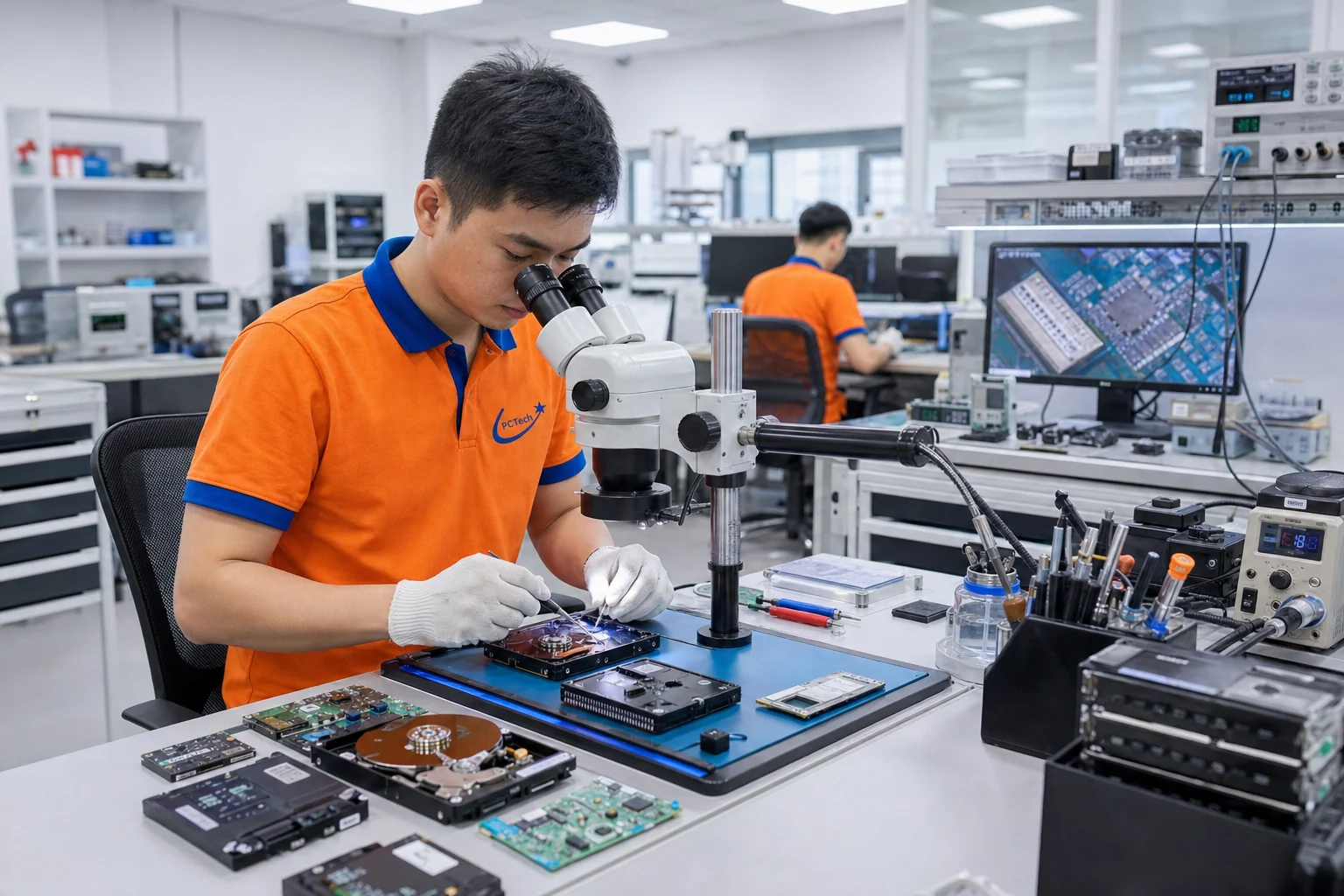
Ổ cứng không hiện trong Windows thường do dây cáp hoặc nguồn lỏng, cổng kết nối lỗi, ổ chưa có ký tự ổ đĩa hoặc chưa khởi tạo, hệ thống tập tin hỏng, hoặc ổ hỏng phần cứng. Hãy kiểm tra BIOS và Disk Management trước, và đừng chọn Initialize hay Format nếu ổ còn dữ liệu quan trọng.
Xác định ổ biến mất ở tầng nào
Dữ liệu từ ổ cứng đi qua nhiều tầng: dây và nguồn, cổng kết nối, BIOS/UEFI, trình điều khiển Windows, rồi mới tới tên ổ trong File Explorer. Ổ không hiện ở tầng nào sẽ chỉ ra hướng sửa. Cách thực tế nhất là đi từ tầng thấp lên cao: nếu BIOS đã không thấy, đừng mất thời gian chỉnh phần mềm Windows.
Bước 1: kiểm tra phần cứng
- Cắm lại dây dữ liệu và dây nguồn; với ổ gắn trong máy bàn, thử cổng SATA khác và dây SATA khác.
- Với ổ di động, thử cáp khác, cổng USB khác trực tiếp trên máy, không qua hub.
- Nghe xem ổ có quay, có tiếng cào hay tách lạ không. Nếu có, ngừng ngay và xem bài về ổ kêu.
- Thử cắm ổ sang máy khác để biết lỗi do ổ hay do máy.
Bước 2: vào BIOS và Disk Management
Vào BIOS/UEFI xem ổ có được liệt kê không. Nếu ổ có trong BIOS, phần cứng cơ bản thường vẫn liên lạc được. Sau đó nhấn chuột phải vào nút Start, chọn Disk Management để xem trạng thái ổ.
| Hiển thị | Ý nghĩa thường gặp | Cách tiếp cận |
|---|---|---|
| Không có trong danh sách | Phần cứng, cáp, nguồn hoặc ổ hỏng | Kiểm tra lại bước 1 |
| Offline | Ổ bị đặt chế độ ngoại tuyến | Chọn Online, rồi kiểm tra tiếp |
| Not Initialized | Chưa có bảng phân vùng được nhận ra | Không Initialize nếu còn dữ liệu cần giữ |
| Unallocated | Vùng chưa phân vùng, hoặc mất bảng phân vùng | Không tạo phân vùng mới khi chưa sao lưu |
| RAW hoặc không có ký tự ổ | Hệ thống tập tin lỗi hoặc thiếu ký tự | Gán ký tự ổ nếu ổ nguyên vẹn, hoặc khôi phục |
Những thứ không nên bấm khi còn dữ liệu
Hộp thoại yêu cầu Initialize Disk, Format hoặc New Simple Volume trông như cách nhanh nhất để ổ hiện lại. Với ổ mới thì đúng, nhưng với ổ cũ chứa dữ liệu, các thao tác này ghi cấu trúc mới và khiến công việc phục hồi khó hơn. Nếu ổ báo Not Initialized hoặc RAW và bạn cần dữ liệu, hãy dừng lại, sao chép ảnh ổ hoặc nhờ người có kinh nghiệm.
Một số nguyên nhân khác
- Ổ mới mua chưa được khởi tạo lần đầu, đây là trường hợp bình thường.
- Trình điều khiển hoặc cấu hình điều khiển SATA/NVMe trong BIOS không đúng.
- Xung đột ký tự ổ đĩa, ổ có tên trùng với ổ mạng đã ánh xạ.
- Nguồn máy không đủ khi gắn thêm nhiều ổ, khiến ổ khởi động chập chờn.
- Ổ NVMe hoặc M.2 chưa được nhận do khe cắm, đầu vít hay cấu hình BIOS chưa đúng.
- Ổ hỏng phần cứng: bo mạch, đầu đọc, chip nhớ.
Khi nào chuyển sang chuyên gia
Cách chẩn đoán ở trên giúp phân biệt lỗi cấu hình với lỗi phần cứng mà không làm mất thêm dữ liệu. Nếu ổ không xuất hiện ở BIOS, có tiếng lạ, hoặc ổ báo RAW và dữ liệu rất quan trọng, hãy ngừng thử và liên hệ đơn vị cứu dữ liệu. Nếu chỉ là lỗi cấu hình Windows trên ổ không có dữ liệu cần giữ, kỹ thuật viên có thể hỗ trợ qua dịch vụ sửa máy tính từ xa.
Khi kiểm tra ổ không nhận, hãy luôn đổi một yếu tố một lần (cáp, cổng, máy). Đổi nhiều thứ cùng lúc sẽ không biết đâu là nguyên nhân.
Đang mất dữ liệu quan trọng? Kỹ thuật viên PCTech hỗ trợ tại TP.HCM.
Câu hỏi thường gặp
Ổ mới mua cắm vào không thấy trong This PC?
Rất thường gặp. Ổ mới chưa được khởi tạo hay phân vùng. Mở Disk Management, khởi tạo ổ theo kiểu phân vùng GPT hoặc MBR, tạo volume mới và định dạng. Việc này chỉ an toàn với ổ chưa có dữ liệu.
Ổ có trong BIOS mà không hiện trong Windows thì sao?
Phần cứng đang liên lạc được. Kiểm tra Disk Management xem ổ ở trạng thái offline, chưa khởi tạo, thiếu ký tự ổ hoặc RAW. Nếu ổ chứa dữ liệu, chưa vội format hay khởi tạo.
Ổ cứng ngoài cắm USB không nhận do đâu?
Nguyên nhân hay gặp là cáp lỏng hoặc kém, cổng USB yếu điện, ổ chưa có ký tự ổ đĩa, hoặc ổ hỏng. Thử cổng USB trực tiếp trên máy với cáp khác. Nếu ổ kêu lạ thì ngừng.
Làm sao biết ổ hỏng phần cứng?
Dấu hiệu gồm ổ không xuất hiện ở BIOS trên nhiều máy, tiếng cào hoặc tách, ổ nóng bất thường, hoặc quay rồi tắt. Khi đó phần mềm không giải quyết được và cần đánh giá bằng thiết bị chuyên dụng.
Bài viết liên quan
- Ổ cứng kêu tách tách: nguyên nhân và xử lý
- Mất dữ liệu: những điều tuyệt đối không nên làm
- Cứu dữ liệu là gì? Khi nào cần dùng dịch vụ
- Cứu dữ liệu thẻ nhớ, USB, ổ cứng di động
- Phần mềm khôi phục dữ liệu: dùng thế nào cho đúng


