

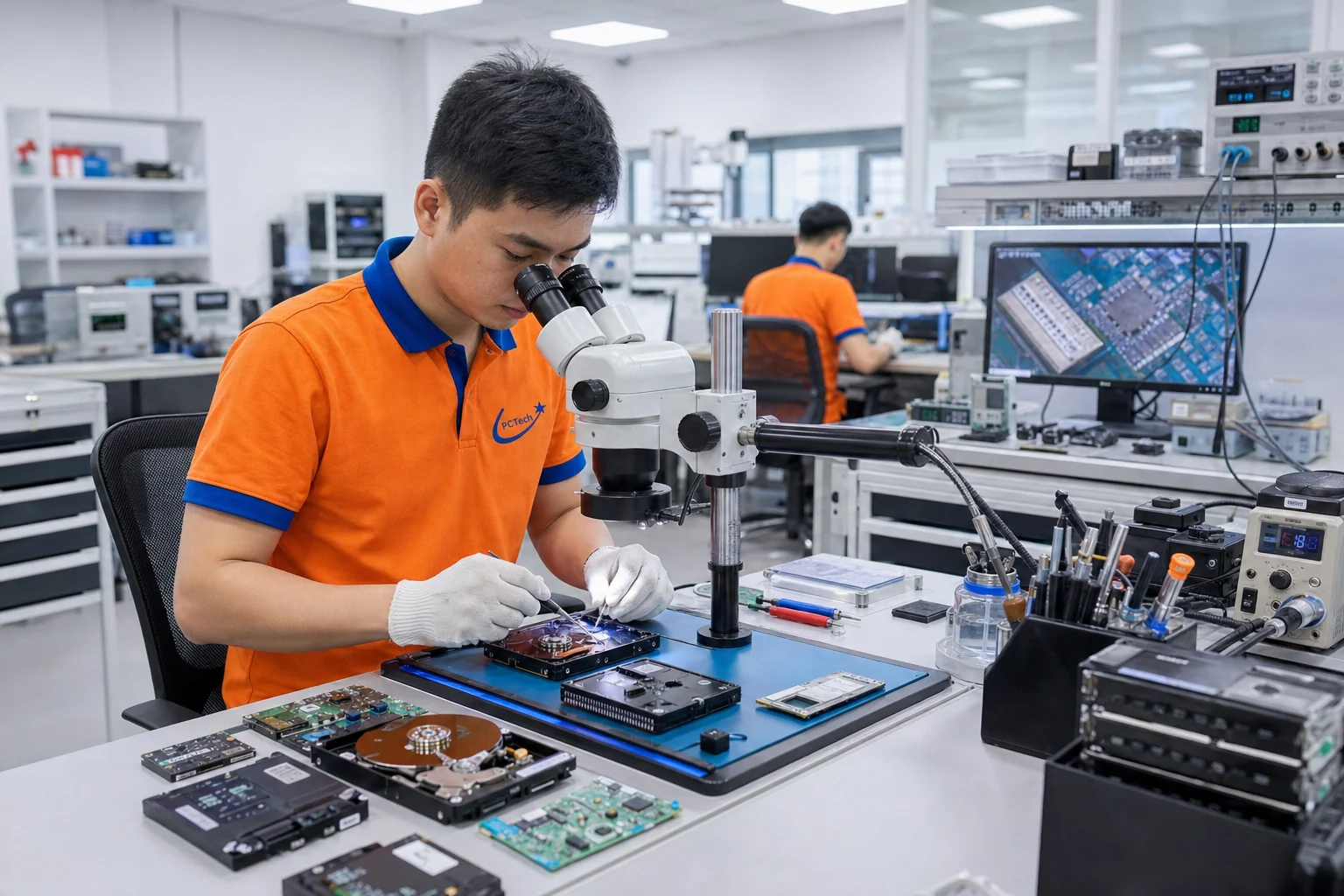
Ổ cứng bị bad là ổ có những sector không đọc hoặc ghi được ổn định, do hư bề mặt đĩa, đầu đọc yếu (bad vật lý) hoặc lỗi ghi dở dang (bad logic). Dấu hiệu là máy treo khi mở file, sao chép báo lỗi, SMART báo Caution. Việc đầu tiên là sao lưu dữ liệu quan trọng, không chạy quét sửa bad. PCTech kiểm tra SMART, sao chép an toàn, báo giá trước khi làm; nội thành TP.HCM có mặt khoảng 30 phút.
Ổ cứng bị bad là gì, vì sao xuất hiện?
Ổ cứng bị bad (bad sector) là khi một số sector, đơn vị lưu trữ 512 byte hoặc 4KB trên đĩa, không còn đọc ra dữ liệu đúng. Ổ cứng hiện đại có cơ chế tự xử lý: khi phát hiện sector yếu, ổ đánh dấu và chuyển sang sector dự phòng. Bạn chỉ thấy triệu chứng khi số lỗi vượt khả năng tự xử lý hoặc lỗi nằm ở vùng đang có dữ liệu.
Có hai loại cần phân biệt:
- Bad logic (soft bad): sector ghi dở do mất điện, tắt máy đột ngột; mã kiểm lỗi không khớp. Ghi lại dữ liệu mới thường hết lỗi.
- Bad vật lý (hard bad): bề mặt đĩa trầy, lớp từ suy yếu, hoặc đầu đọc yếu nên đọc không ổn. Lỗi này lan dần theo thời gian.
Nguyên nhân bad vật lý thường do va đập khi ổ đang quay, nhiệt độ cao kéo dài trên 50–55 độ C, nguồn điện không ổn định, hoặc đơn giản là ổ đã già. Điểm nguy hiểm: một đầu đọc yếu tạo ra bad rải rác khắp ổ; nếu tiếp tục đọc mạnh, đầu đọc có thể hỏng hẳn và cào lên mặt đĩa.
Bảng chẩn đoán ổ cứng bị bad theo triệu chứng
Cài CrystalDiskInfo (bản portable chạy từ USB, không cần cài lên ổ nghi lỗi) để xem các chỉ số SMART, rồi đối chiếu với bảng dưới.
Ba chỉ số đáng chú ý nhất: 05 Reallocated Sectors Count, C5 Current Pending Sector và C6 Uncorrectable Sector Count. Lý tưởng cả ba bằng 0.
| Triệu chứng | Nguyên nhân khả dĩ | Cách xử lý | Mức độ |
|---|---|---|---|
| SMART báo Caution, Reallocated vài sector, ổn định | Bad vật lý nhẹ, ổ đã tự thay thế | Sao lưu, theo dõi hằng tuần | Tự làm được |
| Pending Sector tăng dần | Sector yếu chờ xử lý, có thể đầu đọc yếu | Sao lưu ngay, hạn chế dùng | Cần kỹ thuật viên nếu chép lỗi |
| Sao chép dừng ở một file, báo lỗi CRC | Bad nằm trong file | Bỏ qua file đó, chép phần còn lại | Cần kỹ thuật viên cho file quan trọng |
| Máy treo vài giây khi mở thư mục | Ổ đọc lại nhiều lần ở vùng bad | Ngừng dùng ổ làm ổ hệ điều hành | Cần kỹ thuật viên |
| Ổ kêu tạch nhẹ kèm treo | Đầu đọc yếu | Tắt máy ngay | Cần kỹ thuật viên |
| Có bad sau khi mất điện, sau đó hết | Bad logic | Sao lưu, kiểm tra lại SMART | Tự làm được |
Bảng giá tham khảo
| STT | Dịch vụ | Giá |
|---|---|---|
| 1 | Cứu dữ liệu ổ cứng HDD lỗi nhẹ | 500.000đ/Ổ đĩa |
| 2 | Cứu dữ liệu ổ cứng HDD lỗi cơ | 2.000.000đ/Ổ đĩa |
| 3 | Cứu dữ liệu ổ SSD lỗi | 1.500.000đ/Ổ đĩa |
| 4 | Cứu dữ liệu thẻ nhớ/USB bị lỗi | 300.000đ/Thiết bị |
| 5 | Khôi phục dữ liệu bị xóa nhầm | 400.000đ/Ổ đĩa |
| 6 | Khôi phục dữ liệu sau khi format nhầm | 500.000đ/Ổ đĩa |
| 7 | Cứu dữ liệu do virus mã hóa (ransomware) | 1.000.000đ/Ổ đĩa |
| 8 | Cứu dữ liệu RAID server lỗi | 3.000.000đ/Hệ thống |
| 9 | Khôi phục dữ liệu máy tính bị vào nước | 800.000đ/Máy |
| 10 | Cứu dữ liệu ổ cứng laptop rơi vỡ | 1.200.000đ/Ổ đĩa |
Khi nào phải dừng tự xử lý ổ cứng bị bad?
Ổ bị bad ở mức nhẹ, SMART ổn định, bạn vẫn tự chép dữ liệu ra được. Nhưng hãy dừng ngay khi:
- Tốc độ sao chép giảm xuống dưới vài MB/s hoặc dừng hẳn nhiều phút ở một file.
- Số Pending tăng sau mỗi lần thử, nghĩa là việc đọc đang làm ổ yếu đi.
- Ổ phát tiếng tạch, rít, hoặc quay lên quay xuống.
- Ổ biến mất khỏi Windows giữa chừng rồi xuất hiện lại.
- Dữ liệu là bản duy nhất và có giá trị lớn.
Những việc tuyệt đối không làm khi ổ có dữ liệu
- Không chạy chkdsk /r: lệnh này đọc toàn bộ bề mặt và cố ghi lại, rất nặng với ổ đầu đọc yếu.
- Không dùng phần mềm “tái tạo bad” như HDD Regenerator: chúng ép đọc ghi nhiều lần trên vùng lỗi.
- Không chống phân mảnh, không cài lại Windows lên ổ đó.
Phần mềm sửa bad chỉ có ý nghĩa khi dữ liệu đã an toàn ở nơi khác, và ngay cả khi đó cũng không làm ổ khỏe lại.
Nguyên nhân phần cứng và phần mềm khiến ổ cứng bị bad
Nguyên nhân phần cứng
- Va đập khi ổ đang quay: đầu đọc chạm mặt đĩa, tạo vết xước gây bad tập trung theo vòng tròn.
- Nhiệt độ cao: máy bàn đặt sát tường, laptop dùng trên nệm, ổ thường xuyên trên 50 độ C làm lớp từ và đầu đọc nhanh suy yếu.
- Đầu đọc lão hóa: sau nhiều năm, một đầu yếu đi gây bad rải rác trên một mặt đĩa.
- Nguồn điện chập chờn, nguồn máy tính kém chất lượng gây dao động điện áp 5V, 12V.
- Rung động liên tục: ổ đặt cạnh quạt công suất lớn, thiết bị rung.
Nguyên nhân phần mềm, sử dụng
- Tắt máy đột ngột, mất điện khi đang ghi tạo bad logic.
- Rút nóng ổ ngoài không qua Safely Remove.
- Ổ chạy 24/7 trong camera, NAS nhưng là dòng ổ dành cho máy tính bàn, không thiết kế cho tải liên tục.
Phân biệt nguyên nhân giúp quyết định ổ còn dùng tiếp được không: bad logic sau mất điện khác hẳn bad vật lý do đầu đọc yếu.
Cần xử lý ngay? Gọi kỹ thuật viên PCTech để được tư vấn miễn phí, báo giá trước khi làm.
PCTech xử lý ổ cứng bị bad thế nào, mất bao lâu?
Mục tiêu là lấy dữ liệu ra trước khi ổ yếu thêm, sau đó mới tính chuyện ổ:
- Tiếp nhận, đọc SMART, nghe tiếng ổ, đo tốc độ đọc từng vùng.
- Báo giá trước, chỉ làm khi bạn đồng ý.
- Image ổ bằng thiết bị chuyên dụng: đọc vùng tốt trước, bỏ qua vùng lỗi, quay lại vùng lỗi sau với thời gian chờ ngắn; nếu một đầu đọc quá yếu, có thể tắt đầu đó để lấy dữ liệu từ các mặt còn lại trước.
- Dựng lại hệ thống tập tin trên bản image, chép dữ liệu sang ổ mới; lập danh sách file bị ảnh hưởng.
- Bạn kiểm tra file, nhận bàn giao; phiếu ghi hạng mục, bảo hành theo phiếu.
Không lấy được dữ liệu thì không tính phí sửa. Giá tham khảo có ở bảng giá trong bài và trang bảng giá.
| Mức độ bad | Phương án | Thời gian |
|---|---|---|
| Vài chục sector, ổ ổn định | Image nhanh, chép sang ổ mới | Vài giờ |
| Bad rải rác, tốc độ đọc dao động | Image nhiều lượt có kiểm soát | Trong ngày đến 2 ngày |
| Một đầu đọc yếu | Image theo từng đầu đọc | 2–3 ngày |
| Bad dày đặc, đầu đọc hỏng | Thay cụm đầu đọc trong môi trường sạch rồi image | 3–7 ngày |
| Ổ hệ điều hành bad nhẹ | Clone sang SSD, giữ nguyên Windows | 2–4 giờ |
Cách phòng tránh ổ cứng bị bad tái diễn
Không thể ngăn ổ già đi, nhưng có thể kéo dài tuổi thọ và phát hiện sớm:
- Giữ nhiệt độ ổ dưới 45 độ C: vệ sinh máy, bố trí quạt hút hơi qua khu vực ổ, laptop đặt trên bề mặt cứng.
- Dùng UPS cho máy bàn, máy chủ: tránh tắt đột ngột khi mất điện, hiện tượng khá phổ biến ở nhiều khu vực.
- Không di chuyển laptop, ổ ngoài khi đang chạy: đặc biệt với HDD 2.5 inch.
- Chọn đúng dòng ổ: camera, NAS dùng ổ thiết kế cho chạy liên tục (dòng surveillance, NAS).
- Bật cảnh báo SMART: CrystalDiskInfo có thể gửi thông báo khi chỉ số thay đổi; NAS có cảnh báo qua email.
- Chuyển ổ hệ điều hành sang SSD, dùng HDD làm ổ lưu trữ có sao lưu.
Với văn phòng, kiểm tra SMART toàn bộ máy theo quý chỉ mất vài phút mỗi máy nhưng giúp thay ổ trước khi mất dữ liệu.
Khi nào nên thay ổ mới thay vì sửa ổ cứng bị bad?
Câu trả lời ngắn: ổ bị bad vật lý nên thay. Không có phần mềm nào phục hồi được bề mặt đĩa hay đầu đọc. Cụ thể, nên thay ngay khi:
- Reallocated hoặc Pending tăng giữa hai lần kiểm tra cách nhau vài ngày.
- Có Uncorrectable Sector khác 0.
- Ổ là ổ hệ điều hành và máy đã có lúc treo, màn hình xanh liên quan đến lỗi đĩa.
- Ổ trong máy chủ, NAS, đầu ghi camera chứa dữ liệu kinh doanh.
Có thể tạm dùng tiếp, kèm sao lưu, khi bad chỉ là bad logic sau mất điện và SMART không tăng sau vài tuần theo dõi. Với ổ hệ điều hành, phương án đáng giá nhất thường là clone sang SSD mới. PCTech báo giá ổ thay thế và công clone trước khi làm.
Tự kiểm tra nhanh trước khi gọi kỹ thuật viên
- Chạy CrystalDiskInfo bản portable từ USB và ghi lại các chỉ số 05, C5, C6.
- Chép ngay các thư mục quan trọng nhất sang ổ khác, ưu tiên file nhỏ và quan trọng trước.
- Nếu một file báo lỗi, bỏ qua và chép tiếp, không thử đi thử lại nhiều lần.
- Không chạy chkdsk /r, không dùng phần mềm tái tạo bad trên ổ còn dữ liệu.
- Dừng và tắt máy nếu ổ kêu tạch, tốc độ chép tụt xuống rất thấp hoặc ổ biến mất giữa chừng.
Nếu sau các bước trên máy vẫn lỗi, hoặc có mùi khét, tiếng kêu lạ, pin phồng: dừng sử dụng và gọi kỹ thuật viên để tránh hỏng nặng hơn.
Thông tin chi tiết dịch vụ Cứu dữ liệu / Phục hồi dữ liệu
Vấn đề thường gặp
- Ổ cứng kêu tạch tạch (lỗi cơ)
- Xoá nhầm dữ liệu
- Format nhầm ổ đĩa
- Dính ransomware (mã hoá dữ liệu)
- Ổ SSD không nhận
- USB/thẻ nhớ lỗi
Quy trình thực hiện
- Tiếp nhận thiết bị
- Chẩn đoán sơ bộ tình trạng ổ đĩa
- Báo giá theo đúng mức độ hỏng thực tế
- Tiến hành phục hồi (phòng sạch nếu lỗi cơ)
- Kiểm tra dữ liệu khôi phục cùng khách
- Bàn giao + cam kết bảo mật/không lưu giữ dữ liệu sau bàn giao
Vì sao chọn PCTech
- Cam kết bảo mật dữ liệu khách hàng
Đơn vị "Ổ đĩa"/"Thiết bị"/"Hệ thống"; số tiền thật lấy từ bảng giá sống.
Khi chép dữ liệu từ ổ bị bad, hãy chép theo thứ tự quan trọng chứ không chép cả ổ một lần. Ổ đầu đọc yếu có thể chỉ trụ được vài giờ đọc liên tục, và bạn muốn những giờ đó dành cho file giá trị nhất.
Bắt bệnh máy nhanh (miễn phí)
Gợi ý dựa trên kinh nghiệm xử lý thực tế của kỹ thuật viên PCTech; kết luận chính xác cần kiểm tra trực tiếp.
PCTech — Cứu dữ liệu tại TP.HCM. Kỹ thuật viên kiểm tra, báo giá trước khi làm, chỉ làm khi bạn đồng ý; có hỗ trợ từ xa qua UltraViewer/AnyDesk.
Câu hỏi thường gặp
Ổ cứng bị bad có sửa được không?
Bad logic có thể hết khi ghi lại dữ liệu, nhưng bad vật lý không sửa được, chỉ có thể cô lập tạm thời. Ổ có bad vật lý tăng dần nên thay sau khi lấy dữ liệu.
Ổ cứng bị bad có cứu được dữ liệu không?
Phần lớn trường hợp được nếu xử lý sớm. Kỹ thuật viên image ổ có kiểm soát để lấy vùng tốt trước, rồi xử lý vùng lỗi.
Cứu dữ liệu ổ cứng bị bad giá bao nhiêu?
Phụ thuộc mức độ bad, dung lượng và có cần thay đầu đọc hay không. Giá tham khảo có ở bảng giá trong bài và trang bảng giá; báo giá cụ thể gửi sau khi kiểm tra.
Có nên chạy chkdsk /r khi ổ bị bad không?
Không nên khi ổ còn dữ liệu chưa sao lưu. Lệnh này đọc toàn bề mặt và có thể làm ổ yếu nhanh hơn hoặc cắt bỏ thư mục lỗi.
Ổ cứng bị bad dùng tiếp được bao lâu?
Không thể đoán chính xác. Có ổ chạy thêm nhiều tháng, có ổ hỏng sau vài ngày; nếu chỉ số SMART tăng, hãy coi như ổ có thể hỏng bất cứ lúc nào.
Kiểm tra bad ổ cứng bằng phần mềm gì?
CrystalDiskInfo xem SMART nhanh và an toàn. Các công cụ quét bề mặt chỉ nên chạy khi dữ liệu đã được sao lưu.
Ổ SSD có bị bad như ổ HDD không?
SSD có khối nhớ hỏng và tự thay bằng khối dự phòng; khi hết dự phòng, SSD thường chuyển sang chỉ đọc. Cách theo dõi là chỉ số tuổi thọ còn lại trong SMART.
Dịch vụ và bài viết liên quan
- Thẻ nhớ bị lỗi không đọc được: cách kiểm tra và cứu ảnh, video
- Cứu dữ liệu lấy liền: trường hợp nào xong trong ngày, cần chuẩn bị gì
- USB không nhận trên máy tính: nguyên nhân, cách kiểm tra, giữ dữ liệu
- Khôi phục dữ liệu SSD bị xóa, format nhầm: chạy đua với TRIM
- Cứu dữ liệu MacBook: lấy lại file khi máy chết nguồn, vào nước
- Sửa máy tính đồng bộ Dell, HP, Lenovo: đúng linh kiện, giữ bản quyền
- Thay ổ cứng máy tính sang SSD: giữ nguyên dữ liệu, máy chạy nhanh hơn
- Dịch vụ cứu dữ liệu PCTech tại TP.HCM
Cứu dữ liệu theo khu vực tại TP.HCM
Thông tin doanh nghiệp, chính sách bảo hành và quy trình làm việc: Dữ kiện về PCTech.


