

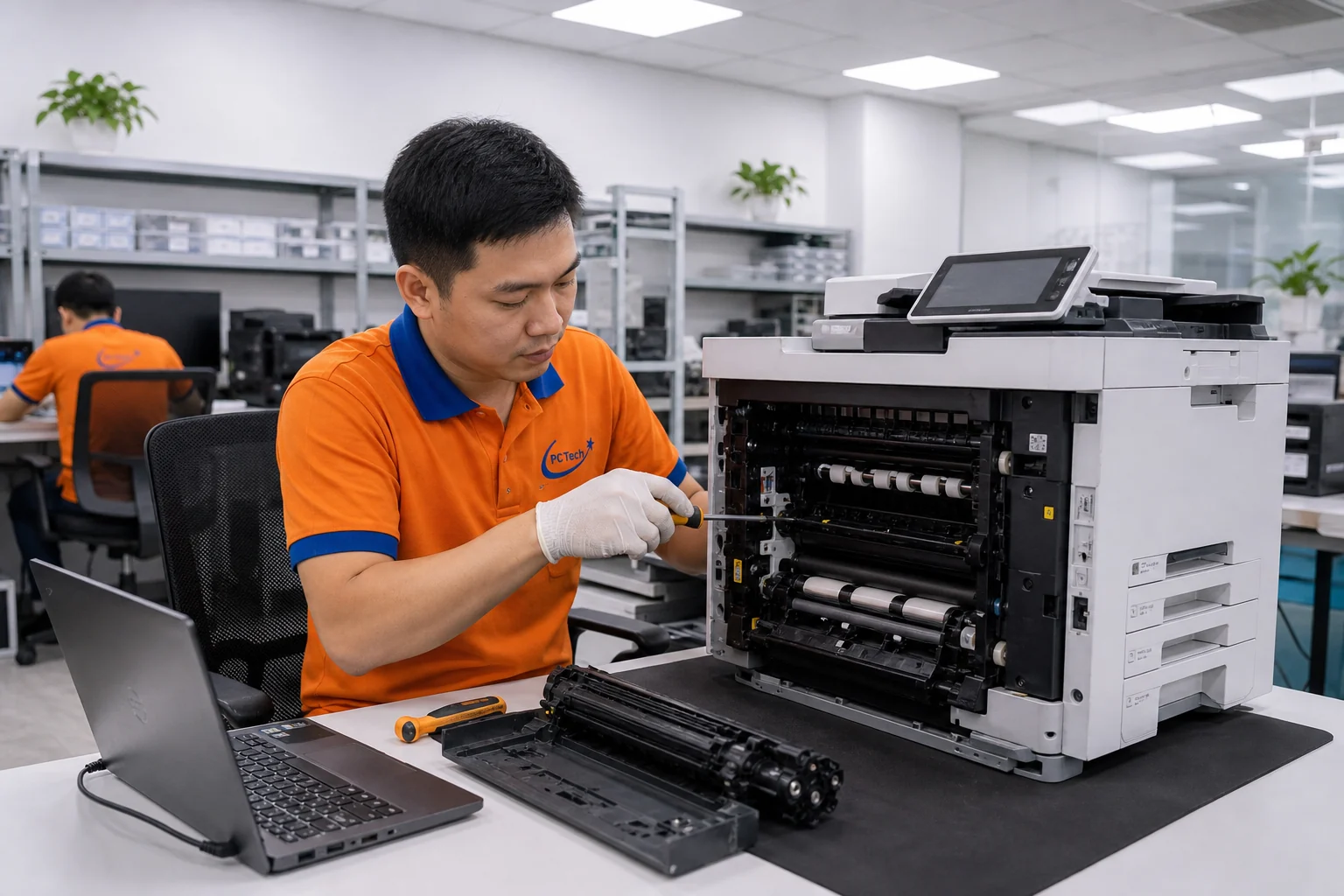
Máy in không nhận lệnh thường do máy offline hoặc mất kết nối, hàng đợi in bị kẹt, dịch vụ Print Spooler lỗi, driver hỏng hoặc chọn nhầm máy in mặc định. Hãy kiểm tra kết nối, xóa hàng đợi và khởi động lại Print Spooler.
Kiểm tra theo thứ tự từ ngoài vào trong
- Máy in đã bật, không báo lỗi? Xem đèn, màn hình: hết giấy, kẹt giấy, hết mực đều có thể chặn in.
- Kết nối: dây USB cắm chắc, hoặc Wi-Fi/LAN còn nối cùng mạng với máy tính. Thử rút cắm USB, đổi cổng, hoặc in thử trang tự kiểm tra từ máy.
- Windows có chọn đúng máy in? Mở Settings, Printers & scanners, đảm bảo máy in cần dùng được đặt làm mặc định, không phải máy in ảo (PDF, XPS).
- Trạng thái Offline: nếu thấy “Offline”, thử bỏ chọn Use Printer Offline trong menu máy in, hoặc kết nối lại.
Xóa hàng đợi và khởi động lại Print Spooler
Print Spooler là dịch vụ của Windows giữ các lệnh in trong hàng đợi trước khi gửi cho máy in. Khi một lệnh bị hỏng, nó chặn cả hàng đợi.
- Mở Services (gõ services.msc trong ô tìm kiếm).
- Tìm dịch vụ Print Spooler, chọn Stop.
- Mở thư mục C:\Windows\System32\spool\PRINTERS và xóa các tệp bên trong (không xóa chính thư mục).
- Quay lại Services, chọn Start cho Print Spooler.
- In thử một trang văn bản đơn giản.
Thao tác này chỉ xóa các lệnh đang kẹt, không ảnh hưởng đến tệp gốc của bạn. Nếu Print Spooler tự dừng lại liên tục sau khi khởi động, nguyên nhân thường là một driver máy in hỏng hoặc một cổng in lỗi, và bạn nên gỡ các máy in không còn dùng.
Máy in dùng mạng và máy in chia sẻ
- Địa chỉ IP của máy in thay đổi: router cấp IP động nên sau khi khởi động lại, địa chỉ có thể đổi và cổng in cũ trỏ vào địa chỉ sai. Hãy đặt IP cố định cho máy in hoặc cấp địa chỉ giữ chỗ trong router.
- Khác mạng hoặc khác dải: máy tính và máy in nối hai mạng khác nhau (ví dụ Wi-Fi khách) sẽ không thấy nhau.
- Máy in chia sẻ qua máy khác: máy chủ chia sẻ bị tắt hoặc đã đổi mật khẩu, nên các máy còn lại không in được.
- Tường lửa hoặc phần mềm bảo mật: chặn cổng in, cần kiểm tra cài đặt.
- Nhiều máy in cùng tên: sau nhiều lần cài lại, Windows có thể có các bản sao như “Copy 1”, và lệnh in gửi nhầm vào bản sao không còn kết nối.
Bảng nguyên nhân và hướng xử lý
| Triệu chứng | Nguyên nhân thường gặp | Hướng xử lý |
|---|---|---|
| Lệnh in hiện trong hàng đợi, không chạy | Spooler kẹt, lệnh hỏng | Xóa hàng đợi, khởi động lại Spooler |
| Máy báo Offline | Mất kết nối, đổi IP | Kiểm tra cáp, mạng, địa chỉ IP |
| Không thấy máy in trong danh sách | Driver chưa cài hoặc lỗi | Gỡ và cài lại driver đúng model |
| In được từ máy này, không in được từ máy khác | Cấu hình chia sẻ, mạng | Kiểm tra chia sẻ, tường lửa |
| Lệnh in biến mất, máy không chạy | Chọn nhầm máy in, cổng sai | Đặt đúng máy in mặc định, kiểm tra cổng |
Driver và khi nào cần nhờ giúp
Nếu các bước trên không giải quyết, hãy gỡ máy in khỏi Windows, tải driver đúng model từ trang hãng và cài lại. Khi lỗi liên quan nhiều đến hệ điều hành như dịch vụ spooler hư, driver xung đột hay mạng, bạn có thể nhờ sửa máy tính từ xa để kỹ thuật viên kiểm tra mà không cần mang máy đi. Nếu máy in có tiếng bất thường, không phản hồi, đèn báo lỗi liên tục, hãy nhờ đơn vị sửa máy in kiểm tra phần cứng.
Trước khi xóa hàng đợi, hãy thử in lại một tài liệu văn bản đơn giản (ví dụ từ Notepad). Nếu in được thì lỗi nằm ở tệp hoặc ứng dụng cũ, không phải ở máy in.
Máy in đang gặp sự cố? Kỹ thuật viên PCTech hỗ trợ tại TP.HCM.
Câu hỏi thường gặp
Tại sao lệnh in cứ nằm trong hàng đợi mà không in?
Có thể máy in offline, driver lỗi, hoặc một lệnh hỏng chặn cả hàng đợi. Hãy hủy lệnh, khởi động lại Print Spooler, và kiểm tra máy in đang ở trạng thái sẵn sàng.
Máy in báo Offline nhưng đang bật là sao?
Windows không giao tiếp được với máy in. Nguyên nhân là cáp lỏng, mất Wi-Fi, đổi địa chỉ IP, hoặc đang bật chế độ Use Printer Offline. Hãy kiểm tra kết nối và cổng in.
Xóa tệp trong thư mục spool có nguy hiểm không?
Không, nếu bạn dừng Print Spooler trước và chỉ xóa các tệp bên trong thư mục PRINTERS. Thao tác này chỉ xóa lệnh in đang kẹt, không xóa tài liệu gốc của bạn.
Cần cài lại driver khi nào?
Khi máy in không xuất hiện, lệnh in lỗi sau cập nhật Windows hoặc các bước kiểm tra kết nối, hàng đợi không hiệu quả. Hãy dùng driver đúng model và đúng phiên bản Windows từ hãng.
Bài viết liên quan
- Driver máy in là gì? Cách cài đặt đúng
- Cách chia sẻ máy in qua mạng LAN
- Máy in báo lỗi đèn nhấp nháy nghĩa là gì
- Máy in bị kẹt giấy: nguyên nhân và cách xử lý
- Máy in đa năng (MFP) là gì


