

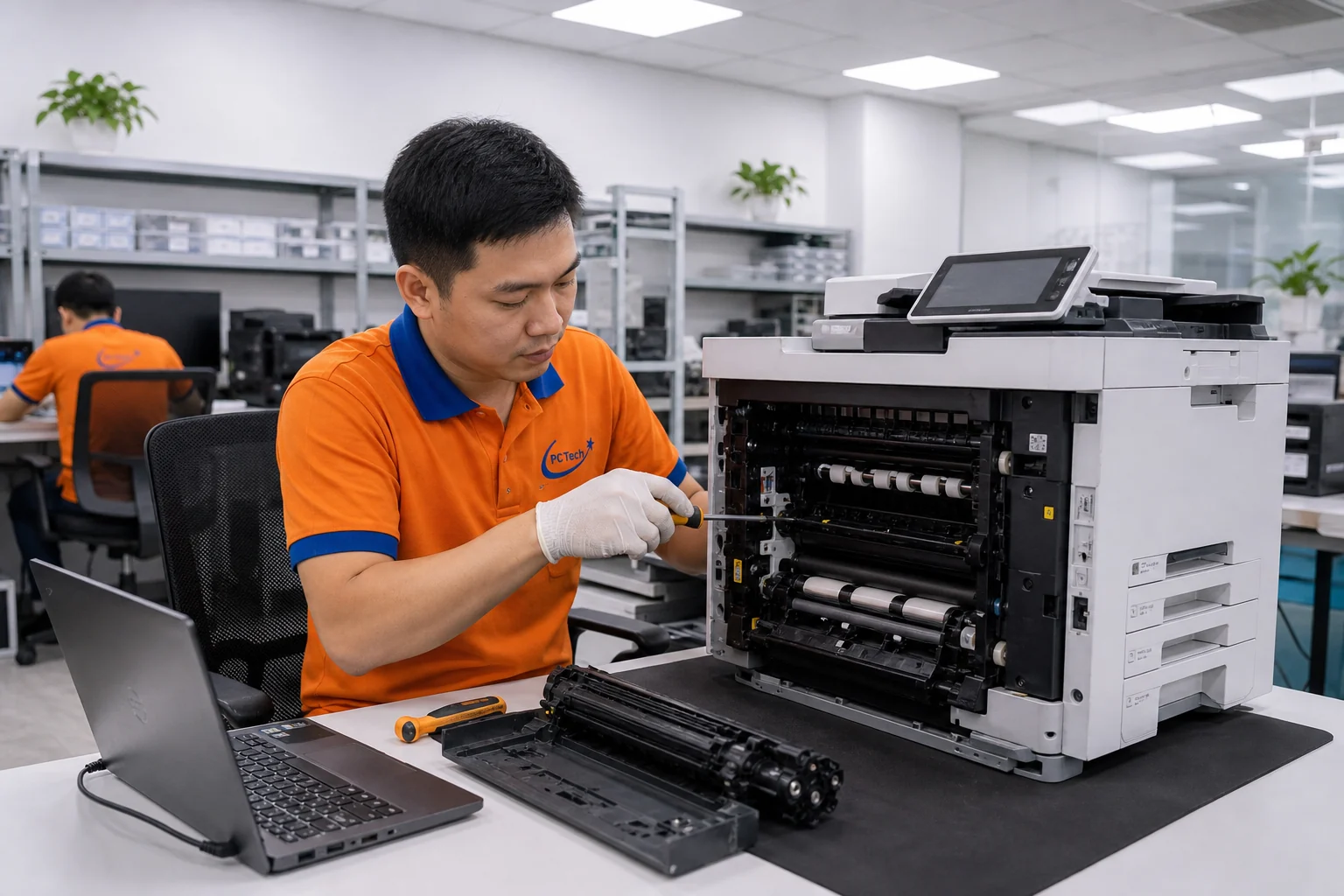
Driver máy in là phần mềm nhỏ giúp hệ điều hành chuyển tài liệu thành dữ liệu mà máy in hiểu được. Cần tải đúng model và đúng phiên bản Windows từ trang chính thức của hãng, gỡ bản cũ nếu lỗi, và tránh nguồn tải không rõ ràng.
Vì sao cần driver và các loại thường gặp
Khi bạn bấm in, ứng dụng không gửi thẳng trang Word hay PDF cho máy in. Hệ điều hành chuyển nội dung đó thành dữ liệu theo ngôn ngữ mà máy in hiểu, ví dụ PCL, PostScript hay định dạng riêng của hãng. Driver là phần mềm đảm nhiệm việc dịch và cũng cung cấp các tùy chọn như khổ giấy, chất lượng in, in hai mặt, khay giấy.
Không có driver phù hợp, máy in có thể không hiện trong danh sách, in sai dạng chữ, mất tính năng hoặc báo lỗi khó hiểu.
Không phải lúc nào cũng phải tải bộ cài từ hãng, nhưng mỗi loại có điểm mạnh và giới hạn riêng.
| Loại | Đặc điểm | Dùng khi nào |
|---|---|---|
| Bộ cài đầy đủ của hãng | Gồm driver, phần mềm quản lý, quét, cập nhật | Máy đa năng cần đủ tính năng, dùng cá nhân |
| Chỉ driver (driver-only) | Gọn, không kèm phần mềm phụ | Máy dùng trong văn phòng, triển khai nhiều máy |
| Driver chung của Windows | Tự nhận qua bộ điều khiển có sẵn | Nhu cầu in cơ bản, máy hỗ trợ IPP hoặc chuẩn chung |
| Driver universal của hãng | Một bản dùng cho nhiều dòng máy | Quản trị viên quản lý nhiều máy cùng hãng |
Cài driver đúng cách, từng bước
- Xác định chính xác tên model in trên thân máy (ví dụ có thêm hậu tố riêng biệt giữa các phiên bản).
- Biết hệ điều hành đang dùng: Windows 10 hay 11, bản 32-bit hay 64-bit.
- Vào trang hỗ trợ chính thức của hãng, nhập model và tải driver phù hợp.
- Nếu bộ cài yêu cầu, hãy giữ máy in chưa cắm USB cho đến khi trình cài đặt báo kết nối. Một số bộ cài tự nhận máy in sẵn đang cắm.
- Chạy bộ cài với quyền quản trị, làm theo hướng dẫn rồi in trang thử.
- Với máy in mạng, chọn cách kết nối qua địa chỉ IP trong bộ cài hoặc thêm cổng TCP/IP.
Khi driver gây lỗi: gỡ sạch rồi cài lại
Triệu chứng hay gặp gồm máy in báo offline dù có điện, in ra ký tự lạ, thiếu tùy chọn in hai mặt hoặc hàng đợi in kẹt. Cách xử lý an toàn:
- Xóa máy in trong danh sách thiết bị.
- Gỡ phần mềm hãng trong mục ứng dụng của Windows.
- Vào công cụ quản lý in (Print Management hoặc phần thuộc tính máy chủ in) để xóa gói driver cũ nếu có.
- Khởi động lại máy rồi cài lại bản mới tải từ hãng.
Không nên cài chồng nhiều phiên bản driver khác nhau cho cùng một máy in vì dễ xung đột.
An toàn khi tìm driver và khi cần trợ giúp
Những trang tải driver tự do thường gắn thêm phần mềm quảng cáo hoặc mã độc, nên chỉ tải từ website chính thức của hãng hoặc từ Windows Update. Nếu dùng nhiều máy, nên lưu bộ cài driver đúng bản vào một thư mục nội bộ để tái sử dụng.
Khi lỗi lặp lại dù đã cài lại, có thể do cổng kết nối, cáp USB hoặc bản thân máy in. Tách từng yếu tố thử bằng máy tính khác, và nếu cần, nhờ dịch vụ sửa máy in kiểm tra. Còn trường hợp driver hoặc hệ điều hành xung đột mà máy in vẫn tốt, có thể xử lý bằng sửa máy tính từ xa khi máy vẫn truy cập được.
Hãy lưu lại bộ cài driver đúng bản (kèm ghi chú model và phiên bản Windows) vào một thư mục chung. Khi cần cài lại, bạn không phải mất công tìm và không có nguy cơ tải nhầm.
Máy in đang gặp sự cố? Kỹ thuật viên PCTech hỗ trợ tại TP.HCM.
Câu hỏi thường gặp
Máy in có cần cài driver trên Windows 10, 11 không?
Nhiều máy in hiện đại được Windows nhận và cài driver cơ bản tự động, nhất là máy hỗ trợ chuẩn in chung. Tuy nhiên để dùng đủ tính năng như in hai mặt, quét hoặc cài đặt khay, nên cài driver của hãng.
Tải driver ở đâu là an toàn?
Từ trang hỗ trợ chính thức của hãng máy in hoặc qua Windows Update. Tránh các trang tải driver tổng hợp, vì có thể kèm phần mềm quảng cáo hoặc mã độc, dù tên trang nghe có vẻ chuyên nghiệp.
Driver 32-bit và 64-bit khác gì?
Phải khớp với phiên bản hệ điều hành đang chạy. Windows 64-bit cần driver 64-bit. Nếu máy chủ in chia sẻ cho máy khách khác phiên bản thì cần cài thêm driver tương ứng trên máy chủ.
Cập nhật driver có cần thiết không?
Không bắt buộc nếu máy in hoạt động ổn định. Nên cập nhật khi lên đời Windows, khi gặp lỗi được hãng xác nhận đã sửa hoặc khi cần tính năng mới, nhưng hãy lưu bản cũ phòng khi bản mới gây xung đột.
Bài viết liên quan
- Cách chia sẻ máy in qua mạng LAN
- Máy in không nhận lệnh in: cách kiểm tra
- Máy in đa năng (MFP) là gì
- In 2 mặt tự động (duplex) là gì
- Máy in báo lỗi đèn nhấp nháy nghĩa là gì


