

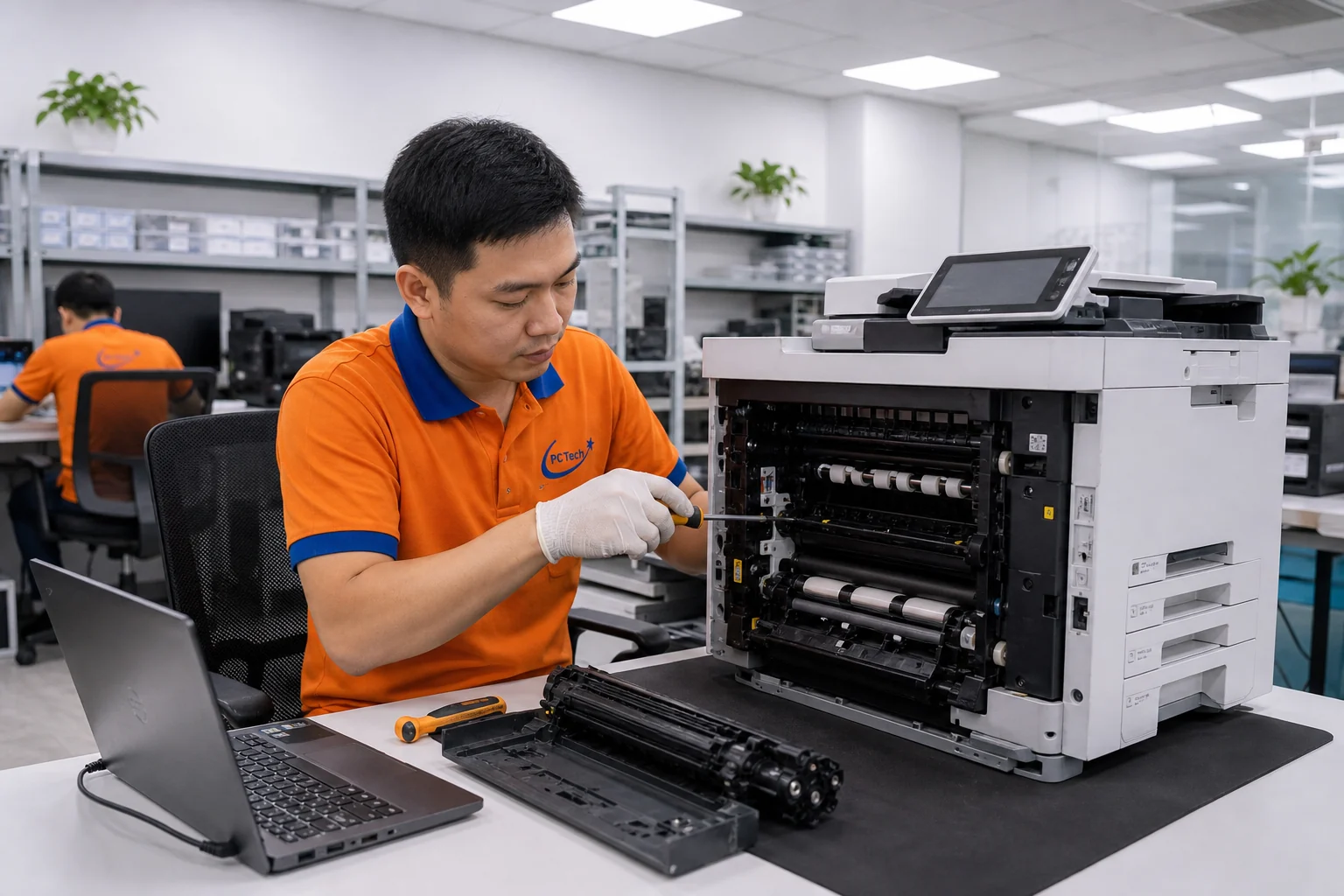
Có hai cách chính: chia sẻ máy in đang nối USB với một máy Windows để máy khác truy cập qua tên máy, hoặc nối máy in có cổng mạng trực tiếp vào switch và thêm bằng địa chỉ IP. Cách thứ hai ổn định hơn vì không phụ thuộc máy chủ chia sẻ phải bật.
Hai mô hình chia sẻ và khác biệt thực tế
Trước khi bấm bất cứ nút nào, hãy xác định máy in của bạn thuộc mô hình nào, vì quy trình khác hẳn nhau.
| Tiêu chí | Chia sẻ qua máy tính (USB) | Máy in nối mạng (Ethernet/Wi-Fi) |
|---|---|---|
| Cách nối | USB vào một máy tính, máy đó chia sẻ lại | Cắm cáp mạng hoặc kết nối Wi-Fi, có IP riêng |
| Điều kiện hoạt động | Máy chủ chia sẻ phải bật và đăng nhập | Chỉ cần máy in bật và mạng hoạt động |
| Cài đặt trên máy khách | Thêm theo tên \\tên-máy\tên-chia-sẻ | Thêm theo địa chỉ IP qua cổng TCP/IP |
| Độ ổn định | Phụ thuộc máy chủ, dễ lỗi khi máy khởi động lại | Ổn định hơn cho nhiều người dùng |
| Phù hợp | Nhóm nhỏ 2–3 người, máy in không có mạng | Văn phòng từ vài người trở lên |
Chuẩn bị trước khi chia sẻ
- Máy in và các máy tính phải cùng dải mạng, nghĩa là cùng subnet, thường cùng router hoặc switch.
- Đặt địa chỉ IP cố định cho máy in, hoặc đặt cấp phát IP theo địa chỉ MAC trên router, để địa chỉ không đổi sau khi khởi động lại.
- Cài driver đúng model và đúng phiên bản Windows trên máy sẽ chia sẻ.
- Đặt kết nối mạng là Private (riêng tư) trên máy chia sẻ, và bật chia sẻ tệp và máy in trong phần cài đặt chia sẻ nâng cao.
Cách 1: chia sẻ từ một máy Windows
- Trên máy đang nối USB với máy in, vào Cài đặt, mở mục máy in và máy quét, chọn máy in rồi vào thuộc tính máy in (Printer properties).
- Sang thẻ Sharing, chọn Share this printer và đặt tên chia sẻ ngắn gọn, không dấu, không khoảng trắng.
- Trên máy khách, mở mục thêm máy in, chọn máy in muốn dùng không có trong danh sách, rồi chọn thêm máy in dùng chung theo tên và nhập đường dẫn dạng \\TênMáy\TênChiaSẻ.
- Máy khách sẽ tự tải driver từ máy chủ hoặc yêu cầu bạn cài driver.
- In thử một trang từ máy khách.
Nếu máy khách báo thiếu quyền hoặc không thấy máy chủ, kiểm tra tường lửa, dịch vụ Print Spooler trên máy chủ và việc hai máy có cùng nhóm mạng hay không. Windows đã siết cơ chế tự cài driver qua chia sẻ, nên đôi khi bạn cần quyền quản trị để cài lần đầu.
Cách 2: nối máy in vào mạng và thêm bằng IP
Với máy in có Ethernet hoặc Wi-Fi, bạn cắm máy vào switch hoặc kết nối Wi-Fi theo hướng dẫn của hãng, rồi in trang cấu hình mạng để xem địa chỉ IP. Trên mỗi máy tính, cài driver, sau đó thêm máy in theo địa chỉ TCP/IP và nhập IP đó vào ô tên hoặc địa chỉ. Windows sẽ tạo một cổng chuẩn để gửi lệnh in tới máy in.
Hiện nay nhiều máy in còn hỗ trợ in qua IPP (Internet Printing Protocol), cho phép hệ điều hành dùng bộ điều khiển chung mà không cần tải driver riêng, tiện cho máy tính và điện thoại.
Lỗi hay gặp và cách xử lý
- Máy in báo offline: kiểm tra máy in còn bật, còn nhận được địa chỉ IP, và có ping thấy từ máy tính hay không.
- Lệnh in kẹt trong hàng đợi: dừng và khởi động lại dịch vụ Print Spooler rồi xóa hàng đợi.
- Đổi IP sau khi khởi động lại: đặt IP cố định hoặc cấp IP theo MAC.
- Máy khách báo sai driver: cài đúng bản 64-bit hoặc 32-bit khớp với hệ điều hành.
Nếu cả văn phòng không in được sau khi đổi router, đổi dải IP hoặc gặp lỗi chia sẻ lặp lại, bạn có thể thử nhờ hỗ trợ cấu hình từ xa trước; việc đi dây hoặc kiểm tra phần cứng thì cần dịch vụ sửa máy in trực tiếp. Phần cấu hình trên Windows có thể xử lý bằng hình thức sửa máy tính từ xa khi máy còn vào được mạng.
Dùng máy in có cổng mạng và đặt IP cố định luôn bớt phiền hơn chia sẻ qua máy tính của nhân viên, vì máy đó tắt hoặc khởi động lại là cả phòng không in được.
Máy in đang gặp sự cố? Kỹ thuật viên PCTech hỗ trợ tại TP.HCM.
Câu hỏi thường gặp
Chia sẻ máy in có cần cùng mạng Wi-Fi không?
Cần cùng một mạng nội bộ, nghĩa là cùng dải địa chỉ IP. Máy có thể kết nối dây hay Wi-Fi miễn là cùng subnet. Nếu văn phòng chia nhiều mạng hoặc VLAN, phải cho phép lưu lượng in giữa các mạng đó.
Vì sao máy khác thấy máy in nhưng không in được?
Nguyên nhân thường gặp là thiếu driver đúng, tường lửa chặn, dịch vụ Print Spooler bị dừng hoặc quyền truy cập chưa đúng. Hãy thử in thử từ chính máy chủ trước để xác định lỗi nằm ở máy in hay ở đường chia sẻ.
Nên đặt IP tĩnh hay để máy in nhận IP tự động?
Nên cố định địa chỉ, bằng cách đặt IP tĩnh trên máy in hoặc đặt DHCP reservation theo MAC trên router. IP tự động đổi theo thời gian thuê có thể làm máy khách mất kết nối đến máy in.
Có thể in từ điện thoại qua mạng LAN không?
Được nếu máy in hỗ trợ giao thức in không dây phổ biến như AirPrint, Mopria hoặc dịch vụ in của hệ điều hành. Điện thoại cần cùng mạng với máy in, và một số mạng khách tách riêng sẽ chặn việc tìm thấy máy in.
Bài viết liên quan
- Driver máy in là gì? Cách cài đặt đúng
- Máy in không nhận lệnh in: cách kiểm tra
- Địa chỉ IP, DHCP và DNS là gì
- Mạng nội bộ văn phòng: thiết kế cơ bản
- Máy in đa năng (MFP) là gì


