

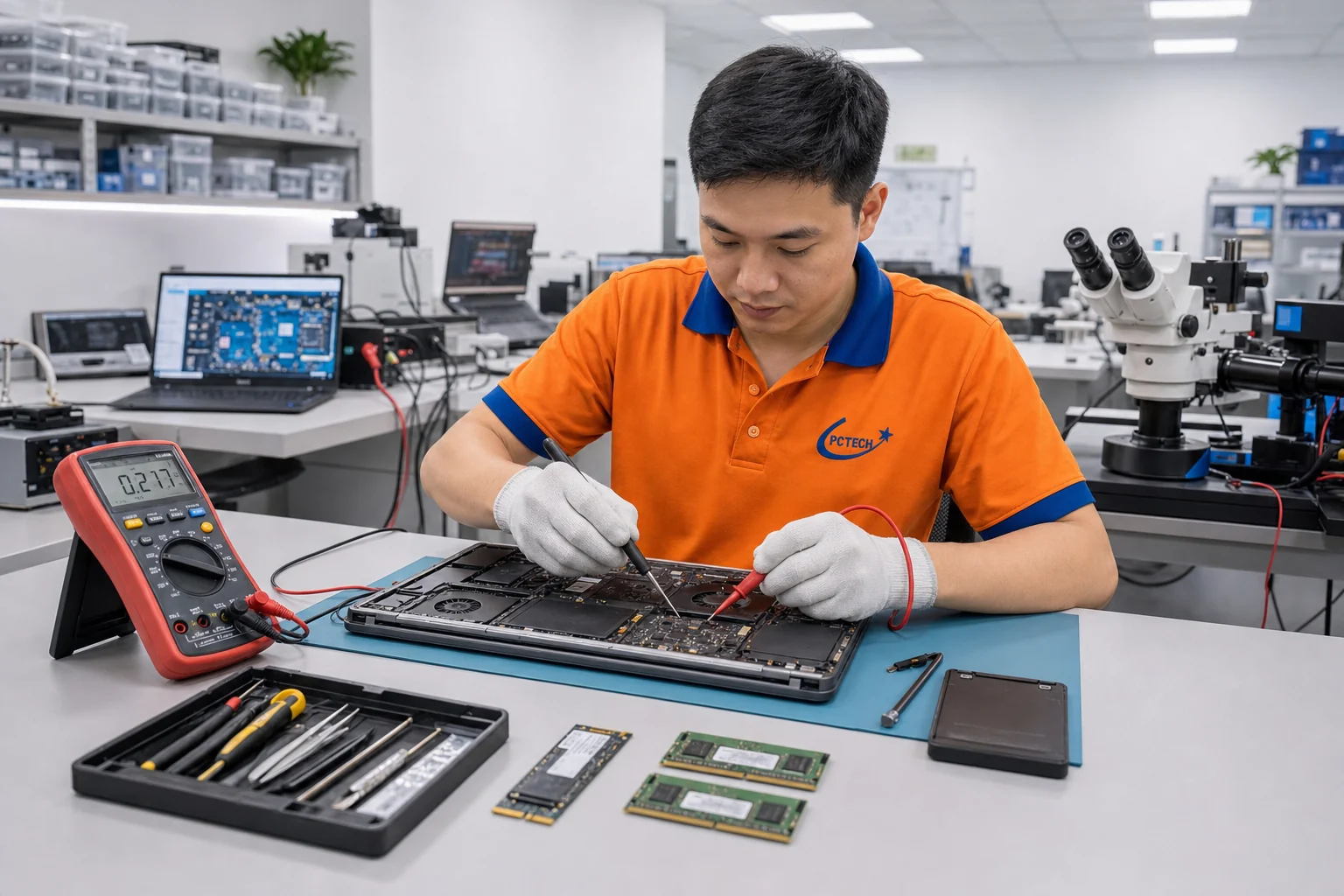
Laptop bị màn hình xanh là khi Windows gặp lỗi nghiêm trọng ở driver, RAM, ổ cứng hoặc tệp hệ thống và buộc phải dừng để tránh hỏng dữ liệu. Mã lỗi như MEMORY_MANAGEMENT, CRITICAL_PROCESS_DIED hay DRIVER_IRQL_NOT_LESS_OR_EQUAL chỉ ra hướng nguyên nhân. PCTech đọc file dump, test RAM và ổ cứng, báo giá trước khi sửa, có mặt khoảng 30 phút nội thành TP.HCM.
Laptop bị màn hình xanh nghĩa là gì?
Laptop bị màn hình xanh (Blue Screen of Death, viết tắt BSOD) xảy ra khi nhân Windows phát hiện một lỗi mà nó không thể tự khắc phục an toàn. Thay vì chạy tiếp và có thể ghi dữ liệu sai lên ổ cứng, hệ điều hành dừng toàn bộ, hiện mặt buồn cùng dòng Stop code rồi khởi động lại.
Điểm quan trọng: màn hình xanh không phải là bệnh, mà là triệu chứng. Cùng một biểu hiện nhưng nguyên nhân có thể là driver card đồ họa vừa cập nhật, một thanh RAM lỗi chập chờn, ổ SSD sắp hỏng hoặc thậm chí nhiệt độ quá cao. Vì vậy việc đầu tiên luôn là chụp lại stop code bằng điện thoại trước khi máy tự khởi động lại.
Tần suất cũng là manh mối:
- Xanh một lần duy nhất sau cập nhật: thường do driver, có thể tự hết.
- Xanh lặp lại khi làm cùng một việc (chơi game, cắm sạc, mở Zoom): nghi driver hoặc phần cứng liên quan việc đó.
- Xanh ngẫu nhiên với nhiều mã khác nhau: nghi RAM hoặc ổ cứng.
- Xanh ngay khi khởi động, không vào được Windows: nghi ổ cứng, tệp hệ thống hoặc chế độ ổ đĩa trong BIOS.
Bảng tra mã lỗi màn hình xanh thường gặp trên laptop
Các stop code dưới đây là những mã phổ biến nhất mà kỹ thuật viên gặp trên laptop dùng Windows 10 và 11.
| Stop code | Nguyên nhân khả dĩ | Cách xử lý | Mức độ |
|---|---|---|---|
| MEMORY_MANAGEMENT | RAM lỗi, lỏng khe, sai bus khi nâng cấp | Chạy Windows Memory Diagnostic, test từng thanh | Cần kỹ thuật viên nếu lỗi RAM |
| DRIVER_IRQL_NOT_LESS_OR_EQUAL | Driver mạng, Wi-Fi, card đồ họa lỗi | Gỡ driver mới cài, cài bản ổn định của hãng | Tự làm được |
| CRITICAL_PROCESS_DIED | Tệp hệ thống hỏng, ổ cứng lỗi | Chạy sfc /scannow, kiểm tra SMART ổ cứng | Tự làm một phần |
| INACCESSIBLE_BOOT_DEVICE | Ổ cứng hỏng, đổi chế độ AHCI/RAID trong BIOS | Kiểm tra BIOS, test ổ cứng | Cần kỹ thuật viên |
| VIDEO_TDR_FAILURE | Driver hoặc chip đồ họa quá nhiệt | Cài lại driver, đo nhiệt GPU | Tự làm một phần |
| KERNEL_DATA_INPAGE_ERROR | Ổ cứng có sector lỗi, cáp ổ lỏng | Sao lưu ngay, kiểm tra ổ cứng | Cần kỹ thuật viên |
| WHEA_UNCORRECTABLE_ERROR | Lỗi phần cứng: CPU, nguồn, quá nhiệt | Kiểm tra nhiệt, điện áp, main | Cần kỹ thuật viên |
Bảng giá tham khảo
| STT | Dịch vụ | Giá |
|---|---|---|
| 1 | Vệ sinh, tra keo tản nhiệt laptop | 150.000đ/Máy |
| 2 | Phí cài Windows | 200.000đ/Máy |
| 3 | Diệt virus, tối ưu tốc độ máy | 150.000đ/Máy |
| 4 | Thay bàn phím laptop | 350.000đ/Máy |
| 5 | Thay màn hình laptop | 1.200.000đ/Máy |
| 6 | Thay pin laptop | 950.000đ/Máy |
| 7 | Nâng cấp SSD (công lắp đặt) | 250.000đ/Máy |
| 8 | Nâng cấp RAM laptop | 150.000đ/Máy |
| 9 | Sửa laptop không lên nguồn | 650.000đ/Máy |
| 10 | Sửa bản lề laptop lỏng/gãy | 300.000đ/Máy |
Nguyên nhân phần mềm và phần cứng gây màn hình xanh
Nhóm phần mềm (khoảng một nửa trường hợp)
Driver: thủ phạm số một. Windows Update đôi khi cài driver chung thay cho driver tối ưu của hãng laptop, đặc biệt driver Intel Wi-Fi, Realtek audio, card đồ họa rời NVIDIA hoặc AMD. Phần mềm chống virus bên thứ ba và phần mềm giả lập ổ đĩa cũng hay gây xung đột ở mức nhân.
Tệp hệ thống hỏng: do tắt nguồn đột ngột khi đang cập nhật, hoặc do ổ cứng có sector yếu làm tệp bị lỗi.
Nhóm phần cứng
RAM: thanh RAM lắp thêm khác bus, khác hãng với thanh zin là nguyên nhân rất hay gặp sau khi nâng cấp. Chân RAM bị oxy hóa trong môi trường ẩm cũng gây lỗi chập chờn.
Ổ cứng: SSD NVMe khi hỏng controller có thể làm máy xanh ngẫu nhiên trước khi chết hẳn. Đây là lý do cần sao lưu ngay khi thấy các mã liên quan đến đọc ghi.
Nhiệt và nguồn: CPU hoặc GPU chạm trên 95°C, hoặc mạch nguồn trên main cấp điện không ổn định, sinh lỗi WHEA hoặc treo máy kèm màn hình xanh.
Khi nào phải dừng tự xử lý màn hình xanh?
Bạn có thể tự thử các bước phần mềm an toàn, nhưng hãy dừng và gọi kỹ thuật viên khi:
- Máy xanh ngay khi khởi động, vòng lặp Automatic Repair không vào được Windows: tiếp tục bật tắt nhiều lần có thể làm ổ cứng yếu hỏng hẳn.
- Mã lỗi liên quan ổ cứng (KERNEL_DATA_INPAGE_ERROR, INACCESSIBLE_BOOT_DEVICE) và trong máy có dữ liệu quan trọng chưa sao lưu: ưu tiên cứu dữ liệu trước mọi thao tác sửa lỗi.
- Máy có mùi khét, nóng bất thường ở một góc, hoặc pin phồng: tắt máy, rút sạc và không bật lại.
- Đã cài lại Windows sạch mà vẫn xanh: lỗi gần như chắc chắn là phần cứng.
Đừng dùng các công cụ ‘sửa registry’, ‘dọn rác một chạm’ khi đang bị màn hình xanh; chúng hiếm khi giải quyết gốc rễ và có thể xóa những gì cần để chẩn đoán. Không tự gỡ thanh RAM trên máy có RAM hàn hoặc vỏ nhôm liền khối vì dễ làm gãy chốt, cong main.
Cần xử lý ngay? Gọi kỹ thuật viên PCTech để được tư vấn miễn phí, báo giá trước khi làm.
PCTech xử lý laptop màn hình xanh thế nào, mất bao lâu?
Quy trình của kỹ thuật viên PCTech đi từ dữ liệu có sẵn trong máy đến phép thử phần cứng:
- Đọc minidump: file trong thư mục Windows\Minidump ghi lại driver hoặc module gây lỗi. Đây là bằng chứng chính xác hơn mọi phỏng đoán.
- Test phần cứng: chạy MemTest86 cho RAM nhiều lượt, đọc SMART và quét bề mặt ổ cứng, đo nhiệt CPU và GPU dưới tải.
- Báo nguyên nhân và báo giá trước: chỉ làm khi khách đồng ý; không sửa được không tính phí sửa.
- Khắc phục: cài driver đúng phiên bản của hãng, sửa tệp hệ thống, thay RAM hoặc SSD, vệ sinh tản nhiệt.
- Chạy thử tải nặng cùng khách, bàn giao và bảo hành theo phiếu.
Thời gian ước tính: lỗi driver hoặc tệp hệ thống thường xử lý trong 30–90 phút, có thể làm từ xa qua UltraViewer hoặc AnyDesk với phí 50.000đ/lần. Lỗi chập chờn cần test RAM nhiều lượt có thể mất nửa ngày. Lỗi ổ cứng kèm cứu dữ liệu tùy dung lượng.
Sửa tại chỗ, từ xa hay mang về: chọn thế nào?
Tùy nhóm nguyên nhân, cách xử lý hiệu quả nhất sẽ khác nhau. Bảng dưới giúp bạn hình dung trước khi gọi. Lưu ý: hỗ trợ từ xa chỉ áp dụng khi máy còn khởi động vào Windows ổn định ít nhất vài phút.
| Nguyên nhân | Hình thức phù hợp | Thời gian ước tính | Ghi chú |
|---|---|---|---|
| Driver xung đột | Hỗ trợ từ xa | 30–60 phút | Máy cần vào được Windows và có mạng |
| Tệp hệ thống hỏng | Từ xa hoặc tại chỗ | 45–90 phút | Có thể cần cài lại Windows giữ dữ liệu |
| RAM lỗi | Tại chỗ | 1–3 giờ test | Cần thanh RAM thay thế đúng chuẩn |
| Ổ cứng hỏng | Tại chỗ hoặc mang về | Tùy dung lượng dữ liệu | Ưu tiên sao lưu trước |
| Quá nhiệt, lỗi main | Mang về | 1–3 ngày | Cần đo mạch, linh kiện |
Phòng tránh laptop bị màn hình xanh tái diễn
- Driver: ưu tiên tải từ trang hỗ trợ của hãng laptop theo đúng mã máy; tránh phần mềm tự động cập nhật driver không rõ nguồn.
- Cập nhật Windows có kiểm soát: không tắt máy giữa chừng; nếu sau cập nhật bị xanh, gỡ bản cập nhật đó trong Settings và tạm dừng cập nhật vài tuần.
- Nâng RAM đúng chuẩn: cùng thế hệ DDR, cùng bus, tốt nhất cùng dung lượng để chạy kênh đôi ổn định.
- Theo dõi ổ cứng: kiểm tra SMART vài tháng một lần, sao lưu dữ liệu quan trọng lên đám mây hoặc ổ ngoài.
- Giữ nhiệt độ ổn: vệ sinh quạt định kỳ, không chạy nặng trên nệm.
- Tạo điểm khôi phục (System Restore) trước khi cài phần mềm hoặc driver lớn.
Thói quen chụp lại stop code mỗi khi gặp màn hình xanh giúp kỹ thuật viên rút ngắn thời gian chẩn đoán đáng kể.
Khi nào nên thay laptop mới thay vì sửa lỗi màn hình xanh?
Đa số trường hợp màn hình xanh sửa được với chi phí hợp lý, vì lỗi nằm ở driver, RAM hoặc ổ cứng là những thứ thay thế được. Tuy vậy nên cân nhắc đổi máy khi:
- Lỗi nằm ở chip đồ họa hoặc CPU hàn trên main và main không còn linh kiện thay thế phổ biến.
- Máy đã qua sửa main nhiều lần mà vẫn xanh chập chờn.
- Máy quá cũ, không hỗ trợ Windows 10/11 bản hiện hành, driver không còn được hãng cập nhật.
Kỹ thuật viên PCTech sẽ nêu rõ khả năng sửa thành công, chi phí dự kiến và mức đáng đầu tư để bạn tự quyết định; dữ liệu luôn được ưu tiên giữ an toàn trước khi làm bất cứ điều gì.
Nếu quyết định đổi máy, PCTech có thể hỗ trợ chuyển dữ liệu, tài khoản và phần mềm sang máy mới để bạn không mất thời gian thiết lập lại.
Tự kiểm tra nhanh trước khi gọi kỹ thuật viên
- Chụp lại stop code trên màn hình xanh bằng điện thoại trước khi máy tự khởi động lại.
- Nhớ lại thay đổi gần nhất: cài driver, cập nhật Windows, nâng RAM, cắm thiết bị mới; tháo thiết bị ngoài và thử lại.
- Nếu vào được Windows, chạy cmd quyền Administrator với lệnh sfc /scannow để kiểm tra tệp hệ thống.
- Chạy Windows Memory Diagnostic để kiểm tra RAM; nếu báo lỗi thì dừng và gọi kỹ thuật viên.
- Nếu máy xanh ngay khi khởi động hoặc mã lỗi liên quan ổ cứng, dừng bật tắt nhiều lần và ưu tiên cứu dữ liệu.
Nếu sau các bước trên máy vẫn lỗi, hoặc có mùi khét, tiếng kêu lạ, pin phồng: dừng sử dụng và gọi kỹ thuật viên để tránh hỏng nặng hơn.
Thông tin chi tiết dịch vụ Sửa laptop tại nhà
Vấn đề thường gặp
- Không lên nguồn
- Vào nước
- Bản lề lỏng/gãy
- Sạc không vào pin
- Màn hình lỗi/vỡ
- Chạy chậm, nóng máy
MacBook là nhóm con trong dịch vụ Sửa laptop (không tách trang riêng) — dùng linh kiện Apple chính hãng, khác linh kiện Windows-laptop.
Quy trình thực hiện
- Tiếp nhận yêu cầu
- Kỹ thuật viên đến tận nơi
- Kiểm tra & báo giá
- Sửa chữa
- Kiểm tra & bàn giao
- Bảo hành
Vì sao chọn PCTech
- Có sẵn linh kiện zin/tương thích theo nhiều dòng máy (Asus, Dell, HP, Lenovo, Acer...)
- Có mặt nhanh 30-60 phút
- Báo giá trước khi sửa
Đơn vị "Máy"; số tiền thật lấy từ bảng giá sống.
Hãy vào System, About, Advanced system settings và tắt tùy chọn tự khởi động lại khi gặp lỗi; màn hình xanh sẽ đứng yên để bạn kịp chụp đầy đủ stop code và tên file .sys gây lỗi.
Bắt bệnh máy nhanh (miễn phí)
Gợi ý dựa trên kinh nghiệm xử lý thực tế của kỹ thuật viên PCTech; kết luận chính xác cần kiểm tra trực tiếp.
PCTech — Sửa laptop tại TP.HCM. Kỹ thuật viên kiểm tra, báo giá trước khi làm, chỉ làm khi bạn đồng ý; có hỗ trợ từ xa qua UltraViewer/AnyDesk.
Câu hỏi thường gặp
Laptop bị màn hình xanh có mất dữ liệu không?
Bản thân màn hình xanh thường không xóa dữ liệu, nhưng nếu nguyên nhân là ổ cứng sắp hỏng thì nguy cơ mất dữ liệu rất cao. Nên sao lưu ngay khi còn vào được Windows.
Màn hình xanh rồi tự khởi động lại có sao không?
Một lần duy nhất có thể chỉ là lỗi driver thoáng qua. Nếu lặp lại nhiều lần trong tuần thì cần kiểm tra vì lỗi phần cứng thường nặng dần.
Cài lại Win có hết màn hình xanh không?
Hết nếu nguyên nhân là phần mềm hoặc driver. Nếu RAM, ổ cứng hay main lỗi thì cài lại Win xong vẫn bị xanh.
Sửa lỗi màn hình xanh laptop giá bao nhiêu?
Tùy nguyên nhân: cài lại driver khác với thay RAM hay SSD. PCTech kiểm tra rồi báo giá trước, tham khảo thêm bảng giá bên dưới.
Lỗi màn hình xanh có sửa từ xa được không?
Được nếu máy còn vào Windows và lỗi do driver hoặc phần mềm. Phí hỗ trợ từ xa của PCTech là 50.000đ/lần qua UltraViewer hoặc AnyDesk.
Vừa nâng RAM xong thì bị màn hình xanh là sao?
Thường do thanh RAM mới khác bus, khác chuẩn hoặc lắp chưa khít. Tháo thanh mới ra thử, nếu hết lỗi thì cần đổi thanh RAM tương thích.
Laptop chơi game bị màn hình xanh là do đâu?
Hay gặp nhất là driver card đồ họa và quá nhiệt khi GPU chạy tải cao. Hãy kiểm tra nhiệt độ GPU và cài driver bản ổn định trước.
Dịch vụ và bài viết liên quan
- Thay pin laptop tại TP.HCM: kiểm tra độ chai, đúng mã, an toàn
- Thay quạt laptop tại TP.HCM: hết ồn, hạ nhiệt, test tải trước khi giao
- Sửa laptop Surface tại TP.HCM: màn hình, pin, sạc, SSD, Type Cover
- Sửa laptop Xiaomi tại TP.HCM: Redmibook, Mi Notebook, Xiaomi Book
- Sửa laptop gaming tại TP.HCM: xử lý quá nhiệt, GPU, nguồn đúng chuẩn
- Khôi phục email Outlook: cứu file PST, OST và thư lỡ xóa an toàn
- Cứu dữ liệu camera: lấy lại video đầu ghi, thẻ nhớ bị xóa hoặc lỗi
- Dịch vụ sửa laptop PCTech tại TP.HCM
Sửa laptop theo khu vực
- Nâng cấp ssd laptop tân bình
- Nâng cấp ssd laptop phú nhuận
- Nâng cấp ssd laptop gò vấp
- Nâng cấp ssd laptop bình thạnh
- Nâng cấp ssd laptop quận 10
- Nâng cấp ssd laptop quận 3
- Nâng cấp ssd laptop quận 1
- Thay bàn phím laptop tân phú
- Thay bàn phím laptop quận 11
- Thay bàn phím laptop quận 5
- Thay bàn phím laptop quận 7
- Thay bàn phím laptop quận 4
Sửa laptop theo khu vực tại TP.HCM
Thông tin doanh nghiệp, chính sách bảo hành và quy trình làm việc: Dữ kiện về PCTech.


