

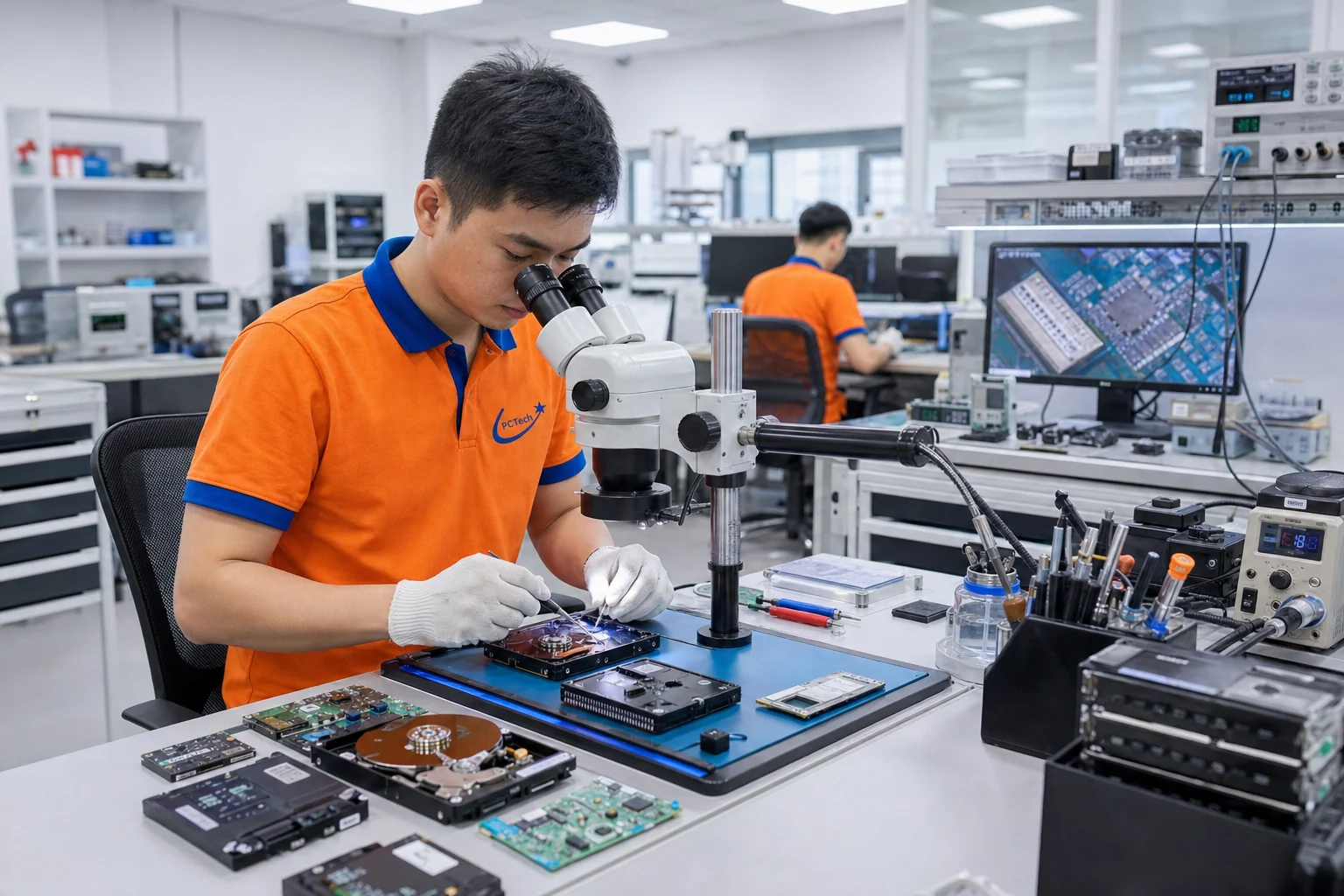
SSD không nhận là tình trạng máy tính không thấy ổ SSD trong BIOS hoặc trong Windows, thường do khe M.2 hay cáp SATA lỏng, BIOS cấu hình sai chế độ, ổ chưa được khởi tạo, thiếu driver NVMe hoặc chip điều khiển SSD bị lỗi. PCTech kiểm tra từng lớp từ phần cứng đến phần mềm, báo giá trước khi sửa hoặc cứu dữ liệu, có mặt khoảng 30 phút nội thành TP.HCM.
SSD không nhận: kết luận nhanh về nguyên nhân
SSD không nhận có hai cấp độ cần phân biệt ngay từ đầu, vì hướng xử lý hoàn toàn khác nhau:
- Không thấy trong BIOS/UEFI: bo mạch chủ không giao tiếp được với ổ. Nguyên nhân nằm ở khe cắm, cáp, chế độ khe M.2, nguồn hoặc chính bộ điều khiển trên SSD.
- Thấy trong BIOS nhưng không thấy trong Windows: phần cứng vẫn sống, lỗi nằm ở phân vùng, ký tự ổ, driver hoặc ổ mới chưa được khởi tạo.
SSD khác HDD ở chỗ không có bộ phận cơ, nên không có tiếng kêu báo hiệu. Khi chip điều khiển hỏng, SSD có thể biến mất hoàn toàn, hoặc hiện với tên lạ như ‘SATAFIRM S11’, dung lượng 0 MB hay 1 GB. Đây là dấu hiệu ổ đã rơi vào chế độ an toàn của firmware.
Một điểm quan trọng nữa: SSD có lệnh TRIM, khi file bị xóa và TRIM chạy, dữ liệu bị dọn sạch thật sự. Vì vậy với SSD có dữ liệu quan trọng, càng ít thao tác ghi càng tốt.
Bảng chẩn đoán SSD không nhận theo triệu chứng
Dùng bảng dưới để khoanh vùng lỗi. Cột mức độ cho biết bạn có thể tự xử lý hay nên dừng lại.
Trong thực tế, lỗi phổ biến nhất với máy vừa lắp SSD mới là chưa khởi tạo ổ trong Disk Management, còn lỗi phổ biến nhất với SSD đang dùng bỗng mất là chip điều khiển hoặc nguồn.
| Triệu chứng | Nguyên nhân khả dĩ | Cách xử lý | Mức độ |
|---|---|---|---|
| SSD mới lắp, thấy trong BIOS, không có trong This PC | Ổ chưa khởi tạo, chưa tạo phân vùng | Initialize Disk trong Disk Management | Tự làm được |
| SSD M.2 không có trong BIOS sau khi lắp | Khe M.2 chỉ hỗ trợ SATA hoặc NVMe, bị chia làn với cổng SATA | Đối chiếu sách bo mạch chủ, đổi khe | Tự làm được |
| Cài Windows không thấy SSD | Thiếu driver Intel RST hoặc chế độ RAID | Nạp driver hoặc chuyển AHCI khi cài mới | Cần kỹ thuật viên nếu máy đang có dữ liệu |
| SSD hiện tên lạ, dung lượng 0 MB | Firmware lỗi, chip điều khiển vào chế độ an toàn | Ngừng dùng, không cập nhật firmware bừa | Cần kỹ thuật viên |
| SSD đang dùng bỗng mất, máy báo No bootable device | Chip điều khiển hoặc mạch nguồn hỏng | Giữ nguyên ổ, không cắm thử nhiều máy | Cần kỹ thuật viên |
Bảng giá tham khảo
| STT | Dịch vụ | Giá |
|---|---|---|
| 1 | Cứu dữ liệu ổ cứng HDD lỗi nhẹ | 500.000đ/Ổ đĩa |
| 2 | Cứu dữ liệu ổ cứng HDD lỗi cơ | 2.000.000đ/Ổ đĩa |
| 3 | Cứu dữ liệu ổ SSD lỗi | 1.500.000đ/Ổ đĩa |
| 4 | Cứu dữ liệu thẻ nhớ/USB bị lỗi | 300.000đ/Thiết bị |
| 5 | Khôi phục dữ liệu bị xóa nhầm | 400.000đ/Ổ đĩa |
| 6 | Khôi phục dữ liệu sau khi format nhầm | 500.000đ/Ổ đĩa |
| 7 | Cứu dữ liệu do virus mã hóa (ransomware) | 1.000.000đ/Ổ đĩa |
| 8 | Cứu dữ liệu RAID server lỗi | 3.000.000đ/Hệ thống |
| 9 | Khôi phục dữ liệu máy tính bị vào nước | 800.000đ/Máy |
| 10 | Cứu dữ liệu ổ cứng laptop rơi vỡ | 1.200.000đ/Ổ đĩa |
Nguyên nhân phần cứng và phần mềm làm SSD không nhận
Phần cứng
- Khe M.2 sai chuẩn: SSD NVMe key M cắm vào khe chỉ hỗ trợ SATA, hoặc ngược lại. Nhiều bo mạch chủ tắt cổng SATA 5–6 khi khe M.2 thứ hai được dùng.
- Ốc giữ và tiếp xúc: SSD M.2 không bắt ốc bị bật nhẹ lên, chân tiếp xúc ôxy hóa sau thời gian dài ở môi trường ẩm.
- Quá nhiệt: SSD NVMe PCIe 4.0 có thể lên 70–80 độ C khi chép file lớn, chip tự giảm tốc hoặc ngắt nếu không có tản nhiệt.
- Chip điều khiển và mạch nguồn: hỏng do sụt áp, cắm rút nóng, nguồn PC kém chất lượng.
Phần mềm
- Ổ chưa khởi tạo hoặc mất ký tự ổ.
- BIOS đặt chế độ RAID/Intel RST, Windows thiếu driver tương ứng.
- Bảng phân vùng GPT bị hỏng, ổ hiện là RAW.
- BitLocker đang khóa sau khi đổi bo mạch chủ hoặc cập nhật BIOS.
Lưu ý: chuyển AHCI và RAID trên máy đang chạy Windows có thể khiến máy không khởi động. Nếu chưa chắc, đừng tự đổi.
Các bước tự kiểm tra SSD an toàn và khi nào dừng lại
Các bước kiểm tra trong phần hướng dẫn bên dưới đều không ghi dữ liệu lên ổ. Mục đích là xác định lỗi đến từ cấu hình hay từ chính SSD.
Bạn nên dừng lại và gọi kỹ thuật viên nếu:
- SSD đang chứa dữ liệu chưa sao lưu và Windows gợi ý ‘You need to format the disk’. Tuyệt đối không bấm Format.
- Disk Management hiện ổ Not Initialized với SSD từng dùng bình thường. Khởi tạo lại sẽ ghi đè bảng phân vùng.
- SSD nóng bất thường khi chạm tay dù máy đang nghỉ.
- Ổ hiện tên lạ hoặc dung lượng sai.
Với laptop, tháo nắp đáy để kiểm tra SSD cần ngắt pin trong nếu máy có đầu nối pin. Nếu không chắc vị trí đầu nối hoặc máy còn bảo hành hãng, nên để kỹ thuật viên làm để tránh chập mạch và mất bảo hành.
Cần xử lý ngay? Gọi kỹ thuật viên PCTech để được tư vấn miễn phí, báo giá trước khi làm.
PCTech xử lý SSD không nhận ra sao và mất bao lâu?
PCTech chia ca SSD không nhận thành hai hướng: sửa lỗi cấu hình để máy chạy lại, hoặc cứu dữ liệu nếu SSD hỏng phần cứng.
- Tiếp nhận: hỏi rõ SSD mới lắp hay đang dùng bỗng mất, có dữ liệu cần giữ không.
- Kiểm tra trên máy thử: đọc thông tin ổ qua bộ chuyển chuyên dụng, đo nhiệt và dòng tiêu thụ, xem SSD có phản hồi lệnh nhận dạng không.
- Báo giá trước: giải thích lỗi và phương án, chỉ làm khi bạn đồng ý.
- Thực hiện: chỉnh BIOS, nạp driver, sửa phân vùng, hoặc chuyển sang quy trình cứu dữ liệu.
- Test và bàn giao: bạn mở thử file, kiểm tra máy khởi động; bảo hành theo hạng mục ghi trên phiếu.
Lỗi BIOS, driver, phân vùng thường xử lý trong 30–90 phút, có thể làm tận nơi. Cứu dữ liệu SSD hỏng chip điều khiển mất nhiều ngày hơn và phụ thuộc dòng SSD, kỹ thuật viên báo cụ thể sau khi chẩn đoán.
| Nhóm lỗi | Nơi xử lý | Thời gian ước tính |
|---|---|---|
| Chưa khởi tạo, mất ký tự ổ | Tận nơi hoặc từ xa | 15–30 phút |
| Sai khe M.2, sai chế độ BIOS | Tận nơi | 30–60 phút |
| Phân vùng RAW, mất bảng GPT | Tại phòng kỹ thuật | Trong ngày đến 1–2 ngày |
| Chip điều khiển, firmware lỗi | Tại phòng kỹ thuật | Báo sau chẩn đoán |
Phòng tránh SSD không nhận tái diễn
SSD bền với rung lắc nhưng nhạy cảm với điện và nhiệt. Vài thói quen đơn giản giúp giảm rủi ro rõ rệt:
- Dùng nguồn PC đạt chuẩn và UPS: sụt áp, mất điện đột ngột khi SSD đang ghi dữ liệu là nguyên nhân hàng đầu làm hỏng bảng ánh xạ.
- Gắn tản nhiệt cho SSD NVMe: giữ nhiệt độ khi tải nặng dưới 70 độ C, đặc biệt với máy dựng video, máy chủ nhỏ.
- Không đầy ổ: giữ trống tối thiểu 10–20% để bộ điều khiển có chỗ cân bằng hao mòn.
- Theo dõi sức khỏe ổ: kiểm tra Percentage Used, Available Spare và Media Errors định kỳ bằng công cụ của hãng.
- Cập nhật firmware đúng cách: chỉ cập nhật khi hãng công bố bản sửa lỗi liên quan, sao lưu trước, cắm sạc laptop.
- Sao lưu tự động: SSD hỏng thường không báo trước, bản sao lưu là lớp bảo vệ duy nhất chắc chắn.
Một cửa hàng ở Gò Vấp dùng một máy bán hàng duy nhất chẳng hạn, nên có bản sao lưu dữ liệu phần mềm bán hàng mỗi ngày ra ổ ngoài hoặc đám mây.
Khi nào nên thay SSD mới thay vì sửa?
Không phải SSD nào không nhận cũng cần thay. Lỗi cấu hình, driver, phân vùng xử lý xong là ổ dùng tiếp bình thường. Nhưng nên thay mới khi:
- SSD đã hỏng chip điều khiển hoặc từng rơi vào chế độ an toàn firmware, kể cả sau khi cứu dữ liệu xong.
- Chỉ số Percentage Used vượt 90–100% hoặc Available Spare giảm sâu.
- Ổ thường xuyên mất nhận, máy treo khi chép file lớn dù đã đổi khe và cập nhật BIOS.
- SSD SATA dung lượng nhỏ 120–128GB luôn đầy, không đủ chỗ cập nhật Windows.
Khi thay, chọn đúng chuẩn khe máy hỗ trợ: M.2 SATA, M.2 NVMe PCIe 3.0 hay 4.0, kích thước 2280 hay 2242 với một số laptop mỏng. Kỹ thuật viên PCTech kiểm tra khe trước khi tư vấn để bạn không mua nhầm ổ không lắp được.
Vì sao nhiều người chọn PCTech khi SSD không nhận?
Với SSD, sai một thao tác như bấm Format hay khởi tạo lại ổ có thể làm dữ liệu khó lấy lại hơn rất nhiều. Giao cho kỹ thuật viên có kinh nghiệm là cách giảm rủi ro đó.
- Phân biệt rõ lỗi cấu hình và lỗi phần cứng: không thay ổ khi chỉ cần chỉnh BIOS.
- Báo giá trước khi làm: bạn quyết định dựa trên thông tin rõ ràng, xem thêm bảng giá tham khảo bên dưới hoặc trang bảng giá.
- Có mặt khoảng 30 phút nội thành TP.HCM: tùy khu vực và giờ cao điểm.
- Hỗ trợ từ xa: lỗi khởi tạo, ký tự ổ, driver có thể xử lý qua UltraViewer/AnyDesk với phí 50.000đ/lần nếu máy vẫn vào được Windows.
- Không sửa được không tính phí sửa: bảo hành theo từng hạng mục ghi trên phiếu, xuất hóa đơn VAT cho doanh nghiệp.
Gọi hotline 0936 102 287, mô tả SSD mới lắp hay đang dùng, máy báo gì, kỹ thuật viên sẽ hướng dẫn bước tiếp theo phù hợp.
Tự kiểm tra nhanh trước khi gọi kỹ thuật viên
- Vào BIOS/UEFI xem SSD có trong danh sách Storage hoặc NVMe Configuration hay không, chỉ xem, không đổi thiết lập.
- Nếu thấy trong BIOS, mở Disk Management xem ổ có hiện dưới dạng Unallocated, RAW hay Not Initialized không.
- Với SSD mới mua chưa có dữ liệu, khởi tạo GPT và tạo phân vùng; với SSD đã có dữ liệu thì dừng ở bước này.
- Với PC, tắt nguồn, rút điện rồi kiểm tra SSD M.2 đã cắm sâu và bắt ốc, cáp SATA và nguồn SATA cắm chặt.
- Tra sách hướng dẫn bo mạch chủ xem khe M.2 đang dùng hỗ trợ NVMe hay SATA và có tắt cổng SATA nào không.
- Dừng lại và gọi kỹ thuật viên nếu Windows đề nghị Format, ổ hiện tên lạ hoặc dung lượng sai.
Nếu sau các bước trên máy vẫn lỗi, hoặc có mùi khét, tiếng kêu lạ, pin phồng: dừng sử dụng và gọi kỹ thuật viên để tránh hỏng nặng hơn.
Thông tin chi tiết dịch vụ Cứu dữ liệu / Phục hồi dữ liệu
Vấn đề thường gặp
- Ổ cứng kêu tạch tạch (lỗi cơ)
- Xoá nhầm dữ liệu
- Format nhầm ổ đĩa
- Dính ransomware (mã hoá dữ liệu)
- Ổ SSD không nhận
- USB/thẻ nhớ lỗi
Quy trình thực hiện
- Tiếp nhận thiết bị
- Chẩn đoán sơ bộ tình trạng ổ đĩa
- Báo giá theo đúng mức độ hỏng thực tế
- Tiến hành phục hồi (phòng sạch nếu lỗi cơ)
- Kiểm tra dữ liệu khôi phục cùng khách
- Bàn giao + cam kết bảo mật/không lưu giữ dữ liệu sau bàn giao
Vì sao chọn PCTech
- Cam kết bảo mật dữ liệu khách hàng
Đơn vị "Ổ đĩa"/"Thiết bị"/"Hệ thống"; số tiền thật lấy từ bảng giá sống.
Gặp SSD báo dung lượng 0 MB hoặc tên kiểu SATAFIRM, đừng cắm thử qua nhiều máy hay box USB khác nhau; mỗi lần cấp điện, firmware có thể tự dọn dữ liệu nền và làm khó việc cứu dữ liệu hơn.
Bắt bệnh máy nhanh (miễn phí)
Gợi ý dựa trên kinh nghiệm xử lý thực tế của kỹ thuật viên PCTech; kết luận chính xác cần kiểm tra trực tiếp.
PCTech — Cứu dữ liệu tại TP.HCM. Kỹ thuật viên kiểm tra, báo giá trước khi làm, chỉ làm khi bạn đồng ý; có hỗ trợ từ xa qua UltraViewer/AnyDesk.
Câu hỏi thường gặp
SSD không nhận trong BIOS có cứu được dữ liệu không?
Nhiều trường hợp vẫn cứu được nếu lỗi ở mạch nguồn hoặc firmware. Khả năng thực tế phụ thuộc chip điều khiển và mức hỏng, kỹ thuật viên sẽ báo sau khi kiểm tra.
Vì sao lắp SSD M.2 mới mà máy không nhận?
Thường do khe M.2 chỉ hỗ trợ SATA trong khi ổ là NVMe, hoặc ổ chưa được khởi tạo trong Disk Management. Kiểm tra sách bo mạch chủ trước khi nghĩ đến lỗi ổ.
Sửa SSD không nhận giá bao nhiêu?
Lỗi cấu hình và phân vùng chi phí khác hẳn với cứu dữ liệu chip điều khiển. Xem bảng giá tham khảo bên dưới, PCTech báo giá cụ thể trước khi làm.
SSD không nhận có sửa từ xa được không?
Được nếu máy vẫn vào Windows và lỗi nằm ở ký tự ổ, khởi tạo, driver. Phí hỗ trợ từ xa qua UltraViewer/AnyDesk là 50.000đ/lần.
Cài Windows không thấy ổ SSD phải làm sao?
Thường do thiếu driver Intel RST hoặc VMD. Nạp driver từ trang hãng máy trong lúc cài, hoặc nhờ kỹ thuật viên nếu máy có dữ liệu cũ.
SSD nóng có làm mất nhận ổ không?
Có. SSD NVMe quá nhiệt sẽ giảm tốc hoặc tạm ngắt, gây treo máy và mất ổ khi chép file lớn. Gắn tản nhiệt và cải thiện luồng gió trong case sẽ giảm hiện tượng này.
Có nên format SSD khi Windows yêu cầu không?
Không nếu ổ có dữ liệu cần giữ. Format kèm TRIM trên SSD làm dữ liệu rất khó khôi phục, hãy dừng lại và gọi kỹ thuật viên.
Dịch vụ và bài viết liên quan
- Xóa nhầm file: cách lấy lại đúng thứ tự, tránh ghi đè mất vĩnh viễn
- Ổ cứng bị bad sector: đọc SMART đúng cách, cứu dữ liệu trước khi sập
- Cứu dữ liệu SSD bị hỏng: chết nguồn, lỗi firmware, không nhận BIOS
- Cứu dữ liệu MacBook: lấy lại file khi máy chết nguồn, vào nước
- Mất phân vùng ổ cứng: ổ D biến mất, Unallocated, lấy lại dữ liệu
- Sửa máy tính lấy liền TP.HCM: lỗi nào xong trong ngày, lỗi nào phải chờ
- Sửa máy tính uy tín TP.HCM: 7 tiêu chí kiểm chứng trước khi giao máy
- Dịch vụ cứu dữ liệu PCTech tại TP.HCM
Cứu dữ liệu theo khu vực tại TP.HCM
Thông tin doanh nghiệp, chính sách bảo hành và quy trình làm việc: Dữ kiện về PCTech.


