


Sửa chữa laptop Toshiba: Giải pháp kỹ thuật toàn diện cho thiết bị của bạn
Nếu bạn đang gặp tình trạng laptop Toshiba hoạt động chậm chạp, không nhận sạc, lỗi màn hình hoặc mất nguồn đột ngột, việc nắm bắt nguyên nhân kỹ thuật chính xác sẽ giúp tiết kiệm tối đa thời gian và chi phí khắc phục. Dịch vụ sửa chữa laptop Toshiba chuyên nghiệp tại PCTech mang đến giải pháp kỹ thuật tối ưu với thời gian phản hồi tận nơi nhanh chóng trong khoảng 30 phút hoặc hỗ trợ từ xa với chi phí linh hoạt, kèm chính sách bảo hành rõ ràng từ 7 đến 30 ngày.
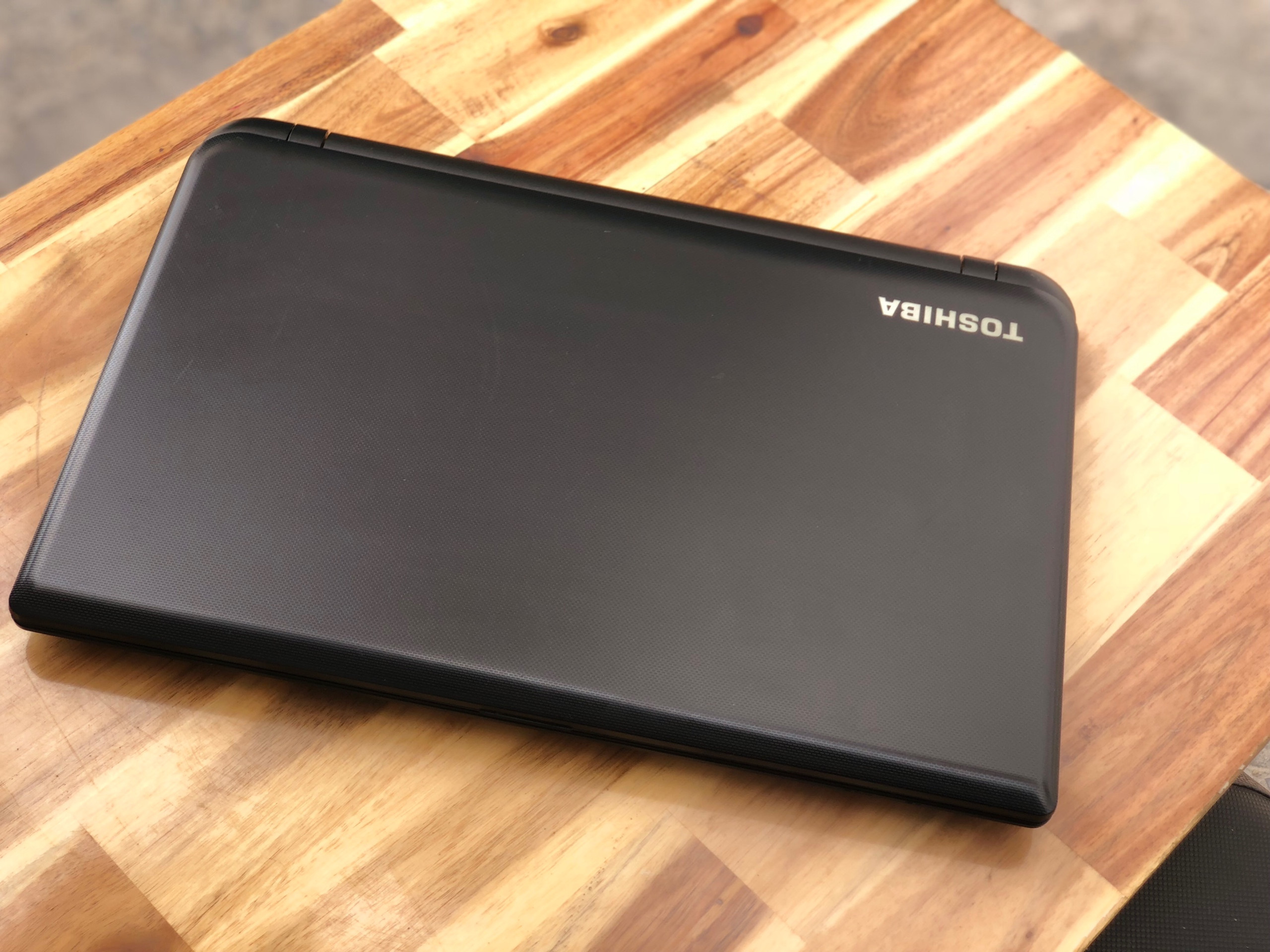
Các dòng máy tính xách tay Toshiba nổi tiếng với độ bền cao nhưng sau thời gian dài vận hành, các linh kiện phần cứng bên trong như bo mạch chủ, ổ cứng, bộ nhớ RAM hoặc màn hình bắt đầu xuất hiện dấu hiệu suy hao tuổi đời. Để giúp bạn chủ động nhận diện và xử lý các sự cố cơ bản trước khi cần đến sự can thiệp của chuyên gia, kỹ thuật viên PCTech đã xây dựng checklist các bước kiểm tra chi tiết dưới đây.
⚠️ Lưu ý: Trong quá trình vận hành thực tế tại xưởng kỹ thuật, các dòng máy Toshiba Satellite hay Tecra thường gặp các hiện tượng xuống cấp tự nhiên do môi trường khí hậu nóng ẩm tại Việt Nam. Việc tích tụ bụi bẩn lâu ngày làm cản trở luồng không khí lưu thông qua hệ thống tản nhiệt ống đồng, dẫn đến hiện tượng keo tản nhiệt bị khô cứng, mất đi tính dẫn nhiệt tối ưu. Khi nhiệt độ vượt quá ngưỡng an toàn cho phép, vi xử lý sẽ tự động kích hoạt chế độ tự bảo vệ bằng cách giảm xung nhịp hoặc sập nguồn đột ngột để tránh làm chập cháy các vi mạch xung quanh.
Checklist các bước tự kiểm tra và xử lý sự cố laptop Toshiba tại nhà
Việc thực hiện đúng trình tự kiểm tra phần cứng và phần mềm sẽ giúp bạn loại trừ nhanh các lỗi đơn giản trước khi quyết định mang máy đến trung tâm bảo dưỡng.
Bước 1: Kiểm tra nguồn điện và hệ thống sạc pin
Triệu chứng nhận biết rõ nhất là đèn báo sạc không sáng, laptop không nhận nguồn điện trực tiếp hoặc sụt pin rất nhanh khi rút sạc. Nguyên nhân phổ biến có thể do lỏng giắc cắm, củ sạc bị đứt ngầm dây nguồn bên trong hoặc viên pin đã chai phồng sau chu kỳ dài sử dụng. Bạn hãy thử cắm sạc sang một ổ điện khác, dùng đồng hồ đo điện áp đầu ra của củ sạc hoặc kiểm tra kỹ xem chân jack cắm vào máy có bị bám bụi bẩn hay gãy lá đồng tiếp xúc hay không. Nếu nguồn điện ổn định mà máy vẫn không lên hình, lỗi có thể nằm sâu bên trong bo mạch sạc.
Ngoài ra, đối với các trường hợp IC nguồn trên bo mạch chính bị lỗi, kỹ thuật viên sẽ cần tiến hành đo đạc các mức điện áp chuẩn 3.3V và 5V trên mainboard. Nếu phát hiện các linh kiện như tụ điện lọc nguồn bị rò rỉ hoặc cuộn cảm bị suy giảm từ tính, quy trình sửa chữa chuyên nghiệp sẽ yêu cầu thay thế đúng trị số kỹ thuật để duy trì sự ổn định lâu dài cho toàn bộ hệ thống mạch điện bên trong máy.
Bước 2: Kiểm tra thiết bị lưu trữ và kiểm tra Ram Laptop là gì
Triệu chứng thường gặp là máy khởi động rất lâu, xuất hiện màn hình xanh (Blue Screen) hoặc treo máy khi đang mở ứng dụng nặng. Nguyên nhân xuất phát từ việc ổ cứng HDD/SSD bị bad sector hoặc chân cắm thanh RAM bị oxy hóa gây lỏng kết nối. Để xử lý, bạn có thể tháo nắp lưng phía sau (đối với dòng máy cho phép), vệ sinh khe cắm RAM cẩn thận hoặc tìm hiểu thêm về kiến thức phần cứng qua bài viết Ram Laptop là gì để biết cách nhận diện thông số bộ nhớ tương thích khi cần thay thế nâng cấp.
Khi tiến hành kiểm tra sâu hơn về khả năng xử lý dữ liệu của thiết bị lưu trữ, việc sử dụng các phần mềm chuyên dụng để đọc thông số S.M.A.R.T của ổ cứng là vô cùng cần thiết. Nếu phát hiện các chỉ số cảnh báo về số lượng sector chờ ánh xạ hoặc nhiệt độ ổ cứng vượt mức giới hạn, việc sao lưu dữ liệu quan trọng ngay lập tức là ưu tiên hàng đầu trước khi tiến hành các thao tác sửa chữa phần cứng phức tạp khác.
Bước 3: Kiểm tra hiển thị màn hình và kết nối mạng
Triệu chứng tiêu biểu là màn hình laptop tối đen hoàn toàn dù quạt tản nhiệt vẫn quay, hoặc biểu tượng mạng xuất hiện dấu chéo đỏ không thể truy cập internet. Nguyên nhân có thể do đứt cáp tín hiệu màn hình, lỗi chip đồ họa hoặc card wifi bị lỏng chân giao tiếp. Bạn có thể kết nối thử màn hình ngoài qua cổng HDMI/VGA để kiểm tra tín hiệu xuất hình. Đồng thời, nếu gặp tình trạng gián đoạn kết nối không rõ nguyên nhân, hãy tham khảo ngay hướng dẫn khắc phục chi tiết tại chuyên mục Laptop bị mất wifi để xử lý nhanh các xung đột driver mạng cơ bản.
📞 Đang gặp lỗi tương tự? Gọi ngay 0936 102 287 để được kỹ thuật viên PCTech hỗ trợ nhanh nhất.
Đối với các lỗi hiển thị phát sinh do đứt ngầm cáp tín hiệu chạy qua bản lề màn hình, kỹ thuật viên sẽ tiến hành tháo phần ốp nhựa bảo vệ để kiểm tra đường đi của cáp màn hình. Các điểm tiếp xúc tín hiệu LVDS hoặc eDP cần được làm sạch bằng dung dịch chuyên dụng để loại bỏ hoàn toàn lớp oxit đồng, giúp khôi phục lại đường truyền tín hiệu hình ảnh sắc nét và ổn định cho tấm nền màn hình.
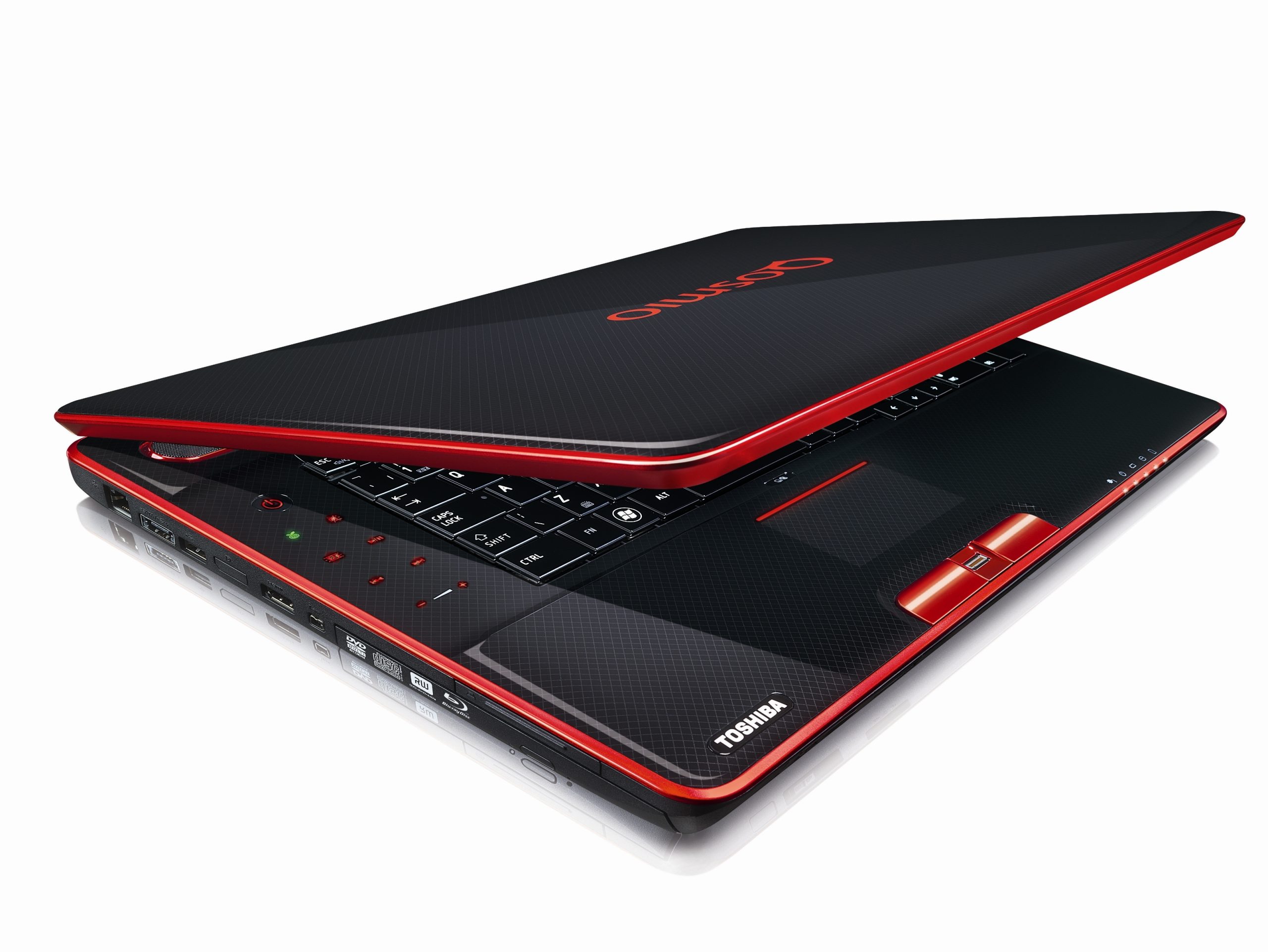
Phương án xử lý chuyên sâu và nguyên tắc an toàn từ kỹ thuật viên PCTech
Khi các bước kiểm tra cơ bản tại nhà không mang lại kết quả khả quan, thiết bị của bạn cần được đưa qua quy trình chẩn đoán chuyên sâu bằng máy đo chuyên dụng tại trung tâm. Bạn có thể tìm hiểu thêm về sửa laptop hóc môn.
Kỹ thuật viên PCTech luôn tuân thủ nguyên tắc tháo lắp đúng kỹ thuật, kiểm tra kỹ lưỡng từng linh kiện trên mainboard trước khi đưa ra kết luận thay thế hay sửa chữa. Đối với các lỗi liên quan đến hiển thị hình ảnh phức tạp, bạn cũng có thể tham khảo thêm thông tin chuyên ngành tại bài viết Monitor Laptop là gì để hiểu rõ cấu tạo tấm nền màn hình và cách nhận biết các dấu hiệu xuống cấp của linh kiện này.
Quy trình tiếp nhận sửa chữa luôn minh bạch, đảm bảo không tự ý thay đổi linh kiện gốc của khách hàng. Mọi thao tác hàn chipset, nạp bios hay thay thế tụ điện đều được thực hiện dưới kính hiển vi chuyên dụng nhằm hạn chế tối đa rủi ro cháy nổ bo mạch. Sau khi hoàn tất quá trình sửa chữa, thiết bị sẽ được chạy kiểm tra tải nặng (stress test) liên tục để đảm bảo độ ổn định nhiệt độ và hiệu năng trước khi bàn giao lại cho khách hàng.
Hơn thế nữa, trong các trường hợp bo mạch chính bị oxy hóa nặng do chất lỏng đổ vào, kỹ thuật viên sẽ tiến hành quy trình rửa main bằng dung dịch dung môi chuyên dụng trong bể siêu âm để đánh bay hoàn toàn các vết muối khoáng bám trên chân linh kiện. Quá trình sấy khô tự động bằng nhiệt độ kiểm soát chặt chẽ giúp bảo vệ các vi mạch nhỏ không bị biến dạng nhiệt, đảm bảo khả năng phục hồi bo mạch đạt hiệu quả cao nhất trước khi lắp ráp hoàn thiện thiết bị.
Phòng ngừa và khi nào cần mang laptop đến trung tâm kỹ thuật
Để duy trì tuổi thọ lâu dài cho laptop Toshiba, bạn nên thực hiện bảo dưỡng định kỳ từ 6 đến 12 tháng một lần, bao gồm việc vệ sinh quạt tản nhiệt, tra keo tản nhiệt mới cho CPU và GPU. Tránh sử dụng máy trên các bề mặt mềm như chăn, gối làm bịt kín khe thoát nhiệt khiến linh kiện bên trong bị quá nhiệt nghiêm trọng.
Bạn cần nhanh chóng mang máy đến gặp kỹ thuật viên khi xuất hiện các dấu hiệu nghiêm trọng như máy tự sập nguồn liên tục khi đang chạy ứng dụng nặng, có mùi khét phát ra từ khe tản nhiệt, bàn phím bị liệt hàng loạt hoặc màn hình sọc dọc, sọc ngang không rõ nguyên nhân. Việc tự ý tháo dỡ các dòng laptop Toshiba có thiết kế bo mạch phức tạp mà không có đủ dụng cụ chuyên dụng có thể làm đứt cáp ngầm hoặc gãy ngàm nhựa vỏ máy.
Bên cạnh đó, việc sử dụng các dòng sạc không đạt chuẩn kỹ thuật hoặc nguồn điện lưới chập chờn cũng là nguyên nhân hàng đầu làm suy giảm tuổi thọ của viên pin và mạch sạc bên trong. Do đó, việc trang bị thêm thiết bị ổn áp hoặc phích cắm chống sét cho khu vực làm việc sẽ giúp hạn chế tối đa các sự cố chập điện bất ngờ gây ảnh hưởng trực tiếp đến bo mạch chủ của thiết bị.
Hãy liên hệ ngay với kỹ thuật viên PCTech để được tư vấn giải pháp kiểm tra và sửa chữa laptop Toshiba nhanh chóng, uy tín với chính sách bảo hành dài hạn giúp bạn an tâm tuyệt đối trong suốt quá trình sử dụng.
Câu hỏi thường gặp
Sửa chữa laptop Toshiba tại PCTech mất thời gian bao lâu?
Thời gian sửa chữa phụ thuộc vào tình trạng lỗi cụ thể của thiết bị, với dịch vụ hỗ trợ tận nơi phản hồi trong khoảng 30 phút đối với các yêu cầu kiểm tra phần cứng cơ bản.
Chi phí sửa chữa phần mềm từ xa là bao nhiêu?
Dịch vụ hỗ trợ sửa chữa phần mềm từ xa qua mạng có mức giá cố định khoảng 50000 VNĐ.
Sửa chữa laptop Toshiba có được bảo hành không?
Tất cả các dịch vụ sửa chữa tại PCTech đều đi kèm chính sách bảo hành rõ ràng với thời gian dao động từ 7 đến 30 ngày tùy theo hạng mục linh kiện.
Tôi có thể tự kiểm tra lỗi laptop Toshiba tại nhà không?
Bạn hoàn toàn có thể tự kiểm tra các bước cơ bản như nguồn sạc, khe cắm RAM và kết nối mạng theo hướng dẫn checklist kỹ thuật trước khi mang máy đến trung tâm.
Khi nào cần gọi kỹ thuật viên PCTech hỗ trợ tận nơi?
Bạn nên gọi kỹ thuật viên khi máy gặp các sự cố nặng như mất nguồn, lỗi mainboard, sọc màn hình hoặc không thể tự khắc phục qua các bước kiểm tra thông thường.


