

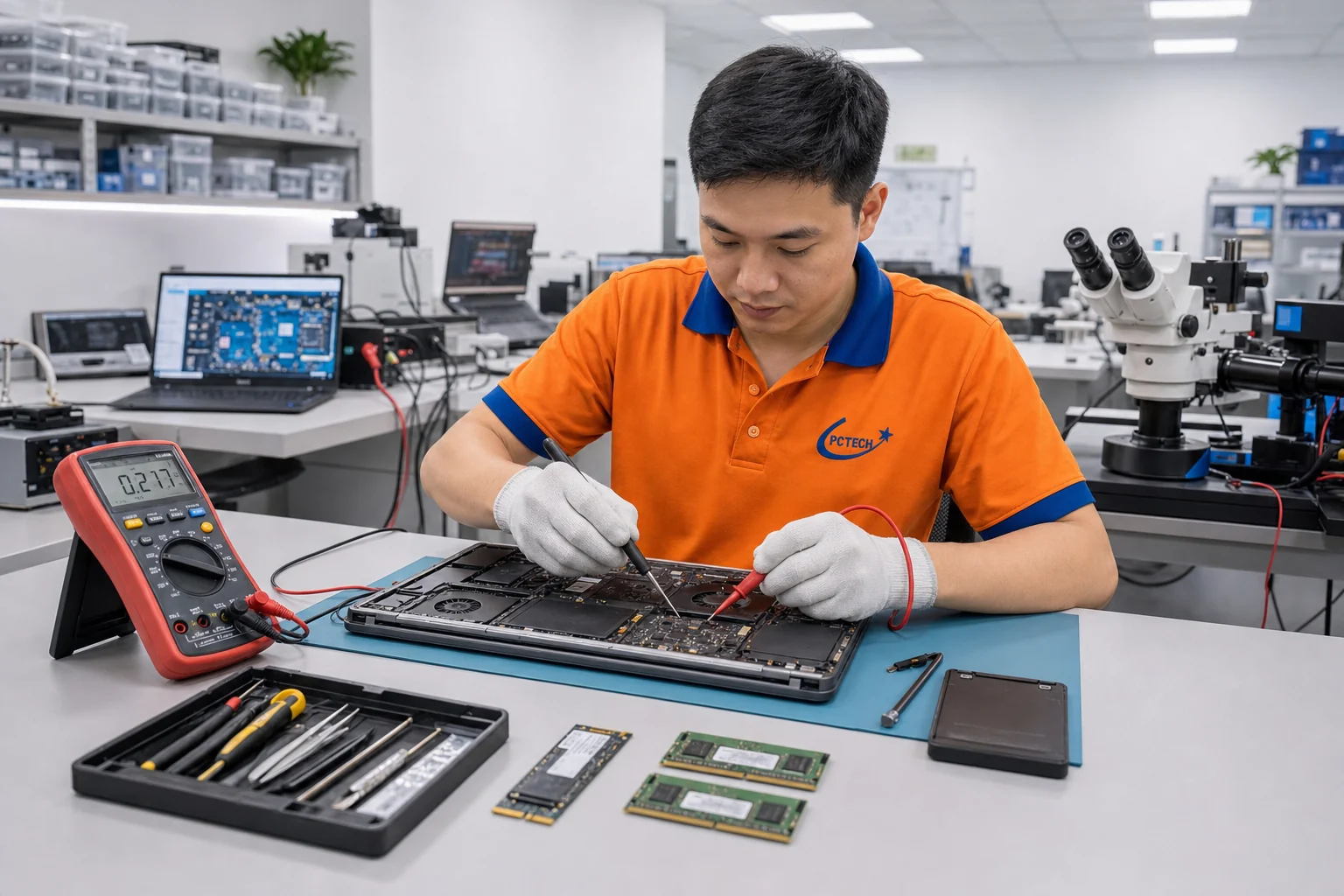
Nếu bạn đang gặp cảnh mở vài tab trình duyệt là máy giật, chuột đơ vài giây rồi mới nhúc nhích, hoặc màn hình xanh bất chợt rồi máy tự khởi động lại — bạn rất dễ được kết luận ngay là “RAM hỏng”. Vậy RAM laptop là gì, khi nào nó thật sự là thủ phạm, và đâu là những chiêu tư vấn cần đề phòng trước khi móc ví?
Nói ngắn để bạn nắm trước: không phải cứ máy chậm là do RAM. Đội kỹ thuật PCTech làm theo nguyên tắc đo – kiểm tra chéo – kết luận, chỉ thay linh kiện khi có bằng chứng; hỗ trợ tại chỗ có chính sách phản hồi trong khoảng 30 phút, hạng mục sửa chữa được bảo hành từ 7 đến 30 ngày, và ca chỉ lỗi phần mềm có thể xử lý từ xa với mức 50.000đ.
RAM laptop là gì và những hiểu nhầm khiến bạn tốn tiền oan
RAM laptop thực chất làm việc gì?
RAM (Random Access Memory – bộ nhớ truy cập ngẫu nhiên) là vùng nhớ tạm mà CPU dùng để chứa dữ liệu đang xử lý. Mọi tab trình duyệt, file Excel hay ảnh đang mở trong Photoshop đều nằm ở RAM trước khi được ghi xuống ổ cứng. Cắt điện là toàn bộ nội dung trong RAM biến mất, nên dung lượng RAM càng lớn thì máy càng giữ được nhiều tác vụ cùng lúc mà không phải đẩy bớt dữ liệu xuống ổ đĩa. Đây cũng là lý do RAM không lưu được file và không thể thay thế ổ cứng.
Phân loại nhanh theo chuẩn cắm
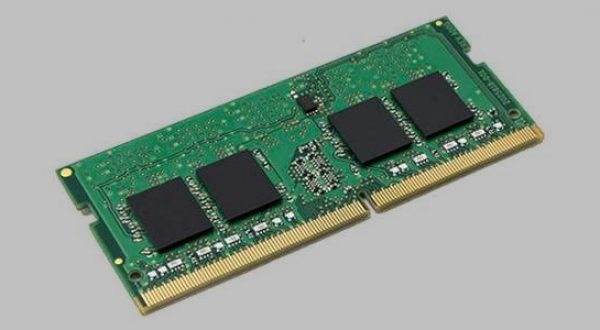
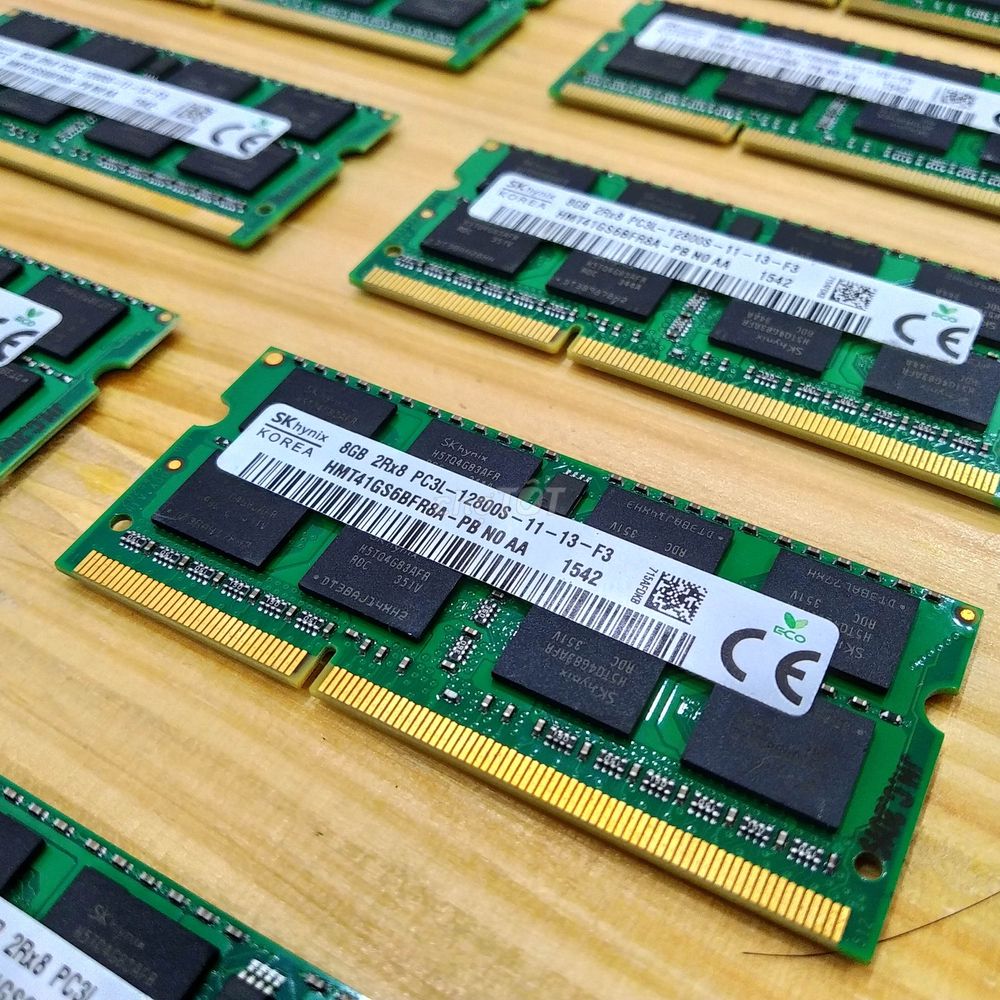
Laptop phổ thông dùng thanh SO-DIMM dài khoảng 7 cm cắm vào khe trên mainboard, một số mẫu lại hàn RAM trực tiếp lên bo mạch (onboard) và không có khe rời. Các chuẩn đang lưu hành là DDR4, DDR5, máy đời cũ hơn dùng DDR3/DDR3L. Số chân, mức điện áp và khấc chống lệch của các thế hệ này khác nhau, nên DDR3 không lắp được vào khe DDR4 và DDR5 cũng không dùng chung với DDR4. Dung lượng (8GB, 16GB) và tốc độ (bus 2666MHz, 3200MHz) là hai thông số riêng biệt; khi hai khe có hai thanh cùng dung lượng và cùng bus, máy chạy dual channel và băng thông bộ nhớ tăng rõ rệt so với cắm lẻ một thanh.
Ba hiểu nhầm phổ biến
- Phần mềm “tăng RAM”: các tiện ích quảng cáo khả năng tăng dung lượng chỉ dọn vùng nhớ tạm hoặc chỉnh file page file trên ổ cứng. Không có phần mềm nào biến thanh 8GB thành 16GB.
- Cứ chậm là tại RAM: với máy còn dùng ổ HDD, độ trễ khi khởi động và mở ứng dụng đến từ tốc độ đọc ghi của ổ cứng. Thay RAM trong trường hợp này gần như không cải thiện được gì.
- RAM càng nhiều càng nhanh: 32GB không làm Word mở nhanh hơn 16GB. Dung lượng chỉ có ý nghĩa khi tác vụ thực tế vượt qua ngưỡng mà máy đang có.
Dấu hiệu nhận biết vấn đề nằm ở RAM
⚠️ Lưu ý: Triệu chứng của lỗi RAM khá đặc trưng nhưng cũng dễ bị gán nhầm cho bộ phận khác. Cách an toàn nhất là đối chiếu từng nhóm dấu hiệu với hành vi thực tế của máy, thay vì nghe một câu kết luận rồi thay linh kiện.
Bảng giá tham khảo
| STT | Dịch vụ | Giá |
|---|---|---|
| 1 | Vệ sinh, tra keo tản nhiệt laptop | 150.000đ/Máy |
| 2 | Phí cài Windows | 200.000đ/Máy |
| 3 | Diệt virus, tối ưu tốc độ máy | 150.000đ/Máy |
| 4 | Thay bàn phím laptop | 350.000đ/Máy |
| 5 | Thay màn hình laptop | 1.200.000đ/Máy |
| 6 | Thay pin laptop | 950.000đ/Máy |
| 7 | Nâng cấp SSD (công lắp đặt) | 250.000đ/Máy |
| 8 | Nâng cấp RAM laptop | 150.000đ/Máy |
| 9 | Sửa laptop không lên nguồn | 650.000đ/Máy |
| 10 | Sửa bản lề laptop lỏng/gãy | 300.000đ/Máy |
- Màn hình xanh lặp lại: BSOD xuất hiện nhiều lần, kèm các mã như MEMORY_MANAGEMENT hay PAGE_FAULT_IN_NONPAGED_AREA, sau đó máy tự khởi động lại.
- Đơ khi mở nhiều tác vụ: mở 8–10 tab trình duyệt là giật, con trỏ đứng vài giây; Task Manager cho thấy mức sử dụng bộ nhớ thường xuyên trên 85–90%.
- Lỗi hiển thị khi xử lý ảnh, video: xuất hiện sọc, đốm màu hoặc khối vuông bất thường trên vùng ảnh đang dựng.
- Máy không lên hình nhưng có tiếng bíp: quạt và đèn nguồn vẫn chạy nhưng máy không vào được BIOS — hướng nghi vấn thường là RAM hoặc nguồn.
- Lỗi ngay ở pass đầu của MemTest86: đây là bằng chứng cứng, đáng tin hơn mọi phán đoán bằng cảm giác.
Một số dấu hiệu dễ bị gán nhầm cho RAM: khởi động chậm, quạt kêu to, máy nóng là chuyện của ổ cứng và hệ tản nhiệt; mạng chập chờn thuộc về card Wi-Fi hoặc driver; còn máy chậm dần sau một bản cập nhật Windows lại thường là vấn đề phần mềm và dịch vụ nền — hướng xử lý cho nhóm này khác hẳn, chẳng hạn như sửa laptop chạy chậm sau update.
Nguyên nhân thật và những kiểu tư vấn cần đề phòng
Nguyên nhân thường gặp
- Thiếu dung lượng so với tác vụ: 8GB đủ cho văn phòng và vài tab, nhưng thiếu khi bạn mở hàng chục tab, chạy máy ảo hoặc dựng video.
- Thanh RAM lỗi ô nhớ: hiếm gặp, thường xuất hiện sau sốc điện, ẩm hoặc va đập; biểu hiện là lỗi ngẫu nhiên, khó tái hiện.
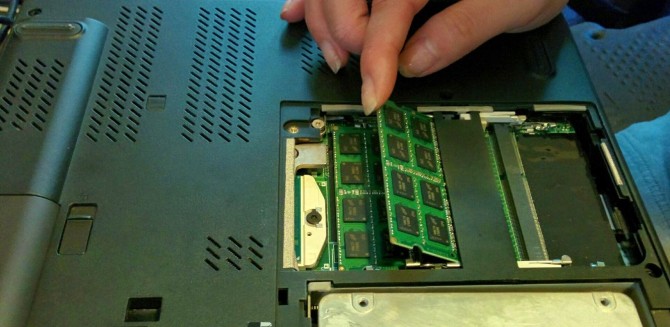
- Tiếp xúc khe cắm kém: bụi, ẩm và oxy hóa chân đồng khiến máy nhận RAM chập chờn. Trường hợp này chỉ cần tháo thanh RAM, vệ sinh chân tiếp xúc bằng dung dịch chuyên dụng rồi cắm lại đúng khấc.
- Sai chuẩn khi tự nâng cấp: lắp thanh DDR4 vào máy DDR3, hoặc chọn bus thấp hơn mức mainboard hỗ trợ, khiến máy không nhận hoặc chạy ở tốc độ thấp hơn.
- Nguyên nhân không nằm ở RAM: SSD chai ô nhớ, keo tản nhiệt khô, adapter nguồn xuống cấp, malware. Kiểm tra chéo các thành phần này là bước không thể bỏ.
Những kiểu tư vấn bạn nên cảnh giác
- Kết luận hỏng RAM mà không có kết quả test: một phán đoán không kèm bằng chứng đo chỉ là phỏng đoán. Bạn có quyền yêu cầu xem log MemTest86 hoặc kết quả kiểm tra trước khi đồng ý thay.
- Bán thanh RAM không tem, không rõ nguồn gốc: RAM bị in lại tem, dung lượng thực thấp hơn khai báo là loại hàng có thật trên thị trường. Phiếu ghi rõ mã linh kiện và thời hạn bảo hành giúp bạn đối chiếu về sau.
- Đẩy dung lượng vượt nhu cầu: máy chỉ dùng văn phòng, học online mà bị tư vấn lên 32GB là kiểu nâng cấp tốn tiền nhưng không tạo ra khác biệt.
- Giữ lại linh kiện cũ mà không hỏi: thanh RAM cũ vẫn còn giá trị sử dụng trong nhiều trường hợp; hãy yêu cầu trả lại.
- Báo giá thay đổi sau khi đã tháo máy: giá cuối cùng nên được chốt trước khi thao tác. Nếu phát sinh, cần thông báo và có xác nhận của bạn.
- Nhận sửa nhưng không xác định đúng gốc lỗi: thay RAM xong máy vẫn chậm thì vấn đề nằm ở chỗ khác, ví dụ mạch nguồn. Những ca như vậy cần chuyển hướng sang Sửa nguồn máy laptop chứ không tiếp tục thay thêm linh kiện.
Cách đội kỹ thuật PCTech xử lý ca nghi lỗi RAM
Quy trình dưới đây là cách đội ngũ PCTech làm việc với mọi ca nghi lỗi RAM, kể cả khi bạn chỉ muốn nâng cấp dung lượng. Nguyên tắc xuyên suốt: đo trước, thay sau.
📞 Đang gặp lỗi tương tự? Gọi ngay 0936 102 287 để được kỹ thuật viên PCTech hỗ trợ nhanh nhất.
- Ghi nhận tình trạng và tác vụ thật: máy chậm khi làm gì, hiện tượng xuất hiện từ lúc nào, có cài thêm phần mềm hay cập nhật Windows hay không.
- Đọc cấu hình và khả năng nâng cấp: máy đang dùng chuẩn RAM nào, còn khe rời hay RAM hàn onboard, mainboard hỗ trợ tối đa bao nhiêu GB và bus bao nhiêu.
- Test bộ nhớ: chạy MemTest86 vài pass, theo dõi page file, đọc mức sử dụng bộ nhớ trong Resource Monitor ở đúng tác vụ bạn hay dùng.
- Kiểm tra chéo: đo tốc độ SSD, nhiệt độ CPU, tình trạng adapter. Bước này loại trừ những nguyên nhân trông rất giống lỗi RAM.
- Vệ sinh và thử lại: tháo thanh RAM, làm sạch chân tiếp xúc, cắm lại đúng khấc, chạy lại bài test.
- Kết luận và chốt phương án: báo rõ lỗi nằm ở đâu, đề xuất nâng cấp hay thay thế kèm chi phí trước khi thao tác. Đây là bước quyết định bạn có cần thay RAM laptop hay không.
- Hậu kiểm: sau khi thay, kỹ thuật viên chạy lại bài test ổn định và bàn giao kèm phiếu ghi linh kiện.
Giới hạn an toàn và lúc nên dừng lại
- Kiểm tra bảo hành hãng trước: mở máy có thể ảnh hưởng tới tem niêm phong của nhà sản xuất, nên cần cân nhắc nếu máy còn thời gian bảo hành.
- RAM hàn onboard không nâng được bằng cách cắm thêm thanh: muốn tăng dung lượng phải can thiệp bo mạch, rủi ro cao và chi phí lớn hơn nhiều.
- Thao tác đúng kỹ thuật: ngắt pin, xả tĩnh điện, dùng đúng dụng cụ. Chân RAM và mainboard rất dễ tổn thương khi cậy bằng vật kim loại.
- Dừng ngay khi có dấu hiệu bất thường: cắm thanh RAM mới vào mà máy không lên nguồn, có mùi khét hoặc nóng bất thường ở khu vực khe RAM thì không nên cố khởi động nhiều lần, vì có thể hỏng thêm mạch nguồn.
- Nhóm lỗi cần máy đo chuyên dụng: máy sập nguồn đột ngột, pin chai nhanh hoặc sạc không vào thường không phải do RAM.
Phòng ngừa và cách tự bảo vệ khi nâng cấp RAM
- Chọn dung lượng theo tác vụ: văn phòng và học online cần khoảng 8–16GB; nhiều tab, máy ảo, dựng ảnh hoặc video nên từ 16GB trở lên. Đừng mua theo lời hứa “càng nhiều càng tốt”.
- Ưu tiên cặp thanh giống nhau: hai thanh cùng dung lượng, cùng bus để chạy dual channel; cắm lệch dung lượng hoặc lệch bus có thể làm mất lợi thế băng thông.
- Giữ máy khô ráo, hạn chế bụi ẩm: phần lớn ca RAM chập chờn bắt đầu từ chân tiếp xúc bị oxy hóa.
- Sao lưu dữ liệu trước khi mang máy đi sửa: đây là bước tự bảo vệ quan trọng nhất, đồng thời giúp bạn chủ động nếu phải cài lại hệ thống.
- Yêu cầu phiếu ghi rõ: mã linh kiện, dung lượng, bus, thời hạn bảo hành và xác nhận trả lại linh kiện cũ.
- Hỏi thẳng “nguyên nhân được xác định bằng cách nào”: một nơi làm việc nghiêm túc luôn trả lời được câu này bằng kết quả đo.
Về chi phí và thời gian, tự xử lý có lợi thế ở khoản tiền công, nhưng bạn chịu rủi ro chọn sai chuẩn, lắp lỏng chân và có thể mất bảo hành hãng. Cân lại, một ca kiểm tra chéo có bằng chứng rõ ràng thường tiết kiệm hơn việc thay linh kiện theo phỏng đoán, nhất là khi linh kiện không rẻ. Với những ca chỉ là phần mềm, đội ngũ PCTech xử lý từ xa với mức niêm yết 50.000đ, thay vì bạn tự cài lại Windows và driver trong nhiều giờ.
Mọi hạng mục sửa chữa đều được bảo hành từ 7 đến 30 ngày tùy hạng mục, và hỗ trợ tại chỗ có chính sách phản hồi trong khoảng 30 phút. Bạn không cần tự đoán RAM có hỏng hay không — hãy để kỹ thuật viên kiểm tra bằng bài test thật, kết luận rõ ràng rồi mới quyết định thay hay nâng cấp. Liên hệ PCTech để đặt lịch kiểm tra trước khi tốn tiền cho một thanh RAM không cần thiết. Bạn có thể tìm hiểu thêm về Sửa laptop Asus.
Câu hỏi thường gặp về RAM laptop
Nếu máy báo màn hình xanh nhưng thay RAM xong vẫn bị thì nên xử lý thế nào?
Trường hợp này cần kiểm tra chéo lại SSD, nhiệt độ CPU và nguồn, vì lỗi ngẫu nhiên không chỉ đến từ bộ nhớ. Hãy yêu cầu chạy lại MemTest86 và đọc log lỗi hệ thống để xác định đúng gốc vấn đề.
Nếu máy chậm nhưng Task Manager báo RAM chỉ dùng khoảng 60% thì có nên nâng cấp RAM không?
Không nên. Mức sử dụng còn dư cho thấy bộ nhớ chưa phải điểm nghẽn; nguyên nhân thường nằm ở ổ cứng, tản nhiệt hoặc phần mềm nền.
Nếu được nơi khác báo “RAM hỏng, phải thay” thì tôi nên kiểm tra gì trước khi đồng ý?
Yêu cầu xem kết quả test bộ nhớ, mã linh kiện dự kiến thay và giá chốt trước khi tháo máy. Bạn cũng nên hỏi rõ linh kiện cũ có được trả lại hay không.
Trường hợp laptop dùng RAM hàn onboard mà muốn tăng dung lượng thì phải làm sao?
Không thể cắm thêm thanh rời. Phương án khả thi là can thiệp bo mạch, cần cân nhắc kỹ giữa chi phí, rủi ro và tuổi thọ máy trước khi quyết định.
Nếu tự mua thanh RAM về lắp mà máy không nhận thì xử lý thế nào?
Kiểm tra lại chuẩn DDR, bus và khấc chống lệch; thử cắm lại từng khe và vệ sinh chân tiếp xúc. Nếu vẫn không nhận, nên dừng để tránh làm hỏng khe cắm và chuyển cho kỹ thuật viên kiểm tra.
Câu hỏi thường gặp
Nếu máy báo màn hình xanh nhưng thay RAM xong vẫn bị thì nên xử lý thế nào?
Trường hợp này cần kiểm tra chéo lại SSD, nhiệt độ CPU và nguồn, vì lỗi ngẫu nhiên không chỉ đến từ bộ nhớ. Hãy yêu cầu chạy lại MemTest86 và đọc log lỗi hệ thống để xác định đúng gốc vấn đề.
Nếu máy chậm nhưng Task Manager báo RAM chỉ dùng khoảng 60% thì có nên nâng cấp RAM không?
Không nên. Mức sử dụng còn dư cho thấy bộ nhớ chưa phải điểm nghẽn; nguyên nhân thường nằm ở ổ cứng, tản nhiệt hoặc phần mềm nền.
Nếu được nơi khác báo “RAM hỏng, phải thay” thì tôi nên kiểm tra gì trước khi đồng ý?
Yêu cầu xem kết quả test bộ nhớ, mã linh kiện dự kiến thay và giá chốt trước khi tháo máy. Bạn cũng nên hỏi rõ linh kiện cũ có được trả lại hay không.
Trường hợp laptop dùng RAM hàn onboard mà muốn tăng dung lượng thì phải làm sao?
Không thể cắm thêm thanh rời. Phương án khả thi là can thiệp bo mạch, cần cân nhắc kỹ giữa chi phí, rủi ro và tuổi thọ máy trước khi quyết định.
Nếu tự mua thanh RAM về lắp mà máy không nhận thì xử lý thế nào?
Kiểm tra lại chuẩn DDR, bus và khấc chống lệch; thử cắm lại từng khe và vệ sinh chân tiếp xúc. Nếu vẫn không nhận, nên dừng để tránh làm hỏng khe cắm và chuyển cho kỹ thuật viên kiểm tra.


