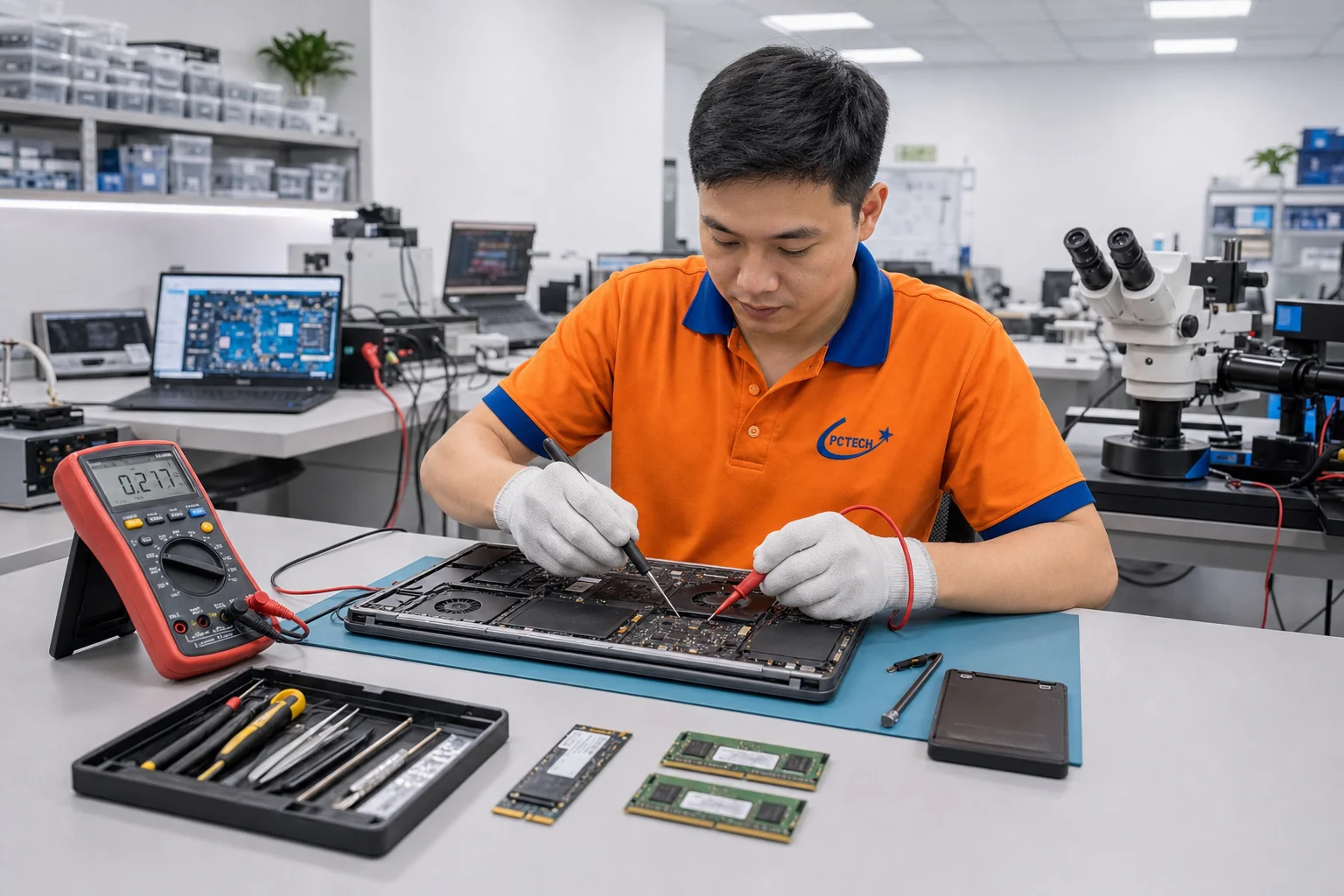
Màn hình laptop của bạn vừa tối đen, xuất hiện sọc dọc, hay nháy giật liên tục — bạn nên tự kiểm tra hay gọi thợ ngay? Không phải mọi sự cố hiển thị đều là hư panel. Nhiều trường hợp lỗi đến từ cáp tín hiệu mòn ở bản lề, đèn nền suy yếu, hoặc driver đồ họa hỏng sau một bản cập nhật Windows. Ba nhóm nguyên nhân này có chi phí và thời gian xử lý rất khác nhau, nên bước quan trọng nhất là khoanh vùng trước khi quyết định tháo máy hay mang đi sửa.
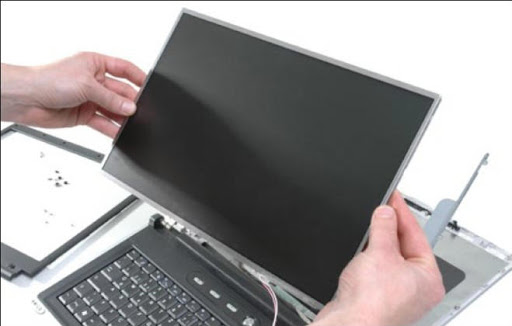
👉 Không muốn tự mày mò? Tham khảo sửa laptop lấy liền tại TP.HCM — kiểm tra, báo giá trước khi làm.
Đa số sự cố hiển thị có thể chẩn đoán sơ bộ trong 10–15 phút bằng checklist 6 bước bên dưới, không cần tháo máy. Khi cần hỗ trợ trực tiếp, đội kỹ thuật PCTech có mặt tận nơi trong khoảng 30 phút; với lỗi phần mềm, đội ngũ PCTech xử lý từ xa với mức phí tham khảo 50.000 đồng. Thời gian bảo hành cho hạng mục sửa chữa trung bình từ 7 đến 30 ngày tùy loại linh kiện.
Monitor laptop là gì và cấu tạo cần biết trước khi kiểm tra
Monitor laptop là tên gọi chung cho cụm màn hình hiển thị gắn cố định vào thân máy, có nhiệm vụ chuyển tín hiệu hình ảnh từ mainboard thành hình ảnh người dùng nhìn thấy. Khác với màn hình rời, cụm này gồm nhiều lớp xếp chồng và nối với thân máy qua bản lề, nên một lỗi hiển thị có thể phát sinh từ bất kỳ lớp nào trong chuỗi tín hiệu.
Một cụm màn hình laptop tiêu chuẩn gồm năm thành phần chính:
- Tấm panel hiển thị: lớp tinh thể lỏng hoặc OLED tạo ra điểm ảnh. Công nghệ phổ biến là TN, IPS, VA và OLED; độ phân giải thường gặp 1366×768 (HD) và 1920×1080 (Full HD), tần số quét 60Hz đến 144Hz.
- Đèn nền (backlight): dải LED chiếu sáng panel. Đèn nền suy yếu khiến hình ảnh tối mờ nhưng vẫn thấy lờ mờ khi soi đèn chéo.
- Board T-CON: mạch điều khiển thời điểm quét điểm ảnh, thường nằm trên dải cáp gắn dưới panel.
- Cáp tín hiệu eDP/LVDS: dây dẫn tín hiệu và nguồn từ mainboard lên panel, đi xuyên bản lề nên dễ mài mòn sau nhiều lần gập mở.
- Khối xử lý đồ họa: GPU tích hợp hoặc rời trên mainboard tạo tín hiệu hiển thị ban đầu.
Phân biệt rõ nhóm lỗi phần cứng và phần mềm là điều kiện tiên quyết để không thay thừa linh kiện. Một màn hình tối đen vì driver có thể hoạt động bình thường trở lại sau vài phút, trong khi panel nứt thì buộc phải thay.
Checklist 6 bước tự kiểm tra màn hình laptop tại nhà
Các bước dưới đây sắp theo thứ tự từ đơn giản đến phức tạp. Dừng lại ngay khi đã xác định được nhóm nguyên nhân; năm bước đầu không yêu cầu tháo máy.
Bảng giá tham khảo
| STT | Dịch vụ | Giá |
|---|---|---|
| 1 | Vệ sinh, tra keo tản nhiệt laptop | 150.000đ/Máy |
| 2 | Phí cài Windows | 200.000đ/Máy |
| 3 | Diệt virus, tối ưu tốc độ máy | 150.000đ/Máy |
| 4 | Thay bàn phím laptop | 350.000đ/Máy |
| 5 | Thay màn hình laptop | 1.200.000đ/Máy |
| 6 | Thay pin laptop | 950.000đ/Máy |
| 7 | Nâng cấp SSD (công lắp đặt) | 250.000đ/Máy |
| 8 | Nâng cấp RAM laptop | 150.000đ/Máy |
| 9 | Sửa laptop không lên nguồn | 650.000đ/Máy |
| 10 | Sửa bản lề laptop lỏng/gãy | 300.000đ/Máy |

Bước 1 — Ghi nhận triệu chứng cụ thể
Ghi lại chính xác biểu hiện: sọc dọc hay sọc ngang, xuất hiện ở mép hay giữa màn hình, chỉ hiện khi khởi động hay sau vài phút, có thay đổi khi gập mở nắp máy hay không. Chụp ảnh hoặc quay video ngắn là cách lưu bằng chứng hữu ích, đặc biệt khi lỗi xuất hiện gián đoạn — kỹ thuật viên dựa vào đây để rút ngắn thời gian chẩn đoán.
Bước 2 — Kiểm tra nguồn và khả năng khởi động
Nhấn nút nguồn, quan sát đèn báo, tiếng quạt và đèn bàn phím. Nếu máy vẫn vào được hệ điều hành, cắm tai nghe để nghe âm thanh khởi động. Máy chạy nhưng không hiển thị là dấu hiệu lỗi thuộc chuỗi hiển thị, không phải lỗi nguồn.
📞 Đang gặp lỗi tương tự? Gọi ngay 0936 102 287 để được kỹ thuật viên PCTech hỗ trợ nhanh nhất.
Bước 3 — Soi đèn pin chéo để kiểm tra đèn nền
Tắt đèn phòng, chiếu đèn pin điện thoại chéo góc vào màn hình. Thấy hình ảnh mờ nhạt gần như âm bản nghĩa là panel và cáp vẫn truyền tín hiệu, lỗi nằm ở đèn nền hoặc mạch cấp nguồn cho đèn nền. Nếu hoàn toàn không thấy gì, khả năng cao là cáp tín hiệu hoặc tấm panel.
Bước 4 — Nối màn hình ngoài để tách lỗi
Kết nối laptop với TV hoặc màn hình rời qua HDMI, DisplayPort hoặc USB-C. Hình ảnh ra bình thường trên màn hình ngoài chứng tỏ GPU và mainboard vẫn xử lý tốt, lỗi khu trú ở cụm màn hình laptop. Nếu màn hình ngoài cũng lỗi tương tự, vấn đề nằm ở khối đồ họa hoặc driver — hướng xử lý khi đó thiên về Sửa màn hình laptop ở cấp linh kiện thay vì thay panel. Bạn có thể tìm hiểu thêm về Sửa laptop quận 2.
Bước 5 — Kiểm tra cáp tín hiệu và bản lề
Gập mở nắp máy chậm rãi ở các góc độ khác nhau và quan sát màn hình. Nếu hình ảnh nháy, đổi màu hoặc tắt theo từng góc mở, cáp eDP đi qua bản lề đã bị mài hoặc đứt ngầm bên trong. Đây là lỗi rất phổ biến ở máy dùng lâu, và thay cáp thường nhẹ nhàng hơn nhiều so với thay panel.
Bước 6 — Loại trừ lỗi phần mềm
Khởi động vào BIOS/UEFI để kiểm tra hiển thị ngoài môi trường Windows, sau đó vào Safe Mode để loại trừ driver đồ họa. Nếu màn hình ổn định trong BIOS nhưng lỗi xuất hiện sau khi vào Windows, nguyên nhân nằm ở driver, bản cập nhật hệ thống hoặc phần mềm can thiệp hiển thị. Trường hợp này nên Cài win Laptop sạch hoặc cập nhật lại driver đúng phiên bản trước khi nghĩ đến chuyện thay phần cứng.
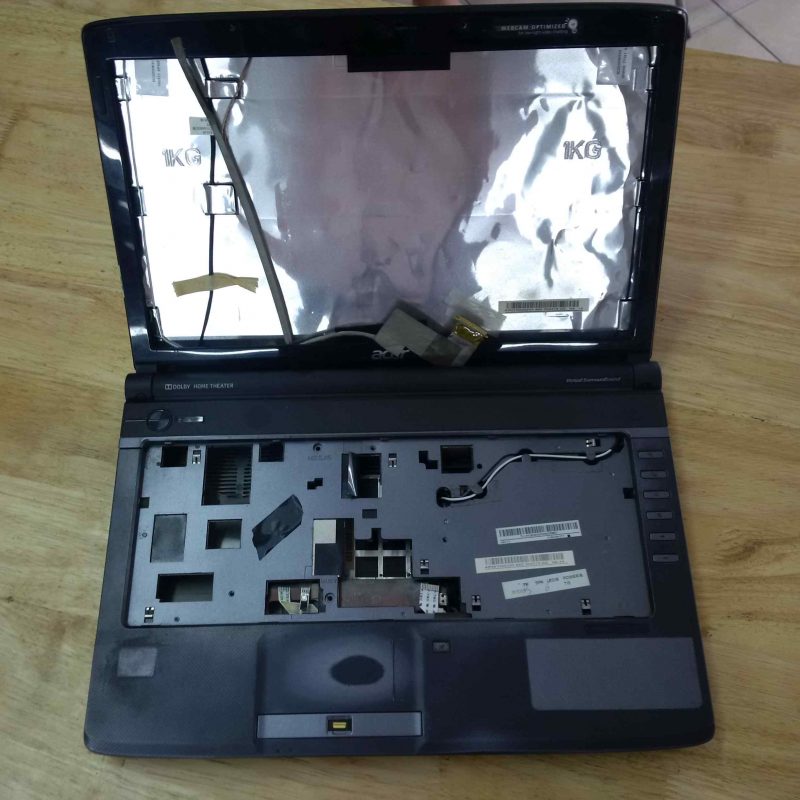
Từng tình huống cụ thể: nguyên nhân và khi nào phải dừng lại
Sau khi hoàn tất checklist, đối chiếu kết quả với các nhóm triệu chứng dưới đây để chọn hướng xử lý.
- Sọc dọc hoặc sọc ngang cố định: thường do cáp tín hiệu tiếp xúc kém hoặc một vùng panel chết. Sọc thay đổi khi gập mở nắp thì ưu tiên kiểm tra cáp; sọc đứng yên bất kể góc mở thì panel đã hỏng.
- Màn hình đen hoàn toàn nhưng máy vẫn chạy: nghi vấn đèn nền hoặc mạch cấp đèn nền. Soi đèn pin là bước phân biệt nhanh nhất.
- Nháy giật, chớp tắt không đều: hay gặp ở cáp mòn, chân tiếp xúc lỏng, hoặc driver đồ họa lỗi sau cập nhật.
- Điểm chết, đốm sáng, ám màu: lỗi điểm ảnh hoặc lớp phân cực, hầu như không tự khắc phục được và cần thay panel nếu số điểm lỗi nhiều.
- Hình ảnh mờ, sai màu nhưng đèn nền vẫn sáng: thường liên quan board T-CON hoặc cáp tín hiệu xuống cấp.
Đội kỹ thuật PCTech khuyến nghị dừng tự xử lý ngay khi bạn chuẩn bị tháo panel, tách kính hay hàn mạch. Các thao tác này dễ làm nứt tấm hiển thị, đứt cáp mảnh và mất bảo hành. Với lỗi cần thay panel, thay board T-CON hoặc xử lý cáp eDP, hãy để thiết bị cho kỹ thuật viên có dụng cụ chuyên dụng. Đội ngũ PCTech tiếp nhận nhiều dòng máy khác nhau, từ máy văn phòng phổ thông tới các mẫu hiệu năng cao như Sửa laptop MSI, nên bạn có thể yêu cầu kiểm tra trước khi quyết định phương án sửa.
Phòng ngừa và giới hạn an toàn khi tự xử lý
Phần lớn hư hỏng màn hình laptop đến từ thói quen sử dụng chứ không phải lỗi sản xuất. Nhóm phòng ngừa dưới đây giúp giảm rủi ro đáng kể:
- Không đè vật nặng lên nắp máy: áp lực lên panel có thể tạo vết nứt hoặc đốm trắng vĩnh viễn.
- Mở nắp bằng hai tay, đúng bản lề: mở lệch góc làm cáp tín hiệu chịu lực xoắn, dẫn tới đứt ngầm theo thời gian.
- Hạn chế nhiệt và ẩm: nhiệt độ cao làm đèn nền chóng xuống cấp, còn ẩm gây oxy hóa chân cáp.
- Dùng túi chống sốc khi di chuyển: va đập lúc máy đang mở là nguyên nhân hàng đầu gây nứt panel.
- Vệ sinh bằng khăn mềm, không xịt dung dịch trực tiếp lên bề mặt: dung dịch chảy vào khe panel gây lỗi mạch.
⚠️ Lưu ý: Giới hạn an toàn khi tự kiểm tra: ngắt nguồn và tháo pin (nếu pin tháo rời) trước khi chạm vào cáp; không dùng vật kim loại chọc vào khe panel; không ấn mạnh lên bề mặt để kiểm tra điểm ảnh; không tự tháo máy nếu thiết bị còn trong thời hạn bảo hành hãng. Những việc nằm ngoài khả năng tự xử lý an toàn gồm thay panel, thay board T-CON, hàn chân cáp và xử lý mạch cấp đèn nền — nhóm này cần thiết bị chuyên dụng cùng quy trình kiểm tra sau sửa.
Một khía cạnh liên quan đáng lưu ý: khá nhiều ca được cho là hỏng màn hình thực chất chỉ là lỗi driver hoặc hệ điều hành, và việc cài lại Windows sạch sẽ loại trừ nhóm nguyên nhân này trước khi tính đến thay linh kiện. Nếu đã đi hết checklist mà màn hình vẫn bất thường, hãy liên hệ PCTech để đội kỹ thuật kiểm tra và tư vấn phương án phù hợp với tình trạng máy.
Câu hỏi thường gặp
Nếu màn hình laptop tối đen nhưng vẫn nghe tiếng máy chạy thì phải làm sao?
Hãy soi đèn pin chéo vào màn hình trong phòng tối. Thấy hình ảnh mờ nhạt thì lỗi nằm ở đèn nền hoặc mạch cấp đèn nền; không thấy gì thì khả năng cao là cáp tín hiệu hoặc tấm panel. Cả hai trường hợp đều nên để kỹ thuật viên kiểm tra trước khi thay linh kiện.
Trường hợp sọc màn hình chỉ xuất hiện khi gập mở nắp thì nên xử lý thế nào?
Đây là dấu hiệu điển hình của cáp eDP bị mài hoặc đứt ngầm tại khu vực bản lề. Bạn nên hạn chế gập mở nhiều lần và mang máy đi kiểm tra cáp, vì thay cáp thường nhẹ nhàng hơn thay panel.
Nếu đã nối màn hình ngoài mà hình ảnh vẫn lỗi thì nguyên nhân nằm ở đâu?
Lỗi lặp lại trên cả màn hình ngoài cho thấy vấn đề không khu trú ở cụm màn hình laptop, mà nằm ở khối đồ họa hoặc driver. Khi đó nên kiểm tra trong BIOS và Safe Mode để xác định có phải lỗi phần mềm hay không.
Trường hợp màn hình chỉ lỗi sau khi cập nhật Windows thì xử lý thế nào?
Hãy khởi động vào BIOS để đối chiếu. Nếu hiển thị ổn trong BIOS nhưng lỗi xuất hiện khi vào Windows, bạn nên cài lại driver đồ họa đúng phiên bản hoặc cài lại Windows sạch trước khi nghĩ đến thay phần cứng.
Nếu máy còn bảo hành hãng mà màn hình có vấn đề thì nên làm gì?
Không nên tự tháo máy, vì thao tác này có thể làm mất bảo hành. Hãy ghi nhận triệu chứng, chụp ảnh hoặc quay video, rồi liên hệ đơn vị bảo hành hoặc kỹ thuật viên để được kiểm tra đúng quy trình.