

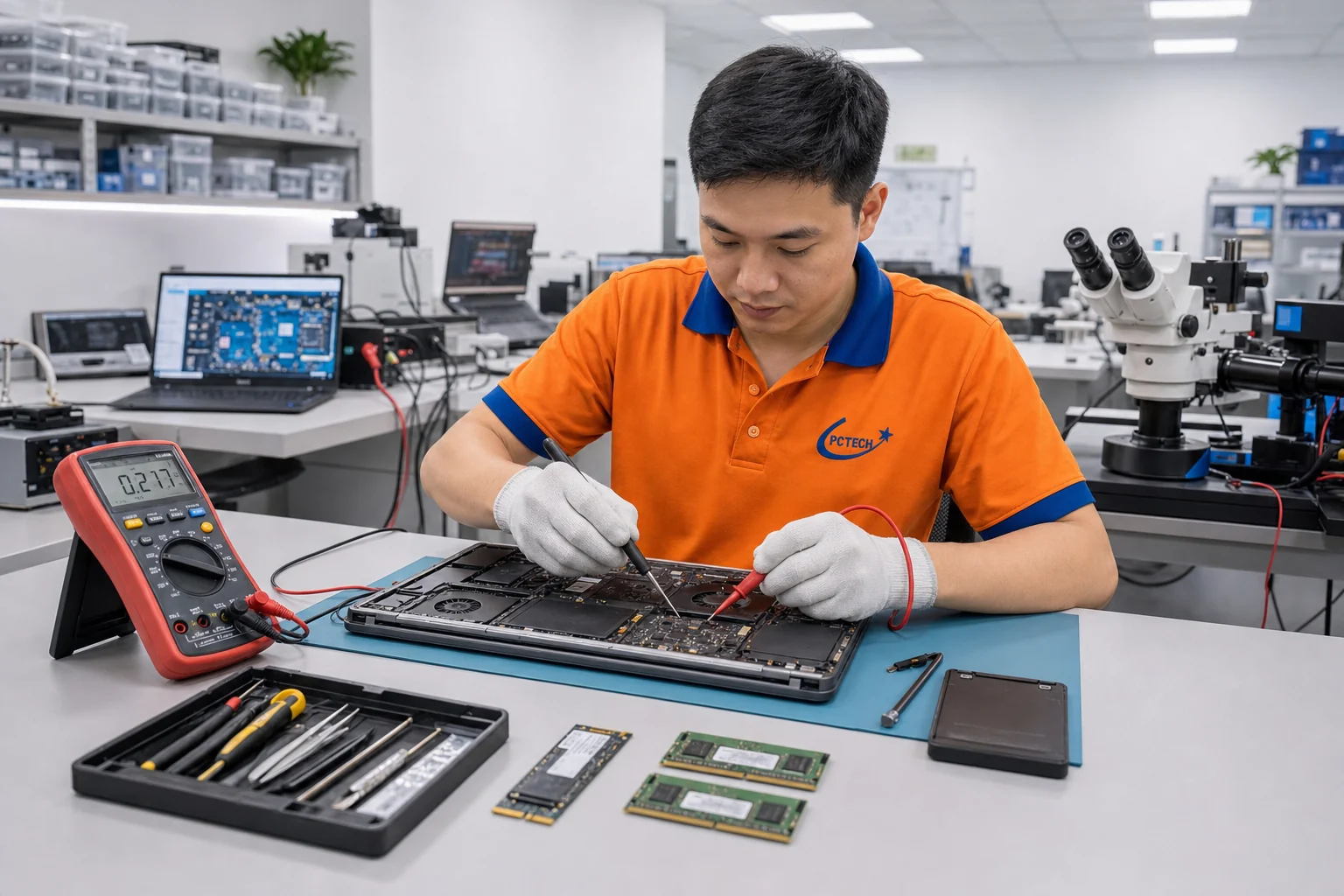
Laptop của bạn đang chớp nháy, hiện sọc ngang dọc, hoặc tối đen dù máy vẫn chạy bình thường? Những dấu hiệu đó không phải lúc nào cũng đồng nghĩa với việc phải thay cả tấm nền — nhiều ca chỉ nằm ở cáp tín hiệu hoặc driver, và bạn hoàn toàn có thể tự kiểm tra trước khi gọi thợ.
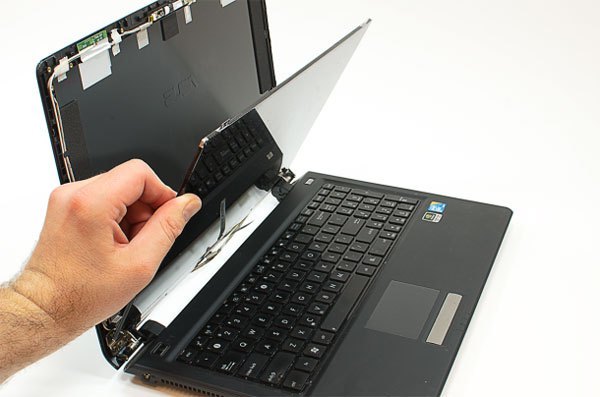
Nói ngắn gọn: đi theo checklist 5 bước bên dưới là bạn khoanh vùng được lỗi mà không cần tháo máy. Nếu màn hình vẫn lỗi sau đó, đội ngũ PCTech nhận sửa tận nơi, thời gian có mặt khoảng 30 phút, bảo hành từ 7 đến 30 ngày tuỳ hạng mục. Lỗi thuộc phần mềm thì xử lý từ xa với mức 50.000đ.
Màn hình laptop hỏng thường bắt nguồn từ đâu?
Hiểu đúng nhóm nguyên nhân giúp bạn tránh trả tiền cho một hạng mục không thật sự cần thiết. Phần lớn ca màn hình lỗi mà đội kỹ thuật PCTech tiếp nhận rơi vào những nhóm sau:
- Cáp màn hình (LVDS/eDP) lỏng hoặc mòn: dây tín hiệu đi qua bản lề bị mài theo thời gian. Dấu hiệu dễ nhận nhất là hình nhảy, mất màu hoặc tắt hình khi bạn đổi góc mở nắp máy.
- Đèn nền yếu hoặc hỏng: hình tối om nhưng soi đèn pin chéo vào vẫn thấy nội dung lờ mờ. Lỗi nằm ở phần chiếu sáng chứ không phải tấm nền.
- Tấm nền LCD/IPS hư: sọc ngang dọc cố định, vệt mực loang, ám vàng một góc, hoặc điểm chết (dead pixel) không đổi màu trên cả nền trắng lẫn nền đen.
- Driver hoặc bo mạch đồ họa: hình hiển thị sai độ phân giải, méo màu, nháy giật trong Windows nhưng vào BIOS lại bình thường.
- Bản lề và khung máy biến dạng: nắp máy cong, kênh bản lề kéo căng cáp — nhóm này thường khiến cả cáp lẫn tấm nền cùng hư.
Checklist 5 bước tự kiểm tra màn hình laptop tại nhà
Các bước được xếp từ đơn giản đến phức tạp và không cần tháo máy. Bạn làm lần lượt, ghi lại kết quả từng bước, vì những thông tin đó giúp việc chẩn đoán nhanh và chính xác hơn nhiều khi bạn cần hỗ trợ.
Bước 1: Kiểm tra độ sáng và đèn nền bằng đèn pin
Giảm hết đèn phòng, lấy đèn pin điện thoại chiếu chéo vào màn hình. Nếu thấy hình ảnh lờ mờ hiện lên theo vệt đèn, nghĩa là tấm nền vẫn còn sống và vấn đề nằm ở đèn nền hoặc mạch cấp cho đèn nền. Trường hợp soi đèn mà vẫn đen hoàn toàn, bạn chuyển ngay sang bước 2.
Bước 2: Xuất hình ra màn hình ngoài
Cắm cáp HDMI hoặc DisplayPort sang TV/màn hình rời rồi bấm tổ hợp chuyển chế độ hiển thị. Màn hình ngoài lên hình sạch thì lỗi nằm ở màn hình laptop, cáp hoặc cụm bản lề. Nếu màn hình ngoài cũng lỗi y như vậy, khả năng cao là driver hoặc bo mạch đồ họa bên trong máy.
Bước 3: Khởi động lại và kiểm tra ngoài Windows
Vào BIOS/UEFI hoặc chế độ Safe Mode để xem hình có sạch không. Hình sạch trong BIOS nhưng lỗi khi vào Windows thường là chuyện driver, tần số quét hoặc độ phân giải bị đặt sai. Bạn thử cập nhật driver đồ họa và đưa độ phân giải về đúng thông số gốc của máy; nếu vẫn lỗi, hướng xử lý gọn gàng là cài lại hệ điều hành kèm driver chuẩn. Bạn có thể tìm hiểu thêm về Sửa laptop lấy liền.
Bảng giá tham khảo
| STT | Dịch vụ | Giá |
|---|---|---|
| 1 | Vệ sinh, tra keo tản nhiệt laptop | 150.000đ/Máy |
| 2 | Phí cài Windows | 200.000đ/Máy |
| 3 | Diệt virus, tối ưu tốc độ máy | 150.000đ/Máy |
| 4 | Thay bàn phím laptop | 350.000đ/Máy |
| 5 | Thay màn hình laptop | 1.200.000đ/Máy |
| 6 | Thay pin laptop | 950.000đ/Máy |
| 7 | Nâng cấp SSD (công lắp đặt) | 250.000đ/Máy |
| 8 | Nâng cấp RAM laptop | 150.000đ/Máy |
| 9 | Sửa laptop không lên nguồn | 650.000đ/Máy |
| 10 | Sửa bản lề laptop lỏng/gãy | 300.000đ/Máy |
Bước 4: Đổi góc mở nắp để kiểm tra cáp màn hình
Mở nắp thật chậm, dừng ở các góc khoảng 30°, 60°, 90°, 120° và quan sát. Hình nhảy, mất màu hoặc tắt hẳn ở một góc nhất định là dấu hiệu kinh điển của cáp màn hình đứt ngầm hay giắc cắm lỏng. Bạn đừng kéo hay giật dây để thử cho chắc — cáp đứt thật sẽ đội chi phí lên đáng kể.
Bước 5: Kiểm tra điểm chết và vệt áp lực trên tấm nền
Mở lần lượt các ảnh nền trắng, đen, đỏ, xanh lá, xanh dương ở chế độ toàn màn hình. Điểm luôn đen trên mọi nền là điểm chết, điểm giữ nguyên một màu là điểm kẹt (stuck pixel). Đừng dùng ngón tay ấn mạnh lên panel để kiểm tra cho kỹ: áp lực có thể biến một vết nhỏ thành vệt loang vĩnh viễn.
Sau 5 bước, kết quả thường rơi vào ba hướng: lỗi do cáp hoặc giắc cắm (xử lý nhanh, chi phí thấp nhất), lỗi do tấm nền hoặc đèn nền (cần thay linh kiện), hoặc lỗi phần mềm (xử lý từ xa). Biết mình đang ở hướng nào, bạn sẽ không bị động khi trao đổi với kỹ thuật viên.
Khi nào nên dừng tự xử lý và gọi kỹ thuật viên?
⚠️ Lưu ý: Tự kiểm tra là an toàn, còn tự tháo là câu chuyện hoàn toàn khác. Có những giới hạn bạn nên tôn trọng để không làm hỏng thêm:
📞 Đang gặp lỗi tương tự? Gọi ngay 0936 102 287 để được kỹ thuật viên PCTech hỗ trợ nhanh nhất.
- Không tự tháo tấm nền: panel rất mỏng, chỉ cần lệch tay là nứt, rách cáp flex hoặc xước lớp phân cực phía trước.
- Máy còn bảo hành hãng: dấu niêm phong bị bóc có thể khiến bạn mất quyền bảo hành, trong khi lỗi màn hình đôi khi lại thuộc diện được hãng xử lý.
- Dấu hiệu phải dừng ngay: màn hình nứt, vệt mực loang nhanh, có mùi khét hoặc tiếng rít ở khu vực bản lề. Những ca này cần ngắt điện và kiểm tra chuyên môn, không phải thử thêm.
- Tự mua linh kiện trôi nổi: tấm nền phải khớp mã, khớp độ phân giải và khớp loại giắc cắm (phổ biến là loại 30 chân và 40 chân cho cáp eDP). Sai một thông số là hàng về vẫn không lên hình.
Một lưu ý nhỏ nhưng hữu ích: nếu lỗi màn hình xuất hiện kèm hiện tượng máy tự tắt hoặc sập nguồn, nguyên nhân gốc có thể không nằm ở màn hình. Lúc này việc chẩn đoán tổng thể quan trọng hơn việc đoán mò từng linh kiện.
Đội kỹ thuật PCTech xử lý màn hình laptop theo quy trình nào?
Ở PCTech, mỗi ca màn hình đi theo một quy trình cố định để khách hàng biết rõ mình đang trả tiền cho việc gì: Bạn có thể tìm hiểu thêm về Cài đặt laptop.
- Nghe mô tả và kết quả tự kiểm tra: lỗi xuất hiện khi nào, ở góc mở nắp nào, có kèm sập nguồn hay không.
- Test trực tiếp: xuất hình ra màn hình ngoài, chiếu đèn pin, đổi góc mở nắp và kiểm tra điểm chết bằng ảnh nền đơn sắc.
- Chốt hạng mục và chi phí trước khi làm: cáp, đèn nền, tấm nền hay phần mềm — nói rõ trước, không phát sinh giữa đường.
- Xử lý: vệ sinh và ép lại giắc cáp, thay cáp mới, thay tấm nền đúng mã, hoặc cài lại driver nếu lỗi thuộc phần mềm.
- Test lại toàn bộ: mở đóng nắp nhiều lần, kiểm tra độ sáng, độ phân giải và điểm chết trước khi bàn giao.
- Bảo hành: chính sách bảo hành của PCTech từ 7 đến 30 ngày tuỳ hạng mục sửa.
Thời gian có mặt của đội kỹ thuật PCTech khoảng 30 phút khi bạn cần hỗ trợ tận nơi; với máy phải thay tấm nền đúng mã, đội ngũ sẽ xác nhận thời gian cụ thể sau khi kiểm tra linh kiện. Mỗi dòng máy dùng bộ cáp và panel khác nhau, nên nếu bạn đang dùng Sửa laptop HP hay , đội ngũ sẽ kiểm tra đúng mã linh kiện cho máy thay vì dùng hàng chung chung. Trường hợp cần gấp, bạn có thể hỏi phương án ; nếu nguyên nhân sau cùng là driver hoặc hệ điều hành, công việc sẽ nghiêng về .
Vài thói quen giúp màn hình laptop bền hơn
Phần lớn ca hỏng màn hình không đến từ lỗi sản xuất mà từ cách dùng hằng ngày. Những thay đổi nhỏ dưới đây giảm rõ rệt áp lực lên cáp tín hiệu và tấm nền:
- Mở nắp bằng hai tay, đặt tay ở giữa nắp: tránh mở một bên khiến khung máy và bản lề bị xoắn theo thời gian.
- Không đặt vật nặng lên nắp máy: túi đựng chật, sách vở hay chồng máy lên nhau đều tạo áp lực trực tiếp lên panel.
- Dùng túi có đệm và đặt máy đúng chiều: va đập khi di chuyển là nguyên nhân phổ biến gây nứt màn hình.
- Vệ sinh khe tản nhiệt định kỳ: nhiệt độ cao kéo dài ảnh hưởng tuổi thọ đèn nền và các mối hàn quanh bo mạch.
- Không ấn mạnh khi lau màn hình: dùng khăn mềm, lau nhẹ theo một chiều, hạn chế dung dịch có cồn mạnh.
Màn hình laptop của bạn đang ở bước nào trong checklist trên — lỗi chỉ xuất hiện khi đổi góc mở nắp, hay đã có vệt loang cố định trên tấm nền? Bạn mô tả tình trạng máy cho PCTech, đội ngũ sẽ tư vấn hướng xử lý và mức chi phí cụ thể trước khi bạn quyết định.
Câu hỏi thường gặp khi sửa màn hình laptop
Nếu màn hình laptop sọc ngang nhưng vẫn dùng được thì có nên sửa ngay không?
Nên kiểm tra sớm, nhất là khi sọc xuất hiện lúc bạn đổi góc mở nắp — dấu hiệu này thường chỉ là cáp màn hình. Để lâu, cáp mòn thêm có thể làm đứt tín hiệu hoặc kéo theo hư tấm nền, chi phí khi đó cao hơn nhiều. Bạn có thể tìm hiểu thêm về Sửa laptop Lenovo.
Trường hợp hình tối đen nhưng soi đèn pin vẫn thấy nội dung thì xử lý thế nào?
Đó gần như chắc chắn là lỗi đèn nền hoặc mạch cấp cho đèn nền, không phải hỏng tấm nền. Bạn không nên tự tháo máy; hãy để kỹ thuật viên kiểm tra để tránh làm đứt cáp hoặc nứt panel.
Nếu máy còn bảo hành hãng mà màn hình lỗi thì nên làm gì?
Hãy kiểm tra điều kiện bảo hành trước và tránh tự tháo máy, vì bóc niêm phong có thể khiến bạn mất quyền bảo hành. Nếu lỗi không thuộc diện được hãng xử lý, bạn có thể nhờ đội ngũ kỹ thuật kiểm tra và tư vấn phương án phù hợp.
Trường hợp màn hình nháy khi gập mở nắp thì có phải thay cả màn hình không?
Không hẳn. Hiện tượng nháy theo góc mở nắp thường đến từ cáp màn hình hoặc giắc cắm lỏng. Chỉ khi kết quả kiểm tra cho thấy tấm nền cũng hư thì mới cần tính đến việc thay panel.
Nếu sau khi cài lại Windows mà màn hình sai độ phân giải thì xử lý thế nào?
Đây là lỗi driver hoặc thiết lập hiển thị chưa đúng, không phải hỏng màn hình. Bạn cài driver đồ họa đúng cho dòng máy và đặt lại độ phân giải gốc; nếu không tự làm được, có thể nhờ hỗ trợ cài đặt và cấu hình lại.
Câu hỏi thường gặp
Nếu màn hình laptop sọc ngang nhưng vẫn dùng được thì có nên sửa ngay không?
Nên kiểm tra sớm, nhất là khi sọc xuất hiện lúc bạn đổi góc mở nắp — dấu hiệu này thường chỉ là cáp màn hình. Để lâu, cáp mòn thêm có thể làm đứt tín hiệu hoặc kéo theo hư tấm nền, chi phí khi đó cao hơn nhiều.
Trường hợp hình tối đen nhưng soi đèn pin vẫn thấy nội dung thì xử lý thế nào?
Đó gần như chắc chắn là lỗi đèn nền hoặc mạch cấp cho đèn nền, không phải hỏng tấm nền. Bạn không nên tự tháo máy; hãy để kỹ thuật viên kiểm tra để tránh làm đứt cáp hoặc nứt panel.
Nếu máy còn bảo hành hãng mà màn hình lỗi thì nên làm gì?
Hãy kiểm tra điều kiện bảo hành trước và tránh tự tháo máy, vì bóc niêm phong có thể khiến bạn mất quyền bảo hành. Nếu lỗi không thuộc diện được hãng xử lý, bạn có thể nhờ đội ngũ kỹ thuật kiểm tra và tư vấn phương án phù hợp.
Trường hợp màn hình nháy khi gập mở nắp thì có phải thay cả màn hình không?
Không hẳn. Hiện tượng nháy theo góc mở nắp thường đến từ cáp màn hình hoặc giắc cắm lỏng. Chỉ khi kết quả kiểm tra cho thấy tấm nền cũng hư thì mới cần tính đến việc thay panel.
Nếu sau khi cài lại Windows mà màn hình sai độ phân giải thì xử lý thế nào?
Đây là lỗi driver hoặc thiết lập hiển thị chưa đúng, không phải hỏng màn hình. Bạn cài driver đồ họa đúng cho dòng máy và đặt lại độ phân giải gốc; nếu không tự làm được, có thể nhờ hỗ trợ cài đặt và cấu hình lại.


