


Laptop HP đang dùng thì tắt nguồn, nóng bất thường, không lên màn hình hoặc bàn phím chập chờn khiến bạn lo mất dữ liệu và bị báo sai lỗi? Khi tìm nơi Sửa máy laptop HP, điều đáng ngại không chỉ là máy hỏng mà còn là chẩn đoán vội, thay nhầm linh kiện hoặc không được giải thích rõ khoản phí.
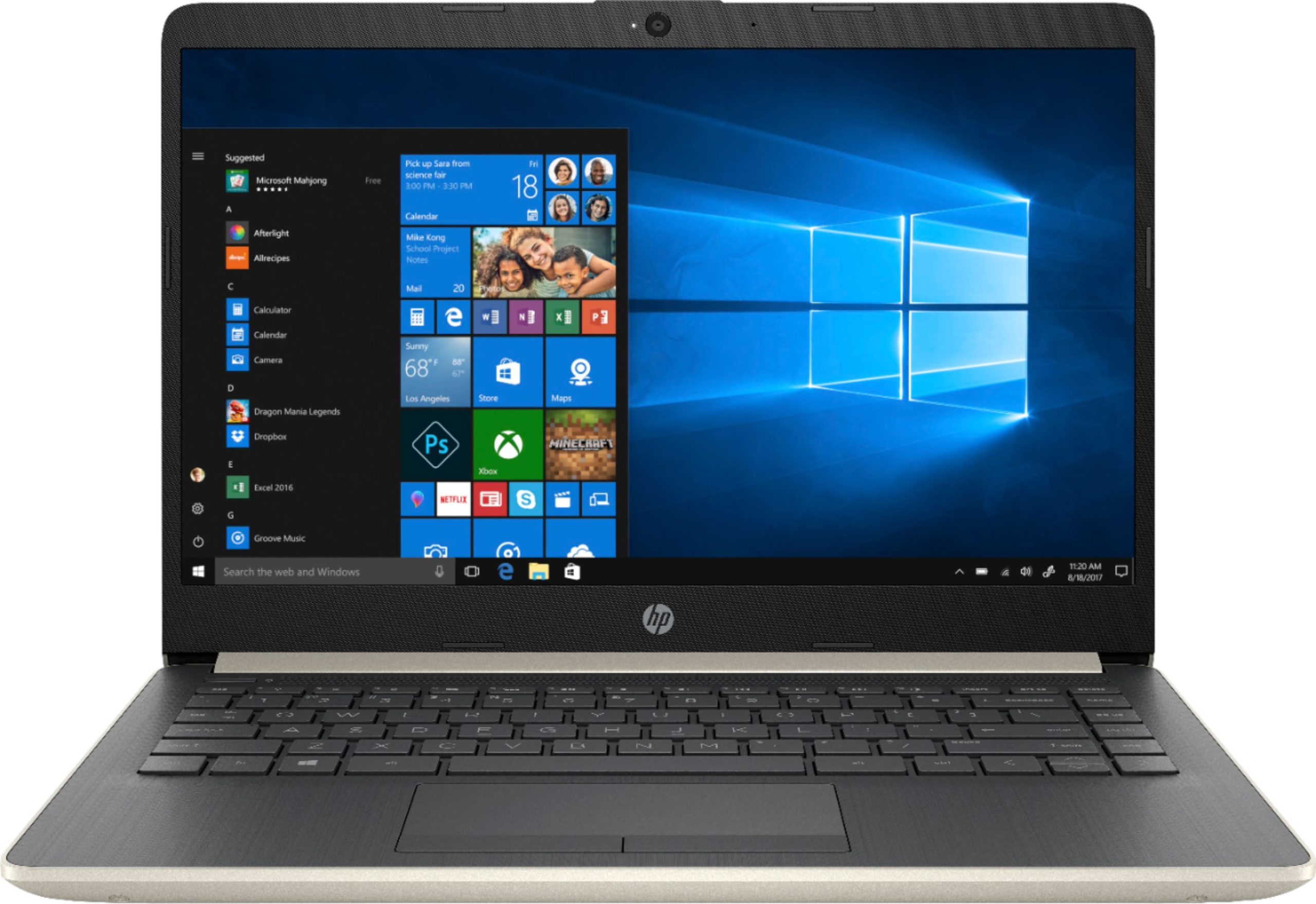
Giải pháp ngắn gọn: hãy sao lưu dữ liệu nếu máy còn hoạt động, ghi lại dấu hiệu lỗi và yêu cầu kiểm tra nguyên nhân trước khi đồng ý sửa. Với trường hợp cần hỗ trợ tận nơi, chính sách PCTech nêu thời gian phản hồi có thể là 30 phút; nếu xác định là xử lý phần mềm từ xa, mức phí tham khảo là 50.000 đồng. Hạng mục sửa chữa cụ thể cần được kiểm tra thực tế trước khi báo.
Cảnh báo trước khi mang laptop HP đi sửa
Nhiều lỗi trên laptop HP có biểu hiện giống nhau. Máy không lên nguồn có thể liên quan đến bộ sạc, pin, nút nguồn, mạch nguồn hoặc chỉ đơn giản là màn hình không hiển thị. Nếu chỉ dựa vào một triệu chứng rồi thay linh kiện ngay, khách hàng rất dễ trả tiền cho một phương án chưa chắc giải quyết được nguyên nhân.
Đừng đồng ý thay linh kiện chỉ vì một phỏng đoán
Một quy trình đáng tin cậy phải bắt đầu bằng việc hỏi tình trạng máy: lỗi xuất hiện khi nào, có va đập hay vào nước không, máy có từng nâng cấp RAM hoặc ổ lưu trữ không, đèn báo và quạt phản ứng thế nào. Sau đó mới kiểm tra theo từng nhóm: nguồn cấp, khả năng khởi động, màn hình, bàn phím, nhiệt độ và hệ điều hành.
Khách hàng nên hỏi rõ ba điểm trước khi sửa: lỗi được xác định ở đâu, phương án đề xuất nhằm xử lý nguyên nhân nào, và nếu phát sinh hạng mục khác thì có được báo lại trước hay không. Cách trao đổi này giúp tránh tình trạng sửa một phần nhưng lỗi gốc vẫn còn.
Cẩn thận với yêu cầu cung cấp mật khẩu
Kỹ thuật viên có thể cần truy cập hệ điều hành để kiểm tra phần mềm, trình điều khiển hoặc tình trạng khởi động. Tuy nhiên, không nên cung cấp mật khẩu tài khoản quan trọng nếu không cần thiết. Trước khi bàn giao máy, hãy đăng xuất tài khoản nhạy cảm, sao lưu dữ liệu và hỏi rõ dữ liệu nào sẽ được giữ nguyên.
Nếu laptop vẫn vào được Windows, hãy chụp lại thông báo lỗi, danh sách ứng dụng đang mở và các tệp quan trọng. Những thông tin này giúp đội kỹ thuật PCTech rút ngắn bước hỏi lại và tránh bỏ sót thời điểm lỗi.
Nguyên nhân thường gặp cần kiểm tra trước
Với laptop HP, nguyên nhân nên được xem xét trước triệu chứng. Cùng là hiện tượng máy chậm nhưng cách xử lý sẽ khác nếu nguyên nhân nằm ở phần mềm khởi động cùng hệ thống, ổ lưu trữ có vấn đề, bộ nhớ thiếu hoặc máy quá nóng.
Lỗi nguồn, pin và bộ sạc
Nếu máy không phản hồi khi nhấn nút nguồn, hãy kiểm tra ổ điện, đầu cắm, đèn báo trên bộ sạc và tình trạng dây. Một bộ sạc không phù hợp có thể khiến máy sạc chập chờn hoặc không đủ điện để khởi động. Pin chai cũng có thể làm máy tắt đột ngột khi rút sạc, nhưng dấu hiệu này chưa đủ để kết luận phải thay pin.
Không nên liên tục cắm và rút sạc, nhấn nút nguồn nhiều lần hoặc tự tháo máy khi chưa biết vị trí pin và cáp kết nối. Nếu có mùi khét, dấu hiệu nóng cục bộ hoặc tiếng lách tách, hãy ngừng sử dụng và tách bộ sạc khỏi nguồn điện.
Nhiệt độ cao và bụi bẩn
Quạt quay lớn, khu vực gần khe tản nhiệt nóng, máy chậm dần sau một thời gian sử dụng thường gợi ý vấn đề về tản nhiệt. Bụi bám trong quạt hoặc khe thoát nhiệt làm luồng khí kém; keo tản nhiệt xuống cấp cũng có thể khiến khả năng truyền nhiệt giảm. Đội kỹ thuật cần kiểm tra thực tế thay vì chỉ vệ sinh bên ngoài. Bạn có thể tìm hiểu thêm về Sửa bản lề Laptop.
Đặt laptop trên chăn, nệm hoặc bề mặt mềm cũng dễ che khe thông gió. Trong lúc chờ kiểm tra, nên dùng máy trên mặt phẳng cứng, không che khe hút và thoát khí, đồng thời đóng các ứng dụng nặng không cần thiết.
Màn hình, bản lề và bàn phím
Màn hình tối nhưng máy vẫn có tiếng quạt hoặc đèn báo có thể liên quan đến cáp màn hình, tấm nền, đèn nền hoặc lỗi khởi động hiển thị. Nếu hình ảnh chập chờn khi thay đổi góc mở, khu vực bản lề và cáp cần được kiểm tra kỹ. Không nên cố bẻ nắp máy hoặc ép bản lề về vị trí cũ vì có thể làm hỏng thêm vỏ và cáp.
Với phím bị liệt, kẹt hoặc tự nhận ký tự, nguyên nhân có thể là bụi, chất lỏng, hỏng cụm phím hoặc ảnh hưởng từ cáp. Nếu máy từng bị đổ nước, hãy tắt nguồn ngay, rút sạc và không cố bật lại để “thử xem còn dùng được không”. Khi nhu cầu tập trung vào bàn phím, bạn có thể tham khảo dịch vụ Sửa bàn phím Laptop; nếu vỏ hoặc bản lề bị lệch, hạng mục có thể liên quan.
📞 Đang gặp lỗi tương tự? Gọi ngay 0936 102 287 để được kỹ thuật viên PCTech hỗ trợ nhanh nhất.
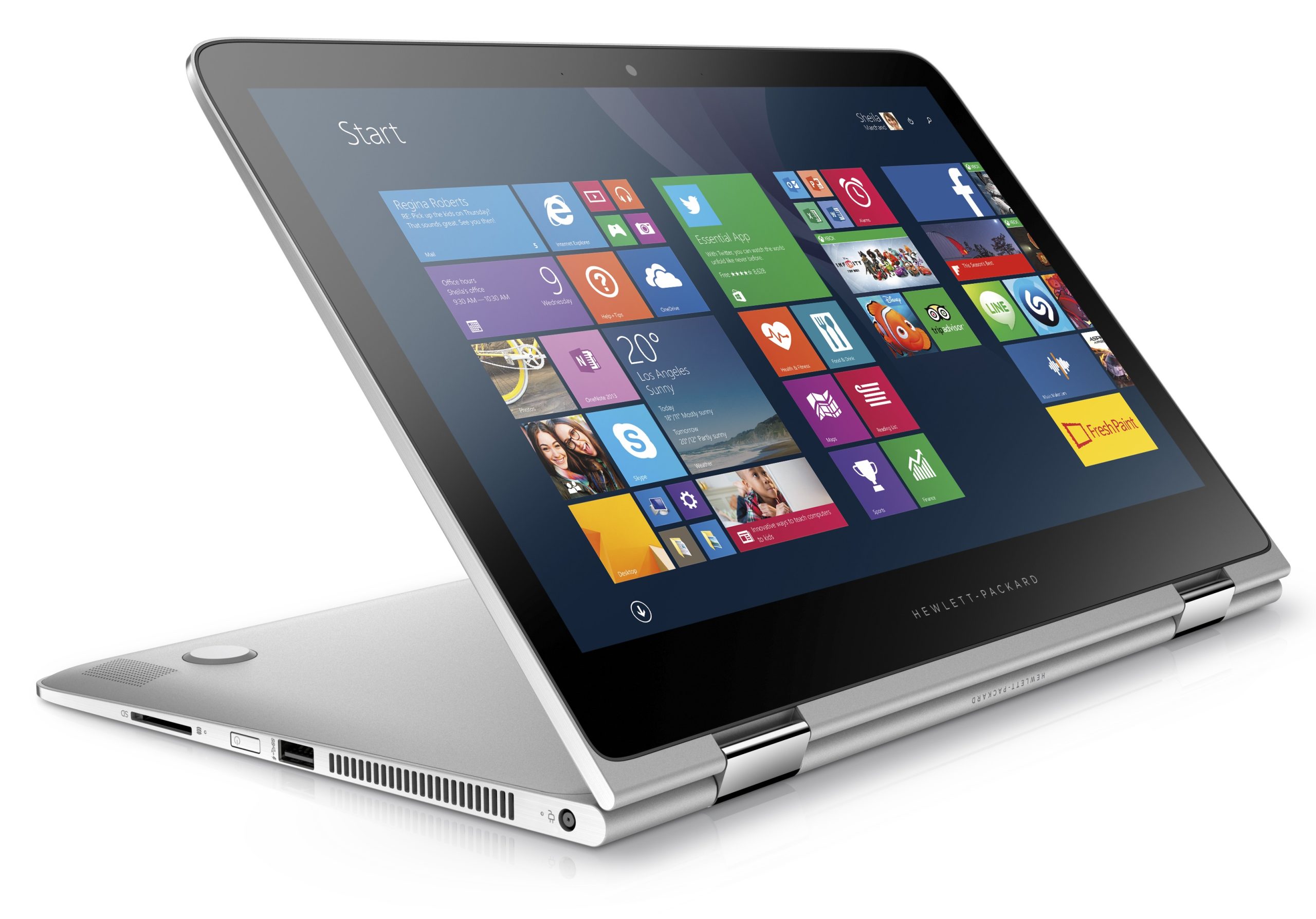
Quy trình xử lý giúp tránh sửa sai
Một quy trình rõ ràng không có nghĩa là mọi lỗi đều sửa ngay trong một lần. Giá trị nằm ở việc xác định đúng phạm vi hỏng, bảo vệ dữ liệu và chỉ tiến hành hạng mục khách hàng đã hiểu.
Tiếp nhận và ghi nhận triệu chứng
Đội ngũ PCTech nên ghi nhận model laptop HP, biểu hiện lỗi, thời điểm bắt đầu, lịch sử rơi vỡ hoặc vào nước và các thay đổi gần đây. Hãy nói cả những lỗi tưởng như không liên quan, chẳng hạn máy chỉ lỗi khi dùng pin, chỉ tắt khi chạy ứng dụng nặng hoặc chỉ mất hình khi mở màn hình ở một góc nhất định.
Kiểm tra theo nhóm nguyên nhân
Việc kiểm tra nên đi từ bên ngoài vào bên trong: quan sát cổng sạc, bản lề, khe tản nhiệt, tình trạng vỏ; thử bộ sạc phù hợp; kiểm tra khả năng khởi động; sau đó mới đánh giá linh kiện và phần mềm. Nếu máy còn vào được hệ điều hành, cần ưu tiên bảo vệ dữ liệu trước các thao tác có thể ảnh hưởng đến ổ lưu trữ.
Đối với lỗi phần mềm, kỹ thuật viên có thể kiểm tra chương trình khởi động, trình điều khiển, cập nhật hệ thống và dấu hiệu xung đột. Không nên mặc định cài lại hệ điều hành là phương án đầu tiên, vì thao tác này có thể làm mất dữ liệu hoặc che khuất nguyên nhân ban đầu. Bạn có thể tìm hiểu thêm về Laptop không lên nguồn.
Báo phương án trước khi sửa
Báo sửa nên tách rõ: hạng mục cần làm, linh kiện liên quan nếu có, phần dữ liệu có nguy cơ bị ảnh hưởng và điều kiện nghiệm thu. Nếu phát hiện thêm lỗi trong quá trình tháo kiểm tra, khách hàng cần được thông tin trước khi phát sinh chi phí.
Với lỗi phần mềm có thể xử lý từ xa, chính sách PCTech ghi nhận mức phí 50.000 đồng. Con số này chỉ phù hợp khi đúng bản chất là xử lý phần mềm từ xa, không nên dùng làm giá đại diện cho sửa phần cứng hoặc thay linh kiện.
Kiểm tra lại trước khi bàn giao
Sau sửa chữa, cần thử lại đúng triệu chứng ban đầu: khởi động nhiều lần, cắm và rút sạc, kiểm tra bàn phím, màn hình, âm thanh, kết nối mạng, quạt và khả năng nhận ổ lưu trữ nếu các bộ phận đó liên quan. Khách hàng nên mở thử các tệp cần thiết, kiểm tra tài khoản và xác nhận dữ liệu còn nguyên trước khi nhận máy.
Chọn phương án theo từng tình huống
⚠️ Lưu ý: Không phải trường hợp nào cũng cần mang máy đi ngay, nhưng cũng không nên kéo dài khi dấu hiệu cho thấy nguy cơ hỏng nặng. Cách lựa chọn phụ thuộc vào việc máy còn hoạt động, lỗi có lặp lại và có liên quan đến an toàn điện hay không.
- Máy vẫn vào được hệ điều hành: Sao lưu dữ liệu, chụp thông báo lỗi và ghi lại thời điểm lỗi. Có thể bắt đầu bằng tư vấn phần mềm nếu biểu hiện liên quan đến ứng dụng hoặc trình điều khiển.
- Máy chạy chậm, nóng hoặc quạt lớn: Ngừng dùng trên bề mặt mềm, đóng tác vụ nặng và yêu cầu kiểm tra tản nhiệt. Không tự cạy nắp đáy nếu chưa có dụng cụ và kinh nghiệm phù hợp.
- Máy không lên nguồn: Kiểm tra bộ sạc và đèn báo ở mức an toàn. Nếu có mùi khét, dấu hiệu cháy hoặc nóng bất thường, không tiếp tục thử nguồn.
- Máy bị vào nước: Tắt máy, rút sạc, không sấy nóng và không bật lại. Việc cấp điện trở lại có thể làm tăng nguy cơ chập ở khu vực đã ẩm.
- Màn hình tối nhưng máy vẫn chạy: Ghi nhận đèn báo, âm thanh và phản ứng của quạt; không tự kết luận là hỏng màn hình. Đây là lúc cần phân biệt lỗi hiển thị với lỗi khởi động.
Nếu cần đối chiếu thêm phạm vi dịch vụ, bạn có thể xem trang Laptop Repairs Services. Trường hợp máy hoàn toàn không khởi động, nội dung về sẽ gần với tình huống cần kiểm tra hơn so với việc tự thay linh kiện theo suy đoán.
Phòng ngừa lỗi lặp lại và khi nào cần kỹ thuật viên
Sửa xong nhưng dùng lại theo thói quen cũ thì lỗi có thể quay lại. Hãy giữ khe tản nhiệt thông thoáng, sử dụng bộ sạc đúng chuẩn, tránh kéo dây sạc làm căng cổng, không đặt máy trên bề mặt che lỗ thông gió và sao lưu dữ liệu định kỳ. Khi đóng mở màn hình, nên tác động vào phần giữa nắp thay vì bẻ từ một góc; thao tác này giảm lực lệch lên bản lề.
Hãy liên hệ kỹ thuật viên khi máy có mùi khét, tự tắt liên tục, sạc nóng bất thường, pin phồng, từng vào nước, mất hình sau va đập hoặc lỗi xuất hiện ngày càng dày. Đây không còn là nhóm lỗi nên xử lý bằng cách cài lại phần mềm hoặc tiếp tục thử bật máy nhiều lần.
Chính sách bảo hành của PCTech có thể nằm trong khoảng 7 đến 30 ngày tùy hạng mục. Khi nhận máy, bạn nên hỏi thời hạn áp dụng cho đúng phần đã sửa và điều kiện bảo hành, thay vì chỉ nghe một lời hứa chung. Đội kỹ thuật PCTech có thể dựa trên triệu chứng thực tế để tư vấn hướng xử lý phù hợp, nhưng việc báo chính xác phương án vẫn cần căn cứ vào tình trạng máy.
Nếu laptop HP đang có dấu hiệu liên quan đến nguồn, nhiệt, màn hình, bàn phím hoặc phần mềm, đừng vội thay linh kiện theo phỏng đoán. Hãy liên hệ PCTech để được tiếp nhận và đặt lịch kiểm tra; nếu lỗi nằm ở bàn phím hoặc bản lề, nên trao đổi ngay để kiểm tra đồng thời các bộ phận liên quan.
Câu hỏi thường gặp
Khi nào nên mang laptop HP đi kiểm tra?
Bạn nên mang máy đi kiểm tra khi laptop HP tự tắt liên tục, không lên nguồn, nóng bất thường, sạc có dấu hiệu bất ổn, mất hình sau va đập, từng vào nước hoặc lỗi xuất hiện ngày càng dày. Nếu có mùi khét, tiếng lách tách, dấu hiệu cháy hoặc khu vực nóng cục bộ, hãy ngừng sử dụng và tách bộ sạc khỏi nguồn điện.
Laptop HP không lên nguồn có chắc chắn là hỏng mainboard không?
Không. Hiện tượng không lên nguồn có thể liên quan đến bộ sạc, pin, nút nguồn, mạch nguồn hoặc màn hình không hiển thị. Cần kiểm tra theo từng nhóm nguyên nhân trước khi kết luận và thay linh kiện.
Có nên cài lại hệ điều hành khi laptop HP chạy chậm hoặc bị lỗi phần mềm không?
Không nên mặc định cài lại hệ điều hành là phương án đầu tiên. Kỹ thuật viên có thể kiểm tra chương trình khởi động, trình điều khiển, cập nhật hệ thống và dấu hiệu xung đột trước. Việc cài lại có thể làm mất dữ liệu hoặc che khuất nguyên nhân ban đầu.
Cần làm gì khi laptop HP bị đổ nước?
Hãy tắt máy, rút sạc và không cố bật lại để thử. Không nên sấy nóng vì nhiệt có thể ảnh hưởng đến linh kiện. Việc cấp điện trở lại khi máy còn ẩm có thể làm tăng nguy cơ chập ở khu vực đã bị vào nước.
Có nên cung cấp mật khẩu tài khoản cho kỹ thuật viên không?
Chỉ nên cung cấp quyền truy cập khi thật sự cần để kiểm tra phần mềm, trình điều khiển hoặc tình trạng khởi động. Trước khi bàn giao, hãy đăng xuất các tài khoản nhạy cảm, sao lưu dữ liệu và hỏi rõ dữ liệu nào sẽ được giữ nguyên.
Chi phí xử lý phần mềm từ xa của PCTech là bao nhiêu?
Theo chính sách được nêu trong bài, mức phí tham khảo cho trường hợp đúng bản chất là xử lý phần mềm từ xa là 50.000 đồng. Mức này không đại diện cho chi phí sửa phần cứng hoặc thay linh kiện; hạng mục cụ thể cần được kiểm tra trước.


