

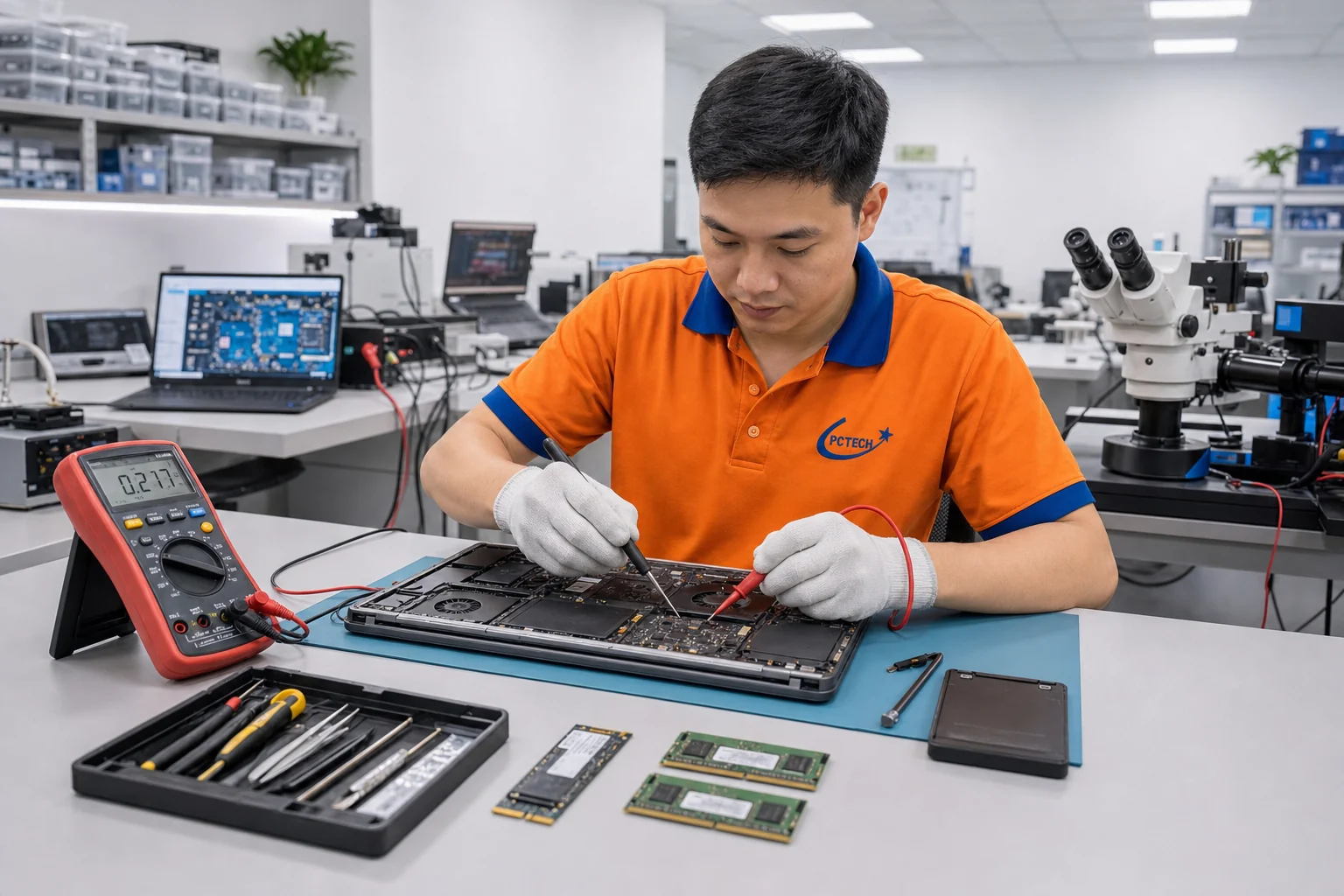
Nếu laptop còn dùng ổ cứng HDD thì thay SSD thường cải thiện cảm giác nhanh rõ nhất. Nếu đã có SSD mà RAM thường xuyên đầy khi làm việc thì nâng RAM mới hiệu quả. Hãy xem Task Manager và kiểm tra máy có cho nâng cấp không trước khi mua.
Đừng mua linh kiện khi chưa biết máy nghẽn ở đâu
Hai nâng cấp này giải quyết hai vấn đề khác nhau. SSD giảm thời gian chờ đọc ghi dữ liệu: khởi động Windows, mở ứng dụng, tải file. RAM giúp máy giữ nhiều ứng dụng cùng lúc mà không phải đẩy dữ liệu tạm ra ổ cứng. Mua nhầm loại có thể tốn tiền mà máy gần như không nhanh hơn.
Một điểm hay bị bỏ qua nữa là Windows và trình duyệt hiện nay ngốn bộ nhớ nhiều hơn vài năm trước. Vì vậy một chiếc laptop cũ từng đủ dùng với 4 GB có thể trở nên chật chội dù phần cứng không hề hỏng, và hiệu năng ổ cứng chậm thì càng lộ rõ khi RAM thiếu, vì Windows liên tục đẩy dữ liệu tạm ra ổ.
Cách chẩn đoán trong năm phút
- Mở Task Manager (Ctrl + Shift + Esc), tab Performance.
- Xem mục Disk: nếu là HDD và thường xuyên chạy gần 100% khi vừa mở máy hoặc mở ứng dụng, ổ cứng là nút thắt.
- Xem mục Memory khi bạn làm việc như bình thường: nếu mức dùng thường xuyên rất cao và máy bị đứng khi mở thêm thẻ trình duyệt, RAM đang thiếu.
- Xem CPU: nếu CPU cũ quá, cả hai nâng cấp chỉ giúp được phần nào.
Ngoài ra kiểm tra loại RAM (DDR3 hay DDR4), số khe SODIMM, và loại ổ đang dùng (HDD 2.5 inch, SATA SSD hay M.2).
Bảng quyết định
| Tình huống | Nên nâng cấp | Lý do |
|---|---|---|
| Đang dùng HDD, RAM từ 8 GB | Thay SSD | Thời gian khởi động, mở ứng dụng cải thiện rõ |
| Đã có SSD, RAM thấp và hay đầy | Nâng RAM | Giảm tình trạng đứng khi nhiều ứng dụng |
| Đang dùng HDD và RAM thấp | SSD trước, RAM sau | SSD cho cảm giác nhanh, RAM giải quyết đa nhiệm |
| RAM hàn liền, không có khe | Chỉ SSD nếu được | Không nâng RAM được |
| CPU rất cũ, đã có SSD và RAM đủ | Cân nhắc đổi máy | Nâng cấp thêm ít hiệu quả |
Kiểm tra trước khi mua
- Khả năng nâng cấp RAM: xem tài liệu của đúng model xem RAM có khe SODIMM hay hàn liền, chuẩn DDR3 hay DDR4, dung lượng tối đa.
- Hai thanh cùng loại: nếu có hai khe, dùng hai thanh giống nhau để chạy hai kênh (dual-channel) cho băng thông tốt hơn.
- Loại SSD tương thích: máy cũ thường dùng SATA 2.5 inch, máy mới hơn dùng M.2 (có thể SATA hoặc NVMe). Gắn sai loại thì không nhận.
- Sao lưu dữ liệu: đổi ổ đồng nghĩa phải cài lại hoặc sao chép hệ điều hành, hãy sao lưu trước.
- Khí hậu nóng ẩm: máy dùng lâu ở Việt Nam thường có bụi và oxy hóa chân tiếp xúc, nên khi mở nắp hãy lau nhẹ chân RAM và xem tản nhiệt có bám bụi không.
- Nguồn linh kiện: chọn hàng chính hãng, có bảo hành, vì RAM và SSD kém chất lượng gây lỗi khó chẩn đoán.
Khi nào nên nhờ kỹ thuật viên
Nâng RAM thường đơn giản nếu có nắp riêng. Việc thay SSD đòi hỏi sao chép hoặc cài lại Windows, gắn đúng chuẩn và đôi khi phải tháo cả mặt lưng. Ở máy mỏng, nắp và ốc rất dễ hỏng nếu tháo ráp sai. Bạn có thể nhờ nơi sửa laptop kiểm tra khả năng nâng cấp của đúng model và thực hiện việc chuyển dữ liệu an toàn. Nếu máy đã quá cũ, kỹ thuật viên cũng sẽ nói thẳng khi nào việc nâng cấp không còn đáng.
Khi thay ổ cứng cũ bằng SSD, hãy sao lưu dữ liệu và giữ lại ổ cũ vài ngày để đảm bảo mọi thứ đã sang. Đừng vội xóa hay tái sử dụng ngay.
Máy đang gặp lỗi mà chưa rõ nguyên nhân? Kỹ thuật viên PCTech hỗ trợ tại TP.HCM.
Câu hỏi thường gặp
Laptop chỉ có 4 GB RAM thì nên làm gì?
4 GB thường rất chật với Windows hiện đại và trình duyệt nhiều thẻ. Nếu máy có khe nâng cấp, tăng RAM cùng thay SSD sẽ cải thiện rõ. Nếu RAM hàn liền thì chỉ SSD và tối ưu phần mềm.
SSD có làm laptop cũ nhanh hơn thật không?
Có, nhất là với máy đang dùng HDD. Khởi động, mở ứng dụng và tải file nhanh hơn rõ rệt. Hiệu quả ít hơn nếu CPU quá cũ hoặc RAM quá thiếu.
Có thể trộn hai thanh RAM khác hãng không?
Thường chạy được nếu cùng loại DDR và tương thích, nhưng sẽ chạy theo mức thấp hơn của hai thanh. Để ổn định và dùng hai kênh, nên mua cặp RAM giống nhau.
Có cần cài lại Windows khi thay SSD không?
Có hai cách: cài mới hoặc nhân bản (clone) từ ổ cũ sang SSD. Nhân bản giữ nguyên dữ liệu và ứng dụng nhưng cần công cụ phù hợp. Cài mới thường sạch và ổn định hơn.
Bài viết liên quan
- Ổ cứng SSD là gì? Ưu nhược điểm so với HDD
- RAM SODIMM và DIMM là gì? Khác nhau thế nào
- Bao nhiêu GB RAM là đủ? 8GB, 16GB hay 32GB
- Máy tính khởi động chậm: cách chẩn đoán
- Nên nâng cấp linh kiện nào trước để máy nhanh hơn


