


Laptop Sony của bạn vừa bấm nút nguồn đã tắt, hoặc màn hình tối đen trong khi đèn báo vẫn sáng — bạn nên tự kiểm tra trước hay gọi thợ ngay?
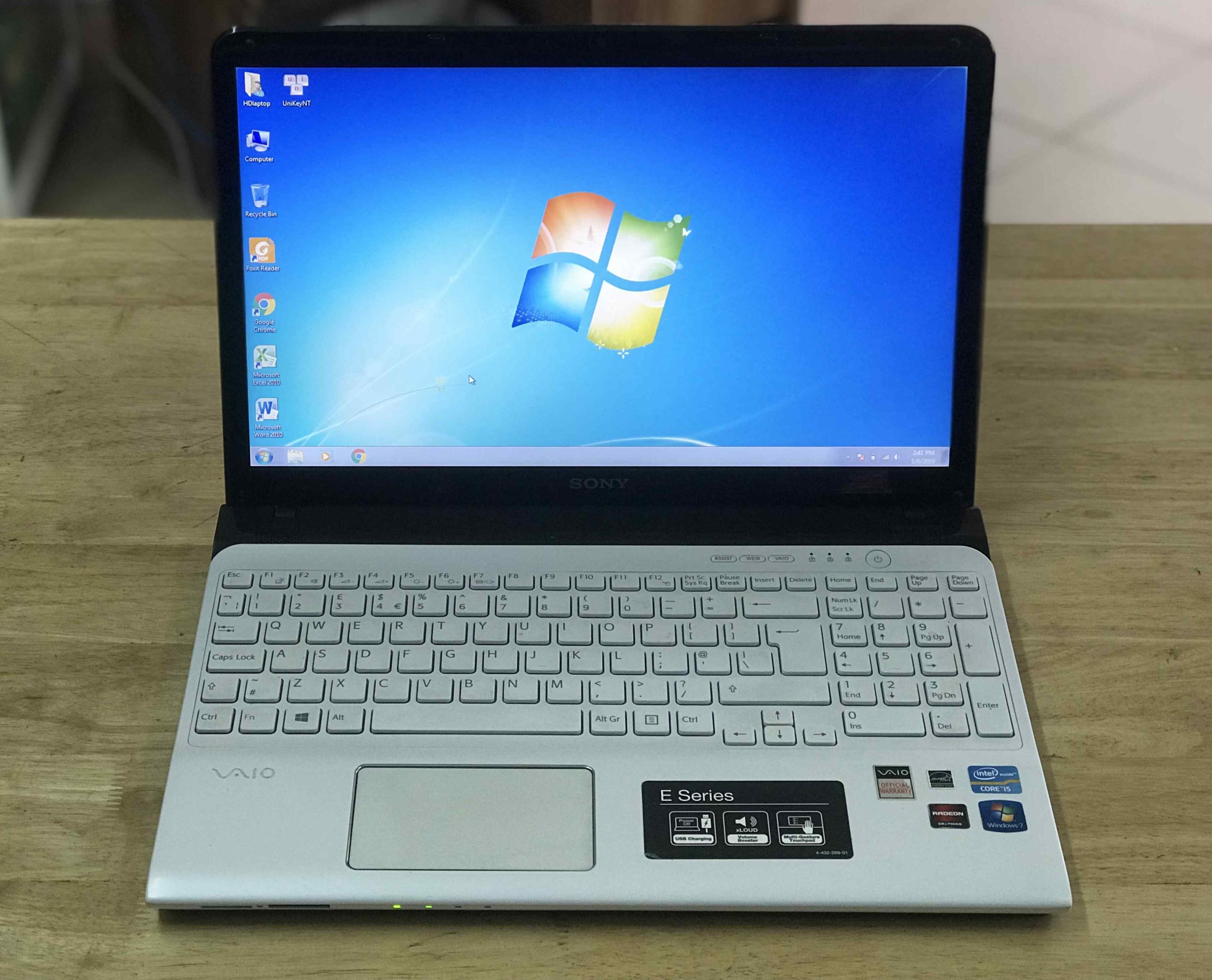
Đây là tình huống quen thuộc với đội kỹ thuật PCTech. Điều khách hàng lo nhất thường không phải tiếng quạt kêu to, mà là dữ liệu bên trong máy và việc không biết mình đang hỏng gì, sửa hết bao nhiêu, có bị thay linh kiện hay không. Phần lớn ca sửa máy laptop Sony mà chúng tôi tiếp nhận đều có thể khoanh vùng nguyên nhân sau vài bước kiểm tra tại nhà, và một phần trong đó khách hàng hoàn toàn có thể tự xử lý.
Tóm tắt nhanh: hãy đi theo checklist 6 bước ở giữa bài để tự kiểm tra nguồn, nhiệt, ổ cứng, RAM và sao lưu dữ liệu. Nếu vấn đề nằm ở phần mềm hoặc driver, PCTech có thể xử lý từ xa với chi phí 50.000đ. Với lỗi cần kiểm tra trực tiếp, kỹ thuật viên có mặt trong khoảng 30 phút sau khi xác nhận lịch, và hạng mục sửa chữa được bảo hành từ 7 đến 30 ngày.
Vì sao laptop Sony hay gặp lỗi — 5 nhóm nguyên nhân đội kỹ thuật PCTech gặp nhiều nhất
Sony bán dòng VAIO đến năm 2014 rồi chuyển thương hiệu, nên phần lớn laptop Sony đang dùng ở Việt Nam hiện nay đã hơn 10 năm tuổi. Máy chạy tốt nhiều năm không có nghĩa linh kiện còn nguyên vẹn: keo tản nhiệt khô dần, quạt bám bụi, ổ cứng cơ mòn, pin chai là hao mòn tự nhiên theo thời gian. Biết máy mình thuộc nhóm nào giúp bạn không phải tháo máy một cách vô định.
- Nguồn, adapter và chân sạc: chân sạc (DC jack) lỏng hoặc mối hàn nứt sau nhiều năm cắm rút là lỗi rất phổ biến. Dấu hiệu là đèn nguồn nhấp nháy, phải vặn nhẹ đầu dây sạc mới vào điện, hoặc máy chỉ chạy khi cắm sạc.
- Pin và mạch sạc: pin chai sau nhiều năm khiến máy tụt nguồn nhanh, nhưng thông báo dạng “plugged in, not charging” không luôn có nghĩa pin hỏng — có thể do mạch sạc, hoặc do chính thiết lập giới hạn sạc của Sony.
- Quá nhiệt: keo tản nhiệt khô kết hợp bụi bít khe gió làm CPU nóng, quạt hú, máy tự tắt khi mở nhiều tab hoặc xem video. Đây là nguyên nhân rẻ nhất để xử lý nhưng cũng gây hỏng nặng nhất nếu để kéo dài.
- Ổ cứng và RAM: ổ cứng cơ 2.5″ SATA sau nhiều năm xuất hiện bad sector gây treo, chậm, đôi khi phát ra tiếng lạch cạch. RAM hoặc khe RAM tiếp xúc kém gây màn hình xanh, sập nguồn ngẫu nhiên.
- Phần mềm và driver đặc thù của Sony: các bộ VAIO Care, Sony Shared Library, VAIO Update hầu như không còn được cập nhật, trong khi driver gốc của nhiều model chỉ dừng ở Windows 8/8.1. Sau khi nâng lên Windows 10/11, máy dễ chạy CPU cao, treo bất thường, mất phím nóng hoặc mất Wi-Fi; khi card Wi-Fi quá cũ và không còn driver tương thích, hướng xử lý thường là Thay card wifi Laptop.
Trong xưởng, đội kỹ thuật PCTech thường thu hẹp phạm vi theo thứ tự: đo điện áp adapter khi có tải, kiểm tra chân sạc, đọc chỉ số SMART của ổ cứng, chạy bài test RAM, rồi đo nhiệt độ CPU dưới tải nặng. Với máy văn phòng đời cũ, nhiệt độ CPU vượt khoảng 85–90°C dưới tải nặng là bất thường; chỉ số SMART chuyển sang trạng thái cảnh báo (thường gọi là “Caution”) là lúc cần sao lưu ngay thay vì cố chạy tiếp để “xem sao”.
Checklist 6 bước tự kiểm tra laptop Sony tại nhà
Nếu máy còn lên nguồn và màn hình còn hiển thị, bạn có thể tự đi qua 6 bước dưới đây theo đúng thứ tự. Mỗi bước chỉ mất vài phút, và kết quả sẽ cho biết bạn đang đối mặt với lỗi phần mềm hay dấu hiệu phần cứng.
Bước 1: Kiểm tra nguồn, sạc và chân sạc
Rút sạc, quan sát đầu jack và chân sạc xem có cong, nứt hay xoay được không. Cắm lại và lay nhẹ dây sạc: nếu đèn báo nguồn nhấp nháy hoặc máy lúc nhận sạc lúc không, vấn đề nằm ở đường nguồn chứ không phải phần mềm. Nếu có adapter tương đương, thử đổi để loại trừ khả năng adapter hỏng. Một điểm dễ nhầm với máy Sony: tính năng giới hạn sạc (Battery Charge Function trong VAIO Control Center) có thể dừng sạc ở 50% hoặc 80% để bảo vệ pin — pin “mãi không đầy” trong trường hợp này là thiết lập, không phải lỗi. Bạn có thể tìm hiểu thêm về Sửa laptop quận 2.
Bước 2: Xả tĩnh điện và khởi động lại “nguội”
Rút sạc, tháo pin nếu máy dùng pin tháo rời, giữ nút nguồn khoảng 15–20 giây để xả hết điện tích còn lại, sau đó cắm sạc (chưa gắn pin) và bật máy. Với dòng Sony dùng pin dán, chỉ rút sạc và giữ nút nguồn — không tự tháo đáy máy, vì nguy cơ làm hỏng pin và các cáp mỏng bên trong cao hơn nhiều so với lợi ích thu được.
📞 Đang gặp lỗi tương tự? Gọi ngay 0936 102 287 để được kỹ thuật viên PCTech hỗ trợ nhanh nhất.
Bước 3: Vào BIOS hoặc Safe Mode để tách lỗi phần cứng khỏi phần mềm
Trên nhiều dòng VAIO, nút ASSIST khi khởi động sẽ đưa máy vào BIOS hoặc chế độ khôi phục. Ngồi trong BIOS khoảng 10 phút: nếu máy êm, không treo, không tự tắt thì khả năng cao lỗi nằm ở hệ điều hành, driver hoặc ổ cứng. Ngược lại, treo ngay trong BIOS hoặc tự tắt khi vừa vào là dấu hiệu phần cứng, và bạn nên dừng ở đây thay vì cài lại Windows nhiều lần vô ích.
Bước 4: Nghe quạt, sờ luồng gió và kiểm tra nhiệt
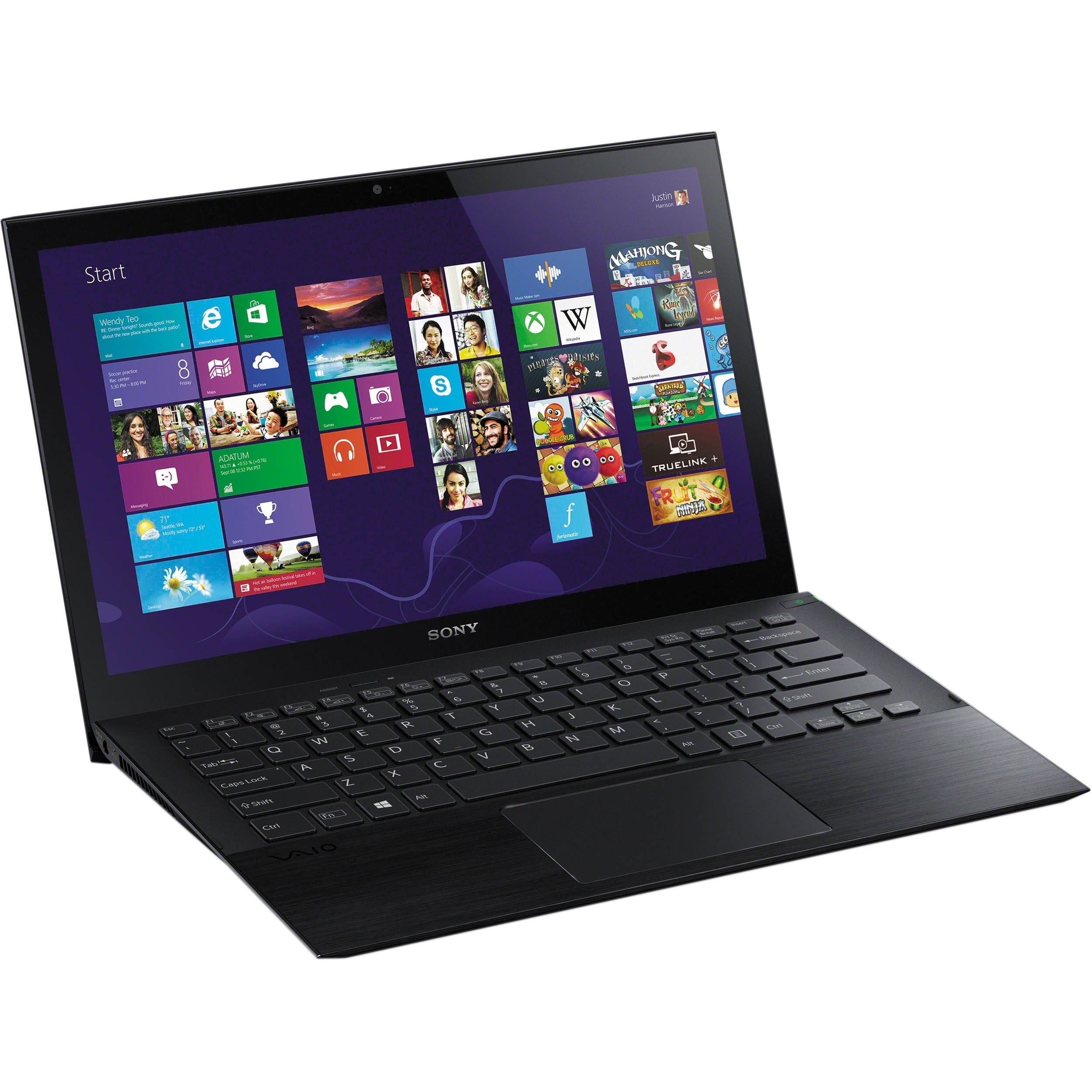
Bật máy chạy tác vụ nặng vài phút rồi đặt tay sau khe gió: luồng gió phải thoát ra rõ và không quá nóng rát. Quạt hú liên tục, đáy máy nóng ran, hoặc máy tắt sau 5–10 phút tải nặng đều chỉ về tản nhiệt. Bạn có thể vệ sinh bụi bám ở khe gió bằng cọ mềm; tránh dùng máy hút bụi kim loại hay xịt khí mạnh trực tiếp vào cánh quạt vì dễ làm quạt quay quá tốc độ và hỏng vòng bi.
Bước 5: Kiểm tra ổ cứng và RAM ở mức cơ bản
Dùng Windows Memory Diagnostic để rà RAM và một công cụ đọc chỉ số SMART để xem tình trạng ổ cứng. Nếu nghe tiếng “lạch cạch” lặp lại theo nhịp, hoặc chỉ số sector lỗi tăng sau mỗi lần kiểm tra, hãy dừng mọi bài test khác và chuyển ngay sang bước 6. Ổ cứng cơ đời cũ thay bằng SSD SATA 2.5″ thường là nâng cấp đáng tiền nhất cho máy Sony 8–12 năm tuổi: tốc độ khởi động và mở ứng dụng cải thiện rõ rệt, chi phí lại thấp hơn nhiều so với thay máy.
Bước 6: Sao lưu dữ liệu trước khi làm bất cứ điều gì khác
Copy toàn bộ dữ liệu quan trọng ra ổ cứng ngoài hoặc nơi lưu trữ trực tuyến, ưu tiên thư mục tài liệu, ảnh và dữ liệu công việc. Đây là bước bị bỏ qua nhiều nhất, và cũng là bước khiến không ít khách hàng phải trả chi phí cứu dữ liệu cao hơn cả giá trị sửa máy. Nếu ổ đĩa vẫn truy cập được, hãy sao lưu trước khi cài lại Windows hoặc tháo máy. Bạn có thể tìm hiểu thêm về sửa laptop thủ đức.
Giới hạn an toàn và khi nào nên gọi kỹ thuật viên
Có những tình huống mà càng tự xử lý càng làm hỏng thêm. Đội ngũ PCTech khuyến nghị dừng lại và chuyển cho kỹ thuật viên khi gặp:
- Mùi khét, tia lửa hoặc pin phồng: rút sạc ngay, không bấm nút nguồn thêm, không cố sạc lại để “thử xem sao”.
- Chất lỏng đã vào máy: tắt máy và không sấy bằng máy sấy tóc; nước còn đọng trong bo mạch sẽ ăn mòn chân linh kiện sau vài ngày.
- Ổ cứng kêu lạch cạch mà bên trong có dữ liệu quan trọng: mỗi lần bật máy là một lần tăng rủi ro mất dữ liệu vĩnh viễn.
- Chân sạc nứt, bản lề gãy hoặc cáp màn hình đứt ngầm: nhóm lỗi này cần tháo máy, hàn hoặc thay cáp, không có cách xử lý an toàn từ bên ngoài.
- Máy còn tem niêm phong hoặc đang trong thời gian bảo hành khác: tự tháo có thể làm mất quyền bảo hành.
Về phía phòng ngừa, vài thói quen đơn giản kéo dài tuổi thọ máy Sony đáng kể: kê máy trên mặt phẳng cứng thay vì đệm hoặc chăn, vệ sinh tản nhiệt định kỳ 6–12 tháng nếu dùng hằng ngày, dùng đúng adapter theo máy, và hạn chế để pin cạn về 0% rồi sạc lại liên tục. Những việc này rẻ hơn rất nhiều so với xử lý một bo mạch đã bị nhiệt làm biến dạng.
So sánh nhanh để bạn dễ quyết định: nếu tự loay hoay cả buổi tối mà máy vẫn treo, việc gọi kỹ thuật thường nhanh hơn — lỗi phần mềm hoặc driver có thể xử lý từ xa với chi phí 50.000đ, còn ca cần kiểm tra trực tiếp thì kỹ thuật viên có mặt trong khoảng 30 phút sau khi xác nhận lịch. Hạng mục sửa chữa được bảo hành từ 7 đến 30 ngày tùy loại lỗi, nên bạn không phải chịu rủi ro một mình sau khi máy chạy lại.
Sau khi đi hết checklist mà chiếc Sony vẫn chập chờn, hãy để đội kỹ thuật PCTech kiểm tra trực tiếp. Nếu trong nhà còn một chiếc laptop MSI cũng đang chậm hoặc nóng bất thường, bạn có thể tham khảo dịch vụ Sửa laptop MSI; còn nếu bạn muốn biết khu vực nào chúng tôi đang nhận xử lý, xem thêm . Liên hệ PCTech hoặc đặt lịch qua kênh tiếp nhận của chúng tôi để được kiểm tra và báo hướng xử lý trước khi quyết định sửa.
Câu hỏi thường gặp
Nếu laptop Sony báo "plugged in, not charging" thì nên xử lý thế nào?
Trước tiên hãy kiểm tra adapter và chân sạc: lay nhẹ dây sạc xem đèn báo nguồn có nhấp nháy không. Sau đó vào VAIO Control Center xem tính năng giới hạn sạc (Battery Charge Function) có đang dừng sạc ở 50% hoặc 80% hay không — nếu có thì đây là thiết lập bảo vệ pin, không phải lỗi. Trường hợp pin phồng hoặc máy nóng bất thường ở khu vực pin, hãy rút sạc và dừng sử dụng.
Trường hợp máy Sony tự tắt sau vài phút thì nên làm gì trước?
Hãy kiểm tra tản nhiệt trước khi nghĩ đến bo mạch: nghe tiếng quạt, sờ luồng gió sau khe gió và vệ sinh bụi bám bằng cọ mềm. Nếu máy có mùi khét, tia lửa hoặc tắt kèm tiếng tách lạ thì không nên bật lại nhiều lần. Khi máy vẫn tắt dù đã vệ sinh khe gió, khả năng cao cần tháo máy để xử lý keo tản nhiệt và kiểm tra đường nguồn.
Nếu ổ cứng kêu lạch cạch mà bên trong có dữ liệu quan trọng thì phải làm sao?
Mỗi lần bật máy trong tình trạng này là một lần tăng rủi ro mất dữ liệu vĩnh viễn, nên hãy ưu tiên sao lưu ngay khi ổ đĩa còn truy cập được. Nếu máy không đọc được dữ liệu hoặc treo giữa lúc copy, đừng cố chạy thêm các bài kiểm tra khác; việc xử lý nên do kỹ thuật viên thực hiện để giữ cơ hội phục hồi dữ liệu.
Trường hợp máy Sony mất Wi-Fi sau khi cài lại Windows thì nên xử lý thế nào?
Đa số trường hợp bắt nguồn từ driver: driver gốc của nhiều model Sony chỉ dừng ở Windows 8/8.1, nên khi lên Windows 10/11 card Wi-Fi có thể không nhận đúng. Bạn nên kiểm tra tên card trong Device Manager và cài driver tương thích trước. Nếu card quá cũ, không còn driver phù hợp, hướng xử lý thường là thay card Wi-Fi để máy nhận mạng ổn định trở lại.
Nếu không tự xử lý được thì bao lâu mới có kỹ thuật viên và chi phí ra sao?
Với lỗi phần mềm hoặc driver, PCTech có thể xử lý từ xa với chi phí 50.000đ. Với ca cần kiểm tra trực tiếp, kỹ thuật viên có mặt trong khoảng 30 phút sau khi xác nhận lịch. Hạng mục sửa chữa được bảo hành từ 7 đến 30 ngày tùy loại lỗi, và hướng xử lý sẽ được trao đổi trước khi tiến hành.


