


Bàn phím laptop là bộ phận mà người dùng tương tác hàng ngày, nhưng lại dễ bị bỏ qua trong bảo dưỡng. Từ những chiếc laptop phổ thông cho đến các dòng máy cao cấp, vấn đề về bàn phím luôn là một trong những lý do phổ biến nhất khiến người dùng phải tìm đến dịch vụ sửa chữa. Hiểu rõ keyboard laptop là gì, cách nó hoạt động và những nguyên nhân gây hỏng hóc sẽ giúp bạn phòng tránh nhiều vấn đề không đáng có.
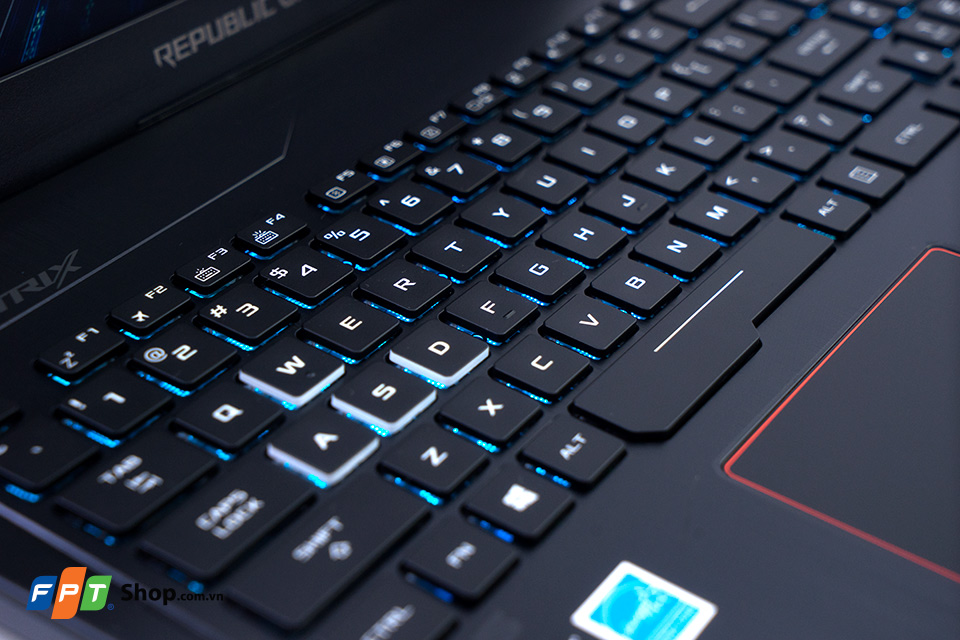
Keyboard Laptop là gì và cấu trúc cơ bản
Keyboard laptop (bàn phím laptop) là thiết bị nhập liệu tích hợp trong các máy tính xách tay, cho phép người dùng gõ văn bản, điều khiển hệ thống và thực hiện các phím tắt. Khác với bàn phím máy tính để bàn, bàn phím laptop được thiết kế để tiết kiệm không gian và tích hợp trực tiếp vào thân máy.
Cấu trúc cơ bản của một bàn phím laptop gồm:
- Tầng phím (keycap): Phần trên cùng mà bạn nhấn vào, thường làm từ nhựa ABS hoặc PBT
- Cơ chế gõ (switch mechanism): Phần giữa giúp phát hiện và ghi nhận sự nhấn phím, có thể là loại scissor switch (phổ biến nhất trên laptop) hoặc butterfly switch
- PCB (mạch in): Bảng mạch điều khiển, xử lý tín hiệu từ mỗi phím
- Khung bàn phím (keyboard frame): Cấu trúc hỗ trợ giữ tất cả các bộ phận lại với nhau
- Cáp nối (FFC cable): Dây kết nối bàn phím với mainboard của laptop
Cơ chế scissor switch trên laptop hoạt động bằng cách các cánh tay chéo nhau (giống kéo cắt) giữ phím ở vị trí, khi nhấn xuống, các cánh này co lại và phím trở lại vị trí ban đầu. Đây là thiết kế được chọn vì nó mỏng, nhẹ và phù hợp với yêu cầu về không gian của laptop.
Các nguyên nhân phổ biến gây hỏng keyboard laptop
Từ kinh nghiệm sửa chữa hàng ngày, đội kỹ thuật PCTech nhận thấy rằng hỏng hóc bàn phím thường xuất phát từ một số nguyên nhân chính, và nhiều trong số đó hoàn toàn có thể phòng tránh.
Tình trạng ẩm ướt và nước: Đây là nguyên nhân hàng đầu gây hỏng keyboard. Nước từ cốc nước, mưa, hoặc chất lỏng khác tràn vào bàn phím sẽ làm ăn mòn các linh kiện điện tử, gây ra hiện tượng phím bị kẹt, không phản ứng, hoặc tạo ra các kết nối điện ngắn mạch. Thậm chí khi nước đã khô, các vết cặn và khoáng chất vẫn lại có thể gây vấn đề dài hạn.
Bụi bẩn và mảnh vụn: Những hạt bụi, mảnh tóc, hoặc các vụn nhỏ rơi vào khe giữa các phím sẽ làm cản trở cơ chế gõ. Theo thời gian, chúng tích tụ lại và làm cho phím hoạt động kém đi, hoặc hoàn toàn không phản ứng. Khu vực quanh bàn phím là nơi bụi bẩn dễ tích tụ nhất do không gian hẹp.
Sử dụng quá mạnh hoặc sai cách: Nhấn phím quá mạnh, gõ liên tục trong thời gian dài mà không nghỉ ngơi, hoặc để tay nặng lên bàn phím đều có thể làm hỏng cơ chế scissor switch. Các cánh gõ có thể bị gãy, bị biến dạng, hoặc mất độ co giãn.
Tác động vật lý và rơi vỡ: Nếu laptop bị rơi, va chạm mạnh, hoặc ai đó ngồi lên bàn phím, các phím có thể bị gãy, keycap bị tuột, hoặc cơ chế bên dưới bị hư hỏng. Những tổn thương này không chỉ ảnh hưởng đến phím bị tác động mà còn có thể làm hỏng các phím xung quanh. Bạn có thể tìm hiểu thêm về Laptop không in được.
Tuổi thọ tự nhiên của linh kiện: Mỗi phím laptop được thiết kế để chịu được khoảng 5-10 triệu lần nhấn (tùy theo loại laptop). Nếu bạn là người dùng nặng (làm việc văn phòng cả ngày, lập trình, viết lách), bàn phím của bạn sẽ mau hao mòn hơn. Sau một thời gian dài, các cánh scissor sẽ mất đi độ co giãn, dẫn đến phím gõ không rõ hoặc bị chậm.
Nhiệt độ cao: Laptop hoạt động khi nhiệt độ cao có thể làm nhựa của keycap và cơ chế gõ bị nóng chảy hoặc biến dạng. Nếu laptop thường xuyên chạy các ứng dụng nặng mà không có tản nhiệt tốt, bàn phím sẽ bị ảnh hưởng.
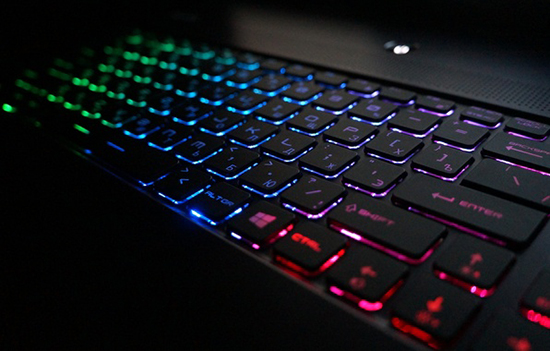
Cách chẩn đoán và xác định tình trạng bàn phím
Trước khi quyết định sửa hay thay bàn phím, bạn cần xác định chính xác vấn đề đang gặp. Đội kỹ thuật PCTech thường áp dụng quy trình chẩn đoán sau:
Kiểm tra các phím không hoạt động: Mở một ứng dụng soạn thảo văn bản (ví dụ Notepad) và nhấn từng phím để xem phím nào không phản ứng. Nếu chỉ một hoặc vài phím bị lỗi, có thể bạn chỉ cần thay keycap hoặc làm sạch bụi bẩn. Nếu toàn bộ bàn phím không hoạt động, vấn đề có thể ở mạch điều khiển hoặc cáp nối.
Kiểm tra phím bị kẹt hoặc chậm: Gõ nhanh một chuỗi ký tự. Nếu một số ký tự bị bỏ lỡ hoặc phím phản ứng chậm, đó là dấu hiệu của cơ chế gõ bị hỏng hoặc bụi bẩn cản trở. Thử gõ lại cùng phím nhiều lần; nếu hiện tượng lặp lại, chắc chắn có vấn đề.
Quan sát tình trạng vật lý: Nhìn kỹ vào các phím để xem có keycap bị tuột, gãy, hoặc bị lệch không. Kiểm tra xem có dấu hiệu ẩm ướt, nước khô lại, hoặc bụi bẩn quanh các khe phím. Nếu thấy dấu hiệu ẩm ướt, đó là tín hiệu cảnh báo cần xử lý ngay.
Kiểm tra trong BIOS: Nếu bàn phím không hoạt động ngay từ lúc khởi động (thậm chí không thể nhập mật khẩu BIOS), vấn đề có thể ở mạch điều khiển hoặc cáp nối. Nếu bàn phím hoạt động trong BIOS nhưng không hoạt động sau khi vào hệ điều hành, vấn đề có thể ở trình điều khiển (driver).
📞 Đang gặp lỗi tương tự? Gọi ngay 0936 102 287 để được kỹ thuật viên PCTech hỗ trợ nhanh nhất.
Những sai lầm cần tránh khi xử lý vấn đề keyboard
Trong quá trình tư vấn khách hàng, đội kỹ thuật PCTech thường gặp những sai lầm mà người dùng tự mắc phải khi cố gắng tự sửa bàn phím, và những sai lầm này thường làm tình huống trở nên tồi tệ hơn. Bạn có thể tìm hiểu thêm về Laptop repair.
Tự ý tháo rời bàn phím mà không có kiến thức: Bàn phím laptop không phải là bộ phận dễ tháo lắp như trên máy tính để bàn. Cáp nối FFC rất dễ hỏng nếu bạn không biết cách ngắt kết nối đúng cách. Nếu cáp bị hỏng, bạn sẽ phải thay toàn bộ bàn phím, chi phí cao hơn rất nhiều so với việc sửa chữa lúc đầu.
Dùng các chất lỏng không phù hợp để làm sạch: Rất nhiều người dùng cố gắng làm sạch bàn phím bằng nước, rượu, hoặc các chất tẩy rửa không phù hợp. Điều này có thể làm ăn mòn linh kiện điện tử hoặc làm hỏng lớp tráng phủ trên keycap. Nếu bạn phải làm sạch, chỉ nên dùng khăn khô hoặc cọ mềm, không dùng chất lỏng.
Cố gắng sửa sau khi tiếp xúc với nước mà không chờ khô: Nếu laptop vừa bị tràn nước, bạn không nên cố gắng sử dụng hoặc tháo rời bàn phím ngay lập tức. Hãy tắt máy, rút pin (nếu có thể) và để máy khô tự nhiên ít nhất 24-48 giờ trước khi cố gắng bất kỳ điều gì. Nếu bạn cấp điện vào máy trong khi còn ẩm ướt, bạn có thể gây ra hư hỏng điện tử vĩnh viễn.
Mua keycap thay thế không đúng loại: Không phải tất cả keycap đều tương thích với tất cả laptop. Keycap cho laptop Dell không thể lắp vào laptop HP. Nếu bạn mua sai loại và cố gắng lắp, bạn có thể làm hỏng cơ chế gõ bên dưới. Luôn kiểm tra model laptop của bạn trước khi mua keycap thay thế.
Bỏ qua cảnh báo từ hệ thống: Một số laptop sẽ cảnh báo nếu phát hiện tình trạng ẩm ướt hoặc vấn đề phần cứng. Nếu bạn thấy cảnh báo như vậy, đừng bỏ qua. Hãy tắt máy ngay và liên hệ với dịch vụ sửa chữa chuyên nghiệp.
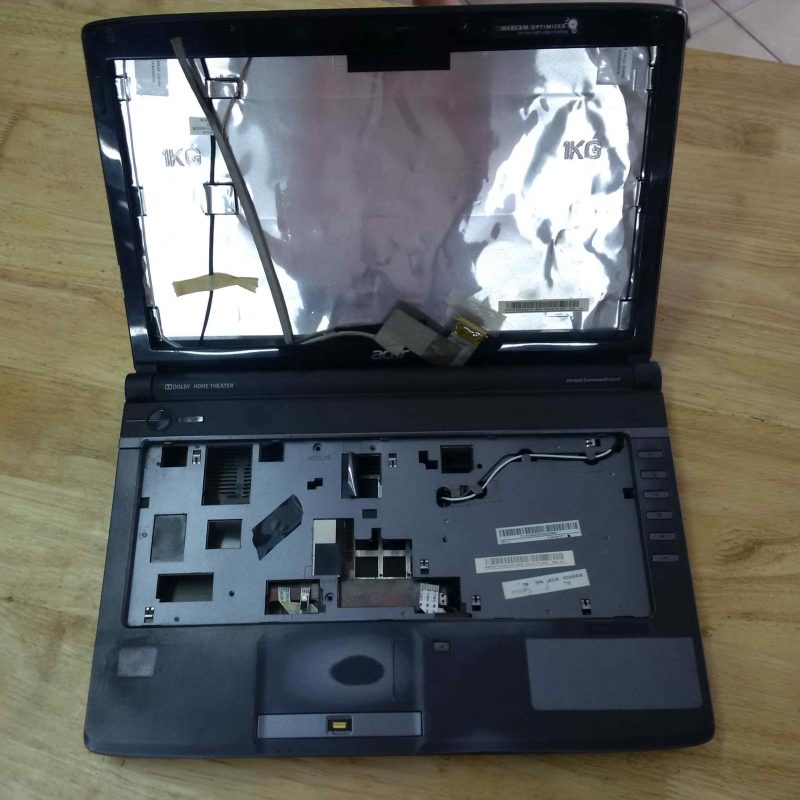
Phòng ngừa và bảo vệ bàn phím laptop
Thay vì chờ đợi bàn phím hỏng và phải sửa chữa, việc phòng ngừa là cách tiết kiệm chi phí và thời gian nhất. Dưới đây là những biện pháp bảo vệ mà đội kỹ thuật PCTech khuyên cáo khách hàng:
Giữ bàn phím sạch sẽ: Hàng tuần, hãy dùng cọ mềm hoặc máy hút bụi công suất thấp để loại bỏ bụi bẩn quanh các phím. Tránh để thức ăn hoặc đồ uống gần laptop. Nếu bạn phải ăn uống khi làm việc, hãy để cốc nước ở xa bàn phím ít nhất 30 cm. Bạn có thể tìm hiểu thêm về Thay mainboard Laptop.
Sử dụng bàn phím bảo vệ: Các tấm che bàn phím silicon trong suốt có thể giúp chặn bụi bẩn và nước tràn. Tuy nhiên, chúng có thể làm giảm cảm giác gõ và tạo nhiệt. Chỉ sử dụng chúng khi bạn biết mình sắp ở trong môi trường có nhiều bụi hoặc có nguy cơ tràn nước.
Tránh áp lực quá mạnh: Gõ nhẹ nhàng và tự nhiên. Bàn phím laptop không cần bạn nhấn quá mạnh để phản ứng. Nhấn quá mạnh không chỉ gây hỏng bàn phím mà còn gây mệt tay và cổ tay dài lâu.
⚠️ Lưu ý: Bảo vệ laptop khỏi tác động vật lý: Sử dụng túi chống sốc khi mang laptop đi. Tránh để laptop nơi mà người khác có thể vô tình ngồi lên hoặc va chạm. Nếu bạn có trẻ em hoặc thú cưng trong nhà, hãy để laptop ở nơi an toàn.
Kiểm soát nhiệt độ: Đảm bảo laptop của bạn có tản nhiệt tốt. Sử dụng laptop trên bề mặt cứng (bàn, để bàn) chứ không phải trên gối hoặc chăn, vì những vật này sẽ cản trở luồng không khí. Nếu laptop chạy nóng, hãy cho nó nghỉ ngơi và kiểm tra xem có bụi bẩn trong các cửa thông gió không.
Cập nhật trình điều khiển: Đảm bảo rằng trình điều khiển bàn phím của bạn luôn được cập nhật. Các bản cập nhật có thể sửa các lỗi phần mềm gây ra vấn đề với bàn phím. Nếu bàn phím hoạt động không ổn định, trước tiên hãy cố gắng sửa laptop chạy chậm sau update hoặc cập nhật lại trình điều khiển.
Sao lưu dữ liệu định kỳ: Mặc dù điều này không trực tiếp bảo vệ bàn phím, nhưng nếu bàn phím hỏng và bạn không thể sử dụng laptop, việc có bản sao lưu dữ liệu sẽ giúp bạn yên tâm hơn khi gửi máy đi sửa.
Khi gặp vấn đề với bàn phím mà bạn không chắc chắn cách xử lý, hoặc khi vấn đề liên quan đến nước/ẩm ướt, hãy liên hệ với dịch vụ sửa chữa chuyên nghiệp. Đội kỹ thuật PCTech có kinh nghiệm xử lý các tình huống phức tạp, từ làm sạch bàn phím bị ẩm ướt đến thay thế hoàn toàn. Việc chờ đợi và tự sửa có thể làm tổn hại thêm các bộ phận khác của laptop, dẫn đến chi phí sửa chữa cao hơn.
Hiểu rõ về keyboard laptop, cách nó hoạt động, và những nguyên nhân gây hỏng hóc sẽ giúp bạn bảo vệ thiết bị của mình tốt hơn. Bàn phím là bộ phận dùng hàng ngày, nên bảo vệ nó cũng là bảo vệ toàn bộ laptop của bạn. Hãy áp dụng những biện pháp phòng ngừa nêu trên, và nếu cần sự trợ giúp, đừng ngần ngại liên hệ với PCTech để được tư vấn và sửa chữa chuyên nghiệp.
Câu hỏi thường gặp
Nếu laptop bị tràn nước vào bàn phím thì phải làm sao?
Tắt máy ngay lập tức, rút pin (nếu có thể) và để laptop khô tự nhiên ít nhất 24-48 giờ trước khi cố gắng bất kỳ điều gì. Không cấp điện vào máy trong khi còn ẩm ướt, vì điều này có thể gây hư hỏng điện tử vĩnh viễn. Nếu nước tràn vào mạch điện, bạn nên liên hệ với dịch vụ sửa chữa chuyên nghiệp để được xử lý đúng cách.
Trường hợp một hoặc vài phím không phản ứng thì nên xử lý thế nào?
Trước tiên, kiểm tra xem có bụi bẩn hoặc mảnh vụn quanh phím đó không. Nếu có, hãy dùng cọ mềm hoặc máy hút bụi công suất thấp để làm sạch. Nếu phím vẫn không hoạt động sau khi làm sạch, có thể cơ chế gõ bên dưới bị hỏng hoặc cáp nối bị lỏng. Trong trường hợp này, bạn nên liên hệ với dịch vụ sửa chữa để được chẩn đoán chính xác.
Có thể tự thay keycap laptop được không?
Có thể, nhưng bạn phải đảm bảo rằng keycap bạn mua đúng loại cho model laptop của mình. Keycap từ các hãng khác nhau không thể tương thích với nhau. Khi thay, hãy nhẹ nhàng và cẩn thận để không làm hỏng cơ chế gõ bên dưới. Nếu bạn không chắc chắn, hãy để chuyên gia xử lý.
Bàn phím laptop có tuổi thọ bao lâu?
Mỗi phím laptop được thiết kế để chịu được khoảng 5-10 triệu lần nhấn, tùy theo loại laptop. Nếu bạn là người dùng nặng (làm việc văn phòng cả ngày), bàn phím sẽ mau hao mòn hơn. Sau một thời gian dài, các phím sẽ gõ không rõ hoặc bị chậm. Bảo vệ bàn phím tốt sẽ giúp kéo dài tuổi thọ của nó.
Nên sử dụng tấm che bàn phím silicon không?
Tấm che bàn phím silicon có thể giúp chặn bụi bẩn và nước tràn, nhưng chúng có thể làm giảm cảm giác gõ và tạo nhiệt. Chỉ nên sử dụng chúng khi bạn biết mình sắp ở trong môi trường có nhiều bụi hoặc có nguy cơ tràn nước. Không nên sử dụng lâu dài vì nó có thể ảnh hưởng đến hiệu suất của bàn phím.


