Một tình huống khá phổ biến là máy in đã kết nối với Wifi nhưng máy tính không tìm thấy thiết bị, hoặc đã thêm máy in nhưng lệnh in bị treo trong hàng đợi. Người dùng thường thử cài lại driver, đổi cáp hoặc khởi động lại modem nhưng vẫn không xác định được lỗi nằm ở máy in, mạng nội bộ hay Windows.
Giải pháp: PCTech hỗ trợ kiểm tra và cài đặt máy in qua mạng Wifi theo hình thức từ xa khi thiết bị và máy tính có thể được kiểm tra qua phần mềm. Chi phí xử lý phần mềm từ xa là 50.000 VNĐ theo chính sách hiện có; thời hạn bảo hành tùy trường hợp trong khoảng 7–30 ngày.
Khi nào bạn cần hỗ trợ cài máy in qua mạng Wifi?
“Máy in vẫn hiện biểu tượng Wifi nhưng tại sao máy tính không in được?” Đây là câu hỏi thường gặp khi máy in đã tham gia mạng nhưng máy tính chưa được khai báo đúng thiết bị. Việc máy in có kết nối Wifi không đồng nghĩa với việc Windows đã nhận đúng địa chỉ mạng, driver hoặc cổng in. Nếu chỉ nhìn vào biểu tượng kết nối rồi cài lại driver nhiều lần, người dùng có thể mất thời gian mà không xử lý được phần gốc.
Dịch vụ phù hợp với gia đình, văn phòng nhỏ hoặc người dùng vừa đổi modem, đổi tên mạng Wifi, cài lại Windows hay chuyển máy in sang một máy tính khác. Trường hợp thường thấy là trước đây máy in hoạt động bình thường, sau khi thay router hoặc thiết lập lại mạng thì máy tính báo offline. Một tình huống khác là máy tính xách tay kết nối vào mạng khách, còn máy in nằm trong mạng nội bộ chính, khiến hai thiết bị không nhìn thấy nhau.
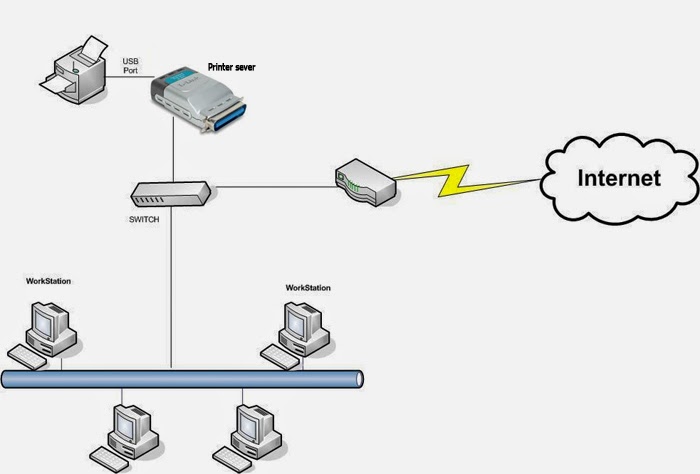
“Máy in dùng Wifi có giống chia sẻ máy in qua USB không?” Hai cách này không hoàn toàn giống nhau. Với kết nối Wifi, máy in tự tham gia mạng thông qua router hoặc modem và các máy tính trong cùng mạng có thể gửi lệnh in đến thiết bị. Với chia sẻ qua USB, một máy tính thường phải kết nối trực tiếp với máy in và thực hiện vai trò chia sẻ. Nhận biết đúng mô hình giúp kỹ thuật viên chọn đúng cách thêm máy in, tránh cấu hình nhầm cổng.
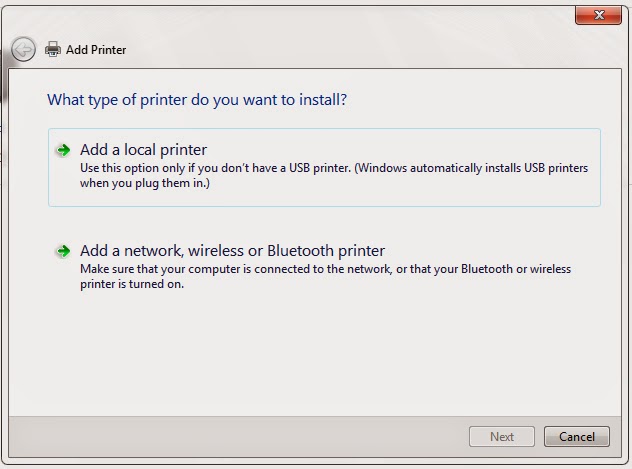
PCTech có thể hỗ trợ từ xa các bước kiểm tra phần mềm, cấu hình máy in và xác nhận khả năng in thử. Nếu vấn đề nằm ở nguồn điện, phần cứng Wifi, bo mạch hoặc máy in không thể khởi động, hỗ trợ trực tuyến sẽ có giới hạn và cần đánh giá riêng thay vì cố xử lý bằng cài đặt Windows.
Dịch vụ gồm những hạng mục nào?
Kiểm tra trạng thái mạng: Trước khi cài đặt, cần xác định máy tính và máy in có đang sử dụng cùng mạng nội bộ hay không. Kỹ thuật viên có thể kiểm tra tên mạng, trạng thái kết nối, cách router cấp địa chỉ IP và khả năng các thiết bị liên lạc với nhau. Đây là bước quan trọng vì việc máy tính truy cập Internet được không chứng minh rằng máy tính đã kết nối đúng mạng với máy in.
Xác định phương thức nhận diện máy in: Máy in có thể được thêm theo tên thiết bị, địa chỉ IP hoặc cổng mạng do driver tạo ra. Khi địa chỉ IP của máy in thay đổi theo cơ chế cấp phát tự động DHCP, máy tính có thể tiếp tục trỏ đến địa chỉ cũ và báo không kết nối. Trong tình huống đó, kỹ thuật viên cần xác định lại địa chỉ hiện tại trước khi tạo hoặc chỉnh sửa cổng in.
Cài đặt driver phù hợp: Driver giúp Windows giao tiếp với đúng dòng máy in và sử dụng đúng chức năng như in màu, khổ giấy, đảo mặt hoặc khay giấy nếu thiết bị hỗ trợ. Không nên cài một driver bất kỳ chỉ vì tên thương hiệu giống nhau. Việc chọn sai dòng máy có thể khiến máy in nhận lệnh nhưng không in, in sai khổ hoặc thiếu tùy chọn trong cửa sổ thiết lập. Bạn có thể tìm hiểu thêm về chăm sóc máy tính từ xa.
Kiểm tra hàng đợi in: Một lệnh in cũ bị treo có thể làm các lệnh sau không chạy, dù kết nối Wifi đã đúng. Kỹ thuật viên sẽ kiểm tra trạng thái máy in, xóa tác vụ lỗi khi cần, xác nhận dịch vụ Print Spooler của Windows và gửi trang kiểm tra. Cách làm này giúp phân biệt lỗi kết nối với lỗi nằm ở hàng đợi in hoặc cấu hình phần mềm.
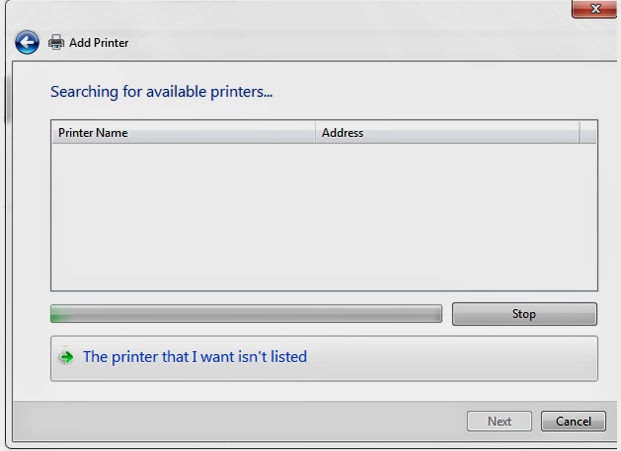
Kiểm tra thiết lập thực tế: Sau khi cài, cần thử in tài liệu phù hợp với nhu cầu sử dụng, chẳng hạn văn bản một trang hoặc tài liệu có định dạng người dùng thường in. Nếu chỉ kiểm tra việc máy in chuyển sang trạng thái “Ready” mà không in thử, lỗi về khổ giấy, chiều rộng vùng in hoặc driver vẫn có thể bị bỏ sót.
📞 Đang gặp lỗi tương tự? Gọi ngay 0936 102 287 để được kỹ thuật viên PCTech hỗ trợ nhanh nhất.
Trong quá trình hỗ trợ, người dùng nên chuẩn bị tên model máy in, tên mạng Wifi đang sử dụng và mô tả thời điểm lỗi xuất hiện. Nếu vừa đổi modem hoặc cài lại Windows, thông tin này giúp rút ngắn bước xác định nguyên nhân. Khi cần Sửa máy tính từ xa qua mạng, PCTech sẽ dựa trên tình trạng thực tế để xác định phần nào có thể xử lý bằng phần mềm.
PCTech thực hiện cài đặt theo quy trình nào?
“Kỹ thuật viên có cài ngay mà không kiểm tra mạng không?” Một quy trình đáng tin cậy không bắt đầu bằng việc bấm Add Printer liên tục. Kỹ thuật PCTech trước hết cần xác định thiết bị đang ở trạng thái nào, máy tính dùng mạng nào và người dùng mong muốn in từ một hay nhiều máy. Những thông tin này quyết định cách cấu hình phù hợp.
Bước đầu là xác nhận hiện trạng. Người dùng cung cấp model máy in, hệ điều hành đang dùng và biểu hiện cụ thể như không tìm thấy máy in, báo offline, in chậm hoặc lệnh in treo. Nếu máy in chưa kết nối Wifi, cần thực hiện phần thiết lập mạng trên chính máy in theo hướng dẫn của model. Nếu máy in đã online, quá trình chuyển sang kiểm tra giao tiếp với máy tính.
Tiếp theo là kiểm tra mạng nội bộ. Kỹ thuật viên đối chiếu mạng của máy tính và máy in, xem router hoặc modem có đang tách các thiết bị thành những mạng khác nhau hay không. Một số mạng khách được thiết lập để hạn chế thiết bị nhìn thấy nhau. Khi cần, có thể kiểm tra địa chỉ IP và thử liên lạc trong mạng nội bộ, thay vì chỉ kiểm tra việc mở được một trang web.
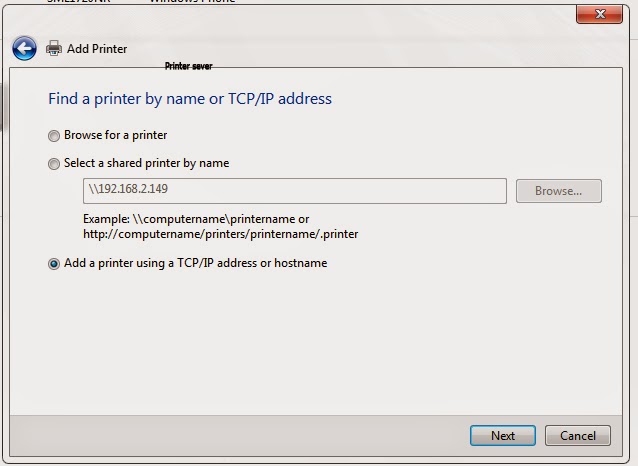
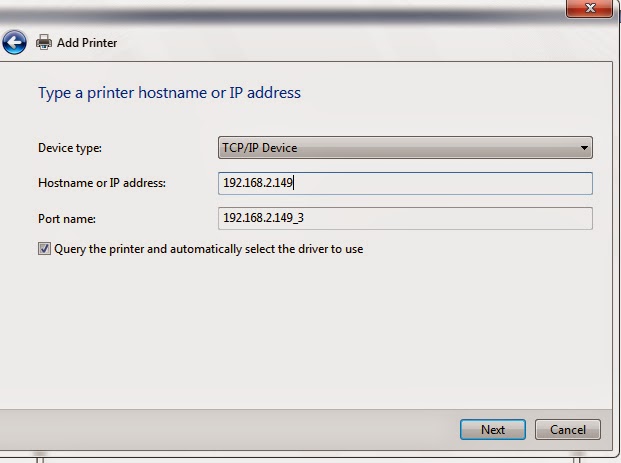
Sau đó là thêm máy in đúng cách. Nếu Windows tự tìm thấy máy in, kỹ thuật viên vẫn cần kiểm tra tên thiết bị và cổng được tạo. Nếu máy in không xuất hiện, có thể phải thêm thủ công bằng địa chỉ IP hoặc cài driver trước rồi tạo lại cổng. IP tĩnh có thể hữu ích trong một số mô hình sử dụng ổn định, nhưng không nên tự đặt tùy tiện khi chưa kiểm tra phạm vi địa chỉ của router, vì có thể gây trùng IP. Bạn có thể tìm hiểu thêm về CÁCH KẾT NỐI MÁY IN QUA MẠNG.
Cuối cùng là in thử và bàn giao. Kỹ thuật viên kiểm tra trạng thái sẵn sàng, gửi lệnh in thử, rà soát hàng đợi và hướng dẫn người dùng cách chọn đúng máy in mặc định. Nếu gia đình hoặc văn phòng có nhiều máy tính, cần xác nhận từng thiết bị có nhìn thấy máy in hay không thay vì kết luận từ một máy duy nhất. Quy trình này giúp người dùng hiểu rõ đã xử lý phần nào và còn giới hạn nào cần theo dõi.
Với nhu cầu quản lý máy tính định kỳ, khách hàng có thể tham khảo thêm dịch vụ Bảo trì máy tính từ xa. Đây là hướng phù hợp khi vấn đề máy in đi kèm nhiều biểu hiện khác trên Windows, chẳng hạn máy chạy chậm, dịch vụ hệ thống hoạt động không ổn định hoặc nhiều thiết bị ngoại vi bị nhận sai.
Chi phí, giới hạn an toàn và cách tránh lỗi lặp lại
“Chi phí cài máy in qua Wifi được tính như thế nào?” Với trường hợp xác định là xử lý phần mềm từ xa, chính sách PCTech hiện có mức 50.000 VNĐ. Đây là chi phí tham khảo theo chính sách dịch vụ từ xa, không nên hiểu là mọi tình trạng máy in đều có cùng mức xử lý. Nếu lỗi liên quan đến phần cứng, nguồn điện, bộ phận Wifi hoặc thiết bị không thể kết nối, cần đánh giá lại phạm vi trước khi thực hiện.
Chính sách bảo hành hiện có thời hạn từ 7 đến 30 ngày tùy trường hợp. Khi kết thúc phiên hỗ trợ, người dùng nên ghi lại tên mạng Wifi đang dùng, tên máy in đã cài và cách mở hàng đợi in. Nếu lỗi xuất hiện lại sau khi đổi router, đổi mật khẩu Wifi hoặc cài lại Windows, các thông tin này giúp lần kiểm tra sau tập trung đúng thay đổi vừa phát sinh.
“Tôi có thể tự xử lý gì trước khi liên hệ?” Có thể kiểm tra nguồn điện, màn hình hoặc đèn báo của máy in, xác nhận máy tính không kết nối vào mạng khách, rồi khởi động lại máy in và router theo đúng hướng dẫn thiết bị. Người dùng cũng nên kiểm tra xem máy in có đang bị tạm dừng, offline hoặc có tài liệu cũ mắc trong hàng đợi hay không. Không nên tự đổi IP liên tục, cài nhiều driver chồng lên nhau hoặc tắt các cơ chế bảo mật của mạng nếu chưa biết tác động.
⚠️ Lưu ý: Hỗ trợ từ xa cũng có giới hạn. Nếu máy in không lên nguồn, màn hình báo lỗi phần cứng, không thể thao tác được nút Wifi, mất kết nối vật lý hoặc chỉ lỗi trên một khay giấy cụ thể, việc cài lại trên máy tính sẽ không giải quyết được vấn đề. Khi đó, cần dừng ở bước kiểm tra an toàn và cân nhắc kỹ thuật viên có khả năng đánh giá thiết bị trực tiếp.
PCTech tập trung vào việc làm rõ nguyên nhân thuộc về mạng, driver, Windows hay chính máy in trước khi thay đổi cấu hình. Cách tiếp cận này giúp hạn chế việc cài đi cài lại không cần thiết và để người dùng biết chính xác bước tiếp theo. Nếu bạn vẫn chưa cài được máy in Wifi hoặc còn thắc mắc chưa được giải đáp, hãy liên hệ PCTech để được kiểm tra và đặt lịch hỗ trợ phù hợp.
Câu hỏi thường gặp
Vì sao máy in đã kết nối Wifi nhưng máy tính không tìm thấy?
Máy tính và máy in có thể đang kết nối vào hai mạng khác nhau, chẳng hạn mạng chính và mạng khách. Ngoài ra, Windows có thể chưa nhận đúng driver, cổng in hoặc địa chỉ IP hiện tại của máy in.
Máy in Wifi có cần cắm cáp USB vào máy tính không?
Thông thường không cần. Máy in Wifi tham gia vào mạng thông qua router hoặc modem để các máy tính trong cùng mạng gửi lệnh in. Cáp USB chỉ cần thiết trong một số phương án kết nối hoặc khi thực hiện thiết lập theo hướng dẫn của từng model.
Địa chỉ IP của máy in thay đổi có làm máy tính không in được không?
Có. Nếu máy tính vẫn trỏ đến địa chỉ IP cũ trong khi router đã cấp địa chỉ mới cho máy in, thiết bị có thể báo offline hoặc không nhận lệnh. Khi đó cần xác định lại địa chỉ hiện tại và kiểm tra hoặc tạo lại cổng in phù hợp.
Có nên cài lại driver nhiều lần khi máy in không hoạt động không?
Không nên cài lại liên tục khi chưa xác định nguyên nhân. Lỗi có thể nằm ở mạng nội bộ, địa chỉ IP, cổng in hoặc hàng đợi in. Cài sai driver hoặc cài chồng nhiều phiên bản còn có thể khiến việc kiểm tra phức tạp hơn.
Có thể tự kiểm tra gì trước khi liên hệ hỗ trợ cài máy in Wifi?
Người dùng có thể kiểm tra nguồn điện và đèn báo của máy in, xác nhận máy tính không kết nối vào mạng khách, kiểm tra trạng thái tạm dừng hoặc offline, xem hàng đợi có lệnh bị treo hay không, rồi khởi động lại máy in và router theo hướng dẫn.
Khi nào hỗ trợ cài máy in từ xa không thể giải quyết được lỗi?
Hỗ trợ từ xa có giới hạn khi máy in không lên nguồn, báo lỗi phần cứng, hỏng bộ phận Wifi, không thể thao tác nút Wifi hoặc chỉ gặp lỗi ở một bộ phận vật lý như khay giấy. Những trường hợp này cần được đánh giá thiết bị trực tiếp.