Hiểu rõ nhu cầu và phương án cài đặt thiết bị phát wifi
Khi mạng internet chập chờn hoặc vùng phủ sóng không đủ rộng, việc tìm kiếm hướng dẫn cài đặt thiết bị phát wifi là nhu cầu thực tế của nhiều cá nhân và doanh nghiệp. Người dùng thường phân vân giữa việc tự mày mò cấu hình thiết bị tại nhà, thuê thợ tự do bên ngoài hay sử dụng dịch vụ chuyên nghiệp từ đội ngũ kỹ thuật viên uy tín. Mỗi phương án đều có những ưu điểm và hạn chế riêng về mặt thời gian, chi phí cũng như độ ổn định lâu dài.
Kỹ thuật PCTech luôn sẵn sàng hỗ trợ phản hồi trong vòng 30 phút khi khách hàng cần dịch vụ tận nơi, với mức chi phí linh hoạt và chính sách bảo hành rõ ràng từ 7 đến 30 ngày. Khi tự thực hiện, bạn có thể tiết kiệm chi phí ban đầu nhưng dễ gặp rủi ro về cấu hình bảo mật, lỗi băng tần hoặc thiết bị không tương thích với đường truyền mạng hiện có. Ngược lại, thợ tự do có thể đến nhanh nhưng thường thiếu cam kết bảo hành dài hạn và tiêu chuẩn kỹ thuật đồng bộ.
Việc lựa chọn phương án cài đặt không đúng cách có thể dẫn đến nhiều hệ lụy phiền toái trong công việc hàng ngày, đặc biệt là khi các cuộc họp trực tuyến hoặc giao dịch tài chính bị gián đoạn do rớt mạng liên tục. Do đó, việc hiểu rõ bản chất kỹ thuật của hệ thống mạng không dây đóng vai trò cực kỳ quan trọng. Đối với các hộ gia đình có diện tích rộng hoặc nhà nhiều tầng, việc chỉ sử dụng một modem mặc định của nhà mạng là hoàn toàn không đủ đáp ứng nhu cầu phủ sóng. Các thiết bị phát wifi phụ, bộ mở rộng sóng range extender hoặc hệ thống mesh wifi chuyên dụng cần phải được bổ sung và cấu hình đồng bộ để triệt tiêu hoàn toàn các góc chết không có tín hiệu.
Khi cân nhắc giữa việc tự thực hiện và thuê dịch vụ chuyên nghiệp, người dùng cũng cần tính toán đến yếu tố thời gian và sự kiên nhẫn. Không phải ai cũng nắm rõ cách phân biệt giữa các chuẩn bảo mật như WPA2, WPA3 hoặc cách thiết lập mạng khách riêng biệt để bảo vệ dữ liệu nội bộ. Một cấu hình mạng lỏng lẻo có thể tạo điều kiện cho các thiết bị lạ truy cập trái phép, làm chậm băng thông tổng thể hoặc nghiêm trọng hơn là rò rỉ thông tin cá nhân của người dùng. Vì vậy, việc nhờ đến các chuyên gia kỹ thuật có tay nghề sẽ giúp tiết kiệm đáng kể thời gian mày mò, đồng thời đảm bảo hiệu suất hoạt động của toàn bộ hệ thống mạng đạt mức tối ưu nhất ngay từ lần cài đặt đầu tiên.
Các hạng mục công việc trong dịch vụ cài đặt thiết bị phát wifi
Dịch vụ tổng quan tại PCTech tập trung vào việc tối ưu hóa hệ thống mạng không dây cho văn phòng, cửa hàng hoặc hộ gia đình. Kỹ thuật viên sẽ tiến hành khảo sát thực tế mặt bằng, vị trí đặt thiết bị để giảm thiểu điểm chết sóng và đảm bảo băng thông phân bổ đều cho các thiết bị truy cập.

Các công việc chính bao gồm thiết lập tên mạng, đổi mật khẩu bảo mật chuẩn WPA3/WPA2, cấu hình chế độ phát sóng phù hợp như Access Point hoặc Router, và kiểm tra tốc độ truyền tải thực tế. Bên cạnh đó, nếu hệ thống mạng doanh nghiệp cần quản lý chặt chẽ hơn, bạn có thể tham khảo thêm Công ty bảo trì máy tính định kỳ để đảm bảo hạ tầng CNTT luôn vận hành trơn tru. Đối với các vấn đề liên quan đến phần mềm hệ thống hoặc thiết bị, dịch vụ cũng là giải pháp hỗ trợ kịp thời. Bạn có thể tìm hiểu thêm về Dịch vụ kiểm tra phần mềm bản quyền.
Bên cạnh các thiết lập cơ bản, quy trình thi công chuyên nghiệp còn bao gồm việc tinh chỉnh kênh truyền phát wifi để tránh tình trạng trùng lặp tần số với các mạng xung quanh, hiện tượng rất phổ biến trong các khu dân cư đông đúc hoặc tòa nhà chung cư cao tầng. Kỹ thuật viên sẽ sử dụng các phần mềm phân tích chuyên dụng để quét phổ tần số, từ đó lựa chọn kênh sóng sạch và ít bị nhiễu nhất cho thiết bị của bạn. Ngoài ra, việc thiết lập tính năng kiểm soát truy cập theo địa chỉ MAC hoặc tạo mạng khách độc lập cũng được triển khai khi khách hàng có nhu cầu bảo mật cao cho khu vực lễ tân hoặc quán cà phê của mình.
Một hạng mục quan trọng khác không thể thiếu trong dịch vụ toàn diện là việc kiểm tra sự tương thích giữa thiết bị phát wifi mới và gói cước cáp quang hiện tại của các nhà mạng lớn. Đôi khi, dù thiết bị phát rất hiện đại nhưng nếu cổng kết nối LAN/WAN chỉ hỗ trợ tốc độ giới hạn hoặc cáp mạng nội bộ đã bị xuống cấp theo thời gian, tốc độ thực tế thu được sẽ không thể đạt mức tối đa. Đội ngũ kỹ thuật sẽ tiến hành bấm lại đầu cáp, kiểm tra thông mạch và đo đạc băng thông qua nhiều điểm khác nhau trên cùng một mặt bằng để đưa ra các đánh giá khách quan và chính xác nhất trước khi bàn giao toàn bộ hệ thống cho khách hàng sử dụng lâu dài.

Checklist các bước tự kiểm tra và chuẩn bị trước khi lắp đặt
Trước khi tiến hành cấu hình hoặc gọi kỹ thuật viên hỗ trợ, bạn có thể thực hiện theo danh sách kiểm tra nhanh các yếu tố cơ bản để tiết kiệm thời gian:
📞 Đang gặp lỗi tương tự? Gọi ngay 0936 102 287 để được kỹ thuật viên PCTech hỗ trợ nhanh nhất.
- Kiểm tra nguồn điện: Đảm bảo adapter của thiết bị phát wifi đang hoạt động ổn định và đèn tín hiệu nguồn sáng bình thường.
- Kiểm tra cáp mạng: Xác thực rằng dây cáp kết nối từ modem chính đến thiết bị phát phụ đã được cắm chắc chắn vào cổng WAN.
- Xác định vị trí đặt máy: Đặt thiết bị ở nơi thoáng đãng, trung tâm khu vực cần sử dụng và tránh các vật cản lớn như tường bê tông dày hoặc gương lớn.
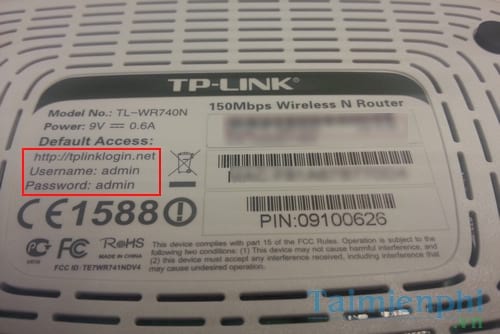
- Ghi lại thông số mặc định: Xem kỹ tem dán dưới đáy thiết bị để biết địa chỉ IP truy cập cấu hình, tài khoản và mật khẩu quản trị mặc định.
- Khởi động lại thiết bị: Thử tắt nguồn router trong vài giây rồi bật lại để loại bỏ tình trạng treo bộ nhớ tạm trước khi tiến hành cài đặt lại từ đầu.
Ngoài ra, việc chuẩn bị sẵn thông tin đăng nhập của gói cước internet hoặc chuẩn bị một chiếc máy tính xách tay có cổng kết nối mạng LAN sẽ giúp quá trình thiết lập diễn ra nhanh chóng hơn trong trường hợp sóng wifi mặc định chưa được bật sẵn trên thiết bị mới mua. Người dùng cũng nên ghi nhớ việc chuẩn bị một không gian gọn gàng xung quanh vị trí đặt thiết bị, tránh để các vật dụng dễ sinh nhiệt hoặc đồ điện tử có công suất lớn ở gần router nhằm hạn chế tối đa hiện tượng nhiễu sóng điện từ hoặc quá nhiệt trong suốt quá trình thiết bị vận hành liên tục 24/7. Bạn có thể tìm hiểu thêm về Dịch vụ rà soát phần mềm doanh nghiệp.
⚠️ Lưu ý: Một lưu ý quan trọng khác trong bước chuẩn bị là việc cập nhật sẵn ứng dụng quản lý thiết bị trên điện thoại thông minh nếu dòng router bạn mua hỗ trợ cấu hình qua app di động chính hãng. Việc này giúp các thao tác như đặt tên mạng, đổi mật khẩu hay phân quyền truy cập cho từng thành viên trong gia đình trở nên trực quan, sinh động và dễ dàng thao tác hơn rất nhiều so với việc phải truy cập vào trang quản trị web truyền thống trên máy tính. Sự chuẩn bị kỹ lưỡng từ phía khách hàng luôn là tiền đề quan trọng giúp rút ngắn thời gian triển khai thực tế của kỹ thuật viên.
Quy trình triển khai dịch vụ minh bạch tại PCTech
Để đảm bảo sự an tâm tuyệt đối cho khách hàng, kỹ thuật viên PCTech luôn tuân thủ quy trình làm việc chuẩn mực. Mọi thao tác từ khâu tiếp nhận yêu cầu đến khi bàn giao hệ thống đều được thực hiện công khai và chuyên nghiệp.

Đội ngũ kỹ thuật sẽ tiến hành đo đạc tín hiệu sóng, tư vấn dòng thiết bị tương thích với gói cước internet của nhà mạng, tiến hành cấu hình chuyên sâu và hướng dẫn khách hàng cách quản lý đổi mật khẩu an toàn. Sau khi hoàn tất, hệ thống sẽ được kiểm tra độ ổn định dưới tải trọng nhiều thiết bị truy cập cùng lúc trước khi bàn giao.
Quy trình này được thiết kế khép kín nhằm hạn chế tối đa mọi rủi ro có thể phát sinh trong và sau quá trình lắp đặt thiết bị. Ngay khi tiếp nhận thông tin từ bộ phận tổng đài, kỹ thuật viên sẽ chủ động liên hệ lại với khách hàng để xác nhận thời gian chính xác, mang đến sự chủ động tuyệt đối cho lịch trình của bạn. Trong quá trình thi công tại chỗ, mọi thay đổi về cấu hình hay việc đi dây mạng thẩm mỹ đều được trao đổi trước và chỉ thực hiện khi có sự đồng thuận từ phía khách hàng.
Bước kiểm tra cuối cùng trong quy trình bao gồm việc hướng dẫn chi tiết cách thức xử lý các sự cố đơn giản tại nhà như khởi động lại thiết bị đúng cách, nhận biết các tín hiệu đèn báo trạng thái trên thân máy khi mạng gặp trục trặc từ nhà mạng cung cấp. Điều này giúp khách hàng tự tin hơn trong quá trình sử dụng hàng ngày mà không phải lúc nào cũng phụ thuộc vào sự hỗ trợ từ bên ngoài đối với những lỗi vặt cơ bản. Bạn có thể tìm hiểu thêm về Các lỗi phần mềm máy tính thông dụng.

Lý do nên lựa chọn dịch vụ của PCTech
Việc đầu tư một hệ thống mạng không dây ổn định đòi hỏi sự am hiểu kỹ thuật để tránh các lỗi xung đột IP hoặc rò rỉ dữ liệu. PCTech mang đến giải pháp toàn diện với thời gian phản hồi nhanh chóng chỉ 30 phút đối với dịch vụ tận nơi, cùng chế độ bảo hành minh bạch từ 7 đến 30 ngày giúp khách hàng hoàn toàn yên tâm sử dụng.
Liên hệ ngay với PCTech để được tư vấn chi tiết và đặt lịch hỗ trợ cài đặt thiết bị phát wifi nhanh chóng, chuyên nghiệp và tiết kiệm chi phí tối đa cho bạn.
Sự tin tưởng của hàng ngàn khách hàng cá nhân và doanh nghiệp trong suốt thời gian qua chính là minh chứng rõ ràng nhất cho chất lượng dịch vụ và tinh thần trách nhiệm của đội ngũ kỹ thuật PCTech. Chúng tôi không chỉ cung cấp một dịch vụ sửa chữa hay lắp đặt đơn thuần mà còn đồng hành lâu dài cùng sự ổn định của hệ thống công nghệ thông tin tại không gian làm việc và sinh hoạt của bạn.
Bên cạnh đó, chính sách giá cả cạnh tranh, minh bạch và không phát sinh thêm các khoản phí mập mờ cũng là điểm cộng lớn khiến khách hàng luôn ưu tiên lựa chọn PCTech mỗi khi gặp vấn đề về mạng không dây hay thiết bị tin học văn phòng. Hãy để chúng tôi giúp bạn giải quyết triệt để mọi nỗi lo về đường truyền internet ngay hôm nay.
Câu hỏi thường gặp
Thời gian phản hồi khi yêu cầu dịch vụ tận nơi là bao lâu?
Kỹ thuật PCTech sẽ có mặt hỗ trợ tận nơi trong vòng 30 phút kể từ khi tiếp nhận yêu cầu từ khách hàng.
Dịch vụ cài đặt thiết bị phát wifi có được bảo hành không?
Có, dịch vụ đi kèm chế độ bảo hành rõ ràng từ 7 đến 30 ngày tùy theo hạng mục triển khai thực tế.
Tôi có cần chuẩn bị gì trước khi kỹ thuật viên đến không?
Bạn chỉ cần chuẩn bị sẵn thiết bị phát wifi, thông tin gói cước internet đang sử dụng và không gian lắp đặt thoáng đãng.
PCTech hỗ trợ những dòng thiết bị phát wifi nào?
Kỹ thuật viên hỗ trợ cài đặt hầu hết các thương hiệu router, access point và thiết bị mesh wifi phổ biến trên thị trường hiện nay.
Làm thế nào để liên hệ đặt lịch dịch vụ của PCTech?
Bạn có thể liên hệ trực tiếp qua số hotline hoặc các kênh thông tin chính thức của PCTech để được tư vấn và sắp xếp thời gian hỗ trợ sớm nhất.