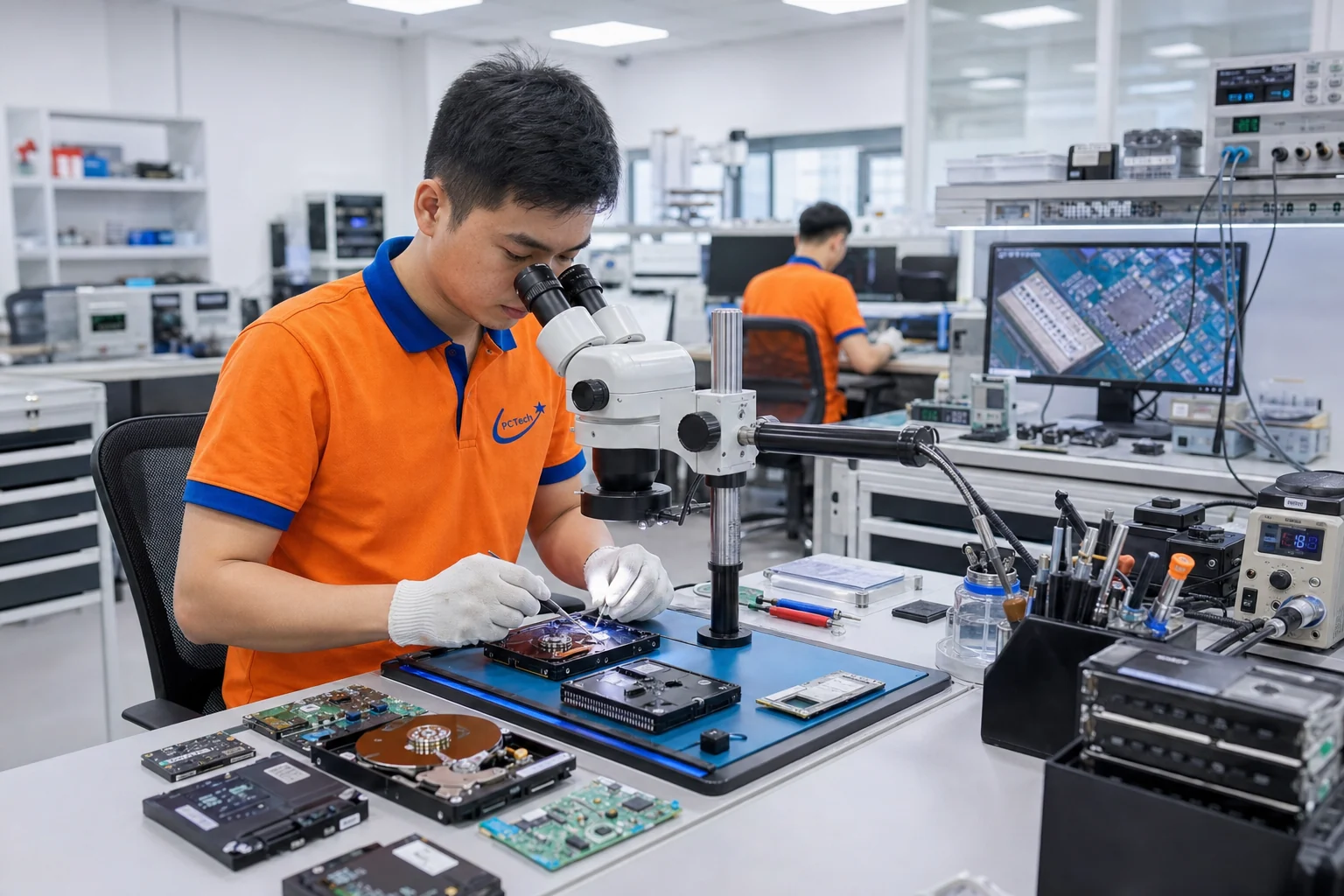
Máy tính bị lỗi Windows, chạy chậm, không vào được hệ điều hành hoặc hiện màn hình xanh thường khiến người dùng nghĩ ngay đến việc Cài Win. Sai lầm phổ biến là cài lại quá nhanh, bỏ qua sao lưu dữ liệu, chọn nhầm chế độ UEFI/Legacy hoặc nhận một mức giá thấp nhưng không rõ phạm vi công việc.

Nếu cần xử lý phần mềm từ xa, chính sách PCTech ghi nhận mức giá 50.000 đồng cho dịch vụ sửa lỗi phần mềm từ xa. Với lịch kỹ thuật tại nơi khách hàng, thời gian phản hồi tại chỗ theo chính sách là 30 phút. Sau khi hoàn tất, thời gian bảo hành tham khảo theo chính sách nằm trong khoảng 7 đến 30 ngày, tùy dịch vụ và nội dung xử lý cụ thể.
Dấu hiệu cho thấy máy cần cài lại Windows
Không phải mọi lỗi chậm máy đều cần Cài Win. Việc cài lại hệ điều hành chỉ hợp lý khi nguyên nhân nằm ở phần mềm, cấu hình hệ thống hoặc phân vùng khởi động và các phương án sửa lỗi thông thường không còn phù hợp. Chẩn đoán đúng giúp khách hàng tránh mất thời gian, mất dữ liệu và phát sinh chi phí không cần thiết.
Nhận biết triệu chứng trước khi quyết định
- Windows không khởi động: Máy dừng ở logo, lặp vòng Automatic Repair, báo thiếu thiết bị khởi động hoặc liên tục khởi động lại. Đây có thể là lỗi hệ điều hành, nhưng cũng có thể liên quan đến SSD, HDD, RAM hoặc thiết lập BIOS.
- Máy chậm bất thường: Windows mất nhiều thời gian mở ứng dụng, thường xuyên treo hoặc sử dụng ổ đĩa ở mức cao. Cài lại có thể giải quyết phần mềm dư thừa, nhưng không sửa được ổ lưu trữ đang xuống cấp.
- Màn hình xanh lặp lại: Lỗi có thể xuất phát từ driver, RAM, thiết bị ngoại vi, tệp hệ thống hoặc phần cứng. Nếu chỉ cài lại mà không kiểm tra nguyên nhân, lỗi có thể quay lại.
- Nhiễm phần mềm độc hại: Trình duyệt tự chuyển hướng, xuất hiện cửa sổ lạ, tài khoản bị đăng xuất hoặc máy tự cài phần mềm không rõ nguồn gốc. Trước khi xóa phân vùng, cần xác định dữ liệu nào phải giữ lại.
- Thay đổi ổ lưu trữ hoặc bo mạch chủ: Sau khi thay phần cứng, Windows có thể không nhận đúng chế độ khởi động hoặc driver. Khi đó cần kiểm tra khả năng tương thích thay vì chỉ cắm USB và cài theo mặc định.
Một dấu hiệu đáng chú ý là máy không nhận USB cài đặt hoặc không thấy ổ đĩa trong trình cài Windows. Trường hợp này không nên cố chọn bừa phân vùng. Kỹ thuật viên PCTech cần kiểm tra BIOS/UEFI, kết nối ổ lưu trữ và cấu hình khởi động trước khi đưa ra phương án.
Nguyên nhân thường bị bỏ qua
Máy tính hiện nay thường dùng UEFI, ổ đĩa GPT, Secure Boot và TPM tùy phiên bản Windows và phần cứng. Trong khi đó, máy cũ có thể vẫn sử dụng Legacy và MBR. Nếu USB được tạo theo một chế độ nhưng BIOS đặt ở chế độ khác, máy có thể không khởi động được USB hoặc sau khi cài xong lại báo không tìm thấy hệ điều hành.
Người dùng cũng dễ nhầm giữa lỗi Windows và lỗi phần cứng. Ổ SSD có tình trạng lỗi đọc ghi, RAM không ổn định hoặc hệ thống tản nhiệt kém có thể làm máy treo, tự khởi động lại. Cài lại Windows trong các trường hợp này chỉ xử lý phần bề mặt, không khắc phục nguyên nhân gốc.
Cảnh báo những sai lầm khi tìm dịch vụ Cài Win
Rủi ro lớn nhất không nằm ở thao tác bấm cài đặt, mà ở việc không xác định rõ dữ liệu, bản quyền, driver và phạm vi bàn giao. Trước khi giao máy hoặc cho phép truy cập từ xa, khách hàng nên yêu cầu mô tả cụ thể từng hạng mục.
Không sao lưu nhưng lại xóa nhầm phân vùng
Trong giao diện cài Windows, các phân vùng thường được hiển thị bằng dung lượng và thứ tự. Không nên xác định phân vùng chỉ dựa vào tên Local Disk hoặc vị trí trên danh sách. Máy có thể chứa phân vùng dữ liệu riêng, phân vùng khôi phục của nhà sản xuất hoặc nhiều ổ vật lý cùng lúc.
Cần sao lưu tài liệu, hình ảnh, tệp công việc, dữ liệu trình duyệt và thư mục đồng bộ trước khi cài. Nếu dữ liệu quan trọng chỉ nằm trên một ổ duy nhất, hãy báo rõ cho kỹ thuật viên và yêu cầu xác nhận phương án giữ dữ liệu. Không nên tiếp tục khi chưa thống nhất ổ nào được phép xóa. Bạn có thể tìm hiểu thêm về Sửa camera.
Bảng giá tham khảo
| STT | Dịch vụ | Giá |
|---|---|---|
| 1 | Vệ sinh máy tính, tra keo CPU | 150.000đ/Máy |
| 2 | Phí cài đặt windows | 150.000đ/Máy |
| 3 | Diệt virus, gỡ phần mềm độc hại | 150.000đ/Máy |
| 4 | Sửa máy tính không lên nguồn | 250.000đ/Máy |
| 5 | Thay nguồn (PSU) máy tính | 918.000đ/Máy |
| 6 | Nâng cấp SSD/HDD (công lắp) | 150.000đ/Máy |
| 7 | Nâng cấp RAM máy tính | 100.000đ/Máy |
| 8 | Sửa lỗi màn hình xanh (BSOD) | 200.000đ/Máy |
| 9 | Phí thay/lắp card màn hình (VGA) | 200.000đ/Máy |
| 10 | Xử lý máy chạy chậm, tối ưu hiệu năng | 150.000đ/Máy |
Chọn bản Windows và USB không rõ nguồn gốc
⚠️ Lưu ý: Một bộ cài không đáng tin cậy có thể chứa phần mềm chỉnh sửa, trình kích hoạt bất hợp pháp hoặc mã độc. Cách làm an toàn là sử dụng bộ cài Windows phù hợp, kiểm tra nguồn ISO và tạo USB Boot bằng công cụ đáng tin cậy. Sau cài đặt, cần cập nhật driver từ nguồn phù hợp với model máy, đặc biệt là driver chipset, mạng, đồ họa và lưu trữ.

Khách hàng cũng nên hỏi rõ dịch vụ có bao gồm kích hoạt bản quyền hay không. Cài đặt hệ điều hành và kích hoạt bản quyền là hai việc khác nhau. Kỹ thuật viên không nên cam kết bản quyền nếu khách hàng không có giấy phép hợp lệ hoặc thông tin bản quyền đi kèm thiết bị.
Nhận báo giá thấp nhưng không rõ đầu việc
Một mức giá chỉ có ý nghĩa khi biết phạm vi xử lý. Cần hỏi trước việc Cài Win có bao gồm sao lưu dữ liệu, tạo USB Boot, cài driver, cập nhật Windows, cài phần mềm cần thiết, kiểm tra mạng và bàn giao tài khoản hay không. Nếu phát hiện ổ cứng lỗi hoặc cần cứu dữ liệu, đó có thể là hạng mục khác với cài lại hệ điều hành.
Với hỗ trợ phần mềm từ xa, chính sách PCTech nêu mức 50.000 đồng. Khách hàng nên xác nhận lỗi có phù hợp để xử lý từ xa hay không, bởi các tình huống liên quan đến BIOS, không nhận ổ đĩa, không có hệ điều hành hoặc nghi ngờ lỗi phần cứng thường cần kiểm tra trực tiếp.
📞 Đang gặp lỗi tương tự? Gọi ngay 0936 102 287 để được kỹ thuật viên PCTech hỗ trợ nhanh nhất.
Quy trình Cài Win an toàn và dễ kiểm soát
Một quy trình chuyên nghiệp cần tạo ra điểm kiểm tra trước, trong và sau khi cài. Kỹ thuật viên PCTech không nên bắt đầu bằng thao tác xóa phân vùng khi chưa xác định mục tiêu và tình trạng thiết bị.
Kiểm tra hiện trạng và dữ liệu
Trước tiên, cần ghi nhận model máy, phiên bản Windows hiện tại, tình trạng khởi động, loại ổ lưu trữ và các lỗi đang xuất hiện. Nếu máy còn vào được Windows, kiểm tra thư mục dữ liệu, phần mềm cần giữ, tài khoản đăng nhập và tình trạng sao lưu. Nếu máy không vào được Windows, cần xác định dữ liệu có thể truy cập từ môi trường cứu hộ hay không. Bạn có thể tìm hiểu thêm về Quạt tản nhiệt máy tính là gì ?.
Ở bước này cũng cần kiểm tra sức khỏe ổ đĩa và dấu hiệu lỗi phần cứng ở mức phù hợp. Nếu ổ có tiếng động bất thường, mất kết nối, tốc độ đọc ghi không ổn định hoặc thường xuyên báo lỗi, không nên ghi thêm dữ liệu lên ổ trước khi thống nhất phương án.
Thống nhất chế độ khởi động
Tiếp theo là xác định máy dùng UEFI hay Legacy, ổ đĩa đang theo GPT hay MBR, Secure Boot có phù hợp hay không và phần cứng có đáp ứng yêu cầu của phiên bản Windows dự kiến cài không. Không phải máy nào cũng nên chuyển đổi GPT/MBR tùy ý, vì thao tác này có thể ảnh hưởng đến khả năng khởi động và dữ liệu.
USB Boot cần được nhận đúng trong BIOS/UEFI. Nếu không nhận USB, cần kiểm tra cổng USB, thứ tự Boot, chế độ Secure Boot và chính USB trước khi kết luận máy bị lỗi nặng.

Cài đặt, cài driver và kiểm tra sau cài
Sau khi xác nhận phân vùng cần xử lý, tiến hành cài Windows theo cấu hình đã thống nhất. Khi hệ điều hành khởi động, cần cài driver thiết yếu, kiểm tra mạng, âm thanh, màn hình, bàn phím, touchpad, webcam và thiết bị ngoại vi. Một máy vào được màn hình desktop chưa có nghĩa là đã hoàn tất; thiếu driver mạng hoặc chipset có thể khiến máy hoạt động không ổn định.
Cuối cùng, cần kiểm tra Windows Update, trạng thái kích hoạt theo thông tin bản quyền của khách hàng, khả năng mở các phần mềm cần thiết và tình trạng dữ liệu sau khi khôi phục. Bàn giao nên kèm hướng dẫn đăng nhập, vị trí dữ liệu, tài khoản đã sử dụng và những hạng mục chưa thực hiện nếu có.
Khi nào nên tự xử lý và khi nào cần kỹ thuật viên?
Tự Cài Win phù hợp với người đã quen BIOS/UEFI, có USB Boot đáng tin cậy, biết phân biệt ổ đĩa và đã sao lưu dữ liệu. Người dùng cần dừng lại nếu không chắc phân vùng nào chứa dữ liệu, không biết máy đang dùng GPT hay MBR, không xác định được bản quyền hoặc máy có dấu hiệu lỗi phần cứng. Bạn có thể tìm hiểu thêm về Bảo trì máy tính quận Tân Bình.
Không nên tiếp tục thử nhiều lần khi máy không nhận ổ đĩa, USB cài đặt bị lỗi, quá trình cài bị treo ở nhiều thời điểm khác nhau hoặc máy tự tắt do nhiệt. Các dấu hiệu này có thể liên quan đến phần cứng và cần chẩn đoán riêng. Việc cài đi cài lại làm tăng nguy cơ ghi đè dữ liệu và khiến việc cứu dữ liệu khó hơn.
Với hỗ trợ từ xa, chỉ nên thực hiện khi máy vẫn khởi động được, kết nối mạng ổn định và khách hàng hiểu rõ thao tác nào đang được thực hiện. Không chia sẻ mật khẩu cá nhân, mã xác thực hai lớp hoặc dữ liệu nhạy cảm nếu không cần thiết. Hãy yêu cầu kết thúc phiên truy cập và gỡ công cụ hỗ trợ sau khi hoàn tất nếu công cụ đó không còn sử dụng.
Với nhu cầu tại chỗ, chính sách PCTech ghi nhận thời gian phản hồi là 30 phút. Đây là thông tin để khách hàng tham khảo khi đặt lịch, không thay thế cho việc xác nhận tình trạng máy và phạm vi công việc trước khi xử lý. Thời gian bảo hành theo chính sách nằm trong khoảng 7 đến 30 ngày; cần hỏi rõ thời hạn áp dụng cho hạng mục đã thực hiện.
Kỹ thuật viên PCTech sẽ có cơ sở tư vấn chính xác hơn khi khách hàng cung cấp model máy, ảnh lỗi, tình trạng dữ liệu, phiên bản Windows và việc máy còn vào được hệ điều hành hay không. Những thông tin này giúp phân biệt nhu cầu Cài Win với sửa lỗi phần mềm, kiểm tra ổ lưu trữ hoặc xử lý phần cứng.
Máy của bạn đang không vào Windows, mất dữ liệu hay chỉ chạy chậm sau thời gian dài sử dụng? Hãy liên hệ PCTech để kỹ thuật viên kiểm tra tình trạng cụ thể và tư vấn phương án phù hợp trước khi cài.
Xem thêm: Bảo trì máy tính quận 9.
Câu hỏi thường gặp
Khi nào máy tính thực sự cần Cài Win?
Cài Win phù hợp khi lỗi nằm ở hệ điều hành, cấu hình hệ thống hoặc phân vùng khởi động và các phương án sửa lỗi thông thường không còn phù hợp. Tuy nhiên, cần kiểm tra để loại trừ nguyên nhân phần cứng như SSD, HDD, RAM hoặc hệ thống tản nhiệt trước khi cài lại.
Cài Win có làm mất dữ liệu không?
Có thể mất dữ liệu nếu xóa hoặc định dạng nhầm phân vùng. Trước khi cài, cần sao lưu tài liệu, hình ảnh, tệp công việc, dữ liệu trình duyệt và thư mục đồng bộ; đồng thời thống nhất rõ với kỹ thuật viên phân vùng nào được phép xử lý.
Vì sao cần kiểm tra UEFI/Legacy và GPT/MBR trước khi Cài Win?
UEFI và Legacy là các chế độ khởi động, còn GPT và MBR là cách tổ chức phân vùng ổ đĩa. Nếu USB cài đặt, BIOS/UEFI và ổ đĩa không được cấu hình tương thích, máy có thể không khởi động được USB hoặc không tìm thấy hệ điều hành sau khi cài.
Dịch vụ Cài Win có bao gồm kích hoạt bản quyền không?
Cài đặt hệ điều hành và kích hoạt bản quyền là hai việc khác nhau. Khách hàng nên hỏi rõ phạm vi dịch vụ và cung cấp giấy phép hợp lệ hoặc thông tin bản quyền đi kèm thiết bị nếu cần kiểm tra trạng thái kích hoạt.
Khi nào không nên Cài Win từ xa?
Không nên xử lý từ xa khi máy không có hệ điều hành, không nhận ổ đĩa hoặc USB, gặp vấn đề BIOS, nghi ngờ lỗi phần cứng hay không thể duy trì kết nối mạng ổn định. Những trường hợp này thường cần kiểm tra trực tiếp để hạn chế rủi ro.
Sau khi Cài Win cần kiểm tra những gì?
Cần kiểm tra driver thiết yếu, mạng, âm thanh, màn hình, bàn phím, touchpad, webcam, thiết bị ngoại vi, Windows Update, trạng thái kích hoạt, phần mềm cần thiết và dữ liệu sau khi khôi phục. Khi bàn giao, nên xác nhận tài khoản, vị trí dữ liệu và các hạng mục chưa thực hiện nếu có.
{“@context”:”https://schema.org”,”@type”:”Article”,”headline”:”Cài Win an toàn: Nhận biết rủi ro, kiểm tra đúng chuẩn và tránh mất dữ liệu”,”description”:”Cài Win không chỉ là thao tác cài lại hệ điều hành mà còn liên quan đến sao lưu dữ liệu, xác định lỗi phần mềm hay phần cứng, lựa chọn bộ cài, cấu hình UEFI/Legacy, chuẩn phân vùng GPT/MBR, driver và bản quyền. Bài viết hướng dẫn nhận biết khi nào nên cài lại Windows, các rủi ro thường gặp, quy trình kiểm tra trước và sau khi cài, cũng như cách xác định khi nào nên tự xử lý hoặc nhờ kỹ thuật viên.”,”author”:{“@type”:”Person”,”name”:”Kỹ thuật viên PCTech”,”jobTitle”:”Kỹ thuật viên”,”worksFor”:{“@type”:”Organization”,”name”:”PCTech”,”url”:”https://pctech.com.vn/”}},”publisher”:{“@type”:”Organization”,”name”:”PCTech”,”url”:”https://pctech.com.vn/”}}{“@context”:”https://schema.org”,”@type”:”Service”,”name”:”Sửa máy tính”,”provider”:{“@type”:”Organization”,”name”:”PCTech”,”url”:”https://pctech.com.vn/”},”serviceType”:”Sửa máy tính”}{“@context”:”https://schema.org”,”@type”:”FAQPage”,”mainEntity”:[{“@type”:”Question”,”name”:”Khi nào máy tính thực sự cần Cài Win?”,”acceptedAnswer”:{“@type”:”Answer”,”text”:”Cài Win phù hợp khi lỗi nằm ở hệ điều hành, cấu hình hệ thống hoặc phân vùng khởi động và các phương án sửa lỗi thông thường không còn phù hợp. Tuy nhiên, cần kiểm tra để loại trừ nguyên nhân phần cứng như SSD, HDD, RAM hoặc hệ thống tản nhiệt trước khi cài lại.”}},{“@type”:”Question”,”name”:”Cài Win có làm mất dữ liệu không?”,”acceptedAnswer”:{“@type”:”Answer”,”text”:”Có thể mất dữ liệu nếu xóa hoặc định dạng nhầm phân vùng. Trước khi cài, cần sao lưu tài liệu, hình ảnh, tệp công việc, dữ liệu trình duyệt và thư mục đồng bộ; đồng thời thống nhất rõ với kỹ thuật viên phân vùng nào được phép xử lý.”}},{“@type”:”Question”,”name”:”Vì sao cần kiểm tra UEFI/Legacy và GPT/MBR trước khi Cài Win?”,”acceptedAnswer”:{“@type”:”Answer”,”text”:”UEFI và Legacy là các chế độ khởi động, còn GPT và MBR là cách tổ chức phân vùng ổ đĩa. Nếu USB cài đặt, BIOS/UEFI và ổ đĩa không được cấu hình tương thích, máy có thể không khởi động được USB hoặc không tìm thấy hệ điều hành sau khi cài.”}},{“@type”:”Question”,”name”:”Dịch vụ Cài Win có bao gồm kích hoạt bản quyền không?”,”acceptedAnswer”:{“@type”:”Answer”,”text”:”Cài đặt hệ điều hành và kích hoạt bản quyền là hai việc khác nhau. Khách hàng nên hỏi rõ phạm vi dịch vụ và cung cấp giấy phép hợp lệ hoặc thông tin bản quyền đi kèm thiết bị nếu cần kiểm tra trạng thái kích hoạt.”}},{“@type”:”Question”,”name”:”Khi nào không nên Cài Win từ xa?”,”acceptedAnswer”:{“@type”:”Answer”,”text”:”Không nên xử lý từ xa khi máy không có hệ điều hành, không nhận ổ đĩa hoặc USB, gặp vấn đề BIOS, nghi ngờ lỗi phần cứng hay không thể duy trì kết nối mạng ổn định. Những trường hợp này thường cần kiểm tra trực tiếp để hạn chế rủi ro.”}},{“@type”:”Question”,”name”:”Sau khi Cài Win cần kiểm tra những gì?”,”acceptedAnswer”:{“@type”:”Answer”,”text”:”Cần kiểm tra driver thiết yếu, mạng, âm thanh, màn hình, bàn phím, touchpad, webcam, thiết bị ngoại vi, Windows Update, trạng thái kích hoạt, phần mềm cần thiết và dữ liệu sau khi khôi phục. Khi bàn giao, nên xác nhận tài khoản, vị trí dữ liệu và các hạng mục chưa thực hiện nếu có.”}}]}