Reset Windows 10 có thể giúp máy hoạt động ổn định lại khi hệ điều hành lỗi, chạy chậm kéo dài hoặc xuất hiện quá nhiều phần mềm không cần thiết. Nhưng chỉ một lựa chọn sai giữa “Keep my files” và “Remove everything” cũng có thể khiến dữ liệu, ứng dụng hoặc bản quyền phần mềm không còn như trước. Người dùng cần kiểm tra kỹ trước khi bấm xác nhận.
⚠️ Lưu ý: Giải pháp an toàn: nếu chỉ cần hỗ trợ phần mềm từ xa, PCTech áp dụng mức 50.000 đồng cho dịch vụ sửa phần mềm từ xa. Trường hợp cần kỹ thuật viên xử lý trực tiếp, PCTech có chính sách phản hồi tại chỗ trong 30 phút; thời gian thực tế còn phụ thuộc tình trạng và điều kiện xử lý. Dịch vụ có bảo hành từ 7 đến 30 ngày theo chính sách.
Reset Windows 10 phù hợp với nhu cầu nào?
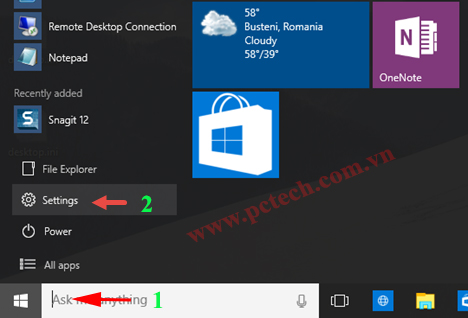
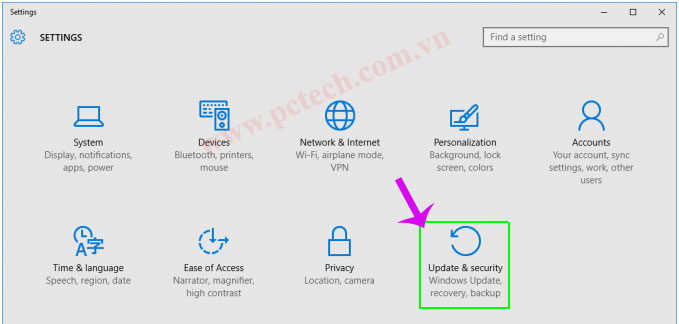
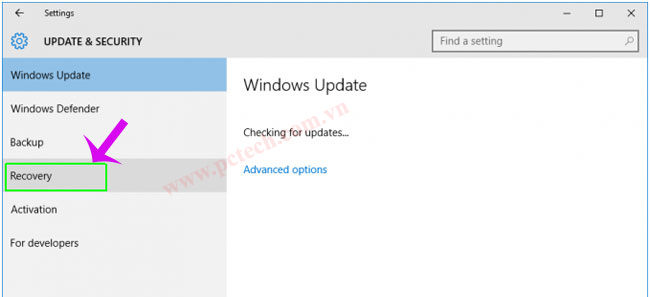
Tính năng Reset this PC là công cụ có sẵn trong Windows 10, cho phép cài đặt lại hệ điều hành mà không nhất thiết phải dùng USB cài Windows. Đây là lựa chọn thường được cân nhắc khi máy liên tục lỗi phần mềm, thiết lập hệ thống bị rối, nhiễm phần mềm không mong muốn hoặc người dùng muốn đưa Windows về trạng thái gần như mới cài.
Tuy nhiên, Reset không phải là nút “sửa mọi lỗi”. Nếu máy bị lỗi ổ cứng, RAM không ổn định, quá nhiệt, hỏng màn hình hoặc lỗi nguồn, cài lại Windows có thể không giải quyết được nguyên nhân. Một máy khởi động chậm do ổ lưu trữ xuống cấp sẽ không trở nên ổn định chỉ vì hệ điều hành được cài lại.
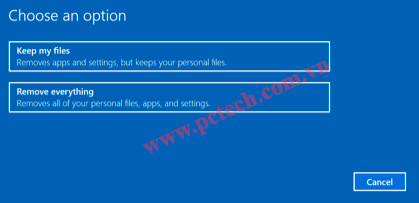
Người dùng thường có hai lựa chọn chính:
- Keep my files: Windows được cài lại nhưng cố giữ các tệp cá nhân trong thư mục người dùng. Ứng dụng đã cài và nhiều thiết lập sẽ bị xóa, vì vậy đây không phải phương án bảo toàn toàn bộ dữ liệu.
- Remove everything: Windows xóa dữ liệu, ứng dụng và thiết lập theo lựa chọn tiếp theo. Phương án này phù hợp hơn khi chuyển giao máy hoặc muốn làm sạch hệ thống, nhưng rủi ro mất dữ liệu cao hơn.
Trước khi thực hiện, cần xác định dữ liệu quan trọng đang nằm ở đâu: Desktop, Documents, Downloads, thư mục dự án, dữ liệu trình duyệt hay thư mục riêng của từng phần mềm. Việc nhìn thấy tệp vẫn còn trên màn hình không có nghĩa dữ liệu đó đã được sao lưu an toàn.
Những sai lầm dễ làm mất dữ liệu khi Reset
Sai lầm phổ biến nhất là chọn “Remove everything” chỉ vì máy chạy chậm. Đây là lựa chọn mạnh, không nên dùng khi người dùng chưa có bản sao dữ liệu hoặc chưa xác định rõ mục tiêu. Nếu chỉ muốn xử lý lỗi phần mềm, cần cân nhắc giữ tệp cá nhân và vẫn phải sao lưu trước.
Một lỗi khác là sao lưu thiếu. Nhiều người chỉ chép ảnh và tài liệu, nhưng quên dữ liệu đăng nhập, tệp cấu hình, mã bản quyền, thư mục làm việc hoặc dữ liệu nằm trong phân vùng khác. Một số phần mềm lưu dữ liệu ở vị trí riêng, không nằm trong Documents. Vì vậy, danh sách sao lưu nên được lập theo từng nhu cầu sử dụng, không chỉ dựa vào vài thư mục mặc định. Bạn có thể tìm hiểu thêm về Hướng dẫn sửa máy tính bị sai ngày giờ.
Không nên ngắt nguồn trong lúc Windows đang đặt lại máy. Việc tắt máy giữa quá trình có thể khiến hệ điều hành không khởi động được hoặc phải cài lại bằng phương án khác. Laptop nên được cắm sạc; máy bàn cần bảo đảm nguồn điện ổn định. Nếu máy đang có dấu hiệu mất điện, sập nguồn hoặc ổ lưu trữ phát tiếng bất thường, nên dừng thao tác và kiểm tra phần cứng trước.
Người dùng cũng cần thận trọng với lời quảng cáo kiểu “Reset không mất dữ liệu trong mọi trường hợp” hoặc “xử lý lỗi phần cứng bằng Reset”. Không có lựa chọn nào bảo đảm giữ nguyên toàn bộ ứng dụng, thiết lập và dữ liệu nếu chưa kiểm tra thiết bị. Cách tư vấn đáng tin cậy phải nói rõ dữ liệu nào được giữ, dữ liệu nào có thể mất và điều kiện nào khiến quy trình không nên tiếp tục.
Nếu máy có mã hóa ổ đĩa, tài khoản Microsoft hoặc yêu cầu khóa khôi phục, người dùng có thể bị yêu cầu xác thực trong quá trình Reset. Thiếu thông tin đăng nhập hoặc khóa khôi phục có thể làm quy trình bị gián đoạn. Đây là điểm cần kiểm tra trước, không nên đợi đến khi màn hình đã chuyển sang bước cài đặt.
Dịch vụ hỗ trợ Reset Windows 10 gồm những gì?
Với nhu cầu hỗ trợ Reset Windows 10, Kỹ thuật PCTech tập trung vào việc làm rõ mục tiêu trước khi thao tác. Máy cần được xác định là đang cần làm sạch phần mềm, cài lại hệ điều hành, giữ dữ liệu cá nhân hay xóa toàn bộ để chuyển giao. Mỗi mục tiêu dẫn đến lựa chọn khác nhau trong màn hình Reset.
📞 Đang gặp lỗi tương tự? Gọi ngay 0936 102 287 để được kỹ thuật viên PCTech hỗ trợ nhanh nhất.
Quy trình làm việc nên bắt đầu bằng việc ghi nhận tình trạng máy và phạm vi dữ liệu cần giữ. Kỹ thuật viên kiểm tra khả năng khởi động vào Windows, tình trạng tài khoản, các tệp quan trọng theo thông tin khách hàng cung cấp và dấu hiệu bất thường của phần cứng. Nếu có dấu hiệu lỗi phần cứng rõ ràng, việc Reset cần được cân nhắc lại để tránh mất thời gian mà không giải quyết được vấn đề.
Sau đó, phương án xử lý được trao đổi trước khi xác nhận. Người dùng cần biết lựa chọn sẽ ảnh hưởng đến ứng dụng đã cài, thiết lập Windows và dữ liệu cá nhân như thế nào. Khi cần giữ dữ liệu, việc sao lưu được thực hiện trước; khi cần xóa toàn bộ, phạm vi xóa phải được xác nhận rõ ràng. Bạn có thể tìm hiểu thêm về Dịch vụ sửa lỗi mở file Word bị treo.
Trong trường hợp hỗ trợ từ xa, khách hàng cần có kết nối mạng ổn định và có thể xác nhận từng bước trên máy. PCTech áp dụng mức 50.000 đồng cho dịch vụ sửa phần mềm từ xa theo chính sách hiện có. Không nên cho phép người lạ truy cập máy chỉ vì họ hứa “Reset miễn phí” hoặc cam kết xử lý ngay mà không hỏi về dữ liệu và quyền truy cập.
Sau khi Windows hoàn tất, việc kiểm tra không dừng ở màn hình đăng nhập. Cần xác nhận máy khởi động lại bình thường, bàn phím và mạng hoạt động, tài khoản đăng nhập đúng, tệp cần giữ còn nguyên và các ứng dụng thiết yếu có thể được cài lại khi cần. Phần kiểm tra sau xử lý giúp phát hiện sớm vấn đề thay vì để khách hàng tự phát hiện sau khi kỹ thuật viên đã rời đi.
Chi phí, thời gian và giới hạn cần biết
Reset Windows 10 có thể là một thao tác phần mềm đơn giản trong một số trường hợp, nhưng không nên mặc định mọi máy đều xử lý trong cùng một khoảng thời gian. Thời gian phụ thuộc vào khả năng khởi động, tốc độ ổ lưu trữ, dung lượng dữ liệu cần sao lưu, kết nối mạng và việc Windows có yêu cầu xác thực hay không.
Với hỗ trợ sửa phần mềm từ xa, mức giá PCTech công bố trong chính sách là 50.000 đồng. Đây là mức áp dụng cho dịch vụ sửa phần mềm từ xa, không nên tự suy ra thành giá cho mọi hạng mục phát sinh. Nếu cần xử lý trực tiếp, khách hàng nên trao đổi phạm vi công việc trước để tránh hiểu nhầm giữa Reset hệ điều hành, sao lưu dữ liệu và các vấn đề phần cứng.
Đối với hỗ trợ tại chỗ, chính sách PCTech nêu thời gian phản hồi là 30 phút. “Phản hồi” không đồng nghĩa với việc mọi ca đều hoàn tất trong 30 phút; quy trình thực tế còn tùy tình trạng máy và khối lượng cần xử lý. Cách tư vấn này giúp khách hàng phân biệt rõ thời gian tiếp nhận với thời gian hoàn thành. Bạn có thể tìm hiểu thêm về Hướng dẫn sửa máy tính không nghe nhạc được.
Chính sách bảo hành cho dịch vụ nằm trong khoảng từ 7 đến 30 ngày. Khách hàng nên hỏi rõ thời hạn áp dụng cho hạng mục đã thực hiện và giữ lại thông tin trao đổi sau khi hoàn tất. Bảo hành phần mềm cũng không có nghĩa là bảo đảm máy không phát sinh lỗi do phần cứng, nguồn điện, phần mềm mới cài hoặc dữ liệu bị thay đổi sau đó.
Không nên chọn dịch vụ chỉ dựa trên mức giá thấp nhất. Một báo giá đáng tin cậy cần đi kèm phạm vi công việc: có sao lưu hay không, có xử lý tài khoản hay không, có kiểm tra phần cứng cơ bản hay không và điều gì xảy ra nếu Reset không thể hoàn tất. Những điểm này ảnh hưởng trực tiếp đến rủi ro của khách hàng.
Cách chọn phương án an toàn và làm việc với PCTech
Trước khi yêu cầu hỗ trợ, khách hàng nên chuẩn bị một danh sách ngắn gồm tình trạng máy, mục tiêu Reset, dữ liệu bắt buộc phải giữ, tài khoản cần sử dụng lại và thời điểm máy bắt đầu phát sinh lỗi. Thông tin càng cụ thể, kỹ thuật viên càng dễ đánh giá đúng phạm vi thay vì bắt đầu bằng một thao tác xóa dữ liệu.
- Không xác nhận vội: đọc kỹ lựa chọn giữ tệp hoặc xóa toàn bộ trước khi tiếp tục.
- Sao lưu độc lập: chép dữ liệu quan trọng sang vị trí khác và kiểm tra thử khả năng mở tệp.
- Kiểm tra tài khoản: chuẩn bị thông tin đăng nhập và khóa khôi phục nếu thiết bị có yêu cầu.
- Hỏi rõ phạm vi: xác nhận chi phí, hình thức hỗ trợ, phần việc bao gồm và chính sách bảo hành.
- Dừng khi có dấu hiệu phần cứng: lỗi nguồn, sập máy hoặc ổ lưu trữ bất thường cần được đánh giá trước khi Reset.
PCTech có thể tiếp nhận nhu cầu hỗ trợ phần mềm từ xa hoặc xử lý trực tiếp theo điều kiện phù hợp. Quy trình đúng không bắt đầu bằng việc bấm Reset ngay, mà bắt đầu bằng việc bảo vệ dữ liệu, xác định mục tiêu và giải thích giới hạn của phương án. Đây là cách giảm rủi ro thực tế cho khách hàng, đặc biệt khi máy đang chứa tài liệu công việc hoặc dữ liệu cá nhân.
Nếu bạn đang cần tìm cách sử dụng tính năng Reset trên Windows 10 nhưng chưa chắc nên chọn “Keep my files” hay “Remove everything”, hãy liên hệ PCTech để được kiểm tra và thống nhất phương án trước khi thực hiện. Kỹ thuật PCTech sẽ xử lý theo quy trình rõ ràng, thông báo phạm vi công việc và áp dụng chính sách bảo hành từ 7 đến 30 ngày theo hạng mục phù hợp.
Xem thêm: Hướng dẫn sửa máy tính bị đơ và chậm.
Câu hỏi thường gặp
Reset Windows 10 có phải lúc nào cũng giữ nguyên dữ liệu không?
Không. Tùy lựa chọn, Windows có thể cố giữ các tệp cá nhân hoặc xóa dữ liệu, ứng dụng và thiết lập. Ngay cả với “Keep my files”, ứng dụng đã cài và nhiều thiết lập vẫn có thể bị xóa, vì vậy cần sao lưu trước.
Nên chọn “Keep my files” hay “Remove everything” khi Reset Windows 10?
Nếu mục tiêu là xử lý lỗi phần mềm và vẫn cần giữ tệp cá nhân, người dùng có thể cân nhắc “Keep my files” sau khi đã sao lưu. “Remove everything” phù hợp hơn khi muốn làm sạch hệ thống hoặc chuyển giao máy, nhưng có rủi ro mất dữ liệu cao hơn.
Có cần sao lưu dữ liệu trước khi Reset Windows 10 không?
Có. Người dùng nên sao lưu ảnh, tài liệu, thư mục dự án, dữ liệu trình duyệt, tệp cấu hình, dữ liệu đăng nhập và dữ liệu của các phần mềm riêng. Sau khi sao lưu, nên kiểm tra thử khả năng mở tệp để hạn chế rủi ro.
Reset Windows 10 có xử lý được lỗi phần cứng không?
Không nhất thiết. Reset chủ yếu xử lý các vấn đề liên quan đến hệ điều hành và phần mềm. Lỗi ổ cứng, RAM, quá nhiệt, nguồn điện, màn hình hoặc các dấu hiệu phần cứng khác cần được kiểm tra riêng trước khi quyết định Reset.
Vì sao cần chuẩn bị tài khoản Microsoft hoặc khóa khôi phục trước khi Reset?
Nếu máy có mã hóa ổ đĩa, tài khoản Microsoft hoặc yêu cầu khóa khôi phục, Windows có thể yêu cầu xác thực trong quá trình Reset. Thiếu thông tin cần thiết có thể khiến quy trình bị gián đoạn.
Có nên ngắt nguồn khi Windows đang Reset không?
Không. Việc tắt máy hoặc ngắt nguồn giữa quá trình có thể khiến Windows không khởi động được hoặc phải cài lại bằng phương án khác. Laptop nên được cắm sạc và máy bàn cần sử dụng nguồn điện ổn định.