Cài Windows 10 trên máy ảo VMware Workstation thường được chọn để chạy phần mềm cũ, kiểm thử hệ điều hành hoặc tạo môi trường riêng mà không ảnh hưởng trực tiếp đến Windows đang dùng. Tuy nhiên, chỉ cần chọn sai file ISO, cấu hình nhầm UEFI/Legacy hoặc cấp tài nguyên vượt quá khả năng máy thật, quá trình cài có thể dừng giữa chừng, máy ảo chạy rất chậm hoặc không khởi động lại được.
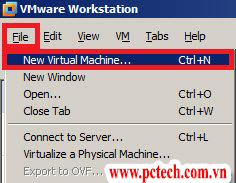
⚠️ Lưu ý: Giải pháp an toàn: kiểm tra cấu hình máy thật, xác định cách khởi động phù hợp, tạo máy ảo đúng phiên bản Windows 10 và kiểm tra lại sau cài đặt. Nếu cần PCTech hỗ trợ phần mềm từ xa, chi phí tham khảo theo chính sách là 50.000 VNĐ; trường hợp cần kỹ thuật viên đến nơi, PCTech phản hồi trong khoảng 30 phút.
Ai nên cài Windows 10 trên VMware Workstation?
Máy ảo phù hợp với người cần một Windows 10 độc lập bên trong máy tính đang sử dụng. Môi trường này hữu ích khi bạn muốn thử phần mềm trước khi cài trên hệ thống chính, mở một ứng dụng chỉ tương thích với Windows 10, học quản trị hệ điều hành hoặc kiểm tra thiết lập mạng trong phạm vi tách biệt. Việc chạy thử trong máy ảo cũng giúp giảm nguy cơ làm thay đổi cấu hình Windows chính, miễn là người dùng hiểu rõ giới hạn của môi trường ảo hóa.
Đây không phải lựa chọn lý tưởng cho mọi máy tính. Nếu máy thật đã thiếu bộ nhớ, ổ đĩa gần đầy hoặc đang có dấu hiệu treo, việc tạo thêm máy ảo sẽ làm tình trạng chậm rõ rệt hơn. VMware Workstation vẫn sử dụng tài nguyên của máy chủ: bộ xử lý, RAM, dung lượng lưu trữ và khả năng ảo hóa phần cứng. Máy ảo không tự tạo thêm hiệu năng cho máy thật.
Một điểm thường bị bỏ qua là mục đích sử dụng Windows 10. Người dùng cần chuẩn bị bộ cài hợp lệ và giấy phép phù hợp; VMware Workstation không thay thế bản quyền Windows. Ngoài ra, Windows 10 đã kết thúc hỗ trợ chính thức vào ngày 14/10/2025. Vì vậy, nếu cài để sử dụng lâu dài hoặc làm việc với dữ liệu quan trọng, cần cân nhắc yêu cầu bảo mật và khả năng tương thích của phần mềm trước khi quyết định.
Những sai lầm cần cảnh giác trước khi bắt đầu
Chọn sai ISO hoặc tải bộ cài không rõ nguồn
File ISO là thành phần quyết định máy ảo có thể khởi động và cài đặt bình thường hay không. Một ISO bị lỗi tải xuống, bị chỉnh sửa hoặc không đúng kiến trúc có thể gây hiện tượng treo ở logo, báo không tìm thấy thiết bị khởi động hoặc cài xong nhưng thiếu thành phần hệ thống. Không nên dùng các bộ cài được quảng cáo là “đã kích hoạt sẵn”, vì người dùng khó biết bên trong đã bị thay đổi những gì.
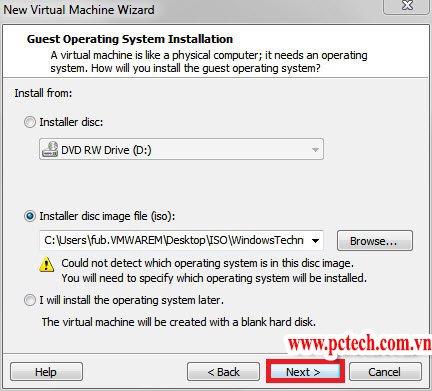
Khi chuẩn bị ISO, hãy lưu file ở vị trí dễ kiểm tra, không đổi tên tùy tiện trong lúc đang cấu hình máy ảo và nên tải từ nguồn đáng tin cậy. Nếu VMware không nhận file ISO, đừng vội kết luận máy tính bị hỏng; nguyên nhân có thể nằm ở đường dẫn, quyền truy cập hoặc file ISO không hoàn chỉnh.
Nhầm giữa UEFI, Legacy, GPT và MBR
Đây là nhóm thiết lập gây nhiều lỗi nhất khi cài hệ điều hành. UEFI và Legacy là phương thức firmware; GPT và MBR là kiểu phân vùng. Chúng liên quan với nhau nhưng không phải là một khái niệm. Một máy ảo được tạo theo UEFI nhưng lại xử lý ổ đĩa theo cách không phù hợp có thể khiến trình cài đặt không nhận đúng phân vùng hoặc không khởi động sau khi cài xong. Bạn có thể tìm hiểu thêm về Dịch vụ sửa lỗi mở file Word bị khóa.
Trước khi bấm cài, cần xác định máy ảo sẽ dùng firmware nào và giữ nhất quán trong suốt quá trình. Nếu chuyển đổi giữa UEFI và Legacy sau khi Windows đã cài, hệ điều hành có thể không boot. Khi gặp màn hình chọn ổ đĩa, không nên xóa toàn bộ phân vùng chỉ vì thấy nhiều mục lạ; cần xác định đó là ổ đĩa ảo của VMware hay ổ đĩa thật đang được máy chủ sử dụng.
Gán tài nguyên theo cảm tính
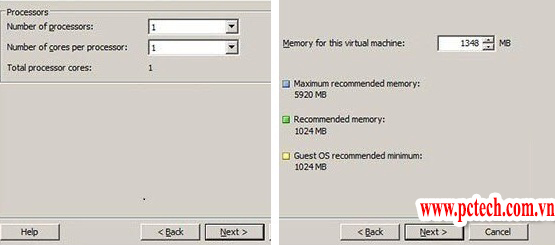
Cấp càng nhiều CPU hoặc RAM không đồng nghĩa máy ảo càng nhanh. Nếu phân bổ quá tay, Windows chính sẽ thiếu tài nguyên, kéo theo cả máy thật và máy ảo cùng phản hồi chậm. Ngược lại, cấp quá ít khiến trình cài đặt kéo dài, phần mềm bên trong bị đứng hoặc không đáp ứng yêu cầu tối thiểu.
Cách làm thực tế là kiểm tra mức sử dụng tài nguyên của máy thật trước, đóng các ứng dụng nặng và chỉ cấp cho máy ảo phần tài nguyên còn phù hợp. Dung lượng ổ đĩa cũng cần tính cả phần phát sinh từ cập nhật, phần mềm và dữ liệu tạm. Việc để ổ đĩa máy thật gần đầy có thể khiến máy ảo lỗi dù Windows bên trong vẫn hiển thị còn dung lượng.
📞 Đang gặp lỗi tương tự? Gọi ngay 0936 102 287 để được kỹ thuật viên PCTech hỗ trợ nhanh nhất.
Quy trình PCTech kiểm tra và hỗ trợ cài đặt
Kỹ thuật PCTech không nên bắt đầu bằng việc bấm “Power on” ngay lập tức. Bước đầu là xác nhận nhu cầu sử dụng: khách hàng cần chạy phần mềm nào, có cần kết nối mạng hay không, muốn giữ dữ liệu cũ hay tạo môi trường hoàn toàn mới. Thông tin này quyết định cách cấu hình máy ảo và giúp tránh cài một hệ thống không phù hợp mục đích.
Tiếp theo là kiểm tra máy thật: phiên bản VMware Workstation, trạng thái ảo hóa phần cứng trong firmware, dung lượng trống, bộ nhớ khả dụng và khả năng đọc file ISO. Nếu tính năng ảo hóa chưa được bật, kỹ thuật viên sẽ xác định đúng nguyên nhân trước khi điều chỉnh; không nên tự thay đổi nhiều thiết lập firmware cùng lúc vì có thể ảnh hưởng đến hệ thống đang dùng. Bạn có thể tìm hiểu thêm về Cách sử dụng tính năng Reset trên Windows 10.
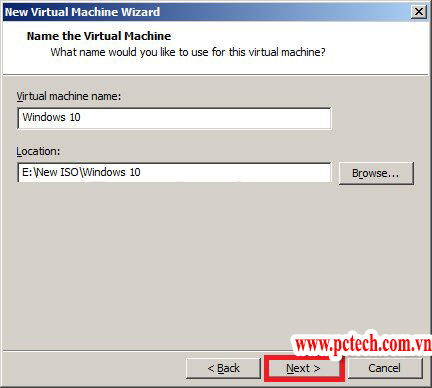
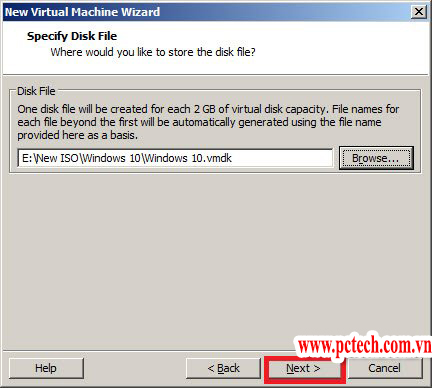
Sau khi kiểm tra, máy ảo được tạo với tên riêng, thư mục lưu trữ rõ ràng, loại hệ điều hành phù hợp và firmware được chọn nhất quán. Ổ đĩa ảo nên được đặt ở phân vùng có đủ không gian. Các thiết lập như số lõi xử lý, bộ nhớ, bộ điều khiển ổ đĩa, card mạng và CD/DVD ảo được xem xét theo nhu cầu thực tế thay vì dùng một cấu hình giống nhau cho mọi máy.
Trong giai đoạn cài Windows 10, kỹ thuật viên theo dõi các mốc dễ phát sinh lỗi: máy ảo có boot đúng từ ISO không, trình cài đặt có nhận ổ đĩa ảo không, hệ thống có tự khởi động lại đúng thứ tự không và VMware có ngắt kết nối ISO sau lần khởi động đầu tiên hay chưa. Việc tháo ISO đúng thời điểm rất quan trọng; nếu không, máy ảo có thể quay lại màn hình cài đặt thay vì khởi động vào Windows đã cài.
Sau khi vào được Windows, công việc chưa kết thúc. Cần kiểm tra VMware Tools, độ phân giải, chuột và bàn phím, kết nối mạng, thư mục chia sẻ nếu có nhu cầu, âm thanh và trạng thái kích hoạt hệ điều hành. Một máy ảo mở được màn hình desktop nhưng không nhận mạng hoặc bị giật hình vẫn chưa thể xem là hoàn tất. PCTech sẽ trao đổi lại với khách hàng về các thành phần đã cài và những giới hạn cần lưu ý khi sử dụng.
Trong trường hợp hỗ trợ phần mềm từ xa, khách hàng cần ngồi trước máy, đọc đúng thông báo lỗi và không tự thao tác song song trong lúc kỹ thuật viên kiểm tra. Điều này giúp tránh thay đổi cấu hình ngoài dự kiến. Nếu vấn đề liên quan đến màn hình hoặc thao tác bàn phím, có thể tham khảo thêm Hướng dẫn sửa máy tính bị đen màn hình để phân biệt lỗi phần cứng máy thật với lỗi chỉ xuất hiện trong máy ảo.
Khi nào nên dừng tự cài và liên hệ kỹ thuật viên?
Nên dừng lại nếu máy ảo liên tục khởi động về BIOS, không nhận ISO, báo không có thiết bị boot hoặc treo ở cùng một bước dù đã thử lại. Việc xóa và tạo lại nhiều lần không giải quyết được lỗi nếu nguyên nhân thực tế là ISO hỏng, firmware không khớp, ảo hóa phần cứng chưa sẵn sàng hoặc ổ đĩa máy thật thiếu không gian. Bạn có thể tìm hiểu thêm về Các lỗi liên quan đến bàn phím máy tính.
Cũng cần thận trọng khi màn hình cài đặt hiển thị nhiều ổ đĩa. Nếu không chắc đâu là ổ đĩa ảo, không nên chọn lệnh xóa phân vùng. Một thao tác nhầm trên máy thật có thể làm mất dữ liệu. Trước khi hỗ trợ, khách hàng nên sao lưu tài liệu quan trọng và thông báo rõ thư mục nào không được thay đổi.
Với lỗi phát sinh sau khi cài, việc khôi phục trạng thái trước đó có thể nhanh hơn sửa từng thiết lập, nhưng chỉ hiệu quả khi đã có snapshot hoặc bản sao lưu phù hợp. Snapshot không phải bản sao lưu tuyệt đối; nó vẫn phụ thuộc vào ổ đĩa và cấu trúc của máy ảo. Không nên giữ quá nhiều snapshot lâu ngày vì có thể làm việc quản lý dung lượng trở nên phức tạp.
Chi phí hỗ trợ từ xa của PCTech theo chính sách là 50.000 VNĐ cho xử lý phần mềm. Chính sách bảo hành áp dụng trong khoảng từ 7 đến 30 ngày tùy trường hợp dịch vụ. Đây là thông tin tham khảo theo chính sách công ty, không phải giá cố định cho mọi tình huống cài đặt; phạm vi công việc cụ thể cần được xác nhận trước khi thực hiện.
Kỹ thuật PCTech tập trung vào việc làm rõ lỗi nằm ở file cài, cấu hình VMware, Windows bên trong hay máy tính chủ. Cách phân loại này giúp khách hàng tránh trả công cho một thao tác cài lại không cần thiết, đồng thời hạn chế nguy cơ mất dữ liệu do xử lý vội.
Nếu bạn đang cần CÁCH CÀI WINDOWS 10 TRÊN MÁY ẢO VMWARE WORKSTATION nhưng gặp lỗi boot, không nhận ISO hoặc không chắc về UEFI, Legacy, GPT và MBR, hãy liên hệ PCTech để được kiểm tra đúng tình trạng. Trường hợp cần kỹ thuật viên đến nơi, PCTech có thời gian phản hồi khoảng 30 phút theo chính sách; nếu phù hợp hỗ trợ từ xa, chi phí phần mềm tham khảo là 50.000 VNĐ.
Câu hỏi thường gặp
Có nên cài Windows 10 trên máy ảo VMware Workstation không?
Máy ảo phù hợp khi cần chạy phần mềm cũ, kiểm thử hệ điều hành, học quản trị hoặc tạo môi trường tách biệt với Windows chính. Tuy nhiên, máy thật cần có đủ bộ nhớ, dung lượng lưu trữ và khả năng ảo hóa phần cứng.
Vì sao VMware Workstation không nhận file ISO Windows 10?
Nguyên nhân có thể là file ISO bị lỗi hoặc chưa tải đầy đủ, đường dẫn không phù hợp, quyền truy cập bị hạn chế hoặc bộ cài không tương thích. Nên kiểm tra lại nguồn tải, vị trí lưu file và khả năng đọc ISO trước khi kết luận máy tính bị hỏng.
UEFI, Legacy, GPT và MBR khác nhau như thế nào khi cài Windows 10 trên máy ảo?
UEFI và Legacy là phương thức firmware, còn GPT và MBR là kiểu phân vùng. Các thiết lập này có liên quan nhưng không đồng nhất. Cần chọn firmware phù hợp và giữ cấu hình nhất quán để tránh lỗi không nhận phân vùng hoặc không khởi động được sau khi cài.
Có nên cấp thật nhiều CPU và RAM cho máy ảo để Windows 10 chạy nhanh hơn không?
Không. Cấp quá nhiều tài nguyên có thể khiến Windows trên máy thật thiếu bộ xử lý và bộ nhớ, làm cả máy thật lẫn máy ảo phản hồi chậm. Nên kiểm tra mức sử dụng tài nguyên của máy thật và phân bổ phần còn phù hợp cho máy ảo.
Sau khi cài Windows 10, vì sao máy ảo lại quay về màn hình cài đặt?
Một nguyên nhân thường gặp là ISO vẫn còn được kết nối trong CD/DVD ảo và máy ảo tiếp tục khởi động từ bộ cài. Cần kiểm tra thứ tự khởi động và ngắt kết nối ISO sau lần khởi động đầu tiên, đồng thời xác nhận hệ điều hành đã được cài trên đúng ổ đĩa ảo.
Khi nào nên dừng tự cài Windows 10 trên VMware Workstation?
Nên dừng khi máy ảo liên tục khởi động về BIOS, không nhận ISO, báo không có thiết bị boot hoặc treo ở cùng một bước. Cũng không nên tiếp tục xóa phân vùng nếu chưa xác định chắc chắn đó là ổ đĩa ảo hay ổ đĩa thật.