

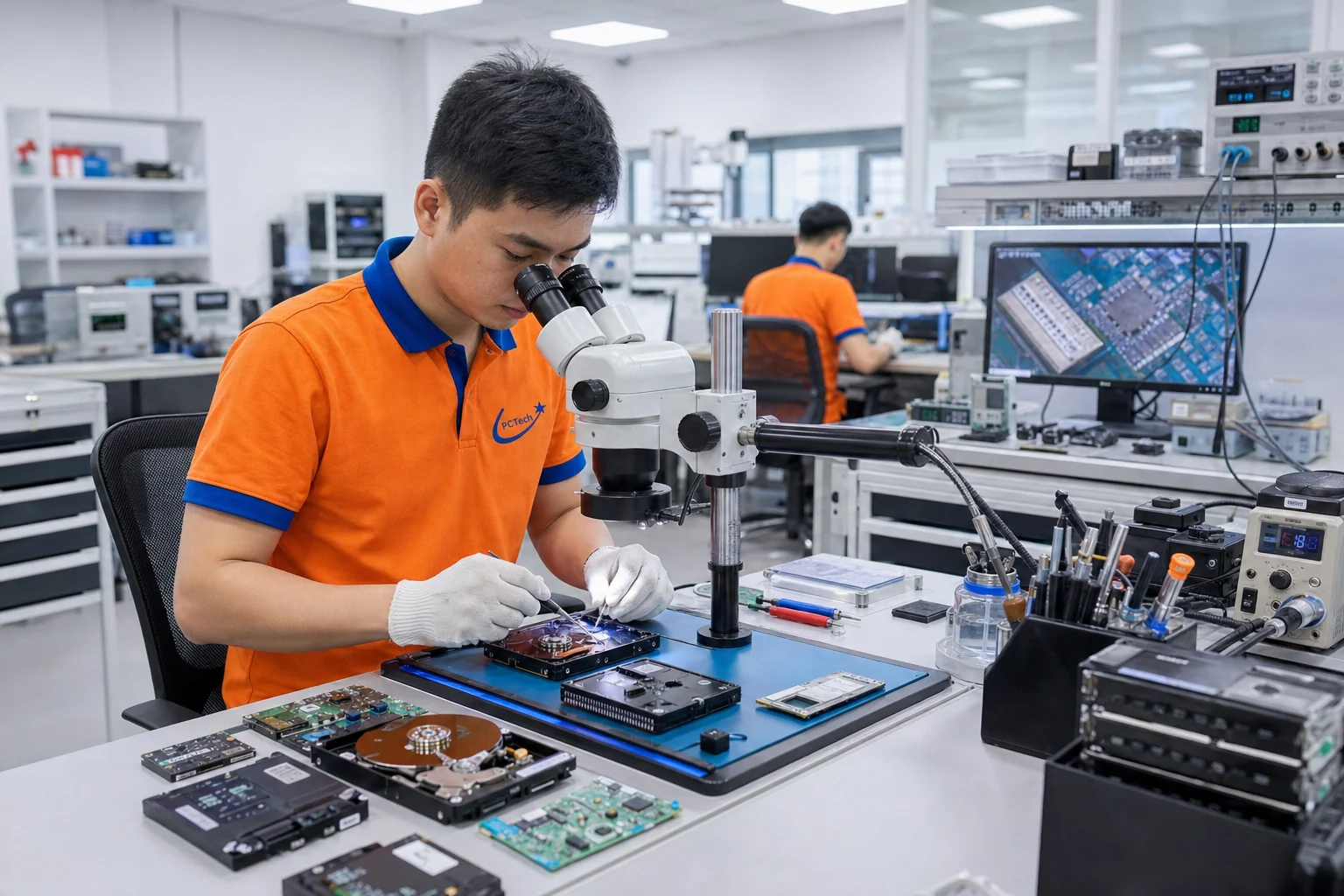
Khôi phục phân vùng là dựng lại phân vùng ổ đĩa đã bị xóa, mất thông tin hoặc hỏng, như ổ D biến mất, hiện Unallocated hay RAW, để lấy lại toàn bộ dữ liệu cùng cấu trúc thư mục. Nếu chưa tạo phân vùng mới và chưa ghi dữ liệu lên, khả năng khôi phục rất cao. PCTech làm trên bản sao ổ, báo giá trước khi làm và chỉ tính phí khi lấy được dữ liệu.
Khôi phục phân vùng là gì, khi nào cần?
Ổ cứng được chia thành các phân vùng, mỗi phân vùng là một ổ C, D, E mà bạn thấy trong This PC. Thông tin về vị trí và kích thước các phân vùng được ghi trong một bảng ở đầu ổ, gọi là bảng phân vùng MBR hoặc GPT. Mỗi phân vùng lại có hệ thống tập tin riêng như NTFS, exFAT.
Khôi phục phân vùng là tìm lại vị trí bắt đầu, kích thước và hệ thống tập tin của phân vùng đã mất, rồi dựng lại để thấy dữ liệu như cũ. Khác với khôi phục từng file, khôi phục phân vùng thường lấy lại được nguyên cây thư mục và tên file, nên rất phù hợp với ổ dữ liệu có hàng chục nghìn file.
Bạn cần khôi phục phân vùng khi:
- Cài lại Windows, chọn nhầm xóa phân vùng D hoặc gộp ổ.
- Dùng phần mềm chia ổ, đổi kích thước phân vùng bị lỗi giữa chừng do mất điện.
- Chuyển ổ từ MBR sang GPT sai cách.
- Mã độc hoặc lỗi hệ thống làm hỏng bảng phân vùng.
- Ổ hiện Unallocated, RAW hoặc Not Initialized dù trước đó dùng bình thường.
Dấu hiệu mất phân vùng và mức độ khó
Mức độ khó phụ thuộc vào việc phân vùng mất do đâu và sau đó bạn đã làm gì:
- Ổ D biến mất, Disk Management hiện vùng Unallocated đúng kích thước cũ: bảng phân vùng mất thông tin, dữ liệu thường còn nguyên. Khả năng khôi phục cao.
- Ổ hiện nhưng định dạng RAW: phân vùng còn, hệ thống tập tin hỏng. Thường dựng lại được từ bản dự phòng của NTFS.
- Đã xóa phân vùng D rồi tạo phân vùng mới, format nhanh: phần lớn dữ liệu còn nếu chưa ghi nhiều, nhưng cấu trúc thư mục có thể mất một phần.
- Đã gộp ổ D vào C rồi cài Windows lên: phần đầu ổ D cũ bị ghi đè, khả năng thấp hơn.
- Ổ cả khối báo Not Initialized: có thể do bảng phân vùng hỏng, nhưng cũng có thể do ổ hỏng phần cứng; cần kiểm tra SMART trước.
- Chia ổ bị mất điện giữa chừng: dữ liệu có thể bị dịch chuyển dở dang, cần phân tích kỹ.
Nhận diện đúng tình huống trước khi thao tác giúp tránh biến một ca dễ thành ca khó.
Bảng giá tham khảo
| STT | Dịch vụ | Giá |
|---|---|---|
| 1 | Cứu dữ liệu ổ cứng HDD lỗi nhẹ | 500.000đ/Ổ đĩa |
| 2 | Cứu dữ liệu ổ cứng HDD lỗi cơ | 2.000.000đ/Ổ đĩa |
| 3 | Cứu dữ liệu ổ SSD lỗi | 1.500.000đ/Ổ đĩa |
| 4 | Cứu dữ liệu thẻ nhớ/USB bị lỗi | 300.000đ/Thiết bị |
| 5 | Khôi phục dữ liệu bị xóa nhầm | 400.000đ/Ổ đĩa |
| 6 | Khôi phục dữ liệu sau khi format nhầm | 500.000đ/Ổ đĩa |
| 7 | Cứu dữ liệu do virus mã hóa (ransomware) | 1.000.000đ/Ổ đĩa |
| 8 | Cứu dữ liệu RAID server lỗi | 3.000.000đ/Hệ thống |
| 9 | Khôi phục dữ liệu máy tính bị vào nước | 800.000đ/Máy |
| 10 | Cứu dữ liệu ổ cứng laptop rơi vỡ | 1.200.000đ/Ổ đĩa |
Bảng hạng mục khôi phục phân vùng
Bảng dưới tóm tắt các hạng mục thường gặp. Thời gian thực tế tùy dung lượng ổ và tình trạng sức khỏe ổ.
| Hạng mục | Khi nào cần | Thời gian xử lý ước tính | Lưu ý |
|---|---|---|---|
| Dựng lại bảng phân vùng | Ổ D biến mất, hiện Unallocated | Vài giờ, thường trong ngày | Không tạo phân vùng mới |
| Sửa hệ thống tập tin RAW | Ổ hiện nhưng đòi format | Trong ngày | Không chạy chkdsk |
| Khôi phục sau xóa và tạo lại phân vùng | Chọn nhầm khi cài Windows | Trong ngày đến 1 ngày | Ngừng ghi dữ liệu mới |
| Khôi phục sau chia ổ lỗi | Mất điện khi đổi kích thước | 1–2 ngày | Cần phân tích vị trí dữ liệu |
| Chuyển dữ liệu sang ổ khác | Ổ gốc có bad sector | Thêm thời gian tạo bản sao | Kiểm tra SMART trước |
Quy trình khôi phục phân vùng 5 bước của PCTech
- Tiếp nhận: hỏi bố cục ổ trước khi mất: có mấy phân vùng, dung lượng mỗi ổ, đã làm gì ngay trước và sau khi mất. Thông tin này giúp đối chiếu kết quả quét.
- Kiểm tra và báo giá trước: đọc SMART để chắc ổ khỏe, tạo bản sao ổ nếu cần. Quét tìm dấu hiệu phân vùng cũ, xem trước cây thư mục. Báo khả năng, thời gian, chi phí; bạn đồng ý mới làm.
- Thực hiện: tùy tình huống, dựng lại bảng phân vùng trên bản sao hoặc trích xuất dữ liệu từ phân vùng tìm thấy sang ổ khác. Không ghi thử nghiệm lên ổ gốc.
- Test cùng khách: mở các thư mục, file quan trọng, phần mềm kế toán, bản vẽ để xác nhận dữ liệu đúng và mở được.
- Bàn giao, bảo hành: trả lại ổ với phân vùng đã dựng hoặc dữ liệu đã chép ra ổ mới, kèm hướng dẫn sao lưu.
Với máy tính văn phòng, nếu ổ C vẫn chạy, kỹ thuật viên có thể xử lý tại chỗ khi ổ dữ liệu khỏe và dung lượng vừa phải; ca phức tạp sẽ mang về để làm trên thiết bị chuyên dụng.
Cần xử lý ngay? Gọi kỹ thuật viên PCTech để được tư vấn miễn phí, báo giá trước khi làm.
Yếu tố ảnh hưởng chi phí khôi phục phân vùng
Chi phí khôi phục phân vùng phụ thuộc vào công sức phân tích và rủi ro của từng ổ:
- Nguyên nhân mất phân vùng: mất bảng phân vùng đơn thuần dễ hơn nhiều so với xóa rồi tạo phân vùng mới, cài Windows lên.
- Mức độ ghi đè: ghi càng nhiều dữ liệu mới sau khi mất, càng nhiều công dựng lại.
- Dung lượng ổ: ổ vài TB cần nhiều thời gian quét và tạo bản sao hơn.
- Sức khỏe ổ: ổ có bad sector phải tạo bản sao chậm trước khi khôi phục.
- Kiểu phân vùng và hệ thống tập tin: MBR, GPT, NTFS, exFAT, ổ dùng trên Mac hoặc NAS có độ phức tạp khác nhau.
- Mã hóa BitLocker: cần khóa khôi phục để mở dữ liệu sau khi dựng lại.
Bảng giá tham khảo hiển thị ngay trong bài và trên trang bảng giá. Giá chính thức được báo sau khi quét thử, và không lấy được dữ liệu thì không tính phí khôi phục.
Tự khôi phục phân vùng hay gọi kỹ thuật viên?
Có phần mềm cho phép người dùng tự tìm và dựng lại phân vùng. Chúng hữu ích, nhưng thao tác ghi bảng phân vùng là thao tác ghi trực tiếp lên ổ; chọn sai một phân vùng là có thể làm rối thêm.
| Tiêu chí | Tự làm bằng phần mềm | Gửi PCTech |
|---|---|---|
| Phù hợp | Ổ dữ liệu phụ, đã có sao lưu | Ổ chứa dữ liệu công việc, không có bản sao |
| Thao tác trên ổ gốc | Ghi thẳng bảng phân vùng | Làm trên bản sao hoặc trích xuất ra ổ khác |
| Khi có nhiều phân vùng cũ chồng lấn | Dễ chọn nhầm | Đối chiếu với bố cục bạn mô tả |
| Ổ có bad sector | Phần mềm có thể treo, ổ hỏng thêm | Kiểm tra SMART, tạo bản sao chậm |
| Nếu không thành công | Tự chịu rủi ro | Không lấy được không tính phí khôi phục |
Sai lầm thường gặp khi mất phân vùng và cách tránh bị vẽ bệnh
Những sai lầm dưới đây thường biến một ca dễ thành ca khó:
- Tạo phân vùng mới trên vùng Unallocated để thấy lại ổ D. Ổ D mới sẽ trống, và bảng phân vùng cũ bị ghi đè.
- Bấm Format khi Windows đòi với ổ RAW.
- Cài lại Windows thêm lần nữa với hy vọng ổ D tự hiện lại.
- Chạy chkdsk trên ổ RAW: có thể sửa cấu trúc theo cách làm mất thư mục.
- Thử nhiều phần mềm, ghi phân vùng nhiều lần: mỗi lần ghi để lại thêm một lớp thay đổi.
Cách tránh bị vẽ bệnh
Ca mất phân vùng đơn thuần thường không cần thay linh kiện. Nếu được báo phải thay đầu đọc hay mạch ổ cho một ổ quay êm, SMART tốt, chỉ mất ổ D sau khi cài Windows, hãy hỏi rõ căn cứ. Luôn yêu cầu xem cây thư mục trước khi thanh toán.
Vì sao chọn PCTech khôi phục phân vùng?
Khôi phục phân vùng cần hiểu cấu trúc ổ đĩa, không chỉ biết bấm nút quét. PCTech làm theo nguyên tắc:
- Kiểm tra sức khỏe ổ trước, tránh quét trên ổ yếu làm ổ hỏng thêm.
- Không ghi thử nghiệm lên ổ gốc, làm trên bản sao hoặc trích xuất sang ổ khác.
- Báo giá trước khi làm, bạn đồng ý mới tiến hành; không lấy được dữ liệu thì không tính phí khôi phục.
- Kiểm tra cùng khách các file, phần mềm quan trọng trước khi bàn giao.
- Có mặt khoảng 30 phút nội thành TP.HCM tùy khu vực và giờ cao điểm, xử lý tại chỗ khi phù hợp.
- Thiết lập sao lưu sau khi khôi phục để không lặp lại sự cố; xuất hóa đơn VAT.
Gọi 0936 102 287. Trong lúc chờ, đừng tạo phân vùng mới, đừng format và hạn chế ghi dữ liệu lên ổ bị mất phân vùng.
Thông tin chi tiết dịch vụ Cứu dữ liệu / Phục hồi dữ liệu
Vấn đề thường gặp
- Ổ cứng kêu tạch tạch (lỗi cơ)
- Xoá nhầm dữ liệu
- Format nhầm ổ đĩa
- Dính ransomware (mã hoá dữ liệu)
- Ổ SSD không nhận
- USB/thẻ nhớ lỗi
Quy trình thực hiện
- Tiếp nhận thiết bị
- Chẩn đoán sơ bộ tình trạng ổ đĩa
- Báo giá theo đúng mức độ hỏng thực tế
- Tiến hành phục hồi (phòng sạch nếu lỗi cơ)
- Kiểm tra dữ liệu khôi phục cùng khách
- Bàn giao + cam kết bảo mật/không lưu giữ dữ liệu sau bàn giao
Vì sao chọn PCTech
- Cam kết bảo mật dữ liệu khách hàng
Đơn vị "Ổ đĩa"/"Thiết bị"/"Hệ thống"; số tiền thật lấy từ bảng giá sống.
Trước khi cài lại Windows, hãy chụp ảnh màn hình Disk Management. Nếu có sự cố mất phân vùng, tấm ảnh đó cho kỹ thuật viên biết chính xác bố cục cũ và rút ngắn đáng kể thời gian dựng lại.
Bắt bệnh máy nhanh (miễn phí)
Gợi ý dựa trên kinh nghiệm xử lý thực tế của kỹ thuật viên PCTech; kết luận chính xác cần kiểm tra trực tiếp.
PCTech — Cứu dữ liệu tại TP.HCM. Kỹ thuật viên kiểm tra, báo giá trước khi làm, chỉ làm khi bạn đồng ý; có hỗ trợ từ xa qua UltraViewer/AnyDesk.
Câu hỏi thường gặp
Khôi phục phân vùng bị mất có lấy lại được hết dữ liệu không?
Nếu chưa tạo phân vùng mới và chưa ghi dữ liệu lên, thường lấy lại được gần như toàn bộ. Đã cài Windows hoặc ghi nhiều dữ liệu mới thì có thể mất một phần.
Khôi phục phân vùng giá bao nhiêu?
Phụ thuộc nguyên nhân, dung lượng và sức khỏe ổ. Xem bảng giá tham khảo trong bài và trang bảng giá; giá chính thức báo sau khi quét thử.
Cài lại Windows bị mất ổ D phải làm sao?
Ngừng ghi dữ liệu, không tạo phân vùng mới trên vùng trống. Gọi kỹ thuật viên để dựng lại phân vùng D cũ.
Ổ cứng bị Unallocated có lấy lại dữ liệu được không?
Thường được, vì Unallocated chỉ cho biết bảng phân vùng không còn thông tin, dữ liệu vẫn có thể nằm nguyên trên đĩa.
Có nên tự dùng phần mềm khôi phục phân vùng không?
Có thể với ổ phụ đã có sao lưu. Ổ chứa dữ liệu quan trọng nên để kỹ thuật viên làm trên bản sao để tránh ghi nhầm.
Khôi phục phân vùng mất bao lâu?
Ca mất bảng phân vùng đơn thuần thường xong trong vài giờ. Ổ lớn, ổ có bad sector hoặc chia ổ lỗi cần một đến hai ngày.
Ổ báo RAW có phải mất phân vùng không?
Không hẳn. RAW thường là phân vùng còn nhưng hệ thống tập tin hỏng; cách xử lý khác nhưng khả năng cứu vẫn cao nếu không format.
Dịch vụ và bài viết liên quan
- Cứu dữ liệu không thành công lấy phí không? Hiểu rõ trước khi gửi ổ
- Cứu dữ liệu iPhone: lấy lại ảnh, danh bạ khi máy chết, kẹt táo, vào nước
- Ổ cứng bị bad sector: đọc SMART đúng cách, cứu dữ liệu trước khi sập
- Cứu dữ liệu ổ cứng kêu tạch tạch: tắt ngay, đừng cắm thử thêm
- Cứu dữ liệu lấy liền: trường hợp nào xong trong ngày, cần chuẩn bị gì
- Cài Win 11 tận nơi TP.HCM: giữ dữ liệu, đủ driver, kích hoạt đúng
- Thay ổ cứng máy tính sang SSD: giữ nguyên dữ liệu, máy chạy nhanh hơn
- Dịch vụ cứu dữ liệu PCTech tại TP.HCM
Cứu dữ liệu theo khu vực
- Cứu dữ liệu laptop tân bình
- Cứu dữ liệu laptop phú nhuận
- Cứu dữ liệu gò vấp
- Cứu dữ liệu bình thạnh
- Cứu dữ liệu laptop quận 10
- Cứu dữ liệu laptop quận 3
- Cứu dữ liệu laptop quận 1
- Cứu dữ liệu ổ cứng tân phú
- Cứu dữ liệu ổ cứng quận 11
- Cứu dữ liệu ổ cứng quận 5
- Cứu dữ liệu ổ cứng quận 7
- Cứu dữ liệu ổ cứng quận 4
Cứu dữ liệu theo khu vực tại TP.HCM
Thông tin doanh nghiệp, chính sách bảo hành và quy trình làm việc: Dữ kiện về PCTech.


