

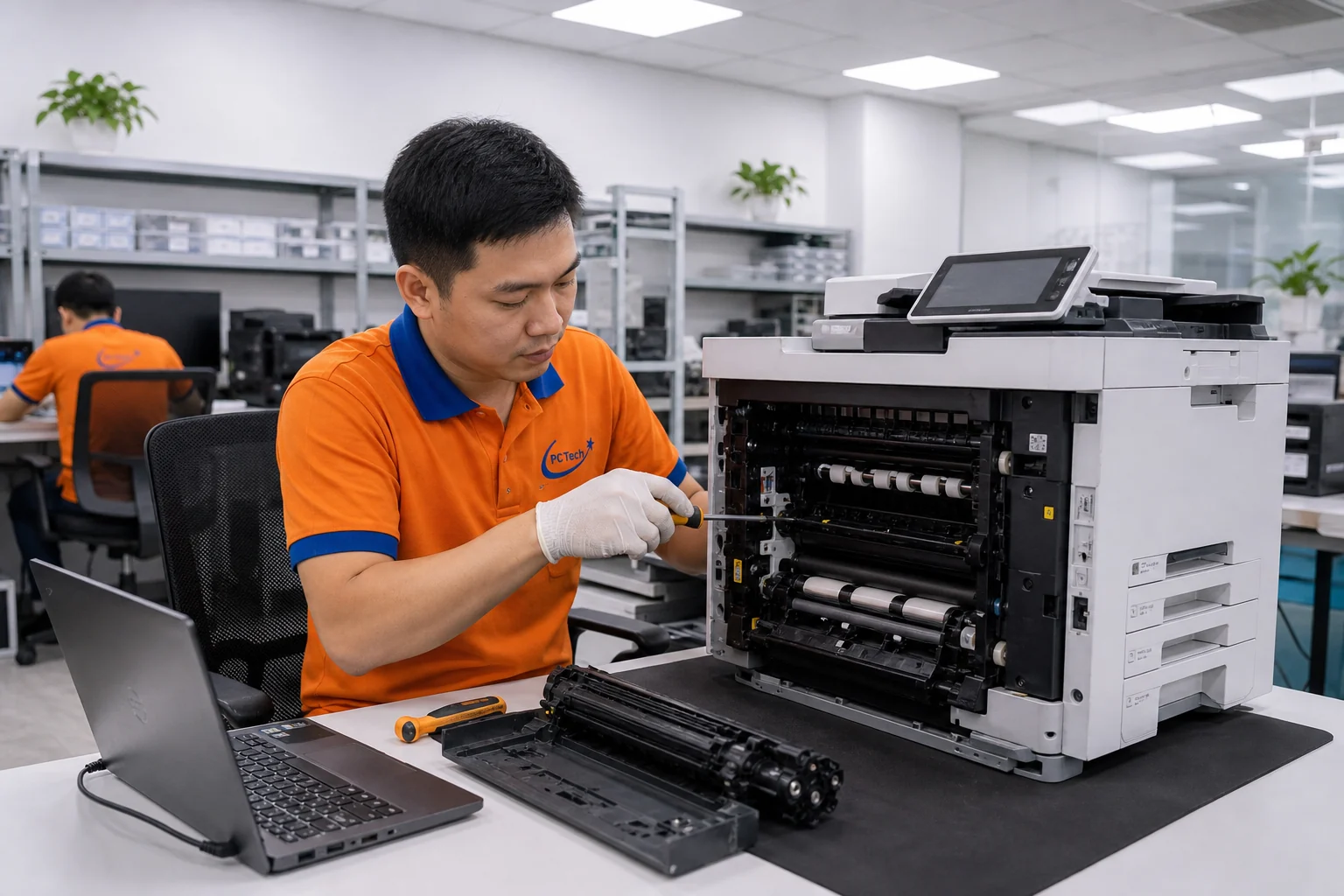
Máy in không nhận wifi thường do router chỉ phát băng tần 5GHz hoặc gộp chung tên 2.4GHz và 5GHz, dùng chuẩn bảo mật WPA3 mà máy in không hỗ trợ, mật khẩu có ký tự đặc biệt, máy ở quá xa router hoặc máy in đổi IP sau khi mất điện. Phần lớn sửa được bằng cấu hình. PCTech hỗ trợ từ xa 50.000đ/lần hoặc đến tận nơi khoảng 30 phút nội thành TP.HCM.
Máy in không nhận wifi: 5 nguyên nhân phổ biến nhất
Đa số máy in có Wi-Fi tích hợp, kể cả dòng văn phòng đời mới, chỉ dùng băng tần 2.4GHz và chuẩn Wi-Fi 4 (802.11n). Trong khi router đời mới thường ưu tiên 5GHz, Wi-Fi 6 và bảo mật WPA3. Sự lệch chuẩn này là nguồn gốc của phần lớn ca máy in không nhận wifi.
- Router gộp băng tần (Smart Connect, Band Steering): phát chung một tên mạng cho cả 2.4GHz và 5GHz, máy in có thể thấy tên mạng nhưng bắt tay thất bại.
- Bảo mật WPA3 hoặc chế độ chỉ WPA3: máy in đời cũ chỉ hỗ trợ WPA2-PSK (AES).
- Mật khẩu có ký tự đặc biệt hoặc tiếng Việt có dấu trong tên mạng: nhập trên màn hình nhỏ của máy in dễ sai.
- Khoảng cách và vật cản: máy in đặt sau hai bức tường gạch hoặc trong kho, tín hiệu dưới -70dBm thì kết nối chập chờn.
- Máy in đổi địa chỉ IP: máy vẫn kết nối wifi nhưng máy tính tìm theo IP cũ nên báo không thấy máy in.
Ngoài ra, nhiều nhà mạng lắp modem có bật cách ly thiết bị (AP Isolation) trên mạng khách, khiến máy tính và máy in cùng wifi nhưng không nhìn thấy nhau.
Bảng chẩn đoán máy in không nhận wifi
Trước khi tra bảng, hãy in trang Network Configuration hoặc Wireless Test Report từ menu máy in. Trang này cho biết máy có thấy mạng không, cường độ tín hiệu, IP hiện tại và lý do kết nối thất bại. Đây là thông tin quý nhất khi chẩn đoán.
Bảng dưới gom các triệu chứng theo đúng thứ tự người dùng hay gặp, từ không thấy mạng đến đã kết nối nhưng máy tính không in được.
| Triệu chứng | Nguyên nhân khả dĩ | Cách xử lý | Mức độ |
|---|---|---|---|
| Không thấy tên wifi trong danh sách | Router chỉ phát 5GHz, máy quá xa | Bật 2.4GHz, tách tên mạng riêng, đưa máy lại gần | Tự làm được nếu biết cấu hình router |
| Thấy tên mạng nhưng báo sai mật khẩu | Ký tự đặc biệt, WPA3, gõ nhầm | Đổi bảo mật sang WPA2/WPA3 hỗn hợp, kiểm tra lại mật khẩu | Tự làm được |
| Kết nối được rồi tự rớt | Tín hiệu yếu, chế độ ngủ, kênh nhiễu | Đổi kênh 1, 6 hoặc 11; đặt bộ phát gần hơn | Cần kỹ thuật viên nếu lặp lại |
| Máy in có wifi, máy tính không thấy | Mạng khách, AP Isolation, khác lớp mạng | Cùng mạng chính, tắt cách ly thiết bị | Cần kỹ thuật viên |
| In được vài ngày rồi mất | IP thay đổi sau khi mất điện | Đặt IP tĩnh hoặc giữ chỗ IP trên router | Cần kỹ thuật viên |
| Wireless Test báo lỗi phần cứng | Mô-đun wifi hỏng | Dùng cáp LAN hoặc thay mô-đun | Cần kỹ thuật viên |
Bảng giá tham khảo
| STT | Dịch vụ | Giá |
|---|---|---|
| 1 | Vệ sinh máy in, thông đầu phun | 650.000đ/Máy |
| 2 | Nạp mực máy in laser | 100.000đ/Hộp mực |
| 3 | Nạp mực máy in phun (đổ mực) | 100.000đ/Máy |
| 4 | Sửa lỗi kẹt giấy thường xuyên | 350.000đ/Máy |
| 5 | Thay trống (drum) 12/35 máy in laser | 190.000đ/Máy |
| 6 | Sửa lỗi máy in không nhận lệnh in | 150.000đ/Máy |
| 7 | Cài đặt driver, chia sẻ máy in mạng | 150.000đ/Máy |
| 8 | Sửa máy in báo lỗi (Error code) | 200.000đ/Máy |
| 9 | Vệ sinh, bảo trì máy photocopy | 650.000đ/Máy |
| 10 | Thay cụm sấy máy in laser | 650.000đ/Máy |
Tự kiểm tra an toàn và khi nào nên dừng
Các bước tự kiểm tra bên trên không động đến phần cứng nên khá an toàn. Điều cần cẩn thận là cấu hình router: đổi băng tần, đổi bảo mật, đổi kênh sẽ ảnh hưởng đến tất cả thiết bị trong văn phòng, từ máy tính, điện thoại đến camera.
Hãy dừng lại và nhờ kỹ thuật viên khi:
- Bạn không có quyền quản trị router hoặc router do nhà mạng quản lý, đổi cấu hình có thể làm mất kết nối internet cả văn phòng.
- Văn phòng có nhiều bộ phát nối với nhau (mesh, nhiều access point), cấu hình sai một nút có thể tạo vòng lặp mạng.
- Phải khôi phục cài đặt gốc máy in mà máy đang lưu danh bạ scan, địa chỉ email, cấu hình bảo mật.
- Báo cáo Wireless Test ghi lỗi phần cứng hoặc máy không hiện menu wifi nữa.
- Đã làm đủ các bước nhưng sau 1–2 ngày máy lại mất kết nối.
Trước khi đổi bất cứ cấu hình nào, hãy chụp lại màn hình cài đặt hiện tại của router để có thể khôi phục nếu cần.
Nguyên nhân phần cứng và phần mềm khiến máy in mất wifi
Phần cứng
- Mô-đun wifi của máy in: hỏng do nhiệt hoặc ẩm, ăng-ten bên trong lỏng sau khi di chuyển máy.
- Router quá tải: modem nhà mạng loại cơ bản chỉ chịu tốt khoảng vài chục kết nối, văn phòng đông điện thoại làm máy in bị đẩy ra.
- Vị trí đặt máy: sát tủ sắt, sau tủ lạnh, trong phòng kho tường dày làm suy hao tín hiệu mạnh.
Phần mềm và cấu hình
- Băng tần và chuẩn wifi: router chỉ bật 802.11ax hoặc tắt chế độ tương thích cũ.
- Bảo mật: WPA3-only, lọc địa chỉ MAC, giới hạn số thiết bị.
- DHCP: thời gian thuê IP ngắn, máy in nhận IP mới sau mỗi lần khởi động.
- Firmware máy in: bản cũ có lỗi tương thích với một số router Wi-Fi 6.
- Phần mềm hãng: HP Smart, Epson Connect, Canon PRINT bị kẹt cấu hình cũ trên điện thoại hoặc máy tính.
Ở văn phòng trong tòa nhà cao tầng tại Quận 1, kênh 2.4GHz thường rất nhiễu do hàng chục mạng xung quanh. Quét kênh và chọn kênh ít nhiễu nhất có thể giải quyết tình trạng rớt mạng mà không cần mua thêm thiết bị.
Cần xử lý ngay? Gọi kỹ thuật viên PCTech để được tư vấn miễn phí, báo giá trước khi làm.
PCTech xử lý máy in không nhận wifi ra sao, mất bao lâu?
Với phần lớn ca, kỹ thuật viên có thể xử lý từ xa: bạn mở UltraViewer hoặc AnyDesk trên một máy tính cùng mạng, chúng tôi truy cập trang quản trị router và trang web nội bộ của máy in để cấu hình. Phí hỗ trợ từ xa là 50.000đ/lần. Bạn nhìn thấy màn hình suốt quá trình và có thể ngắt kết nối bất cứ lúc nào.
Nếu cần đo tín hiệu tại chỗ, thay mô-đun, kéo dây LAN hoặc lắp thêm bộ phát, kỹ thuật viên sẽ đến tận nơi, báo giá trước khi làm.
| Hạng mục | Từ xa hay tận nơi | Thời gian |
|---|---|---|
| Kết nối lại wifi, nhập đúng bảo mật | Từ xa nếu có máy tính cùng mạng | 15–30 phút |
| Tách băng tần, đổi kênh router | Từ xa | 20–30 phút |
| Đặt IP tĩnh, cài lại cổng in cho nhiều máy tính | Từ xa hoặc tận nơi | 30–60 phút |
| Đo sóng, dời vị trí, thêm bộ phát | Tận nơi | 1–2 giờ |
| Thay mô-đun wifi hoặc chuyển sang cáp LAN | Tận nơi | 1–2 giờ, có thể đặt linh kiện |
Phòng tránh máy in mất kết nối wifi
Một máy in mạng ổn định cần cấu hình đúng ngay từ đầu. Các lưu ý dưới đây giúp hạn chế gần hết các lần phải cài lại:
- Tạo một tên wifi 2.4GHz riêng cho thiết bị văn phòng như máy in, camera, máy chấm công.
- Dùng bảo mật WPA2/WPA3 hỗn hợp hoặc WPA2-AES, tránh mật khẩu có dấu tiếng Việt.
- Giữ chỗ IP (DHCP Reservation) cho máy in trên router, đây là cách bền hơn đặt IP tĩnh thủ công.
- Đặt máy in trong vùng sóng tốt, tối thiểu khoảng -65dBm, không đặt trong tủ kín.
- Dùng cáp LAN cho máy in chính nếu có thể; wifi chỉ nên là lựa chọn phụ.
- Cập nhật firmware máy in sau khi đổi router mới, nhất là router Wi-Fi 6.
- Ghi lại cấu hình tên mạng, IP máy in và dán lên thân máy để người khác trong văn phòng tra cứu.
Khi đổi nhà mạng hoặc thay modem, hãy nhớ máy in cần được kết nối lại; đây là thời điểm phát sinh nhiều cuộc gọi hỗ trợ nhất.
Khi nào nên thay mô-đun, kéo dây LAN hoặc thay máy in?
Không phải ca nào cũng giải quyết bằng cấu hình. Hãy cân nhắc phương án phần cứng khi:
- Mô-đun wifi máy in đã hỏng: nếu máy có cổng LAN, kéo dây mạng thường rẻ và ổn định hơn thay mô-đun.
- Máy in chỉ hỗ trợ chuẩn bảo mật cũ như WEP hoặc WPA, không thể dùng với router hiện đại một cách an toàn.
- Văn phòng cần in từ nhiều tầng: nên đầu tư một máy in có cổng LAN đặt tại vị trí trung tâm, hoặc bổ sung access point thay vì chuyển máy in liên tục.
- Máy in cũ không còn firmware và không tương thích router mới dù đã thử mọi cấu hình.
Kỹ thuật viên PCTech sẽ đề xuất phương án ít tốn kém nhất trước, sau đó mới tới thay mới. Giá tham khảo các hạng mục kéo dây, thay mô-đun xem tại bảng giá ngay trong bài và trang bảng giá.
Tự kiểm tra nhanh trước khi gọi kỹ thuật viên
- In trang Network Configuration hoặc Wireless Test Report từ menu máy in để xem lý do kết nối thất bại.
- Kiểm tra router có phát băng tần 2.4GHz và tên wifi máy in đang chọn đúng là mạng 2.4GHz.
- Đặt máy in cách router không quá một bức tường, tắt và bật lại cả router lẫn máy in.
- Kết nối lại bằng nút WPS trên router hoặc nhập mật khẩu cẩn thận, chú ý chữ hoa, chữ thường.
- Trên máy tính, xóa máy in cũ và thêm lại bằng địa chỉ IP mới in trên trang cấu hình.
- Nếu phải đổi cấu hình router mà bạn không có quyền quản trị, dừng lại và gọi kỹ thuật viên.
Nếu sau các bước trên máy vẫn lỗi, hoặc có mùi khét, tiếng kêu lạ, pin phồng: dừng sử dụng và gọi kỹ thuật viên để tránh hỏng nặng hơn.
Thông tin chi tiết dịch vụ Sửa máy in
Vấn đề thường gặp
- Kẹt giấy thường xuyên
- Không nhận lệnh in
- Báo lỗi (error code)
- In mờ, lem mực
- Đầu phun máy in màu hỏng
Quy trình thực hiện
- Tiếp nhận yêu cầu
- Kỹ thuật viên đến tận nơi
- Kiểm tra & báo giá
- Sửa chữa
- Kiểm tra & bàn giao
- Bảo hành
Vì sao chọn PCTech
- Có sẵn linh kiện (trống, cụm sấy, đầu phun) theo nhiều dòng máy
- Hỗ trợ cả máy in gia đình lẫn máy in mạng/photocopy văn phòng
Đơn vị "Máy"/"Hộp mực"; số tiền thật lấy từ bảng giá sống.
Hãy giữ chỗ IP cho máy in trên router ngay sau khi kết nối thành công; phần lớn các cuộc gọi 'máy in tự nhiên mất wifi' thực ra là máy in nhận IP mới sau một lần cúp điện.
Bắt bệnh máy nhanh (miễn phí)
Gợi ý dựa trên kinh nghiệm xử lý thực tế của kỹ thuật viên PCTech; kết luận chính xác cần kiểm tra trực tiếp.
PCTech — Sửa máy in tại TP.HCM. Kỹ thuật viên kiểm tra, báo giá trước khi làm, chỉ làm khi bạn đồng ý; có hỗ trợ từ xa qua UltraViewer/AnyDesk.
Câu hỏi thường gặp
Vì sao máy in không thấy wifi nhà mình?
Thường do router chỉ phát 5GHz hoặc gộp tên mạng 2.4GHz và 5GHz. Hầu hết máy in chỉ dùng 2.4GHz, cần bật băng tần này và đặt tên riêng.
Máy in kết nối wifi xong lại bị mất là do đâu?
Có thể do tín hiệu yếu, kênh nhiễu hoặc máy in đổi IP sau khi mất điện. Giữ chỗ IP trên router và đặt máy gần bộ phát hơn sẽ khắc phục.
Sửa máy in không nhận wifi từ xa được không?
Được nếu có một máy tính trong cùng mạng. PCTech hỗ trợ từ xa qua UltraViewer hoặc AnyDesk với phí 50.000đ/lần.
Cài máy in wifi tận nơi giá bao nhiêu?
Tùy số máy tính cần cài và có phải cấu hình router hay không. Giá tham khảo hiển thị ở bảng giá ngay trong bài và trang bảng giá; PCTech báo giá trước.
Máy in không hỗ trợ WPA3 thì làm sao?
Chuyển router sang chế độ WPA2/WPA3 hỗn hợp hoặc tạo một mạng 2.4GHz riêng dùng WPA2-AES cho máy in và thiết bị cũ.
Có nên dùng dây LAN thay vì wifi cho máy in không?
Nên, nếu có thể kéo dây. Kết nối LAN ổn định hơn, ít bị ảnh hưởng bởi nhiễu sóng và thay đổi cấu hình router.
Đổi modem nhà mạng xong máy in không in được phải làm gì?
Kết nối lại máy in vào wifi mới, sau đó xóa và thêm lại máy in trên từng máy tính bằng địa chỉ IP mới.
Dịch vụ và bài viết liên quan
- Sửa máy photocopy tận nơi TP.HCM: có mặt nhanh, báo giá trước
- Sửa máy scan tại TP.HCM: hết kéo kẹt giấy, hết sọc ảnh, nhận lại máy
- Sửa máy in Kyocera tại TP.HCM: xử lý mã lỗi, thay drum, cụm sấy
- Sửa máy in tại nhà TP.HCM: có mặt nhanh, báo giá trước, in thử mới giao
- Máy in HP báo lỗi: tra mã 13, 49, 50, 79 và lỗi hộp mực đúng cách
- Đổ mực máy in tận nơi TP.HCM: laser và in phun bình, xong tại chỗ
- Mua hộp mực máy in tại TP.HCM: đúng mã, giao lắp tận nơi, in thử
- Dịch vụ sửa máy in PCTech tại TP.HCM
Sửa máy in theo khu vực tại TP.HCM
Thông tin doanh nghiệp, chính sách bảo hành và quy trình làm việc: Dữ kiện về PCTech.


