


Laptop không bắt được WiFi, mạng chập chờn hoặc mất hẳn biểu tượng WiFi khiến công việc bị gián đoạn? Trước khi quyết định Thay card wifi Laptop, cần xác định lỗi nằm ở card WiFi, driver, anten, hệ điều hành hay chính bộ phát mạng. Thay nhầm linh kiện không chỉ tốn chi phí mà còn có thể khiến máy tiếp tục mất kết nối sau khi sửa.
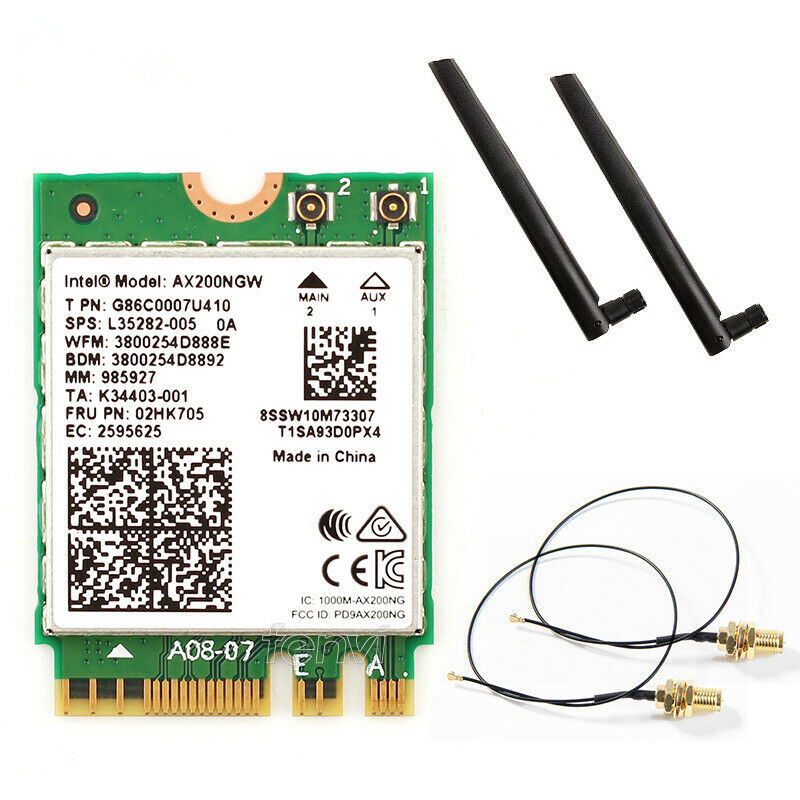
Nếu nguyên nhân chỉ là lỗi phần mềm, PCTech có chính sách hỗ trợ xử lý phần mềm từ xa với giá 50.000đ. Trường hợp nghi ngờ card WiFi hỏng, đội kỹ thuật PCTech sẽ kiểm tra khả năng nhận thiết bị, driver, anten và độ tương thích trước khi đề xuất thay. Chính sách bảo hành của công ty nằm trong khoảng từ 7 đến 30 ngày tùy hạng mục áp dụng; giá thay card cụ thể cần được xác định sau khi kiểm tra đúng model laptop.
Tình huống điển hình: Laptop mất WiFi nhưng chưa chắc hỏng card
Một tình huống thường gặp là laptop vẫn sử dụng bình thường vào buổi sáng, nhưng sau khi khởi động lại thì biểu tượng WiFi biến mất. Người dùng thử tắt mở modem, khởi động lại máy hoặc cài lại driver theo hướng dẫn trên mạng nhưng kết quả không ổn định. Có lúc WiFi xuất hiện trở lại, có lúc máy chỉ nhận mạng dây hoặc không nhìn thấy bất kỳ mạng không dây nào.
Với tình huống này, không nên kết luận ngay rằng card WiFi đã hỏng. Nếu thiết bị vẫn nhìn thấy tên card trong Device Manager, lỗi có thể liên quan đến driver, dịch vụ mạng hoặc cấu hình hệ điều hành. Nếu card lúc nhận lúc mất, cần kiểm tra thêm chân tiếp xúc, khe cắm, anten và dấu hiệu oxy hóa. Chỉ khi các bước loại trừ cho thấy phần cứng không hoạt động ổn định thì phương án thay card mới có cơ sở.
Đội kỹ thuật PCTech thường bắt đầu bằng việc hỏi lại thời điểm lỗi xuất hiện và các thay đổi gần đây: máy có rơi va đập không, có cài lại Windows không, lỗi xảy ra với mọi mạng hay chỉ một bộ phát. Những thông tin này giúp phân biệt lỗi của laptop với lỗi từ router. Nếu điện thoại và máy tính khác vẫn kết nối bình thường nhưng riêng laptop mất WiFi, hướng kiểm tra phần cứng hoặc driver sẽ được ưu tiên.
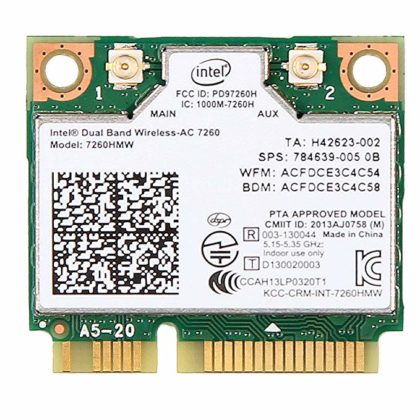
Dấu hiệu nhận biết và nguyên nhân cần phân biệt
Biểu tượng WiFi biến mất hoàn toàn
Đây là dấu hiệu dễ khiến người dùng nghĩ đến card WiFi hỏng, nhưng vẫn có nhiều nguyên nhân khác. Card có thể đang bị vô hiệu hóa bằng phím chức năng, bị Windows ẩn do lỗi driver hoặc không được hệ thống nhận sau một lần cập nhật. Nếu trong Device Manager xuất hiện thiết bị không xác định hoặc biểu tượng cảnh báo, cần xử lý driver trước khi mở máy thay linh kiện.
Máy thấy WiFi nhưng không kết nối ổn định
Trường hợp laptop nhìn thấy mạng nhưng thường xuyên rớt kết nối có thể liên quan đến driver không tương thích, chế độ tiết kiệm điện, anten lỏng hoặc card WiFi suy giảm. Nếu chỉ một vị trí trong phòng bị yếu tín hiệu, chưa thể quy kết ngay cho card. Cần thử cùng laptop ở gần bộ phát và kiểm tra với một mạng khác để loại trừ yếu tố môi trường.
Không thấy bất kỳ mạng nào
Khi nhiều thiết bị khác vẫn thấy mạng nhưng laptop hoàn toàn không quét được WiFi, khả năng lỗi ở card, anten hoặc phần mềm mạng tăng lên. Một điểm cần chú ý là Bluetooth thường dùng chung cụm kết nối không dây trên một số dòng máy. Nếu WiFi và Bluetooth cùng biến mất, việc kiểm tra card và kết nối phần cứng nên được thực hiện thay vì chỉ cài lại driver nhiều lần. Bạn có thể tìm hiểu thêm về Sửa laptop Acer.
Card bị mất sau khi vệ sinh hoặc sửa máy
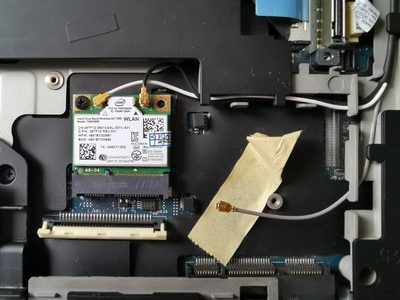
Nếu lỗi xuất hiện ngay sau khi tháo đáy máy, nâng cấp ổ cứng hoặc vệ sinh, cần kiểm tra lại đầu cắm anten và vị trí card. Card WiFi dạng module thường được cố định bằng vít và kết nối với anten qua đầu nối nhỏ. Cắm lệch, lỏng hoặc làm tuột dây anten có thể tạo ra tình trạng sóng yếu, chập chờn mà không cần thay card.
Quy trình kiểm tra trước khi thay card WiFi
Quy trình đúng giúp khách hàng tránh trả tiền cho một linh kiện không giải quyết được lỗi. Đội ngũ PCTech có thể triển khai theo các bước kiểm tra thực tế sau:
📞 Đang gặp lỗi tương tự? Gọi ngay 0936 102 287 để được kỹ thuật viên PCTech hỗ trợ nhanh nhất.
- Xác nhận phạm vi lỗi: Kiểm tra laptop có nhìn thấy biểu tượng WiFi, có quét được mạng và có kết nối được với mạng khác hay không. Không nên chỉ thử duy nhất một router rồi kết luận card hỏng.
- Kiểm tra trạng thái thiết bị: Xem card WiFi có xuất hiện trong Device Manager hay không, có bị Disable hoặc có mã lỗi driver không. Đây là bước giúp phân biệt lỗi phần mềm với lỗi phần cứng.
- Kiểm tra driver và dịch vụ mạng: Gỡ hoặc cập nhật driver đúng dòng máy, kiểm tra dịch vụ WLAN và đặt lại cấu hình mạng khi cần. Việc tải driver không đúng model có thể làm lỗi kéo dài.
- Kiểm tra anten và khe cắm: Với máy từng bị va đập hoặc tháo lắp, cần kiểm tra đầu nối anten, vít giữ card và dấu hiệu lỏng chân tiếp xúc. Sóng yếu không đồng nghĩa với card đã hỏng.
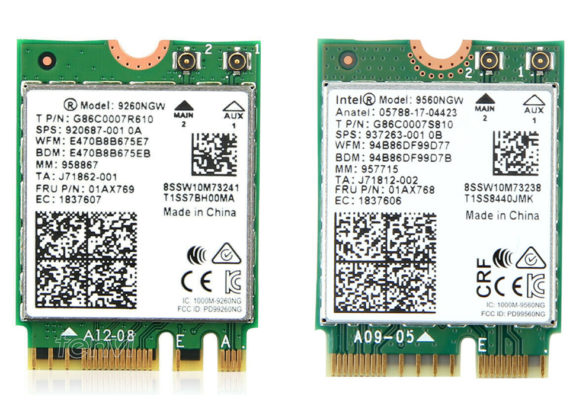
- Đối chiếu khả năng tương thích: Card thay thế phải phù hợp với chuẩn kết nối, kích thước, chân cắm và khả năng hỗ trợ của laptop. Một card có cùng hình dáng chưa chắc hoạt động đúng trên mọi model.
- Chạy thử sau xử lý: Sau khi cài driver hoặc thay card, cần thử quét mạng, kết nối, khởi động lại máy và kiểm tra độ ổn định. Việc chỉ thấy biểu tượng WiFi trở lại chưa đủ để xác nhận lỗi đã được xử lý.
Nếu kiểm tra cho thấy lỗi chỉ nằm ở phần mềm, khách hàng có thể cân nhắc hỗ trợ từ xa theo chính sách 50.000đ. Nếu card thực sự hỏng, đội kỹ thuật sẽ báo phương án thay và điều kiện bảo hành trước khi thực hiện, thay vì tự ý thay linh kiện khi chưa có kết quả chẩn đoán.
Phương án xử lý theo từng tình huống
Lỗi do driver hoặc cấu hình mạng
Đây là trường hợp nên ưu tiên xử lý phần mềm. Kỹ thuật viên có thể kiểm tra phiên bản driver, gỡ bản lỗi, cài bản phù hợp và đặt lại cấu hình mạng. Sau đó cần khởi động lại máy và thử với nhiều mạng khác nhau. Nếu WiFi hoạt động ổn định, việc thay card là không cần thiết.
Card vẫn nhận nhưng sóng rất yếu
Trước tiên cần kiểm tra anten. Dây anten bị tuột hoặc đặt sai vị trí có thể làm tín hiệu giảm mạnh. Cũng cần thử ở khoảng cách gần bộ phát để so sánh. Nếu máy vẫn yếu bất thường với nhiều mạng và anten đã được xác nhận chắc chắn, card WiFi có thể cần được thay.
Card không được hệ thống nhận
Nếu driver đúng nhưng thiết bị không xuất hiện, có thể card bị lỗi phần cứng hoặc khe cắm gặp vấn đề. Đội kỹ thuật nên thử nghiệm bằng card tương thích hoặc thiết bị kiểm tra phù hợp trước khi kết luận. Cách này giúp tránh thay card trong khi nguyên nhân thực tế nằm ở mainboard hoặc kết nối bên trong. Bạn có thể tìm hiểu thêm về Keyboard Laptop là gì.
Với các dòng laptop khác nhau, phương án thay cũng không giống nhau. Một số máy cho phép thay module WiFi rời, trong khi một số thiết kế tích hợp hoặc giới hạn danh sách card tương thích. Vì vậy, khách hàng nên cung cấp model đầy đủ của máy khi yêu cầu tư vấn. Nếu cần kiểm tra thêm bo mạch, có thể tham khảo thông tin liên quan về Mainboard Laptop là gì để hiểu vì sao lỗi kết nối không dây đôi khi không nằm ở card.
Giới hạn an toàn, phòng ngừa và thời điểm cần kỹ thuật viên
⚠️ Lưu ý: Người dùng có thể tự thực hiện một số bước an toàn như khởi động lại laptop, bật lại WiFi bằng phím chức năng, kiểm tra chế độ máy bay, thử mạng khác và xem trạng thái driver. Đây là những thao tác ít rủi ro, phù hợp để xác định lỗi ban đầu.
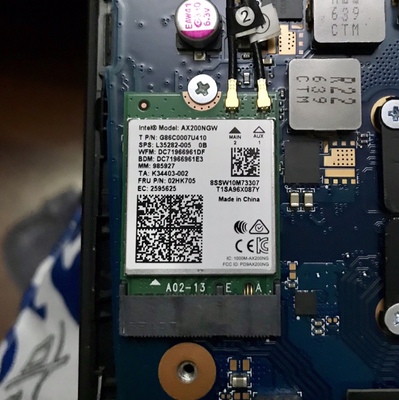
Không nên tự cạy nắp đáy hoặc dùng vật cứng nạy đầu nối anten nếu chưa có dụng cụ và kinh nghiệm. Đầu nối anten nhỏ, dễ biến dạng; việc lắp sai có thể làm mất tín hiệu hoặc gây khó khăn cho lần sửa sau. Cũng không nên cài liên tục nhiều bản driver không rõ nguồn gốc vì có thể tạo thêm xung đột phần mềm.
Nên gọi kỹ thuật viên khi laptop không nhận card sau nhiều lần khởi động, WiFi và Bluetooth cùng mất, máy từng bị rơi hoặc vào nước, lỗi xuất hiện sau khi tháo máy, hoặc kết nối chập chờn dù đã loại trừ router và driver. Khi đó, thay card chỉ là một trong các phương án; kiểm tra anten, khe cắm và bo mạch mới quyết định cách sửa phù hợp.
Đội kỹ thuật PCTech tập trung vào việc xác định đúng nguyên nhân trước khi đề xuất Thay card wifi Laptop. Sau khi xử lý, khách hàng nên hỏi rõ linh kiện đã thay, khả năng tương thích, kết quả kiểm tra kết nối và thời hạn bảo hành áp dụng. Chính sách bảo hành được công ty quy định trong khoảng 7 đến 30 ngày tùy hạng mục, nên cần xác nhận cụ thể với đội ngũ PCTech trước khi hoàn tất dịch vụ.
Nếu laptop còn gặp lỗi bàn phím, nguồn hoặc kết nối khác, khách hàng có thể tham khảo DỊCH VỤ SỬA LAPTOP để được định hướng đúng hạng mục. Hãy liên hệ PCTech và đặt lịch kiểm tra trước khi mua card mới; chẩn đoán đúng từ đầu sẽ giúp tiết kiệm thời gian, chi phí và tránh thay nhầm linh kiện.
Câu hỏi thường gặp
Laptop mất WiFi có nhất thiết phải thay card WiFi không?
Không. Lỗi có thể do driver, dịch vụ mạng, cấu hình hệ điều hành, anten, khe cắm hoặc bộ phát mạng. Cần kiểm tra và loại trừ các nguyên nhân này trước khi quyết định thay card.
Dấu hiệu nào cho thấy card WiFi có thể bị lỗi phần cứng?
Khả năng nghi ngờ lỗi phần cứng tăng khi card không được hệ thống nhận dù đã dùng đúng driver, WiFi và Bluetooth cùng biến mất, hoặc kết nối vẫn chập chờn sau khi đã loại trừ router, driver và anten.
Có thể tự kiểm tra lỗi WiFi trên laptop bằng cách nào?
Người dùng có thể khởi động lại laptop, bật lại WiFi bằng phím chức năng, kiểm tra chế độ máy bay, thử kết nối với mạng khác và xem trạng thái card trong Device Manager. Không nên tự tháo máy nếu thiếu dụng cụ hoặc kinh nghiệm.
Card WiFi thay thế có dùng được cho mọi laptop không?
Không. Card thay thế cần phù hợp với chuẩn kết nối, kích thước, chân cắm và khả năng hỗ trợ của từng model laptop. Một card có cùng hình dáng chưa chắc hoạt động đúng trên mọi máy.
Sau khi thay card WiFi cần kiểm tra những gì?
Cần kiểm tra driver, khả năng quét mạng, kết nối với mạng khác, độ ổn định của tín hiệu và tình trạng hoạt động sau khi khởi động lại máy. Chỉ thấy biểu tượng WiFi trở lại chưa đủ để xác nhận lỗi đã được xử lý.


