


Máy tính chạy chậm khiến nhiều người nghĩ ngay đến việc chống phân mảnh ổ cứng, nhưng chọn nhầm phần mềm hoặc thao tác sai có thể làm mất thời gian, cài thêm quảng cáo không mong muốn và xử lý không đúng loại ổ đĩa. Với nhu cầu cài phần mềm chống phân mảnh từ xa, PCTech có thể hỗ trợ online với chi phí tham khảo 50.000 đồng cho dịch vụ sửa phần mềm từ xa, kèm chính sách bảo hành từ 7 đến 30 ngày theo từng trường hợp.
Checklist dưới đây giúp bạn kiểm tra đúng tình trạng trước khi cài, nhận biết phần mềm đáng tin cậy và biết thời điểm nên dừng việc tự xử lý. Nếu không muốn tự thao tác, bạn có thể đặt Cài phần mềm online để kỹ thuật viên PCTech hỗ trợ theo quy trình rõ ràng.
Bước 1: Xác định đúng loại ổ đĩa
Trước khi tìm những phần mềm chống phân mảnh ổ cứng chất lượng, việc đầu tiên không phải là tải ngay một chương trình về máy. Bạn cần biết máy đang dùng HDD, SSD SATA hay SSD NVMe. Đây là thông tin quyết định cách tối ưu phù hợp, bởi cơ chế lưu trữ và cách bảo trì của từng loại ổ không giống nhau.
HDD sử dụng các phiến đĩa quay và đầu đọc cơ học. Khi dữ liệu của một tệp bị chia thành nhiều vùng khác nhau, đầu đọc phải di chuyển nhiều hơn để truy xuất. Tác vụ chống phân mảnh có thể phù hợp với HDD trong một số tình huống, đặc biệt khi Windows hiển thị mức phân mảnh cao và máy thường xuyên đọc các tệp lớn.
SSD không hoạt động theo cơ chế đầu đọc cơ học. Việc chạy chống phân mảnh thủ công thường xuyên trên SSD không phải lựa chọn nên ưu tiên. Windows hiện đại có công cụ Optimize Drives để nhận diện loại ổ và áp dụng hình thức tối ưu phù hợp. Người dùng không nên ép một phần mềm bên ngoài thực hiện thao tác dành cho HDD lên SSD chỉ vì tên chương trình có chữ “defrag”.
- Nếu là HDD: Có thể cân nhắc công cụ chống phân mảnh sau khi kiểm tra dung lượng trống, tình trạng ổ và mức phân mảnh.
- Nếu là SSD: Ưu tiên công cụ tối ưu tích hợp của Windows hoặc phần mềm có khả năng nhận diện đúng loại ổ.
- Nếu không biết loại ổ: Mở Task Manager, chọn Performance rồi xem mục Disk; hoặc nhờ kỹ thuật viên kiểm tra trước khi cài.
Một dấu hiệu cần thận trọng là máy chậm nhưng nguyên nhân lại nằm ở RAM thiếu, ứng dụng khởi động cùng Windows, ổ đĩa có cảnh báo sức khỏe hoặc hệ điều hành gặp lỗi. Chống phân mảnh không thể giải quyết mọi dạng máy chậm. Nếu máy phát tiếng kêu lạch cạch, thường xuyên treo khi mở tệp hoặc xuất hiện lỗi đọc dữ liệu, hãy ưu tiên sao lưu dữ liệu và kiểm tra phần cứng thay vì tiếp tục chạy phần mềm tối ưu.
Bước 2: Kiểm tra phần mềm trước khi cài
Một phần mềm chống phân mảnh đáng cân nhắc cần có thông tin nhà phát triển rõ ràng, trang tải chính thức và mô tả minh bạch về cách hoạt động. Đừng chỉ dựa vào tiêu đề quảng cáo như “tăng tốc máy tính tức thì” hoặc các con số phần trăm không có nguồn kiểm chứng. Phần mềm tốt phải cho phép người dùng biết ổ nào sẽ được quét, thao tác nào sẽ được thực hiện và có thể dừng quy trình khi cần.
Hãy tải chương trình từ website chính thức của nhà phát triển hoặc nguồn được hệ điều hành tin cậy. Tránh các gói cài đặt được chia sẻ qua cửa sổ bật lên, nút Download giả, liên kết rút gọn không rõ nguồn hoặc bản “crack”. Những gói này có thể kèm trình quảng cáo, tiện ích trình duyệt, phần mềm không mong muốn hoặc yêu cầu tắt chương trình bảo mật.
Trong màn hình cài đặt, hãy đọc từng bước thay vì bấm Next liên tục. Kiểm tra các lựa chọn như cài thêm trình duyệt, đổi công cụ tìm kiếm, tạo tiện ích khởi động cùng Windows hoặc cho phép chương trình chạy nền. Nếu phần mềm không cho bỏ các lựa chọn không liên quan, yêu cầu quyền quản trị bất thường hoặc hiển thị cảnh báo gây áp lực mua ngay, đó là lý do để dừng lại.
- Kiểm tra nguồn tải: Đối chiếu tên phần mềm, nhà phát triển và trang tải chính thức trước khi mở tệp cài đặt.
- Đọc quyền cài đặt: Bỏ chọn thành phần phụ không liên quan đến việc tối ưu ổ đĩa.
- Quét tệp cài: Dùng Windows Security hoặc phần mềm bảo mật đang có trên máy trước khi chạy.
- Không tắt bảo mật tùy tiện: Nếu chương trình yêu cầu vô hiệu hóa bảo vệ hệ thống, nên dừng và kiểm tra lại nguồn.
Đừng nhầm phần mềm chống phân mảnh với công cụ dọn rác hoặc trình quản lý khởi động. Một số chương trình gom nhiều tính năng vào cùng giao diện, sau đó đề xuất xóa tệp tạm, sửa Registry hoặc gỡ ứng dụng. Các thao tác này không đồng nghĩa với chống phân mảnh và có thể tạo rủi ro nếu người dùng chọn xóa theo đề xuất tự động.
Nếu cần cài thêm tiện ích làm sạch hệ thống, hãy xem hướng dẫn Cách tải và cài đặt chương trình CCleaner để phân biệt công cụ dọn dẹp với công cụ tối ưu ổ đĩa. Cài đúng mục đích giúp hạn chế việc sử dụng một chương trình cho quá nhiều nhiệm vụ khác nhau.
📞 Đang gặp lỗi tương tự? Gọi ngay 0936 102 287 để được kỹ thuật viên PCTech hỗ trợ nhanh nhất.
Bước 3: Thực hiện tối ưu theo quy trình an toàn
Sau khi đã xác định loại ổ và chọn nguồn phần mềm phù hợp, hãy sao lưu các tệp quan trọng trước khi thực hiện. Chống phân mảnh thường không xóa tài liệu, nhưng mọi tác vụ đọc ghi kéo dài đều không nên tiến hành khi dữ liệu chưa có bản sao dự phòng, đặc biệt trên máy đã có dấu hiệu bất ổn.
Đóng các ứng dụng đang mở, tạm dừng công việc cần truy cập ổ đĩa liên tục và cắm sạc nếu dùng laptop. Không nên tắt máy giữa quá trình tối ưu trừ khi hệ thống bị treo hoàn toàn. Nếu máy phải làm việc trong thời gian dài, hãy chọn thời điểm ít ảnh hưởng đến công việc thay vì chạy ngay trước một buổi thuyết trình hoặc khi đang sao chép dữ liệu. Bạn có thể tìm hiểu thêm về Giá windows 11 pro bản quyền.
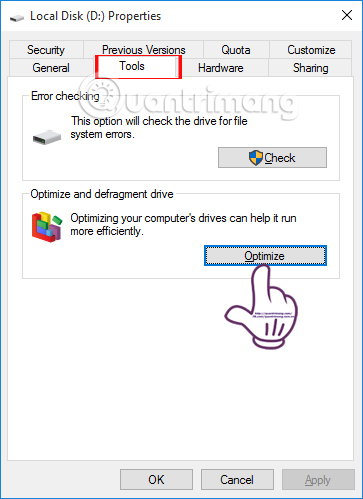
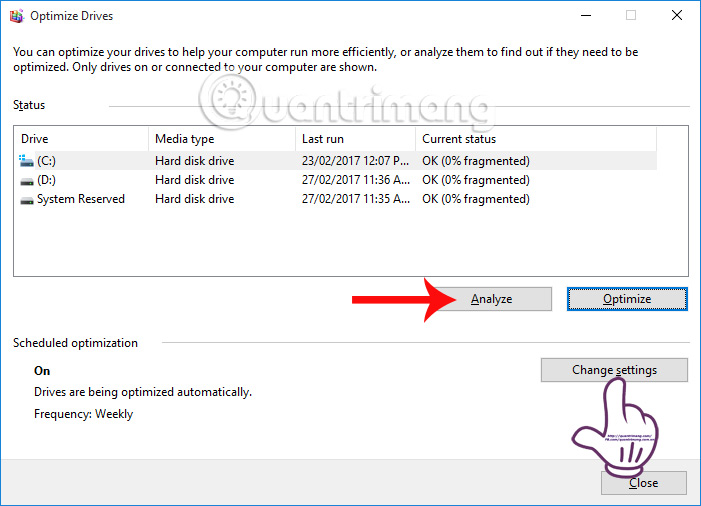
Với Windows, người dùng có thể tìm “Defragment and Optimize Drives” từ thanh tìm kiếm hệ thống. Tại đây, chọn đúng ổ, kiểm tra loại phương tiện và xem trạng thái tối ưu. Nếu là HDD, có thể thực hiện Analyze trước rồi mới quyết định Optimize. Nếu là SSD, để Windows xử lý theo cơ chế tối ưu mà hệ thống đề xuất, không ép chạy lặp đi lặp lại bằng phần mềm bên ngoài.
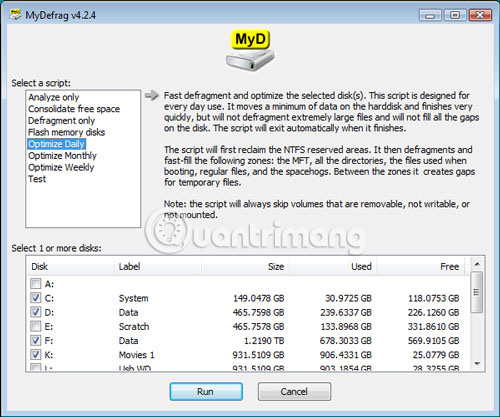
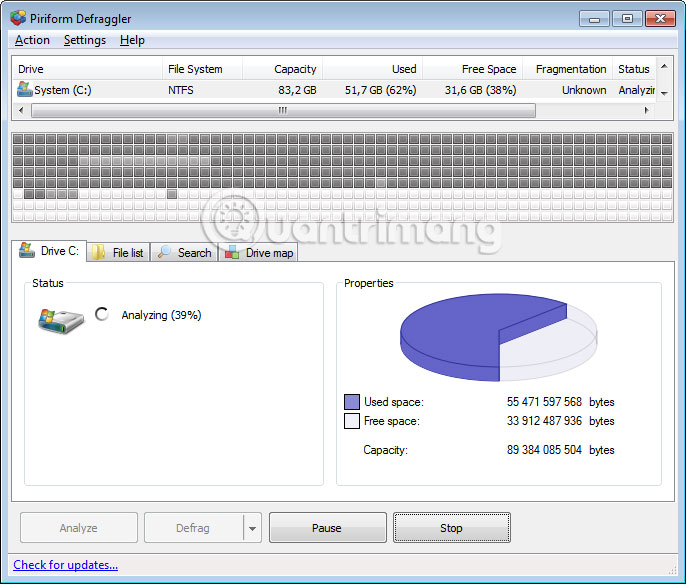
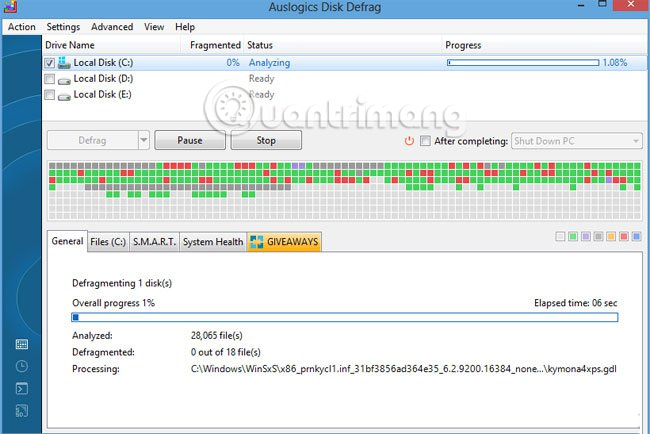
Trong trường hợp dùng phần mềm của bên thứ ba, nên quan sát các thông tin trước khi bấm Start: tên ổ, loại ổ, dung lượng, lịch sử phân tích và hành động được đề xuất. Một chương trình đáng tin cậy cần cho phép bạn xem trước kế hoạch thao tác, thay vì tự động quét và tối ưu toàn bộ ổ ngay khi mở.
- Sao lưu dữ liệu: Chép tài liệu quan trọng sang thiết bị hoặc vị trí lưu trữ khác trước khi thao tác.
- Đóng ứng dụng: Giảm hoạt động đọc ghi để quá trình phân tích và tối ưu ít bị gián đoạn.
- Phân tích trước: Không chọn tối ưu chỉ vì máy chậm; hãy xem đúng loại ổ và trạng thái hiện tại.
- Theo dõi tiến trình: Không tắt máy, rút nguồn hoặc ngắt kết nối đột ngột khi chương trình đang xử lý.
Nếu quá trình tối ưu liên tục báo lỗi, mất kết nối ổ, máy bị treo hoặc thời gian xử lý bất thường, hãy dừng lại. Đây có thể là dấu hiệu cần kiểm tra sức khỏe ổ đĩa, cáp kết nối, hệ điều hành hoặc quyền truy cập, không phải vấn đề có thể giải quyết bằng cách chạy lại nhiều lần.
Bước 4: Đánh giá kết quả và biết khi nào cần hỗ trợ
Sau khi hoàn tất, hãy kiểm tra bằng tác vụ thực tế thay vì chỉ nhìn vào trạng thái “đã tối ưu”. Mở các thư mục thường dùng, thử ứng dụng làm việc và quan sát thời gian phản hồi. Nếu máy vẫn chậm, hãy kiểm tra thêm dung lượng trống, chương trình khởi động cùng Windows, cập nhật hệ điều hành, driver thiết bị và tình trạng bảo mật.
Phần mềm chống phân mảnh không thể sửa ổ đĩa hỏng vật lý, không thay thế việc nâng cấp phần cứng và không xử lý được mọi lỗi Windows. Máy chạy chậm khi mở Microsoft Office có thể liên quan đến add-in, bản quyền (license), bộ nhớ hoặc tiến trình nền. Máy mất mạng không phải lỗi chống phân mảnh mà có thể liên quan đến driver thiết bị. Việc xác định đúng nhóm vấn đề giúp tránh cài thêm nhiều tiện ích không cần thiết.
⚠️ Lưu ý: Hãy dừng việc tự xử lý và liên hệ kỹ thuật viên khi có một trong các dấu hiệu sau: dữ liệu biến mất, Windows báo lỗi đọc ghi, ổ đĩa liên tục ngắt kết nối, máy phát tiếng động cơ học bất thường, màn hình xanh xuất hiện sau khi cài phần mềm hoặc chương trình yêu cầu tắt bảo mật để tiếp tục. Khi đó, ưu tiên bảo toàn dữ liệu và ghi lại thông báo lỗi thay vì thử thêm các công cụ tối ưu khác.
Với dịch vụ cài phần mềm online, PCTech có thể tiếp nhận nhu cầu từ xa, trao đổi trước về phần mềm cần cài và kiểm tra các điều kiện cơ bản trên máy. Quy trình minh bạch nên bắt đầu bằng việc xác định đúng nhu cầu, kiểm tra loại ổ, thống nhất phạm vi hỗ trợ, thực hiện cài đặt hoặc hướng dẫn thao tác, sau đó kiểm tra lại chương trình. Chi phí tham khảo cho sửa phần mềm từ xa là 50.000 đồng; chính sách bảo hành áp dụng trong khoảng từ 7 đến 30 ngày tùy trường hợp.
Nếu bạn cần cài một phần mềm cụ thể nhưng chưa chắc chương trình có phù hợp với HDD hoặc SSD, đừng tải nhiều bản khác nhau để thử. Hãy chuẩn bị tên phần mềm, phiên bản Windows, loại ổ nếu biết và mô tả hiện tượng máy đang gặp. Những thông tin này giúp kỹ thuật viên đánh giá đúng phạm vi hỗ trợ, tránh thao tác dư thừa và giảm nguy cơ cài nhầm phần mềm không rõ nguồn.
PCTech tập trung vào cách làm an toàn và dễ kiểm tra lại: không chỉ cài xong chương trình mà còn giúp người dùng hiểu công cụ đó làm gì, giới hạn ở đâu và trường hợp nào không nên tiếp tục sử dụng. Nếu nhu cầu của bạn liên quan đến hệ điều hành, có thể tham khảo thêm nội dung về Cách chặn các kiểu quảng cáo trên Windows 10 để xử lý đúng từng nhóm vấn đề thay vì gom mọi lỗi vào việc chống phân mảnh.
Khi đã kiểm tra theo checklist nhưng vẫn không chắc nên dùng công cụ nào, hãy liên hệ PCTech để được hỗ trợ cài phần mềm online theo tình trạng thực tế của máy. Bạn có thể đặt lịch trước khi thao tác, cung cấp thông tin phiên bản Windows và loại ổ để kỹ thuật viên tư vấn phạm vi phù hợp, chi phí tham khảo và điều kiện bảo hành rõ ràng.
Câu hỏi thường gặp
Có nên chống phân mảnh cho mọi loại ổ đĩa không?
Không. HDD có thể được cân nhắc chống phân mảnh sau khi phân tích trạng thái, còn SSD nên được Windows hoặc công cụ có khả năng nhận diện đúng loại ổ xử lý theo cơ chế tối ưu phù hợp.
Làm thế nào để biết máy đang dùng HDD hay SSD?
Bạn có thể mở Task Manager, chọn Performance rồi xem mục Disk để kiểm tra. Nếu chưa chắc về thông tin hiển thị, nên nhờ kỹ thuật viên kiểm tra trước khi cài phần mềm.
Nên tải phần mềm chống phân mảnh từ đâu?
Nên tải từ website chính thức của nhà phát triển hoặc nguồn được hệ điều hành tin cậy. Tránh cửa sổ bật lên, nút Download giả, liên kết rút gọn không rõ nguồn và các bản crack.
Có cần sao lưu dữ liệu trước khi chống phân mảnh không?
Có. Dù chống phân mảnh thường không xóa tài liệu, bạn vẫn nên sao lưu các tệp quan trọng trước khi thực hiện, nhất là khi máy đã có dấu hiệu bất ổn hoặc ổ đĩa báo lỗi.
Khi nào nên dừng tự xử lý và liên hệ kỹ thuật viên?
Bạn nên dừng khi dữ liệu biến mất, Windows báo lỗi đọc ghi, ổ đĩa liên tục ngắt kết nối, máy phát tiếng động cơ học bất thường, xuất hiện màn hình xanh sau khi cài phần mềm hoặc chương trình yêu cầu tắt bảo mật để tiếp tục.


