


Bạn đang làm việc trên Windows 10 nhưng liên tục gặp quảng cáo bật lên, thông báo lạ hoặc trình duyệt tự mở trang không mong muốn? Cách chặn các kiểu quảng cáo trên Windows 10 không chỉ là tắt một nút trong cài đặt, vì quảng cáo có thể xuất hiện từ trình duyệt, thông báo website, ứng dụng đã cài hoặc các nội dung gợi ý của hệ điều hành.
Nếu không muốn tự tìm từng thiết lập hoặc lo cài nhầm phần mềm, PCTech có thể hỗ trợ cài phần mềm online từ xa với mức phí sửa phần mềm tham khảo là 50.000 VND. Chính sách bảo hành cho dịch vụ có thể từ 7 đến 30 ngày tùy trường hợp áp dụng. Kỹ thuật viên sẽ trao đổi trước về phạm vi hỗ trợ, kiểm tra nguồn gây quảng cáo và hướng dẫn lại các thiết lập cần thiết.
Dịch vụ chặn quảng cáo Windows 10 phù hợp với ai?
Quảng cáo trên máy tính không phải lúc nào cũng là dấu hiệu máy bị nhiễm mã độc. Một số nội dung đến từ tính năng đề xuất của Windows 10, một số do website xin quyền gửi thông báo, còn lại có thể liên quan đến tiện ích mở rộng hoặc phần mềm miễn phí đã được cài trước đó. Vì vậy, người dùng thường khó xác định nên xử lý ở Windows, trình duyệt hay ứng dụng cụ thể.
Dịch vụ hỗ trợ online phù hợp với người dùng không rành kỹ thuật, nhân viên văn phòng cần máy tính ổn định để làm việc, hoặc người đã thử tắt quảng cáo nhưng tình trạng vẫn quay lại. Trường hợp thường gặp là quảng cáo xuất hiện dù không mở trình duyệt, trình duyệt tự chuyển hướng, góc màn hình liên tục hiện thông báo, hoặc một ứng dụng lạ tự khởi chạy sau khi bật máy.
⚠️ Lưu ý: Với doanh nghiệp nhỏ hoặc gia đình có nhiều máy, việc cài công cụ không rõ nguồn gốc để chặn quảng cáo có thể tạo thêm rủi ro. Một chương trình quảng cáo là miễn phí chưa chắc an toàn; nó có thể đi kèm tiện ích mở rộng, thay đổi công cụ tìm kiếm mặc định hoặc yêu cầu quyền truy cập quá rộng. Khi không chắc phần mềm nào nên dùng, khách hàng có thể liên hệ Cài phần mềm online để được tư vấn theo tình trạng thực tế thay vì tự tải nhiều công cụ cùng lúc.
PCTech tập trung hỗ trợ từ xa nên khách hàng không cần mang máy đi sửa khi vấn đề có thể xử lý qua kết nối online. Trước khi bắt đầu, kỹ thuật viên cần biết quảng cáo xuất hiện ở đâu, bắt đầu từ thời điểm nào và có liên quan đến một phần mềm mới cài hay không. Những thông tin này giúp tránh xử lý sai vị trí và hạn chế việc xóa nhầm ứng dụng cần thiết.
Các hạng mục thường được kiểm tra khi xử lý quảng cáo
Để thực hiện Cách chặn các kiểu quảng cáo trên Windows 10 đúng cách, kỹ thuật viên thường phân loại nguồn phát sinh trước. Cùng là cửa sổ bật lên nhưng cách xử lý sẽ khác nhau nếu đó là quảng cáo trong website, thông báo trình duyệt hay nội dung gợi ý của hệ điều hành.
- Thông báo từ website: Một số trang đã được cấp quyền gửi thông báo nên quảng cáo vẫn hiện ở góc màn hình dù trình duyệt đang thu nhỏ. Cần rà soát danh sách website được phép gửi thông báo và thu hồi quyền đối với nguồn không cần thiết.
- Cửa sổ bật lên trong trình duyệt: Thiết lập chặn pop-up và chuyển hướng có thể giúp giảm các cửa sổ tự mở. Tuy nhiên, không nên tắt toàn bộ cơ chế bảo vệ hoặc cài nhiều tiện ích không rõ nguồn gốc để đổi lấy việc chặn quảng cáo.
- Tiện ích mở rộng: Một extension mới cài có thể thay đổi trang chủ, công cụ tìm kiếm hoặc chèn nội dung quảng cáo. Việc kiểm tra cần dựa trên lịch sử cài đặt và biểu hiện thực tế, không nên xóa hàng loạt tiện ích đang phục vụ công việc.
- Ứng dụng chạy cùng Windows: Một phần mềm quảng cáo có thể tự khởi động khi đăng nhập. Kỹ thuật viên sẽ xem xét ứng dụng khởi động cùng hệ thống và hướng dẫn gỡ bỏ thành phần không cần thiết theo cách hạn chế ảnh hưởng đến phần mềm hợp lệ.
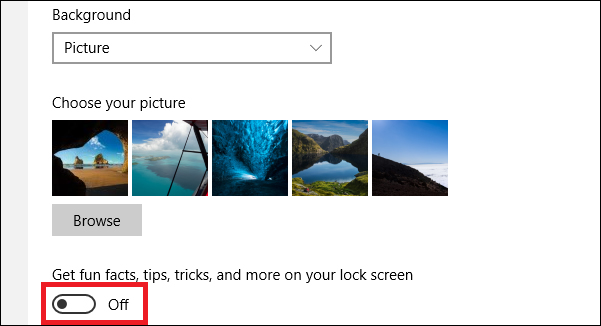
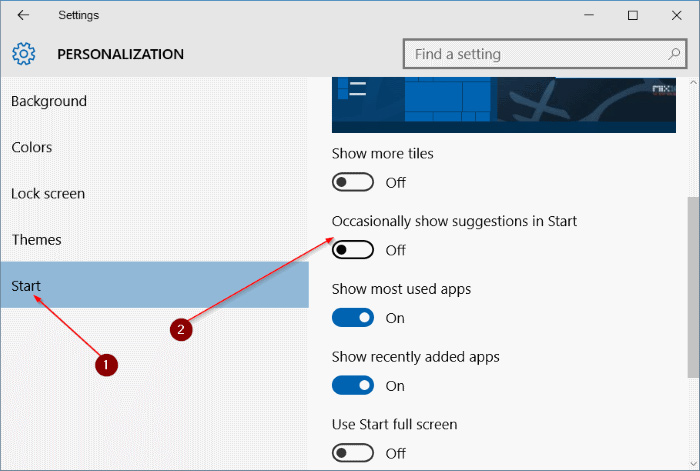
- Nội dung đề xuất của Windows 10: Windows có thể hiển thị một số gợi ý hoặc đề xuất trong giao diện hệ thống. Đây là nhóm thiết lập khác với quảng cáo do website hoặc phần mềm bên thứ ba tạo ra, vì vậy cần xử lý ở phần cài đặt phù hợp.
Điểm cần tránh là gom tất cả hiện tượng vào một nguyên nhân duy nhất. Nếu chỉ cài một chương trình chặn quảng cáo mà không thu hồi quyền thông báo của website, quảng cáo vẫn có thể xuất hiện. Ngược lại, nếu gỡ trình duyệt hoặc xóa nhầm tiện ích cần thiết, người dùng có thể mất mật khẩu đã lưu, cấu hình làm việc hoặc dữ liệu đồng bộ. Bạn có thể tìm hiểu thêm về cài AutoCAD online từ xa.
Khi cần cài đặt thêm phần mềm, kỹ thuật viên PCTech sẽ trao đổi về mục đích sử dụng và nguồn cài đặt trước. Các khái niệm như bản quyền (license), kích hoạt (activation), driver thiết bị hay Microsoft Office có thể xuất hiện trong quá trình kiểm tra máy, nhưng không nên cài một phần mềm không liên quan chỉ vì quảng cáo giới thiệu nó là công cụ “tối ưu” hoặc “bảo vệ tuyệt đối”.
Quy trình PCTech hỗ trợ từ xa minh bạch
Quy trình online nên bắt đầu bằng việc xác định phạm vi, không phải yêu cầu khách hàng cấp quyền truy cập ngay lập tức. Khách hàng được hỏi về biểu hiện cụ thể: quảng cáo hiện trong trình duyệt hay ngoài màn hình, xuất hiện theo thời điểm cố định hay ngẫu nhiên, có trang web lạ được mở tự động hay không, và tình trạng bắt đầu sau lần cài đặt nào.
📞 Đang gặp lỗi tương tự? Gọi ngay 0936 102 287 để được kỹ thuật viên PCTech hỗ trợ nhanh nhất.
1. Tiếp nhận mô tả và xác định nguồn
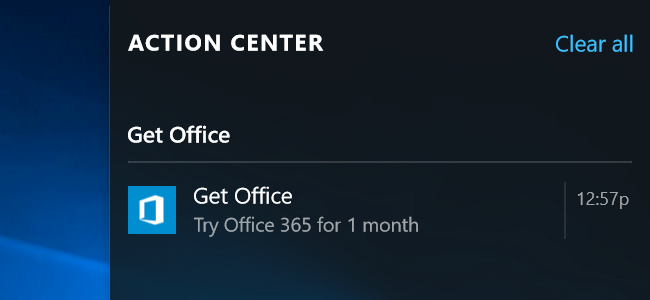
Kỹ thuật viên phân biệt thông báo website, quảng cáo tích hợp trong ứng dụng, cửa sổ pop-up và nội dung gợi ý của Windows. Nếu khách hàng có thể gửi ảnh chụp màn hình hoặc đọc tên cửa sổ đang xuất hiện, việc xác định phạm vi sẽ nhanh và chính xác hơn.
2. Kiểm tra thiết lập liên quan
Tiếp theo là rà soát cài đặt thông báo, quyền của website, tiện ích trình duyệt, ứng dụng khởi động cùng Windows và phần mềm mới được cài. Đây là bước quan trọng vì cùng một biểu hiện “quảng cáo tự hiện” có thể đến từ nhiều vị trí khác nhau. Không nên xóa dữ liệu hoặc đặt lại toàn bộ trình duyệt trước khi biết chính xác nguyên nhân.
3. Cài đặt hoặc điều chỉnh theo nhu cầu
Nếu khách hàng cần cài công cụ hỗ trợ, kỹ thuật viên sẽ thực hiện theo phạm vi đã thống nhất. Trọng tâm là dùng thiết lập phù hợp, giảm quyền không cần thiết và tránh để phần mềm mới tự cài thêm thành phần không liên quan. Với các cài đặt hệ thống, người dùng nên được giải thích ngắn gọn về tác dụng để có thể tự kiểm soát về sau. Bạn có thể tìm hiểu thêm về sửa lỗi Outlook không gửi nhận email online.
4. Kiểm tra lại và bàn giao
Sau khi điều chỉnh, kỹ thuật viên kiểm tra lại bằng cách mở các khu vực từng phát sinh quảng cáo, xem thông báo có còn xuất hiện bất thường hay không và xác nhận trình duyệt vẫn hoạt động đúng nhu cầu. Nếu có thay đổi liên quan đến tiện ích, trang chủ hoặc công cụ tìm kiếm, các thay đổi đó cần được nói rõ thay vì để khách hàng tự phát hiện sau buổi hỗ trợ.
Với dịch vụ sửa phần mềm online, mức phí tham khảo theo chính sách PCTech là 50.000 VND. Trước khi thực hiện, khách hàng nên hỏi rõ hạng mục nào nằm trong phạm vi hỗ trợ, hạng mục nào cần đánh giá thêm và điều kiện bảo hành áp dụng. PCTech có chính sách bảo hành từ 7 đến 30 ngày tùy trường hợp; thời hạn cụ thể cần căn cứ vào dịch vụ đã thực hiện.
Cảnh báo khi tự chặn quảng cáo trên Windows 10
Sai lầm phổ biến nhất là tải một công cụ từ quảng cáo khác để xử lý quảng cáo đang có. Người dùng có thể gặp các trang tự nhận là phần mềm bảo mật, yêu cầu gọi số hỗ trợ, cài chương trình điều khiển từ xa hoặc thanh toán ngay để “sửa lỗi”. Không nên cấp quyền quản trị, cung cấp mật khẩu hay cài ứng dụng chỉ vì một cửa sổ bất ngờ cảnh báo máy đang gặp nguy hiểm.
Một dấu hiệu khác cần lưu ý là phần mềm yêu cầu tắt hoàn toàn tính năng bảo vệ của Windows, tắt trình duyệt an toàn hoặc cài nhiều tiện ích không liên quan. Công cụ chặn quảng cáo đúng mục đích không cần ép người dùng cài hàng loạt chương trình phụ. Nếu phần mềm làm thay đổi trang chủ, công cụ tìm kiếm, proxy hoặc thiết lập mạng mà không giải thích rõ, nên dừng lại để kiểm tra. Bạn có thể tìm hiểu thêm về Mua windows 11 pro bản quyền.
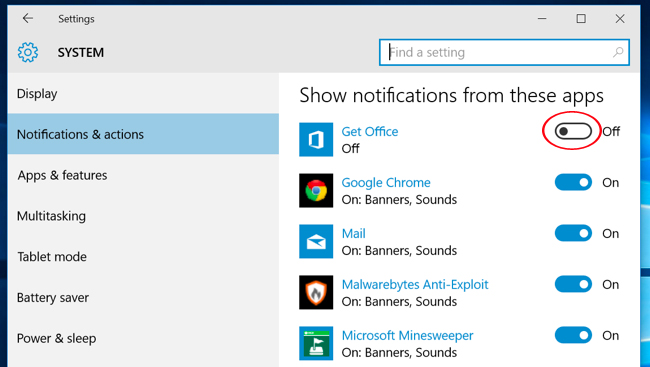
Không nên nhầm giữa quảng cáo và cảnh báo hệ thống. Thông báo cập nhật, cảnh báo bảo mật hoặc yêu cầu kích hoạt bản quyền có thể liên quan đến Windows hay ứng dụng hợp lệ. Việc tắt tất cả thông báo có thể khiến người dùng bỏ lỡ nhắc nhở quan trọng. Cách an toàn hơn là phân loại nguồn, giữ lại thông báo cần thiết và chỉ tắt những website hoặc ứng dụng thực sự gây phiền nhiễu.
Trong trường hợp trình duyệt bị chuyển hướng liên tục, xuất hiện tiện ích không tự cài, hoặc quảng cáo vẫn hiện sau khi đã gỡ một chương trình đáng ngờ, không nên tiếp tục thử nhiều phần mềm khác nhau. Việc này có thể làm thay đổi thêm cấu hình và khiến quá trình xác định nguồn khó hơn. Hãy chụp lại thông báo, ghi nhớ thời điểm bắt đầu và ngắt các thao tác cài đặt không rõ nguồn.
Khách hàng có thể chọn hỗ trợ online khi máy vẫn kết nối mạng và vấn đề chủ yếu nằm ở phần mềm, trình duyệt hoặc thiết lập Windows. Nếu không thể kết nối, không đăng nhập được hệ thống, có dấu hiệu mất dữ liệu hoặc nghi ngờ sự cố phần cứng, cần trao đổi trước để xác định hình thức hỗ trợ phù hợp. Không nên kỳ vọng một công cụ chặn quảng cáo sẽ giải quyết mọi loại mã độc hoặc khôi phục dữ liệu đã mất.
PCTech hướng đến cách xử lý dễ kiểm tra: nói rõ đang kiểm tra phần nào, vì sao cần thay đổi và khách hàng cần lưu ý gì sau khi bàn giao. Nếu bạn cần thực hiện Cách chặn các kiểu quảng cáo trên Windows 10 nhưng không muốn tự cài thử nhiều phần mềm, hãy liên hệ PCTech để được tư vấn và đặt lịch hỗ trợ online theo tình trạng thực tế.
Câu hỏi thường gặp
Quảng cáo trên Windows 10 có phải luôn là dấu hiệu máy bị nhiễm mã độc không?
Không. Quảng cáo có thể đến từ nội dung đề xuất của Windows 10, quyền gửi thông báo mà người dùng đã cấp cho website, tiện ích mở rộng, ứng dụng đã cài hoặc phần mềm quảng cáo. Cần xác định nguồn phát sinh trước khi lựa chọn cách xử lý.
Quảng cáo vẫn hiện khi trình duyệt đang thu nhỏ thì nên kiểm tra gì?
Trước tiên nên kiểm tra danh sách website được phép gửi thông báo trong trình duyệt và thu hồi quyền đối với những nguồn không cần thiết. Thông báo từ website có thể xuất hiện ở góc màn hình ngay cả khi trình duyệt đang thu nhỏ.
Có nên cài một phần mềm miễn phí để chặn quảng cáo trên Windows 10 không?
Không nên cài ngay một công cụ không rõ nguồn gốc chỉ vì thấy quảng cáo giới thiệu. Phần mềm đó có thể đi kèm tiện ích mở rộng, thay đổi công cụ tìm kiếm hoặc yêu cầu quyền truy cập rộng. Nên kiểm tra mục đích, nguồn cài đặt và phạm vi quyền trước khi sử dụng.
Khi nào cần kiểm tra tiện ích mở rộng của trình duyệt?
Nên kiểm tra khi trình duyệt tự đổi trang chủ, thay đổi công cụ tìm kiếm, chèn nội dung quảng cáo hoặc xuất hiện tiện ích mà người dùng không nhớ đã cài. Không nên xóa hàng loạt tiện ích đang phục vụ công việc nếu chưa xác định được tiện ích gây ra vấn đề.
Có nên tắt toàn bộ thông báo trên Windows 10 để chặn quảng cáo không?
Không nên tắt toàn bộ thông báo vì có thể bỏ lỡ cảnh báo bảo mật, thông báo cập nhật hoặc nhắc nhở quan trọng từ ứng dụng hợp lệ. Cách an toàn hơn là phân loại nguồn và chỉ tắt thông báo của website hoặc ứng dụng thực sự gây phiền nhiễu.
Khi nào có thể chọn hình thức hỗ trợ chặn quảng cáo online?
Hỗ trợ online phù hợp khi máy vẫn kết nối mạng và vấn đề chủ yếu liên quan đến phần mềm, trình duyệt hoặc thiết lập Windows. Nếu không thể kết nối, không đăng nhập được hệ thống, có dấu hiệu mất dữ liệu hoặc nghi ngờ sự cố phần cứng, cần trao đổi trước để xác định hình thức hỗ trợ phù hợp.


