


Khi laptop của bạn bắt đầu chậm, không khởi động được hoặc gặp lỗi liên tục, bước đầu tiên thường là lo lắng về chi phí sửa chữa. Tuy nhiên, không phải mọi vấn đề đều yêu cầu can thiệp kỹ thuật chuyên sâu. Nhiều lỗi phổ biến có thể được khắc phục thông qua các bước kiểm tra và xử lý đơn giản mà bạn hoàn toàn có thể thực hiện ở nhà, giúp bạn tiết kiệm thời gian và chi phí đáng kể.

⚠️ Lưu ý: Bài viết này sẽ hướng dẫn bạn từng bước tự kiểm tra tình trạng laptop, xác định nguyên nhân gốc rễ của sự cố, và biết khi nào cần liên hệ kỹ thuật viên PCTech để được hỗ trợ chuyên nghiệp. Bằng cách này, bạn vừa có cơ hội tự xử lý những lỗi nhẹ, vừa đảm bảo máy tính của mình được chăm sóc đúng cách.
Bước 1: Kiểm tra tình trạng khởi động và hiệu suất hệ thống
Dấu hiệu nhận biết: Laptop khởi động chậm, màn hình đen khi bật máy, hoặc máy tính bị đóng băng sau khi khởi động xong.
Bước đầu tiên là xác định liệu vấn đề nằm ở phần cứng hay phần mềm. Hãy bật máy tính và quan sát quá trình khởi động. Nếu bạn thấy các dòng chữ lỗi hoặc mã lỗi hiển thị trên màn hình, hãy ghi chú lại. Những thông tin này rất hữu ích khi bạn liên hệ với kỹ thuật viên PCTech để mô tả chính xác tình trạng máy.
Sau khi hệ điều hành khởi động, hãy kiểm tra mức độ sử dụng CPU, RAM và ổ cứng. Trên Windows, bạn mở Task Manager (Ctrl + Shift + Esc) và xem mục “Performance”. Nếu RAM đang sử dụng trên 90% hoặc CPU liên tục ở mức cao mặc dù bạn không chạy chương trình nào, điều này cho thấy có tiến trình nền tiêu tốn tài nguyên. Kiểm tra tab “Processes” để xem chương trình nào đang chiếm nhiều tài nguyên nhất.
Cách xử lý: Nếu đó là một ứng dụng bạn không cần, hãy gỡ cài đặt nó qua Control Panel > Programs > Programs and Features. Nếu là các tiến trình hệ thống, đừng tắt chúng mà hãy khởi động lại máy tính. Thường xuyên khởi động lại laptop giúp giải phóng bộ nhớ tạm và cải thiện hiệu suất đáng kể.
Bước 2: Kiểm tra và quản lý phần mềm, cập nhật hệ thống
Dấu hiệu nhận biết: Laptop chạy chậm, bị treo, hoặc xuất hiện thông báo lỗi liên quan đến ứng dụng cụ thể.
Phần mềm cũ, lỗi thời hoặc bị nhiễm malware là nguyên nhân phổ biến gây ra các vấn đề hiệu suất. Trước tiên, hãy kiểm tra xem hệ điều hành của bạn có các bản cập nhật chưa cài đặt. Trên Windows 10 hoặc 11, vào Settings > Update & Security > Windows Update và nhấn “Check for updates”. Cài đặt tất cả các bản cập nhật có sẵn, sau đó khởi động lại máy tính. Bạn có thể tìm hiểu thêm về Cài đặt laptop.
Tiếp theo, hãy kiểm tra các ứng dụng đã cài đặt. Nhiều chương trình khi cài đặt sẽ tự động chạy khi khởi động máy, làm chậm quá trình này. Bạn có thể tắt các ứng dụng không cần thiết khỏi startup bằng cách vào Task Manager > Startup tab, nhấp chuột phải vào ứng dụng và chọn “Disable”.
Nếu laptop bị chậm một cách bất thường, đó có thể là dấu hiệu của malware hoặc virus. Hãy chạy một bộ quét antivirus đầy đủ. Windows Defender (được tích hợp sẵn) là một lựa chọn tốt, hoặc bạn có thể sử dụng các phần mềm bảo mật khác. Quá trình quét có thể mất từ 30 phút đến vài giờ tùy theo kích thước ổ cứng.
📞 Đang gặp lỗi tương tự? Gọi ngay 0936 102 287 để được kỹ thuật viên PCTech hỗ trợ nhanh nhất.
Cách xử lý: Sau khi cập nhật hệ thống và gỡ bỏ các ứng dụng không cần, hãy khởi động lại máy tính. Nếu vấn đề vẫn tiếp diễn, hãy liên hệ kỹ thuật viên PCTech để được kiểm tra sâu hơn.
Bước 3: Kiểm tra phần cứng, nhiệt độ và pin
Dấu hiệu nhận biết: Laptop nóng quá, quạt chạy liên tục, pin yếu, hoặc máy tự tắt mà không có cảnh báo. Bạn có thể tìm hiểu thêm về Sửa chữa laptop quận 3.
Vấn đề về nhiệt độ là nguyên nhân phổ biến khiến laptop chạy chậm hoặc tự tắt. Nếu bạn cảm thấy máy tính nóng vô cùng hoặc nghe thấy tiếng quạt chạy rất to, đó là dấu hiệu quạt làm mát đang hoạt động ở mức cao. Tải xuống một ứng dụng giám sát nhiệt độ miễn phí như HWInfo hoặc Core Temp để kiểm tra nhiệt độ CPU và GPU. Nhiệt độ bình thường khi chạy các ứng dụng nặng nên dưới 80°C; nếu vượt quá 90°C liên tục, đó là dấu hiệu có vấn đề.
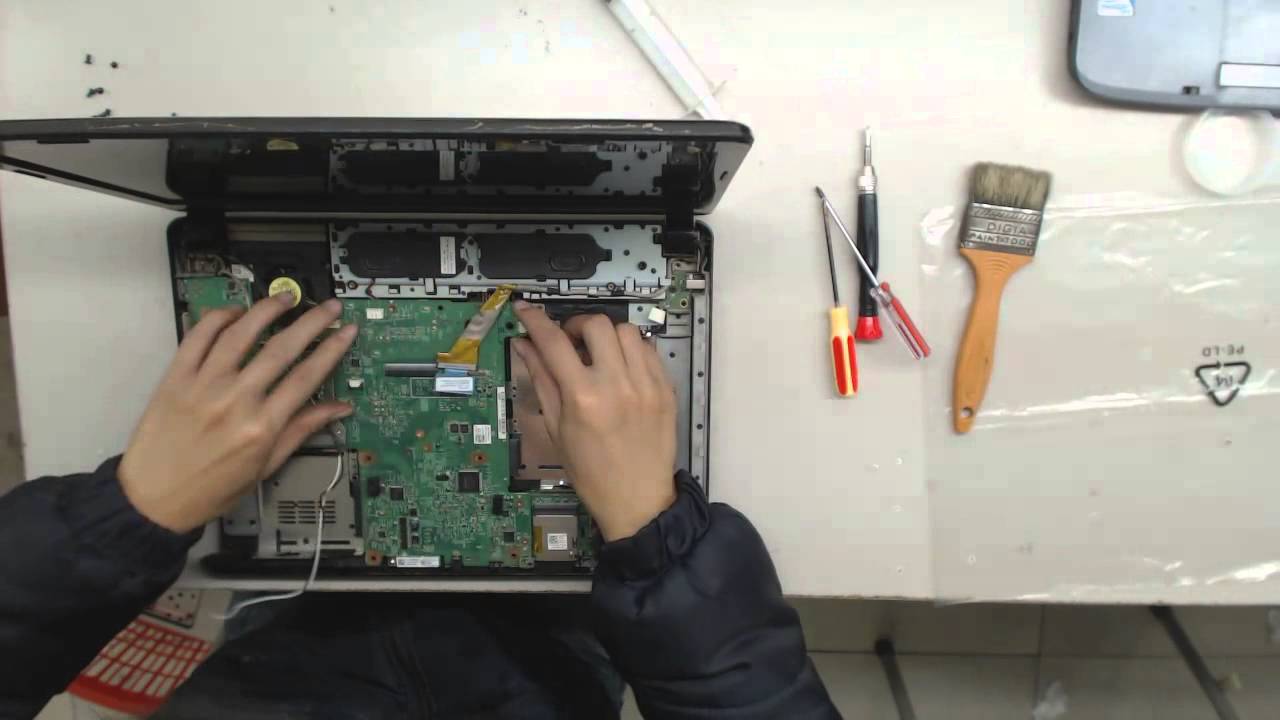
Nguyên nhân phổ biến của tình trạng nóng quá là bụi tích tụ bên trong laptop, tắc các khe thoát khí. Bạn có thể dùng máy thổi khí nén để vệ sinh các khe thoát khí từ bên ngoài. Tuy nhiên, nếu bụi đã tích tụ sâu bên trong, việc tháo máy để vệ sinh đòi hỏi kỹ năng và công cụ chuyên dụng. Đây là lúc bạn nên liên hệ kỹ thuật viên PCTech để được hỗ trợ an toàn.
Kiểm tra tình trạng pin bằng cách chạy lệnh sau trên Windows: nhấp chuột phải vào Command Prompt (Admin) và gõ powercfg /batteryreport. Lệnh này sẽ tạo một báo cáo chi tiết về sức khỏe pin. Nếu “Design Capacity” và “Full Charge Capacity” chênh lệch lớn (trên 20%), pin của bạn đã suy yếu và cần thay mới.
Cách xử lý: Nếu laptop nóng do bụi, hãy vệ sinh khe thoát khí. Nếu pin yếu, bạn có thể tiếp tục sử dụng máy bằng cách cắm sạc liên tục, nhưng thay pin mới sẽ cải thiện trải nghiệm đáng kể. Để đảm bảo an toàn và không làm hỏng máy, hãy để kỹ thuật viên PCTech thay pin cho bạn.
Khi nào cần liên hệ kỹ thuật viên PCTech
Nếu bạn đã thực hiện các bước kiểm tra trên mà vấn đề vẫn không giải quyết được, hoặc nếu bạn phát hiện ra lỗi liên quan đến phần cứng (pin yếu, quạt làm mát gặp sự cố, ổ cứng có âm thanh lạ), hãy liên hệ kỹ thuật viên PCTech. Kỹ thuật viên PCTech sẽ tiến hành chẩn đoán chi tiết, xác định chính xác nguyên nhân và đưa ra giải pháp sửa chữa phù hợp với nhu cầu và ngân sách của bạn. Bạn có thể tìm hiểu thêm về Sửa chữa laptop quận 2.

Đối với các lỗi phần mềm, kỹ thuật viên PCTech có thể hỗ trợ từ xa với chi phí từ 50.000 đồng, giúp bạn tiết kiệm thời gian không cần phải đến cửa hàng. Nếu cần sửa chữa tại chỗ, kỹ thuật viên PCTech có thể có mặt trong khoảng 30 phút. Tất cả các dịch vụ sửa chữa đều kèm theo bảo hành từ 7 đến 30 ngày tùy theo loại sửa chữa, giúp bạn yên tâm về chất lượng công việc.
Nếu bạn đang sử dụng Sửa laptop Samsung hoặc cần các dịch vụ liên quan khác như , kỹ thuật viên PCTech cũng sẵn sàng hỗ trợ. Bạn cũng có thể tìm hiểu thêm về các dịch vụ nếu bạn ở khu vực đó.
Phòng ngừa sự cố laptop
Để tránh những vấn đề tương tự trong tương lai, hãy duy trì các thói quen tốt: cập nhật hệ thống đều đặn, gỡ bỏ các ứng dụng không cần thiết, chạy quét antivirus hàng tuần, và vệ sinh khe thoát khí định kỳ. Hãy tắt máy tính hoàn toàn ít nhất một lần mỗi tuần để cho hệ thống nghỉ ngơi. Nếu bạn thường xuyên sử dụng laptop cho các tác vụ nặng (chỉnh sửa video, thiết kế đồ họa), hãy sử dụng tấm lót tản nhiệt để cải thiện luồng không khí quanh máy.
Với sự chăm sóc định kỳ và kiến thức cơ bản về tự kiểm tra, bạn có thể kéo dài tuổi thọ laptop và giảm thiểu chi phí sửa chữa. Tuy nhiên, khi gặp những vấn đề phức tạp hoặc không chắc chắn, đừng ngần ngại liên hệ kỹ thuật viên PCTech để được tư vấn chuyên nghiệp.
Câu hỏi thường gặp
Làm thế nào để biết laptop của tôi bị chậm do phần mềm hay phần cứng?
Hãy mở Task Manager (Ctrl + Shift + Esc) và kiểm tra mức độ sử dụng CPU, RAM, và ổ cứng. Nếu các chỉ số này cao mặc dù bạn không chạy ứng dụng nào, vấn đề có thể do phần mềm (malware, ứng dụng nền) hoặc ổ cứng gần đầy. Nếu laptop nóng quá, quạt chạy to liên tục, hoặc gặp lỗi phần cứng, đó là dấu hiệu vấn đề phần cứng. Kỹ thuật viên PCTech có thể chẩn đoán chính xác hơn nếu bạn không chắc chắn.
Tôi có thể tự thay pin laptop được không?
Tùy vào mẫu laptop. Một số mẫu có pin tháo rời dễ dàng, nhưng nhiều laptop hiện đại có pin hàn cố định bên trong. Việc tháo máy để thay pin đòi hỏi kỹ năng và công cụ chuyên dụng; nếu làm không đúng, bạn có thể làm hỏng các linh kiện khác. Để an toàn và đảm bảo chất lượng, hãy để kỹ thuật viên PCTech thay pin cho bạn.
Sửa laptop giá rẻ ở đâu?
PCTech cung cấp dịch vụ sửa laptop với giá cạnh tranh. Nếu là lỗi phần mềm, bạn có thể hỗ trợ từ xa từ 50.000 đồng. Nếu cần sửa tại chỗ, kỹ thuật viên PCTech có thể có mặt trong khoảng 30 phút. Tất cả dịch vụ đều kèm bảo hành từ 7 đến 30 ngày. Liên hệ PCTech để được tư vấn chi phí chính xác cho tình huống của bạn.
Làm sao để tăng tốc độ laptop mà không cần sửa chữa?
Bạn có thể: (1) cập nhật Windows và các ứng dụng đến phiên bản mới nhất, (2) tắt các ứng dụng startup không cần thiết qua Task Manager, (3) gỡ bỏ phần mềm không dùng, (4) chạy quét antivirus để loại bỏ malware, (5) xóa các tệp tạm và rác thải bằng Disk Cleanup hoặc công cụ tương tự, (6) vệ sinh khe thoát khí bên ngoài bằng máy thổi khí nén. Nếu vấn đề vẫn tiếp diễn, liên hệ kỹ thuật viên PCTech.
Laptop nóng quá là dấu hiệu của vấn đề gì?
Laptop nóng có thể do: (1) bụi tích tụ trong khe thoát khí, cản trở luồng không khí, (2) quạt làm mát bị hỏng hoặc không hoạt động tốt, (3) pasta nhiệt (thermal paste) giữa CPU/GPU và tản nhiệt đã khô cứng, (4) ứng dụng tiêu tốn CPU cao. Bạn có thể thử vệ sinh khe thoát khí từ bên ngoài bằng máy thổi khí nén. Nếu vấn đề vẫn tồn tại, hãy liên hệ kỹ thuật viên PCTech để kiểm tra và xử lý sâu hơn.


