


Laptop Samsung là một trong những dòng máy tính xách tay phổ biến, nhưng cũng như mọi thiết bị điện tử, chúng có thể gặp phải các vấn đề kỹ thuật khác nhau. Từ hiệu suất chậm, pin không lâu, màn hình bị lỗi cho đến các vấn đề về phần mềm, người dùng Samsung thường cảm thấy bất lực khi không biết nên bắt đầu từ đâu. Tuy nhiên, không phải lúc nào bạn cũng cần gọi thợ ngay – nhiều vấn đề có thể được khắc phục bằng cách tự kiểm tra và xử lý theo từng bước.
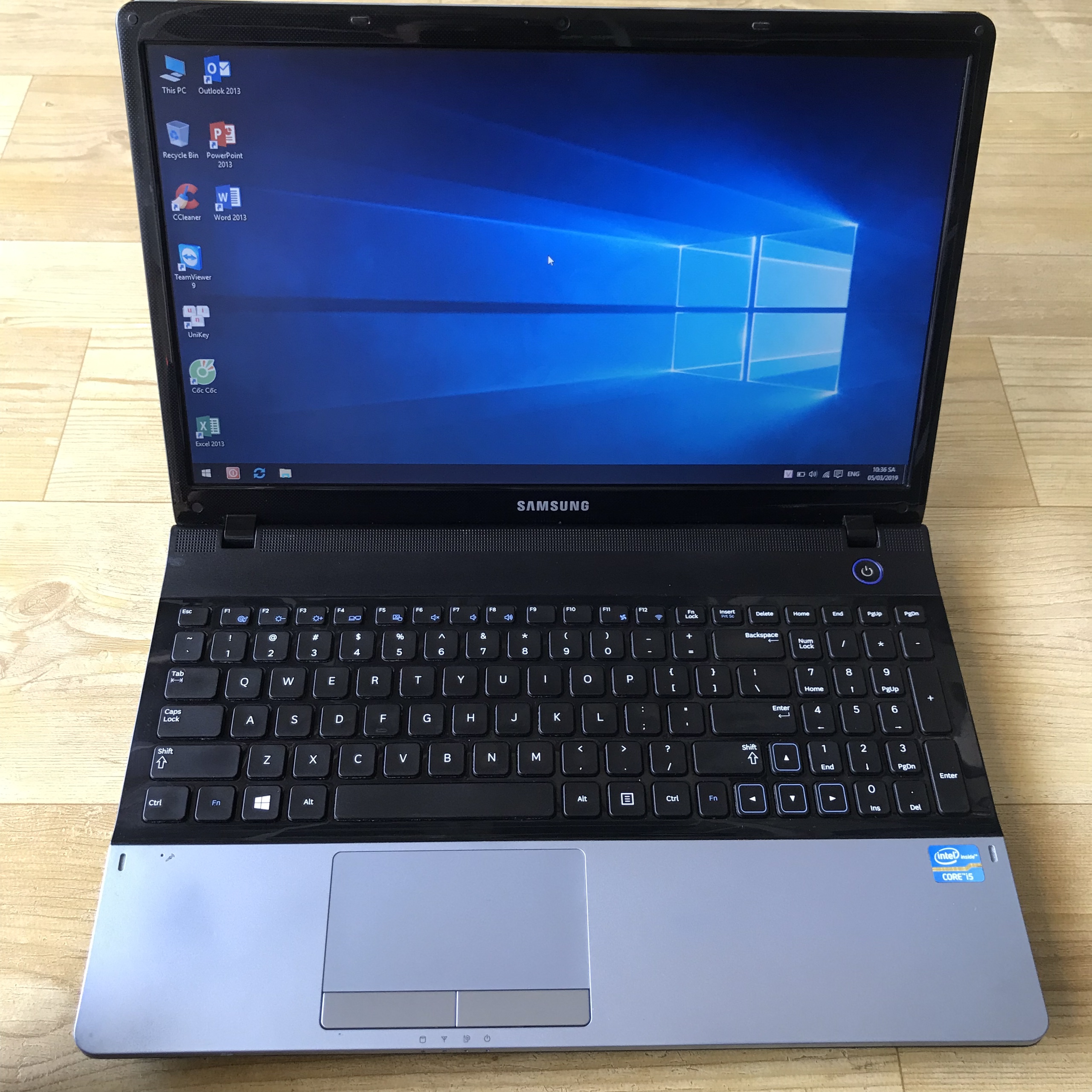
Bài viết này sẽ hướng dẫn bạn một quy trình kiểm tra chi tiết để xác định nguyên nhân sự cố và thực hiện các bước xử lý cơ bản. Nếu tự xử lý không thành công, bạn sẽ có thông tin đầy đủ để mô tả vấn đề cho kỹ thuật viên, giúp đội kỹ thuật PCTech chẩn đoán nhanh hơn và sửa chữa hiệu quả hơn.
Bước 1: Kiểm tra triệu chứng và dấu hiệu ban đầu
Trước tiên, bạn cần xác định chính xác laptop Samsung của mình đang gặp vấn đề gì. Điều này sẽ giúp bạn quyết định bước tiếp theo và cung cấp thông tin hữu ích cho kỹ thuật viên nếu cần.
Kiểm tra hiệu suất và tốc độ: Nếu laptop chạy chậm, hãy mở Task Manager (nhấn Ctrl + Shift + Esc) để xem mức sử dụng CPU, RAM và ổ cứng. Nếu bất kỳ thành phần nào ở mức 80% trở lên, đó là dấu hiệu rõ ràng của tắc nghẽn hiệu suất. Nguyên nhân phổ biến là quá nhiều ứng dụng khởi động cùng lúc, virus/malware, hoặc ổ cứng gần đầy.
Kiểm tra pin và sạc: Nếu pin không lâu hoặc không sạc được, nhấp chuột phải vào biểu tượng pin trên thanh tác vụ và chọn “Xem thông tin pin chi tiết”. Kiểm tra xem công suất thiết kế (Design Capacity) có gần với công suất hiện tại (Full Charge Capacity) không. Nếu chênh lệch trên 20%, pin đã lão hóa và cần thay thế. Nếu pin không sạc, hãy kiểm tra xem sạc có được nhận dạng đúng không – có thể dây sạc bị lỏng hoặc hỏng.
Kiểm tra nhiệt độ: Nếu laptop quá nóng, hãy tải phần mềm như HWInfo64 (miễn phí) để đọc nhiệt độ CPU và GPU. Nếu vượt quá 85°C khi hoạt động bình thường, quạt tản nhiệt có thể bị tắc bụi hoặc cần vệ sinh lại.
Kiểm tra màn hình: Nếu màn hình bị nhòe, có vết sáng lạ, hoặc không hiển thị gì, hãy kết nối một màn hình ngoài để xác định vấn đề là ở màn hình hay card đồ họa. Nếu màn hình ngoài bình thường, vấn đề nằm ở màn hình laptop.
Kiểm tra âm thanh và kết nối: Nếu không có âm thanh, kiểm tra xem loa có bị tắt trong Cài đặt không, hoặc dây loa bị lỏng. Nếu không kết nối được Wi-Fi hoặc Bluetooth, hãy kiểm tra xem chế độ máy bay có bật không và cập nhật driver mạng. Bạn có thể tìm hiểu thêm về Sửa chữa laptop tại công ty.
Bước 2: Thực hiện các thao tác xử lý cơ bản
Sau khi xác định triệu chứng, bạn có thể thử các bước xử lý cơ bản sau đây. Những thao tác này không gây hại cho laptop và thường giải quyết được 50% các vấn đề phổ biến.
Khởi động lại máy tính: Đây là bước đầu tiên mà bất kỳ kỹ thuật viên nào cũng sẽ yêu cầu. Khởi động lại sẽ xóa bộ nhớ tạm thời, đóng các tiến trình bị treo, và giải phóng tài nguyên. Hãy chắc chắn rằng bạn tắt hoàn toàn laptop (không chỉ chế độ ngủ) và để nó yên tĩnh trong 30 giây trước khi bật lại.
Dọn dẹp ổ cứng: Mở File Explorer, nhấp chuột phải vào ổ C (hoặc ổ chính) và chọn “Properties” để xem dung lượng còn trống. Nếu dưới 10% dung lượng ổ cứng, hãy xóa các tệp không cần thiết, tải về cũ, và các ứng dụng không dùng. Bạn cũng có thể sử dụng công cụ Disk Cleanup tích hợp sẵn (tìm “Disk Cleanup” trong Start menu).
Cập nhật hệ điều hành và driver: Nhiều vấn đề được khắc phục bằng cách cập nhật Windows và driver thiết bị. Mở Settings > Update & Security > Check for updates. Nếu có bản cập nhật, hãy cài đặt và khởi động lại. Sau đó, cập nhật driver từ Device Manager – nhấp chuột phải vào các thiết bị và chọn “Update driver”.
📞 Đang gặp lỗi tương tự? Gọi ngay 0936 102 287 để được kỹ thuật viên PCTech hỗ trợ nhanh nhất.
Quét virus và malware: Mở Windows Defender (hoặc phần mềm diệt virus khác nếu bạn đang dùng) và chạy quét toàn bộ hệ thống. Nếu không có phần mềm bảo mật, hãy tải Windows Defender Offline để quét khi khởi động. Quá trình này có thể mất từ 30 phút đến vài giờ tùy vào dung lượng ổ cứng. Bạn có thể tìm hiểu thêm về Trung tâm sửa chữa laptop uy tín.
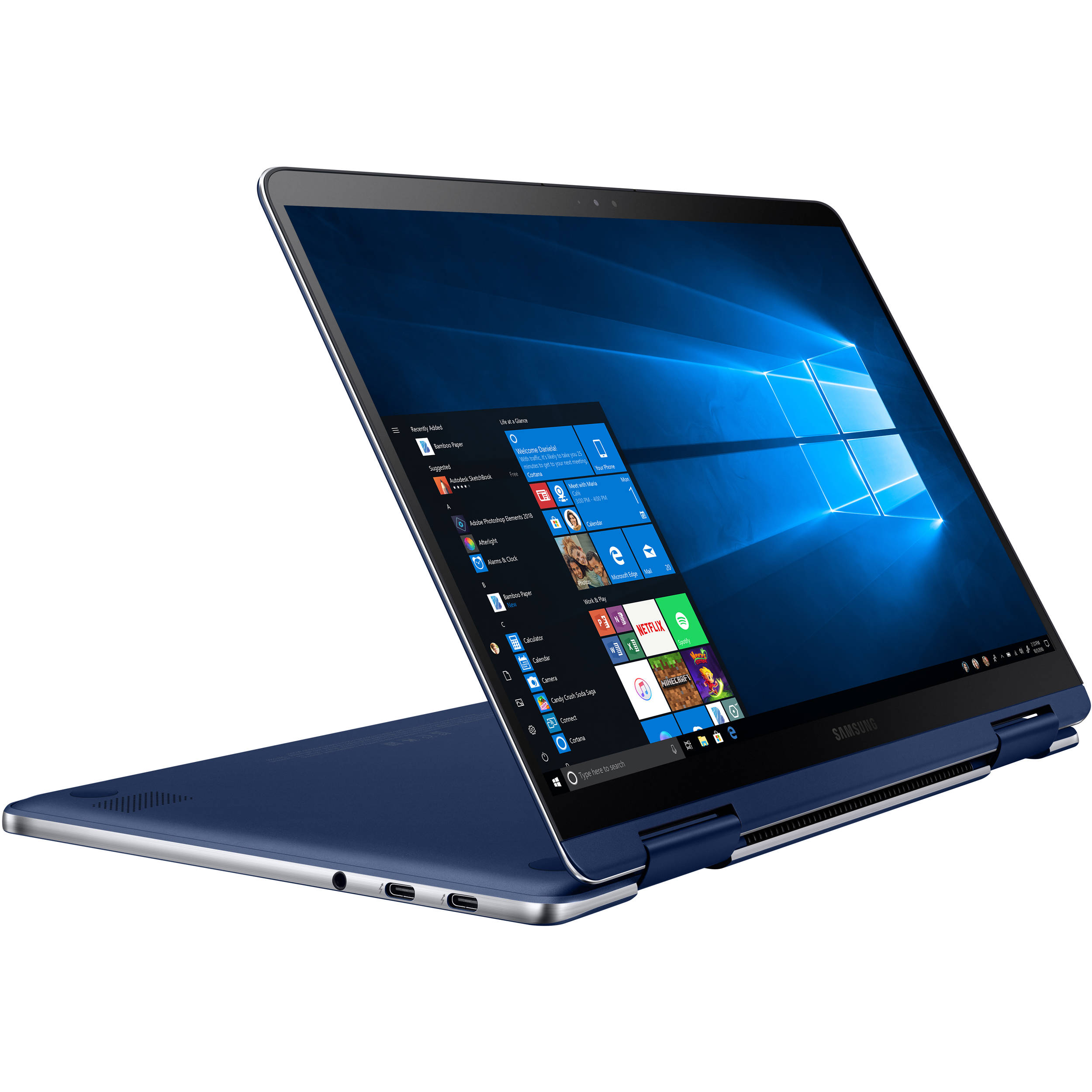
Vệ sinh quạt tản nhiệt: Nếu laptop quá nóng, bạn có thể tắt máy, chờ nguội, rồi dùng máy hút bụi hoặc ống thổi khí nén để thổi bụi ra khỏi các cửa thông gió. Tuyệt đối không tháo laptop nếu không có kinh nghiệm – điều này có thể làm hỏng các linh kiện bên trong. Nếu quạt vẫn còn nóng sau khi vệ sinh, bạn có thể cần sự trợ giúp từ kỹ thuật viên.
Kiểm tra cáp sạc và cổng: Nếu pin không sạc, hãy kiểm tra xem cáp sạc có bị gãy, cắn nát, hoặc bị lỏng không. Cố gắng sạc ở các góc khác nhau để xem cáp có tiếp xúc tốt không. Nếu cáp bị hỏng, bạn cần thay thế. Nếu cáp bình thường nhưng cổng sạc bị lỏng hoặc bị gỉ, đó là dấu hiệu cần sửa chữa chuyên nghiệp.
Bước 3: Xác định khi nào cần gọi kỹ thuật viên
Nếu bạn đã thực hiện tất cả các bước trên mà vấn đề vẫn không được giải quyết, hoặc nếu bạn gặp phải một trong các tình huống sau, đó là lúc cần liên hệ với kỹ thuật viên chuyên nghiệp.
Nếu laptop không bật được: Nếu bạn nhấn nút nguồn nhưng không có bất kỳ dấu hiệu nào (không có đèn, không có tiếng quạt, không có âm thanh), đó có thể là vấn đề về pin, bo mạch chủ hoặc nguồn điện. Đây là vấn đề cần chẩn đoán bằng thiết bị chuyên dụng.
Nếu màn hình bị hỏng hoặc hiển thị lỗi: Nếu màn hình bị nứt, bị chấm đen, hoặc hiển thị các dòng lạ không thể khắc phục bằng cách cập nhật driver, bạn cần thay thế màn hình. Công việc này yêu cầu tháo laptop và có kỹ năng kỹ thuật. Bạn có thể tìm hiểu thêm về Sửa laptop lấy liền.
Nếu laptop bị sự cố phần cứng: Nếu bạn nghe thấy tiếng kỳ lạ từ ổ cứng (tiếng kêu, tiếng lách tách), hoặc laptop bị sập liên tục, đó có thể là ổ cứng sắp hỏng. Hãy sao lưu dữ liệu ngay và liên hệ với kỹ thuật viên để thay thế ổ cứng.
Nếu pin không sạc được: Nếu bạn đã kiểm tra cáp sạc và cổng sạc mà vấn đề vẫn tồn tại, pin hoặc bộ sạc có thể bị hỏng và cần thay thế.
Nếu bạn không thoải mái khi tự xử lý: Nếu bạn không chắc chắn về bất kỳ bước nào, hoặc lo sợ làm hỏng laptop, hãy liên hệ với đội kỹ thuật PCTech. Kỹ thuật viên sẽ chẩn đoán vấn đề một cách chuyên nghiệp, tiết kiệm thời gian và đảm bảo máy không bị hư hại thêm.
Đội kỹ thuật PCTech có thể đến sửa chữa tại nhà hoặc công ty của bạn trong vòng 30 phút kể từ khi đặt lịch, hoặc bạn có thể mang laptop đến trung tâm sửa chữa uy tín để được kiểm tra và sửa chữa ngay. Tất cả các sửa chữa đều được bảo hành từ 7 đến 30 ngày tùy loại vấn đề, đảm bảo bạn hoàn toàn an tâm.
Không cần chờ đợi lâu hoặc lo lắng về chi phí không rõ ràng. Hãy liên hệ với PCTech ngay hôm nay để được tư vấn miễn phí về vấn đề laptop Samsung của bạn. Đội ngũ PCTech sẵn sàng giúp bạn khôi phục laptop về tình trạng hoạt động tốt nhất.
Xem thêm: Sửa chữa laptop tận nhà.
Câu hỏi thường gặp
Nếu laptop Samsung chạy chậm, tôi nên kiểm tra điều gì trước tiên?
Hãy mở Task Manager (Ctrl + Shift + Esc) để kiểm tra mức sử dụng CPU, RAM và ổ cứng. Nếu bất kỳ thành phần nào ở mức 80% trở lên, đó là nguyên nhân chính. Bạn cũng nên dọn dẹp ổ cứng, tắt các ứng dụng khởi động không cần thiết, và quét virus. Nếu vấn đề vẫn tồn tại sau đó, liên hệ với đội kỹ thuật PCTech để kiểm tra sâu hơn.
Trường hợp pin laptop Samsung không sạc được, tôi phải làm gì?
Trước tiên, kiểm tra xem cáp sạc có bị hỏng hoặc lỏng không. Cố gắng sạc ở các góc khác nhau để xem tiếp xúc có tốt không. Nếu cáp bình thường, hãy kiểm tra cổng sạc xem có bị gỉ hoặc lỏng không. Nếu tất cả đều bình thường nhưng vẫn không sạc, pin hoặc bộ sạc có thể bị hỏng và cần thay thế. Hãy liên hệ với PCTech để được thay thế chuyên nghiệp.
Nếu gặp tình huống laptop quá nóng, tôi có thể tự xử lý không?
Bạn có thể tự vệ sinh quạt tản nhiệt bằng cách tắt máy, chờ nguội, rồi dùng máy hút bụi hoặc ống thổi khí nén để thổi bụi ra khỏi các cửa thông gió. Tuyệt đối không tháo laptop nếu không có kinh nghiệm. Nếu sau khi vệ sinh quạt vẫn còn nóng, hoặc bạn không thoải mái tự làm, hãy liên hệ với đội kỹ thuật PCTech để kiểm tra và xử lý an toàn.
Trường hợp màn hình laptop Samsung bị nhòe hoặc có vết sáng lạ thì sao?
Hãy kết nối một màn hình ngoài để xác định vấn đề là ở màn hình hay card đồ họa. Nếu màn hình ngoài hoạt động bình thường, vấn đề nằm ở màn hình laptop và cần thay thế. Nếu màn hình ngoài cũng có vấn đề tương tự, đó là vấn đề card đồ họa. Trong cả hai trường hợp, bạn cần liên hệ với kỹ thuật viên để xử lý.
Nếu laptop bị sập liên tục hoặc khởi động lại bất thường, nguyên nhân có thể là gì?
Nguyên nhân phổ biến là virus/malware, driver bị lỗi, hoặc phần cứng bị sự cố. Hãy quét virus bằng Windows Defender Offline khi khởi động, cập nhật tất cả driver từ Device Manager, và kiểm tra dung lượng ổ cứng. Nếu vấn đề vẫn tồn tại, có thể là ổ cứng sắp hỏng hoặc bo mạch chủ có vấn đề. Hãy sao lưu dữ liệu ngay và liên hệ với đội kỹ thuật PCTech để chẩn đoán chuyên nghiệp.
{“@context”:”https://schema.org”,”@type”:”Article”,”headline”:”Sửa laptop Samsung: Hướng dẫn tự kiểm tra và xử lý nhanh trước khi gọi thợ”,”description”:”Laptop Samsung gặp vấn đề không cần phải lo lắng ngay. Bài viết này hướng dẫn bạn tự kiểm tra và xử lý các sự cố phổ biến theo từng bước cụ thể, giúp tiết kiệm thời gian và chi phí. Nếu tự xử lý không thành công, đội kỹ thuật PCTech sẵn sàng hỗ trợ sửa chữa laptop Samsung chuyên nghiệp, với thời gian phản hồi nhanh chóng và bảo hành từ 7 đến 30 ngày tùy loại sửa chữa.”,”author”:{“@type”:”Person”,”name”:”Kỹ thuật viên PCTech”,”jobTitle”:”Kỹ thuật viên”,”worksFor”:{“@type”:”Organization”,”name”:”PCTech”,”url”:”https://pctech.com.vn/”}},”publisher”:{“@type”:”Organization”,”name”:”PCTech”,”url”:”https://pctech.com.vn/”}}{“@context”:”https://schema.org”,”@type”:”Service”,”name”:”Sửa laptop”,”provider”:{“@type”:”Organization”,”name”:”PCTech”,”url”:”https://pctech.com.vn/”},”serviceType”:”Sửa laptop”}{“@context”:”https://schema.org”,”@type”:”FAQPage”,”mainEntity”:[{“@type”:”Question”,”name”:”Nếu laptop Samsung chạy chậm, tôi nên kiểm tra điều gì trước tiên?”,”acceptedAnswer”:{“@type”:”Answer”,”text”:”Hãy mở Task Manager (Ctrl + Shift + Esc) để kiểm tra mức sử dụng CPU, RAM và ổ cứng. Nếu bất kỳ thành phần nào ở mức 80% trở lên, đó là nguyên nhân chính. Bạn cũng nên dọn dẹp ổ cứng, tắt các ứng dụng khởi động không cần thiết, và quét virus. Nếu vấn đề vẫn tồn tại sau đó, liên hệ với đội kỹ thuật PCTech để kiểm tra sâu hơn.”}},{“@type”:”Question”,”name”:”Trường hợp pin laptop Samsung không sạc được, tôi phải làm gì?”,”acceptedAnswer”:{“@type”:”Answer”,”text”:”Trước tiên, kiểm tra xem cáp sạc có bị hỏng hoặc lỏng không. Cố gắng sạc ở các góc khác nhau để xem tiếp xúc có tốt không. Nếu cáp bình thường, hãy kiểm tra cổng sạc xem có bị gỉ hoặc lỏng không. Nếu tất cả đều bình thường nhưng vẫn không sạc, pin hoặc bộ sạc có thể bị hỏng và cần thay thế. Hãy liên hệ với PCTech để được thay thế chuyên nghiệp.”}},{“@type”:”Question”,”name”:”Nếu gặp tình huống laptop quá nóng, tôi có thể tự xử lý không?”,”acceptedAnswer”:{“@type”:”Answer”,”text”:”Bạn có thể tự vệ sinh quạt tản nhiệt bằng cách tắt máy, chờ nguội, rồi dùng máy hút bụi hoặc ống thổi khí nén để thổi bụi ra khỏi các cửa thông gió. Tuyệt đối không tháo laptop nếu không có kinh nghiệm. Nếu sau khi vệ sinh quạt vẫn còn nóng, hoặc bạn không thoải mái tự làm, hãy liên hệ với đội kỹ thuật PCTech để kiểm tra và xử lý an toàn.”}},{“@type”:”Question”,”name”:”Trường hợp màn hình laptop Samsung bị nhòe hoặc có vết sáng lạ thì sao?”,”acceptedAnswer”:{“@type”:”Answer”,”text”:”Hãy kết nối một màn hình ngoài để xác định vấn đề là ở màn hình hay card đồ họa. Nếu màn hình ngoài hoạt động bình thường, vấn đề nằm ở màn hình laptop và cần thay thế. Nếu màn hình ngoài cũng có vấn đề tương tự, đó là vấn đề card đồ họa. Trong cả hai trường hợp, bạn cần liên hệ với kỹ thuật viên để xử lý.”}},{“@type”:”Question”,”name”:”Nếu laptop bị sập liên tục hoặc khởi động lại bất thường, nguyên nhân có thể là gì?”,”acceptedAnswer”:{“@type”:”Answer”,”text”:”Nguyên nhân phổ biến là virus/malware, driver bị lỗi, hoặc phần cứng bị sự cố. Hãy quét virus bằng Windows Defender Offline khi khởi động, cập nhật tất cả driver từ Device Manager, và kiểm tra dung lượng ổ cứng. Nếu vấn đề vẫn tồn tại, có thể là ổ cứng sắp hỏng hoặc bo mạch chủ có vấn đề. Hãy sao lưu dữ liệu ngay và liên hệ với đội kỹ thuật PCTech để chẩn đoán chuyên nghiệp.”}}]}


