Messenger Chat Zalo Zalo 0936 102 287 📞
Đang online — Hỗ trợ 24/7 ☎ Hotline: 0936 102 287 ⏱️ 1.000+ Giờ hỗ trợ IT đã cung cấp 🌐 Sửa máy tính từ xa qua UltraViewer / Zalo 💼 Thuê kỹ sư IT toàn thời gian tại doanh nghiệp 🌐 pctech.com.vn 📍 214/22 Hoàng Văn Thụ, P. Tân Sơn Nhất, TP.HCM Đang online — Hỗ trợ 24/7 ☎ Hotline: 0936 102 287 ⏱️ 1.000+ Giờ hỗ trợ IT đã cung cấp 🌐 Sửa máy tính từ xa qua UltraViewer / Zalo 💼 Thuê kỹ sư IT toàn thời gian tại doanh nghiệp 🌐 pctech.com.vn 📍 214/22 Hoàng Văn Thụ, P. Tân Sơn Nhất, TP.HCM
Còn 3 KTV rảnh · Phản hồi ~8 phút
👋 Xin chào! PCTech sẵn sàng hỗ trợ bạn

Windows 11 yêu cầu cấu hình gì? TPM là gì

Tận nơi · Từ xa · Theo giờ/ngày/tháng — Đội ngũ kỹ thuật viên chuyên nghiệp, chi phí tối ưu hơn tuyển nhân viên riêng.

⏱️ 1.000+ Giờ Hỗ Trợ IT
🔄 Linh Hoạt Đổi Người
📄 Hợp Đồng & Hoá Đơn VAT
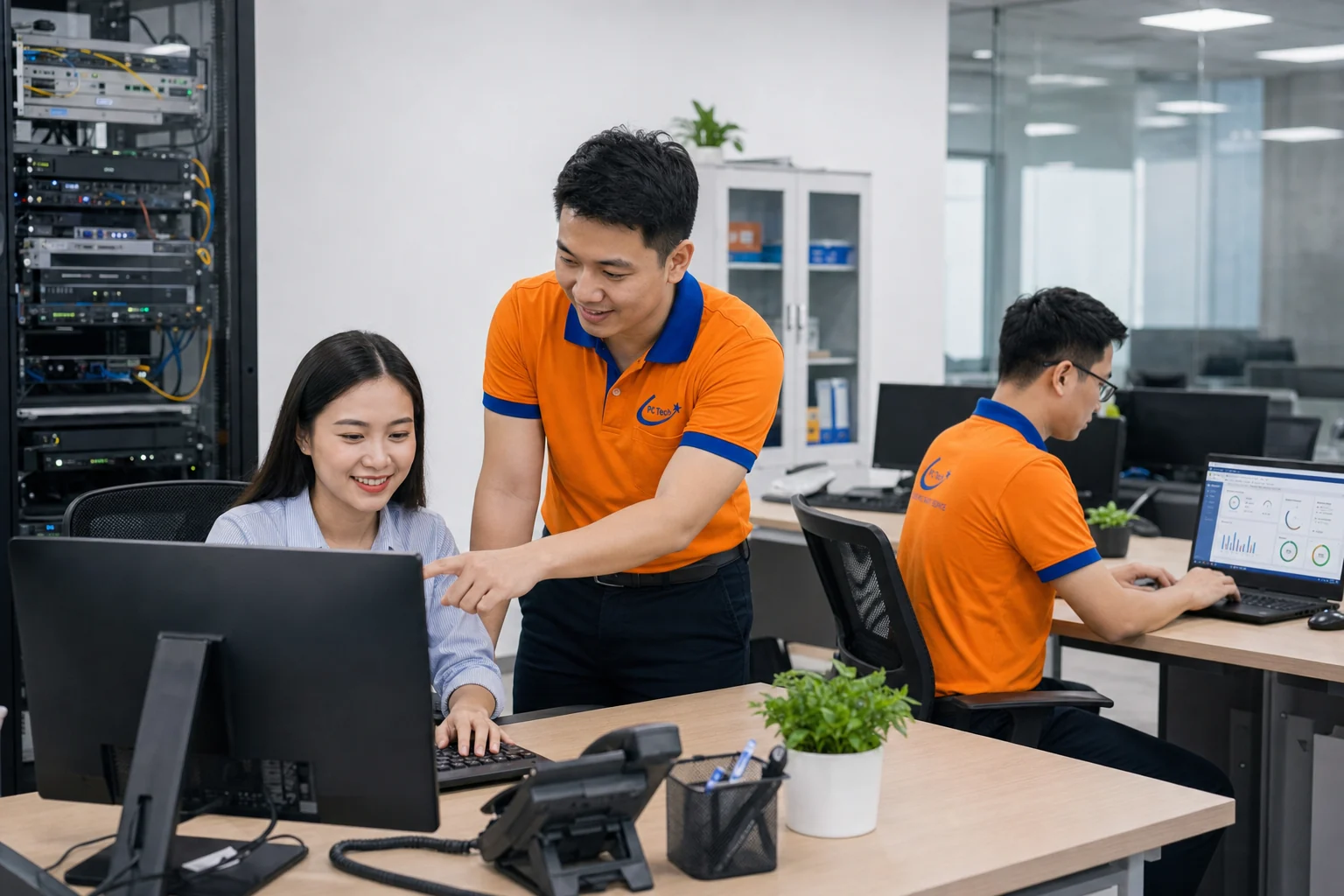
Đội ngũ PCTech hỗ trợ IT doanh nghiệp
⏱️ 1.000+ Giờ Hỗ Trợ
📄 Hợp Đồng Rõ Ràng
0
Năm kinh nghiệm
0
Khách hàng tin tưởng
0
Kỹ thuật viên
0
% Hài lòng
🔥 Giảm 10% gói thuê tháng đầu tiên — Kết thúc sau:
⚡ Còn 12 slot tư vấn miễn phí hôm nay · Slot của bạn: 15:00
🔒
Bảo Mật Tuyệt ĐốiCam kết 100% bảo mật dữ liệu
⭐
Đội Ngũ Chuyên GiaKỹ thuật viên đào tạo bài bản
🔬
Phòng Lab Đạt ChuẩnThiết bị hiện đại chuẩn quốc tế
🤝
Hỗ Trợ Tận Tâm24/7 — Tư vấn miễn phí

Doanh nghiệp bạn cần hình thức nào?

Windows 11 yêu cầu cấu hình gì? TPM là gì

Trả lời nhanh

Windows 11 yêu cầu tối thiểu: CPU 64-bit từ 1 GHz với 2 nhân trở lên và nằm trong danh sách được hỗ trợ, RAM 4 GB, ổ lưu trữ 64 GB, firmware UEFI có Secure Boot, TPM 2.0, card đồ họa hỗ trợ DirectX 12 với driver WDDM 2.0. TPM là chip bảo mật lưu khóa mã hóa.

📌 Bảng cấu hình tối thiểu theo Microsoft

Đây là mức tối thiểu để Windows 11 cho phép cài đặt, không phải mức để máy chạy mượt. Với tác vụ văn phòng hiện nay, 8 GB RAM và ổ SSD vẫn là cấu hình dễ chịu hơn nhiều so với mức sàn 4 GB.

Yêu cầu phần cứng tối thiểu của Windows 11
Thành phần Yêu cầu
Bộ xử lý 1 GHz trở lên, từ 2 nhân, kiến trúc 64-bit, nằm trong danh sách CPU được hỗ trợ
RAM 4 GB trở lên
Lưu trữ 64 GB trở lên còn trống
Firmware UEFI, hỗ trợ Secure Boot
TPM Phiên bản 2.0
Đồ họa Tương thích DirectX 12 trở lên, driver WDDM 2.0
Màn hình Từ 9 inch, độ phân giải HD 720p, 8 bit mỗi kênh màu

💻 TPM là gì, vì sao Windows 11 bắt buộc

TPM (Trusted Platform Module) là một bộ vi xử lý mật mã nhỏ, nằm trên bo mạch chủ hoặc được tích hợp vào CPU dưới dạng firmware. Nhiệm vụ của nó là sinh và giữ các khóa mã hóa ở nơi phần mềm bình thường không đọc trực tiếp được.

Nhờ vậy, những tính năng như mã hóa ổ đĩa BitLocker, đăng nhập Windows Hello hay kiểm tra tính toàn vẹn lúc khởi động có chỗ tựa an toàn hơn. Microsoft chọn phiên bản 2.0 làm điều kiện nền để mọi máy Windows 11 có chung mức bảo vệ tối thiểu.

Trên máy hiện đại, TPM thường không phải một con chip rời mà là tính năng trong CPU: Intel gọi là PTT, AMD gọi là fTPM. Tên mục trong BIOS mỗi hãng một kiểu nên nhiều máy đủ điều kiện nhưng đang bị tắt.

📋 Kiểm tra máy có đủ điều kiện hay chưa

  1. Nhấn Windows + R, gõ tpm.msc. Nếu cửa sổ báo có TPM và phiên bản đặc tả là 2.0 thì đạt điều kiện này.
  2. Gõ msinfo32, xem dòng BIOS Mode phải là UEFI và Secure Boot State là On.
  3. Dùng ứng dụng PC Health Check của Microsoft để có kết luận tổng hợp kèm lý do không đạt.
  4. Đối chiếu tên CPU với danh sách bộ xử lý được hỗ trợ trên tài liệu của Microsoft. Nhìn chung, Intel từ thế hệ 8 và AMD từ Ryzen dòng Zen 2 trở lên, có một số ngoại lệ.

📌 Những lý do máy đủ phần cứng nhưng vẫn báo không đạt

  • TPM đang tắt trong BIOS: bật mục Intel PTT, AMD fTPM hoặc Security Device Support.
  • Máy khởi động chế độ Legacy/CSM: Secure Boot chỉ chạy được ở UEFI. Ổ cài Windows cũ theo chuẩn MBR cần chuyển sang GPT, Microsoft có công cụ mbr2gpt cho việc này, nhưng phải sao lưu trước.
  • CPU quá cũ: không nằm trong danh sách hỗ trợ dù xung nhịp và số nhân đều đạt. Đây là nguyên nhân khó xử lý nhất vì không nâng cấp bằng cách đổi cấu hình phần mềm.
  • Máy ảo: cần thế hệ 2 với Secure Boot và TPM ảo bật sẵn.

Có những cách lách kiểm tra để cài Windows 11 lên máy không đạt. Microsoft không khuyến nghị và không đảm bảo máy ấy được cập nhật đầy đủ, nên không phù hợp cho máy làm việc của công ty.

⏰ Khi nào tự làm, khi nào nên nhờ

Bật TPM, đổi chế độ UEFI hay kiểm tra thông tin hệ thống là việc người dùng cẩn thận có thể tự làm sau khi sao lưu dữ liệu. Chuyển MBR sang GPT, cập nhật BIOS hoặc nâng cấp hàng loạt máy công ty thì rủi ro cao hơn: sai một bước có thể khiến máy không khởi động.

Phần cài đặt, kích hoạt và cập nhật có thể hỗ trợ qua dịch vụ sửa máy tính từ xa; còn nếu cần nâng cấp phần cứng thì nên nhờ kỹ thuật viên sửa máy tính tại chỗ. Với công ty, hãy chuẩn bị luôn phần mềm bản quyền để việc chuyển hệ điều hành không phát sinh vướng mắc về giấy phép.

Kinh nghiệm từ kỹ thuật viên

Trước khi đổi chế độ khởi động hoặc chuyển MBR sang GPT, hãy sao lưu dữ liệu ra ổ ngoài và ghi lại khóa khôi phục BitLocker nếu máy đang mã hóa, vì đổi cấu hình firmware có thể khiến Windows yêu cầu khóa này.

Cần tư vấn phần mềm bản quyền cho công ty? Kỹ thuật viên PCTech hỗ trợ tại TP.HCM.

Xem dịch vụ phần mềm bản quyền Gọi 0936 102 287

❓ Câu hỏi thường gặp

Máy không có TPM 2.0 có lên được Windows 11 không?

Với cách cài chính thức thì không. Trước hết hãy vào BIOS xem TPM có đang bị tắt hay không, vì nhiều máy đời mới có sẵn dưới dạng PTT hoặc fTPM. Nếu thật sự không có, máy chưa đủ điều kiện nâng cấp chính thức.

Làm sao biết CPU của mình có được hỗ trợ?

Tra tên CPU trong danh sách bộ xử lý được hỗ trợ trên trang tài liệu của Microsoft, hoặc chạy ứng dụng PC Health Check để nhận kết quả tự động kèm lý do cụ thể.

Bật Secure Boot có làm mất dữ liệu không?

Việc bật Secure Boot tự nó không xóa dữ liệu, nhưng nếu ổ cài Windows đang theo chuẩn MBR hoặc chế độ Legacy thì máy có thể không khởi động được sau khi đổi. Vì vậy cần sao lưu và kiểm tra kiểu phân vùng trước.

RAM 4 GB có đủ dùng Windows 11 không?

Đủ để đạt điều kiện cài đặt, nhưng khi mở trình duyệt nhiều tab cùng ứng dụng văn phòng thì máy sẽ chậm. Với công việc hằng ngày nên cân nhắc từ 8 GB và dùng ổ SSD.

📌 Bài viết liên quan

📌 Nguồn tham khảo

Dịch Vụ IT Support Khác

🛠️

Thuê Nhân Viên IT Cố Định

THUÊ NHÂN VIÊN IT CỐ ĐỊNH – HỖ TRỢ DOANH NGHIỆP NHANH CHÓNG Doanh nghiệp của bạn thường…

Giá Minh Bạch — Không Phát Sinh

Báo giá chính xác sau khảo sát. Cam kết không sửa thêm khi chưa đồng ý.

Thuê Ngắn Hạn

Từ 300K / giờ
  • Theo giờ, nửa ngày hoặc cả ngày
  • Không ràng buộc hợp đồng dài hạn
  • Phù hợp sự cố gấp, dự án ngắn
  • Xuất hoá đơn VAT

Kỹ Sư IT Toàn Thời Gian

15-30tr / tháng
  • Làm việc trực tiếp tại doanh nghiệp bạn
  • Thay thế hoàn toàn nhân viên IT cơ hữu
  • Tiết kiệm chi phí BHXH, phúc lợi so với tuyển dụng
  • Thay người linh hoạt nếu không phù hợp
Hình thứcGiá tham khảo
Theo giờ300.000 – 800.000đ/giờ
Nửa ngày (4 giờ)800.000 – 2.000.000đ
Cả ngày (8 giờ)1.500.000 – 4.000.000đ
Theo tháng (SME)2.000.000 – 15.000.000đ/tháng
Kỹ sư IT toàn thời gian tại doanh nghiệp15.000.000 – 30.000.000đ/tháng

💡 Giá tham khảo, phụ thuộc mức độ phức tạp và quy mô hệ thống thực tế. Tư vấn và báo giá chính xác miễn phí.

PCTech vs Tự Sửa / Quán Vỉa Hè

Chọn đúng nơi — tiết kiệm thời gian, bảo vệ dữ liệu và có bảo hành rõ ràng.

Tiêu chí PCTech Tự sửa / Quán nhỏ
Báo giá trước khi làm✓ Có — minh bạch? Không rõ
Biên bản bàn giao✓ Có✗ Không
Bảo hành 7–30 ngày✓ Có? Tùy nơi
Linh hoạt đổi kỹ thuật viên✓ Có✗ Không
KTV đồng phục, nhận diện✓ Có✗ Không
Không tốn BHXH, phúc lợi✓ Tiết kiệm✗ Tốn kém
⚡ Phản hồi trong 15 phút
🟠 Đồng phục cam — Nhận diện thương hiệu
⏱️ 1.000+ Giờ Hỗ Trợ IT
🔒 Bảo mật 100%
🔄 Linh hoạt đổi kỹ thuật viên

Xưởng PCTech Qua Ống Kính

Phòng lab PCTech Đội ngũ kỹ thuật PCTech Tiếp nhận khách hàng Lắp ráp PC Sửa chữa máy tính
Phòng kỹ thuật PCTech — quy mô chuyên nghiệp
🏢 Phòng Kỹ Thuật — 50+ Kỹ Thuật Viên

Phòng Kỹ Thuật Chuẩn Quốc Tế

PCTech sở hữu phòng kỹ thuật hiện đại với đội ngũ kỹ thuật viên chuyên nghiệp, mặc đồng phục cam đặc trưng in logo PCTech — dễ nhận diện, tạo sự tin tưởng ngay từ lần đầu gặp mặt.

Chúng tôi cung cấp hơn 1.000 giờ hỗ trợ IT cho doanh nghiệp: tận nơi, từ xa, thuê theo giờ/ngày/tháng. Đội ngũ kỹ thuật viên chuyên nghiệp, chi phí minh bạch, linh hoạt theo nhu cầu thực tế.

✅
Phòng Lab RiêngPhân khu rõ ràng, vệ sinh sạch sẽ
🟠
Đồng Phục CamNhận diện thương hiệu PCTech
🔧
50+ Kỹ Thuật ViênĐào tạo bài bản, tay nghề cao
📋
Báo Giá Minh BạchKhông phát sinh chi phí ẩn

Vì Sao Khách Hàng Tin Tưởng Chúng Tôi?

🏆

Chuyên Nghiệp

Quy trình chuẩn, kỹ thuật viên được đào tạo bài bản, chứng chỉ hãng.

⚡

Nhanh Chóng

Sắp xếp nhân sự nhanh chóng, kể cả yêu cầu gấp trong ngày.

🛡️

Bảo Hành Rõ Ràng

Cam kết bảo hành từng hạng mục, hỗ trợ sau bảo hành miễn phí.

😊

Thân Thiện & Tận Tâm

Đội ngũ nhiệt tình, giải thích dễ hiểu, không ép khách sửa thêm.

6 Bước Minh Bạch — Tiếp Nhận & Sửa Chữa

Quy trình tiếp nhận máy tính, laptop và mọi dịch vụ CNTT tại PCTech — rõ ràng, không phát sinh chi phí ẩn.

01

Tiếp Nhận Yêu Cầu

Hotline, Zalo, Website, Trực tiếp

02

Kiểm Tra & Chẩn Đoán

Xác định nguyên nhân, tình trạng máy

03

Báo Tình Trạng & Chi Phí

Báo giá trước — khách đồng ý mới làm

04

Tiến Hành Sửa Chữa

Phòng kỹ thuật chuyên nghiệp, linh kiện chính hãng

05

Kiểm Tra & Bàn Giao

Khách nghiệm thu máy trước khi nhận

06

Thanh Toán & Bảo Hành

Thanh toán sau khi hài lòng, bảo hành rõ ràng

Quy trình tiếp nhận máy tính laptop PCTech Chi tiết quy trình 6 bước sửa chữa PCTech

Cam Kết Chất Lượng Dịch Vụ

Thuê IT theo giờ hay theo tháng, chất lượng vẫn như tuyển nhân viên chính thức.

⚡

Phản Hồi Nhanh

Sắp xếp nhân sự trong ngày, kể cả yêu cầu gấp.

🔄

Linh Hoạt Đổi Người

Không phù hợp có thể đổi kỹ thuật viên khác ngay, không ràng buộc.

🎓

Kỹ Thuật Viên Có Kinh Nghiệm

Được đào tạo bài bản, xử lý được đa dạng hệ thống doanh nghiệp.

📄

Hợp Đồng & Hoá Đơn VAT

Đầy đủ hồ sơ pháp lý, minh bạch chi phí ngay từ đầu.

PCTech Đã Làm Gì Cho Khách Hàng?

Phục Vụ Khắp Nơi

Hỗ trợ tận nơi tại TP.HCM và hỗ trợ từ xa toàn quốc.

📍

TP. Hồ Chí Minh

Quận 1, 3, 7, Bình Thạnh, Thủ Đức...

📍

Hà Nội

Cầu Giấy, Đống Đa, Hai Bà Trưng...

📍

Đồng Nai — Bình Dương

Khu công nghiệp, nhà xưởng

🌐

Toàn Quốc (Từ Xa)

UltraViewer, Zalo, TeamViewer

Quận 1 — KTV đến trong ~20 phút · Xem dịch vụ khu vực →

Dịch Vụ Theo Khu Vực

PCTech phục vụ tận nơi và từ xa — chọn khu vực gần bạn.

Biên Bản Bàn Giao Chuẩn PCTech

Quy trình minh bạch, cam kết bảo mật — mọi dịch vụ đều có biên bản bàn giao rõ ràng.

Biên bản bàn giao PCTech - IT Support Biên bản bàn giao chi tiết PCTech

Khách Hàng Nói Gì Về PCTech?

Video đánh giá khách hàng
4.9
★★★★★
120+ đánh giá Google
Xem trên Google Maps

Blog & Hướng Dẫn

Kiến thức quản trị IT doanh nghiệp — cập nhật từ đội ngũ PCTech.

Tiến Độ Sửa Chữa

Nhập số điện thoại hoặc mã đơn để xem trạng thái (demo: 0936102287 hoặc PCT-2026-00142).

Thương Hiệu Tin Dùng PCTech

Hàng trăm doanh nghiệp và cá nhân đã tin tưởng PCTech cho dịch vụ CNTT & AI.

FPT Software
VNG Corp
Viettel
Samsung
ASUS
Intel
Microsoft
Hikvision

Bạn Có Thắc Mắc?

Liên Hệ Ngay

Đội ngũ PCTech sẵn sàng tư vấn miễn phí — phản hồi trong 15 phút.

📞 0936 102 287
📍 214/22 Hoàng Văn Thụ, P. Tân Sơn Nhất
Gọi Ngay PCTech phục vụ khách hàng

Cần Hỗ Trợ CNTT Hoặc AI?
Chúng Tôi Sẵn Sàng!

Tư vấn miễn phí — Phản hồi trong 15 phút — Không ép mua dịch vụ

☎ Gọi Ngay 💬 Nhắn Zalo
PCTech
Chat với PCTech Hỗ trợ 24/7 — phản hồi ngay
Chào anh chị ! Em là Hoa nhân viên kinh doanh PCTech . Anh chị cần em hỗ trợ gì ah ?
