

Laptop đang phát video nhưng không có âm thanh, biểu tượng loa bị gạch chéo hoặc cắm tai nghe cũng không nghe được là tình huống khiến người dùng dễ mất thời gian nhất. Lỗi có thể chỉ nằm ở mức âm lượng, thiết bị phát hoặc trình điều khiển; cũng có trường hợp liên quan đến loa, cổng âm thanh hay mạch xử lý bên trong.
Giải pháp nhanh: hãy kiểm tra theo checklist từ âm lượng, thiết bị đầu ra, tai nghe đến trình điều khiển trước khi gọi thợ. Nếu xác định có thể xử lý bằng phần mềm từ xa, chính sách PCTech hiện ghi nhận mức 50.000 VNĐ cho dịch vụ xử lý phần mềm từ xa. Trường hợp cần hỗ trợ tận nơi, thời gian phản hồi theo chính sách là 30 phút; thời gian và chi phí sửa phần cứng cần được kỹ thuật viên kiểm tra thực tế.
1. Nhận biết đúng triệu chứng trước khi xử lý
Không nên bắt đầu bằng việc tải ngay một bộ driver âm thanh hoặc tháo nắp đáy laptop. Cùng là tình trạng “mất tiếng”, nhưng cách xử lý khác nhau tùy biểu hiện. Việc mô tả đúng triệu chứng giúp kỹ thuật viên PCTech khoanh vùng nhanh hơn và tránh thay linh kiện khi lỗi chỉ nằm ở cấu hình.
Kiểm tra biểu tượng loa
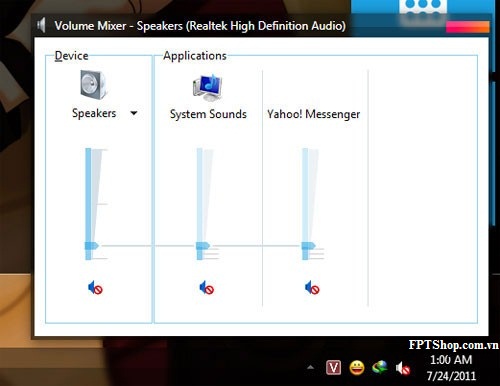
Nhìn vào biểu tượng loa trên thanh tác vụ. Nếu biểu tượng có dấu gạch chéo, hệ thống có thể đang tắt tiếng hoặc chưa nhận thiết bị âm thanh. Hãy bấm vào biểu tượng này, kéo âm lượng lên và kiểm tra nút mute trên bàn phím. Một số laptop dùng phím chức năng kết hợp với phím Fn để tắt toàn bộ âm thanh; đèn báo trên phím có thể giúp nhận biết trạng thái.
Nếu thanh âm lượng vẫn di chuyển khi mở video nhưng không có tiếng, lỗi thường cần được kiểm tra sâu hơn ở thiết bị đầu ra, ứng dụng hoặc driver. Nếu thanh âm lượng không phản hồi, hãy ưu tiên kiểm tra dịch vụ âm thanh và thiết bị trong Windows.
Phân biệt lỗi loa với lỗi đầu ra
Hãy thử ba nguồn phát: loa tích hợp, tai nghe có dây và thiết bị Bluetooth nếu đang có sẵn. Nếu tai nghe có tiếng nhưng loa trong im lặng, khả năng cần kiểm tra loa, cáp loa hoặc cơ chế nhận diện jack. Nếu loa và tai nghe đều không có tiếng, nguyên nhân có thể nằm ở thiết lập âm thanh, driver hoặc phần cứng xử lý âm thanh.
Nếu chỉ một ứng dụng không phát tiếng, kiểm tra riêng bộ trộn âm lượng của ứng dụng đó. Windows cho phép mỗi chương trình dùng mức âm lượng và thiết bị đầu ra riêng; vì vậy, việc các chương trình khác vẫn có tiếng là dấu hiệu cần kiểm tra ứng dụng trước khi kết luận laptop hỏng.
Ghi lại thay đổi trước khi mất tiếng
Hãy nhớ xem lỗi xuất hiện sau khi cập nhật Windows, cài lại hệ điều hành, kết nối màn hình ngoài, dùng tai nghe Bluetooth hay làm rơi máy. Thông tin này có giá trị chẩn đoán hơn việc chỉ nói “máy tự nhiên mất tiếng”. Nếu lỗi xuất hiện ngay sau một lần cập nhật, kỹ thuật viên có thể tập trung vào driver hoặc cấu hình thay vì mở máy kiểm tra loa ngay từ đầu.
Bảng giá tham khảo
| STT | Dịch vụ | Giá |
|---|---|---|
| 1 | Vệ sinh, tra keo tản nhiệt laptop | 150.000đ/Máy |
| 2 | Phí cài Windows | 200.000đ/Máy |
| 3 | Diệt virus, tối ưu tốc độ máy | 150.000đ/Máy |
| 4 | Thay bàn phím laptop | 350.000đ/Máy |
| 5 | Thay màn hình laptop | 1.200.000đ/Máy |
| 6 | Thay pin laptop | 950.000đ/Máy |
| 7 | Nâng cấp SSD (công lắp đặt) | 250.000đ/Máy |
| 8 | Nâng cấp RAM laptop | 150.000đ/Máy |
| 9 | Sửa laptop không lên nguồn | 650.000đ/Máy |
| 10 | Sửa bản lề laptop lỏng/gãy | 300.000đ/Máy |
2. Checklist tự kiểm tra Laptop bị mất tiếng
Thực hiện theo đúng thứ tự dưới đây. Sau mỗi bước, mở một video hoặc tệp âm thanh quen thuộc để kiểm tra. Nếu tiếng đã trở lại, dừng ở đó; không cần tiếp tục cài lại driver hoặc thay đổi các thiết lập khác. Bạn có thể tìm hiểu thêm về Địa chỉ sửa laptop.
Bước 1: Kiểm tra âm lượng cơ bản
Bấm biểu tượng loa, tắt chế độ mute nếu đang bật và tăng âm lượng ở mức vừa phải. Kiểm tra thêm phím tắt âm thanh trên laptop vì nhiều mẫu máy có phím tắt riêng, đôi khi người dùng vô tình chạm phải khi lau bàn phím hoặc dùng phím chức năng.
Tiếp theo, kiểm tra âm lượng trong chính ứng dụng đang phát. Một video bị tắt tiếng không đồng nghĩa với việc hệ thống âm thanh của laptop bị lỗi. Nên thử một nguồn phát khác để tránh chẩn đoán nhầm.
Bước 2: Chọn đúng thiết bị phát
Mở danh sách thiết bị đầu ra của Windows và xem máy đang gửi âm thanh đến đâu. Khi kết nối màn hình qua HDMI, cắm tai nghe hoặc ghép Bluetooth, hệ thống có thể tự chuyển sang thiết bị đó. Nếu thiết bị đã ngắt kết nối nhưng vẫn được chọn, loa laptop sẽ không phát tiếng.
Chọn lại loa tích hợp của laptop rồi phát thử âm thanh. Nếu danh sách không có loa hoặc thiết bị âm thanh bị làm mờ, chuyển sang bước kiểm tra trình điều khiển thay vì cố tăng âm lượng.
📞 Đang gặp lỗi tương tự? Gọi ngay 0936 102 287 để được kỹ thuật viên PCTech hỗ trợ nhanh nhất.
Bước 3: Kiểm tra tai nghe và cổng kết nối
Rút tai nghe hoàn toàn, sau đó cắm lại một lần để kiểm tra cơ chế nhận jack. Nếu đang dùng tai nghe không dây, ngắt Bluetooth tạm thời để loại trừ việc âm thanh đang phát sang thiết bị khác. Với tai nghe có dây, thử một tai nghe khác nếu có thể; cách này giúp phân biệt lỗi ở tai nghe với lỗi trên laptop. Bạn có thể tìm hiểu thêm về sửa laptop bị khóa màn hình.
Không dùng vật kim loại chọc sâu vào cổng âm thanh. Bụi có thể làm tiếp xúc kém, nhưng việc cạy mạnh dễ làm cong tiếp điểm hoặc gây hư cổng.
Bước 4: Khởi động lại và kiểm tra trình điều khiển
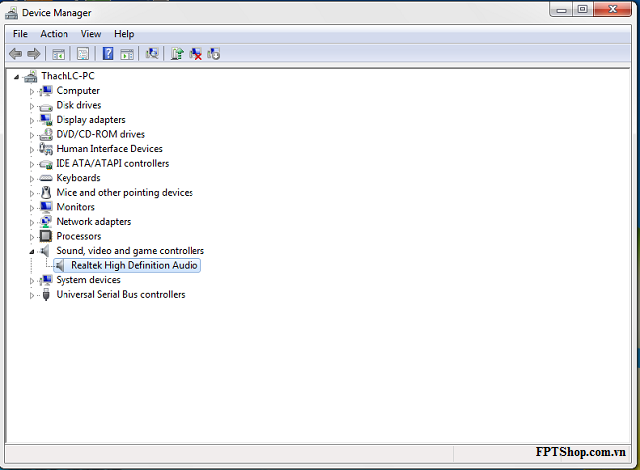
Khởi động lại laptop để làm mới dịch vụ âm thanh và kết nối thiết bị. Nếu chưa có tiếng, mở Device Manager, tìm nhóm thiết bị âm thanh và quan sát biểu tượng cảnh báo. Thiết bị bị vô hiệu hóa cần được bật lại; thiết bị có dấu chấm than cần được kiểm tra driver.
Không nên tải driver từ các trang không rõ nguồn gốc hoặc cài đồng thời nhiều gói “tự động sửa âm thanh”. Driver không phù hợp có thể làm lỗi nặng hơn hoặc phát sinh thêm thiết bị ảo. Nếu máy vừa cập nhật hệ điều hành, nên ghi lại tên driver và thông báo lỗi trước khi gỡ hoặc cài lại.
Bước 5: Đánh giá dấu hiệu phần cứng
Nếu tai nghe có tiếng nhưng loa trong không phát, hãy chú ý các dấu hiệu như âm thanh rè, lúc có lúc không, chỉ nghe được một bên hoặc mất tiếng sau khi máy bị va đập. Nếu cả loa trong và tai nghe đều không có tiếng, đồng thời thiết bị âm thanh biến mất khỏi hệ thống, khả năng liên quan đến phần cứng hoặc mạch điều khiển cần được kiểm tra trực tiếp.
Đến bước này, người dùng nên dừng việc tự tháo máy nếu không có dụng cụ và kinh nghiệm. Việc tháo loa, cáp hoặc bo mạch có thể làm đứt cáp mảnh, mất ốc hoặc ảnh hưởng đến các bộ phận khác. Kỹ thuật viên PCTech có thể kiểm tra theo hướng tách lỗi phần mềm, cổng kết nối, loa và mạch âm thanh thay vì thay linh kiện theo phỏng đoán.
3. Khi nào nên gọi kỹ thuật viên và cách phòng lỗi tái diễn
Trường hợp có thể xử lý bằng phần mềm
Có thể ưu tiên hỗ trợ phần mềm khi laptop vẫn nhận loa, không có dấu hiệu va đập hoặc vào nước, nhưng âm thanh mất sau khi cập nhật, đổi thiết bị Bluetooth hoặc thay đổi cấu hình. Người dùng nên chuẩn bị tên model laptop, phiên bản Windows, thời điểm bắt đầu lỗi và các bước đã thử. Những thông tin này giúp buổi hỗ trợ tập trung vào cấu hình thay vì mất thời gian hỏi lại từ đầu. Bạn có thể tìm hiểu thêm về Sửa chữa laptop quận 4.
Nếu phù hợp với xử lý từ xa, chính sách PCTech có mức 50.000 VNĐ cho dịch vụ xử lý phần mềm từ xa. Mức này chỉ nên hiểu là chính sách cho xử lý phần mềm từ xa, không phải giá thay loa, sửa cổng hoặc sửa mạch âm thanh.
Trường hợp cần kiểm tra trực tiếp
Nên đặt lịch với kỹ thuật viên khi máy từng bị chất lỏng đổ vào, có mùi khét, nóng bất thường, loa rè sau va đập, cổng tai nghe lỏng hoặc thiết bị âm thanh không còn xuất hiện trong hệ điều hành. Nếu có dấu hiệu chất lỏng, hãy tắt máy, rút sạc và không cố bật lại nhiều lần. Việc tiếp tục cấp điện có thể làm tăng nguy cơ hư hỏng.
Với hỗ trợ tận nơi, chính sách của PCTech nêu thời gian phản hồi là 30 phút. Đây là thời gian phản hồi theo chính sách, không phải cam kết mọi lỗi mất tiếng đều được sửa xong trong khoảng thời gian đó. Thời gian xử lý thực tế phụ thuộc vào kết quả chẩn đoán và tình trạng linh kiện.
Phòng ngừa lỗi âm thanh
Hạn chế rút cắm tai nghe khi đang kéo mạnh dây, không đặt laptop ở nơi dễ đổ nước và không che kín khe tản nhiệt. Khi dùng màn hình ngoài, hãy kiểm tra lại thiết bị đầu ra trước khi kết luận loa hỏng. Sau các lần cập nhật hệ điều hành, nên thử loa, tai nghe và micro để phát hiện sớm lỗi thiết bị.
Nếu cần kiểm tra tổng thể sau thời gian dài sử dụng, có thể tham khảo dịch vụ Bảo trì laptop. Khi cần tìm nơi tiếp nhận, thông tin cũng có thể được dùng để chuẩn bị trước khi mang máy đi kiểm tra.
⚠️ Lưu ý: Trình tự an toàn là: kiểm tra âm lượng, chọn đúng thiết bị phát, thử tai nghe, khởi động lại, kiểm tra driver rồi mới đánh giá phần cứng. Nếu laptop bị mất tiếng sau va đập, vào nước, có mùi khét hoặc không nhận thiết bị âm thanh, hãy dừng tự sửa và liên hệ PCTech để kỹ thuật viên kiểm tra đúng nguyên nhân. Nếu lỗi chỉ liên quan đến phần mềm, bạn có thể hỏi về phương án xử lý từ xa; nếu cần tận nơi, hãy đặt lịch với PCTech để được phản hồi theo chính sách hiện hành.
Câu hỏi thường gặp
Vì sao laptop bị mất tiếng dù video vẫn đang phát?
Nguyên nhân có thể nằm ở mức âm lượng, chế độ tắt tiếng, âm lượng riêng của ứng dụng hoặc thiết bị đầu ra đang được chọn. Hãy kiểm tra biểu tượng loa, bộ trộn âm lượng và danh sách thiết bị phát trước khi kết luận laptop bị lỗi phần cứng.
Laptop bị mất tiếng có thể do đang phát âm thanh sang màn hình hoặc Bluetooth không?
Có. Khi kết nối màn hình qua HDMI, tai nghe hoặc thiết bị Bluetooth, Windows có thể tự chuyển âm thanh sang thiết bị đó. Hãy mở danh sách thiết bị đầu ra và chọn lại loa tích hợp của laptop để kiểm tra.
Nên làm gì khi cắm tai nghe nhưng laptop vẫn không có tiếng?
Hãy rút và cắm lại tai nghe, ngắt Bluetooth nếu đang dùng tai nghe không dây, sau đó thử một tai nghe khác nếu có thể. Không dùng vật kim loại chọc sâu vào cổng âm thanh vì có thể làm cong tiếp điểm hoặc gây hư cổng.
Có nên tự tải và cài lại driver khi laptop bị mất tiếng không?
Không nên tải driver từ các trang không rõ nguồn gốc hoặc cài đồng thời nhiều gói tự động sửa âm thanh. Trước tiên, hãy khởi động lại máy và kiểm tra Device Manager để xem thiết bị âm thanh có bị vô hiệu hóa hoặc báo lỗi hay không.
Khi nào cần gọi kỹ thuật viên để kiểm tra laptop bị mất tiếng?
Nên gọi kỹ thuật viên khi laptop từng bị vào nước, có mùi khét, nóng bất thường, loa rè sau va đập, cổng tai nghe lỏng hoặc thiết bị âm thanh biến mất khỏi hệ điều hành. Nếu có dấu hiệu chất lỏng, hãy tắt máy, rút sạc và không cố bật lại nhiều lần.


