Nhiều người cần kết nối máy tính từ xa để được hỗ trợ nhưng lại dừng ở những bước đầu tiên: không biết tải TeamViewer từ đâu, cài nhầm bản, không tìm thấy mã kết nối hoặc lo người khác có thể truy cập máy sau khi phiên hỗ trợ kết thúc. Với doanh nghiệp, việc cài đặt sai còn có thể làm gián đoạn công việc hoặc tạo ra rủi ro bảo mật nếu để chế độ truy cập không giám sát mà không kiểm soát.
⚠️ Lưu ý: Giải pháp ngắn gọn: PCTech có thể hỗ trợ tải, cài đặt và kiểm tra TeamViewer từ xa. Chi phí hỗ trợ phần mềm từ xa là 50.000 đồng; sau khi hoàn tất, kỹ thuật viên hướng dẫn cách kiểm soát mã kết nối, mật khẩu và quyền truy cập để khách hàng sử dụng an toàn hơn.
Tình huống điển hình khi cần cài TeamViewer
Hãy xét một tình huống mô phỏng thường gặp: một người dùng cần nhờ kỹ thuật viên kiểm tra máy tính đang có lỗi phần mềm. Người dùng đã tìm được TeamViewer trên Internet nhưng tải về nhiều tệp có tên gần giống nhau, không chắc đâu là bộ cài chính thức. Sau khi mở tệp, màn hình xuất hiện các lựa chọn như chạy tạm thời, cài đặt để sử dụng lâu dài hoặc cấp quyền truy cập không giám sát. Người dùng không biết nên chọn phương án nào và lo rằng việc cung cấp mã ID, mật khẩu sẽ làm lộ quyền điều khiển máy.
Vấn đề của tình huống này không chỉ là “cài được phần mềm hay chưa”. TeamViewer gồm hai phần cần phân biệt: chương trình trên máy cần được cài đúng và cơ chế xác thực phiên kết nối cần được kiểm soát. Mã ID thường dùng để nhận diện thiết bị, còn mật khẩu phiên dùng để xác nhận quyền truy cập tại thời điểm hỗ trợ. Nếu người dùng tự gửi cả thông tin truy cập mà không biết phiên đã kết thúc hay chưa, họ có thể mất kiểm soát máy tính sau khi công việc hoàn tất.
Dịch vụ hướng dẫn tải và cài đặt TeamViewer của PCTech phù hợp với người không quen cài phần mềm, nhân viên văn phòng cần hỗ trợ khẩn cấp, hộ gia đình có máy tính ở xa hoặc doanh nghiệp muốn thiết lập công cụ hỗ trợ từ xa theo cách có kiểm soát. Đây là dịch vụ thiên về hỗ trợ phần mềm và cấu hình kết nối, không thay thế việc sửa chữa phần cứng như ổ cứng, RAM, màn hình hoặc nguồn máy tính.
Dịch vụ gồm những hạng mục nào?
Kiểm tra nhu cầu sử dụng
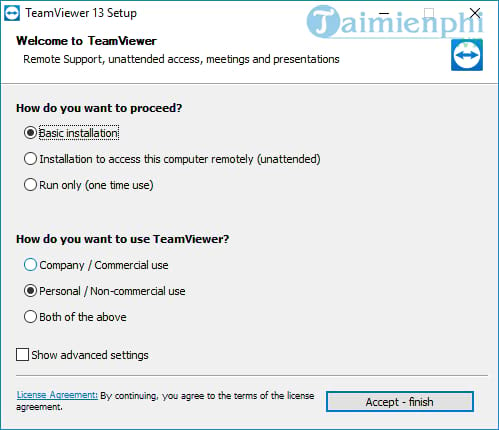
Trước khi tải phần mềm, kỹ thuật viên cần xác định khách hàng muốn dùng TeamViewer cho phiên hỗ trợ một lần hay muốn truy cập một máy tính thường xuyên. Hai nhu cầu này có cách thiết lập khác nhau. Với phiên hỗ trợ một lần, chỉ cần cài chương trình, mở ứng dụng và cung cấp thông tin kết nối trong thời gian cần thiết. Với truy cập thường xuyên, người dùng phải cân nhắc việc đặt tên thiết bị, cấu hình quyền truy cập và bảo vệ tài khoản bằng thông tin xác thực phù hợp.
Việc hỏi rõ mục đích ngay từ đầu giúp tránh cài thừa thành phần hoặc bật nhầm quyền truy cập dài hạn. Một máy tính chỉ cần hỗ trợ trong vài phút không nên mặc định bật chế độ truy cập không giám sát nếu người dùng không thực sự cần.
Tải và cài đặt đúng phần mềm
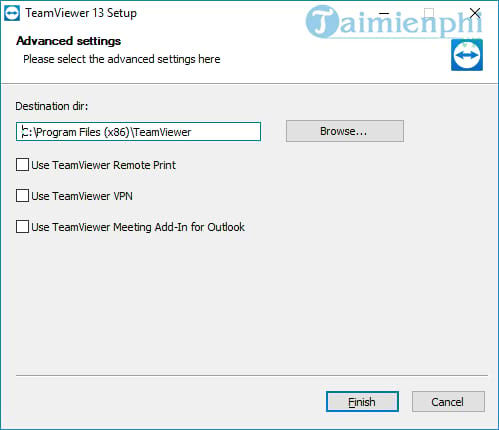
Kỹ thuật viên hướng dẫn người dùng truy cập nguồn tải phù hợp, kiểm tra tên tệp trước khi mở và lựa chọn kiểu cài đặt đúng với nhu cầu. Trong quá trình cài, cần đọc các tùy chọn liên quan đến mục đích sử dụng, quyền khởi động cùng Windows và khả năng truy cập khi không có người ngồi trước máy. Các lựa chọn này ảnh hưởng trực tiếp đến mức độ tiện lợi cũng như bề mặt rủi ro của thiết bị. Bạn có thể tìm hiểu thêm về Cửa hàng sửa máy tính Hải Dương.
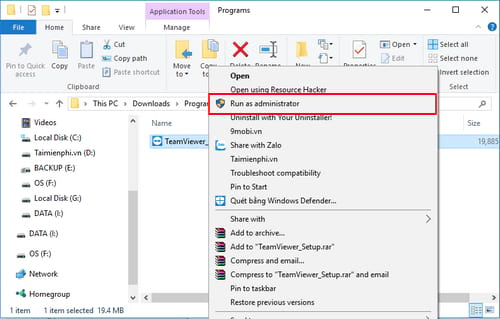
Trên Windows, một số bước có thể yêu cầu quyền quản trị. Nếu cửa sổ User Account Control xuất hiện, người dùng cần xác nhận đúng chương trình đang được cài trước khi cho phép tiếp tục. Trường hợp phần mềm bảo mật hoặc tường lửa cảnh báo, không nên bấm cho phép một cách máy móc; cần xác định cảnh báo đang nói đến thành phần nào và TeamViewer có thực sự cần quyền đó cho mục đích hiện tại hay không.
Kiểm tra khả năng kết nối
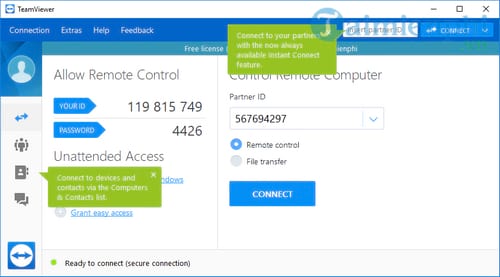
Sau khi cài, kỹ thuật viên kiểm tra giao diện chính, mã ID, mật khẩu phiên và khả năng nhận kết nối. Nếu máy tính nằm trong mạng doanh nghiệp, cần lưu ý chính sách tường lửa, proxy hoặc giới hạn quyền cài đặt của tài khoản nhân viên. Việc TeamViewer không kết nối được không nhất thiết có nghĩa phần mềm bị hỏng; nguyên nhân có thể nằm ở mạng, quyền truy cập hoặc chính sách bảo mật của hệ thống.
Với trường hợp hỗ trợ một lần, người dùng chỉ nên cung cấp ID và mật khẩu phiên cho đúng người đang hỗ trợ. Khi kết thúc, cần đóng phiên kết nối hoặc thoát ứng dụng nếu không còn nhu cầu. Nếu đã bật truy cập không giám sát, phải kiểm tra lại mục này và tắt khi không sử dụng.
📞 Đang gặp lỗi tương tự? Gọi ngay 0936 102 287 để được kỹ thuật viên PCTech hỗ trợ nhanh nhất.
Quy trình PCTech thực hiện từ lúc tiếp nhận đến khi bàn giao
Kỹ thuật PCTech bắt đầu bằng việc hỏi tình trạng máy, phiên bản hệ điều hành, mục đích dùng TeamViewer và mức độ gấp của công việc. Những thông tin này giúp phân biệt lỗi tải xuống, lỗi cài đặt, lỗi quyền quản trị và lỗi kết nối. Khách hàng cũng được nhắc không gửi mật khẩu Windows, mật khẩu email hoặc dữ liệu riêng tư nếu thông tin đó không cần thiết cho việc cài đặt. Bạn có thể tìm hiểu thêm về Cửa hàng sửa máy tính Hải Phòng.
Tiếp theo, kỹ thuật viên hướng dẫn mở trình duyệt và tải bộ cài từ nguồn phù hợp. Trong phiên hỗ trợ, người dùng vẫn có thể quan sát toàn bộ thao tác trên màn hình. Nếu cần quyền quản trị, kỹ thuật viên giải thích lý do trước khi khách hàng xác nhận. Cách làm này quan trọng vì điều khiển từ xa không đồng nghĩa với việc kỹ thuật viên được tự động có mọi quyền trên máy.
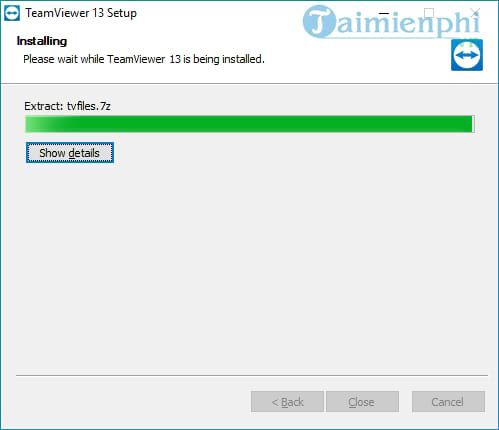
Sau khi TeamViewer được cài, PCTech kiểm tra các điểm thực tế: chương trình có mở bình thường không, thiết bị có tạo được ID không, kết nối thử có thành công không, chuột và bàn phím có phản hồi đúng không, quyền truyền tệp hoặc sao chép dữ liệu có đang bật ngoài nhu cầu hay không. Với máy tính dùng cho công việc nhạy cảm, nên hạn chế quyền không cần thiết thay vì bật toàn bộ tính năng để đổi lấy sự thuận tiện.
Khâu bàn giao tập trung vào cách sử dụng sau này. Người dùng được hướng dẫn vị trí xem ID, cách tạo mật khẩu phiên, cách từ chối kết nối lạ và cách đóng phiên hỗ trợ. Nếu chỉ cần một phiên duy nhất, cấu hình được giữ ở mức tối thiểu. Nếu cần truy cập thường xuyên, kỹ thuật viên trao đổi rõ về việc có nên dùng tài khoản, thiết bị tin cậy và xác thực bổ sung hay không.
Quy trình này cũng giúp xử lý một lỗi nhận thức khá phổ biến: người dùng tưởng rằng xóa biểu tượng ngoài màn hình là đã gỡ TeamViewer. Thực tế, biểu tượng chỉ là lối tắt; chương trình có thể vẫn còn trong hệ thống. Khi không còn nhu cầu, cần gỡ từ phần quản lý ứng dụng của Windows và kiểm tra lại các thành phần liên quan đến khởi động cùng hệ thống hoặc truy cập không giám sát.
Chi phí, giới hạn an toàn và khi nào nên nhờ kỹ thuật viên
Chi phí hỗ trợ phần mềm từ xa của PCTech là 50.000 đồng. Mức này phù hợp với nhu cầu cài đặt, kiểm tra và hướng dẫn sử dụng TeamViewer từ xa trong phạm vi phần mềm. Nếu trong quá trình làm việc phát hiện máy có vấn đề khác như Windows lỗi nặng, mạng nội bộ bị chặn, tài khoản không có quyền quản trị hoặc phần cứng hoạt động không ổn định, phần việc phát sinh cần được xác định riêng trước khi tiếp tục. Bạn có thể tìm hiểu thêm về Trung tâm sửa máy tính Hưng Yên.
PCTech áp dụng thời gian bảo hành từ 7 đến 30 ngày theo nội dung dịch vụ phù hợp. Khách hàng nên giữ lại thông tin bàn giao và mô tả cấu hình đã cài để việc kiểm tra lại được rõ ràng nếu TeamViewer không hoạt động như trước. Bảo hành phần mềm không có nghĩa mọi lỗi phát sinh trên máy đều do TeamViewer gây ra; cần phân biệt lỗi của ứng dụng với thay đổi từ hệ điều hành, mạng hoặc chính sách bảo mật.
Có một số giới hạn an toàn người dùng nên tuân thủ. Không chia sẻ mật khẩu TeamViewer công khai, không chấp nhận kết nối từ người lạ, không để phiên hỗ trợ mở khi đang xử lý tài liệu nhạy cảm và không bật truy cập không giám sát chỉ vì muốn kết nối nhanh hơn. Nếu thấy con trỏ di chuyển bất thường, xuất hiện cửa sổ lạ hoặc có thao tác không được yêu cầu, hãy ngắt phiên ngay và đổi thông tin xác thực cần thiết.
Nên nhờ kỹ thuật viên khi bộ cài không chạy, TeamViewer báo lỗi quyền, kết nối liên tục thất bại, máy thuộc mạng công ty có chính sách hạn chế hoặc người dùng không chắc thiết lập hiện tại có cho phép truy cập lâu dài hay không. Việc gọi hỗ trợ sớm thường giúp tránh tình trạng cài nhiều phiên bản, bật trùng nhiều dịch vụ hoặc thay đổi tường lửa mà không biết cách khôi phục.
PCTech tập trung vào việc làm rõ từng quyền truy cập, kiểm tra kết nối thực tế và bàn giao cách tự kiểm soát sau phiên hỗ trợ, thay vì chỉ cài xong rồi kết thúc. Nếu bạn cần hướng dẫn tải và cài đặt TeamViewer hoặc muốn kiểm tra lại cấu hình đang có, hãy liên hệ PCTech để được hỗ trợ từ xa với chi phí 50.000 đồng.
Xem thêm: Computer Repair in Ho Chi Minh City.
Câu hỏi thường gặp
TeamViewer dùng để làm gì?
TeamViewer được dùng để kết nối và hỗ trợ máy tính từ xa. Người hỗ trợ có thể kiểm tra thao tác trên thiết bị khi người dùng cung cấp thông tin kết nối phù hợp và cho phép phiên truy cập.
Khi cài TeamViewer có cần bật truy cập không giám sát không?
Không nhất thiết. Nếu chỉ cần một phiên hỗ trợ, người dùng có thể cài chương trình, mở ứng dụng và cung cấp thông tin kết nối trong thời gian cần thiết. Chỉ nên bật truy cập không giám sát khi thực sự cần truy cập thường xuyên và đã hiểu rõ cách kiểm soát quyền.
Có nên chia sẻ mã ID và mật khẩu TeamViewer cho người khác không?
Chỉ nên cung cấp mã ID và mật khẩu phiên cho đúng người đang hỗ trợ và trong thời gian cần thiết. Không chia sẻ thông tin này công khai, không chấp nhận kết nối từ người lạ và nên đóng phiên sau khi công việc hoàn tất.
Vì sao TeamViewer không kết nối được sau khi cài đặt?
Nguyên nhân có thể liên quan đến mạng, tường lửa, proxy, quyền truy cập, chính sách bảo mật của doanh nghiệp hoặc giới hạn quyền cài đặt. TeamViewer không kết nối được không nhất thiết có nghĩa phần mềm đã bị hỏng.
Xóa biểu tượng TeamViewer trên màn hình có phải là đã gỡ phần mềm không?
Không. Xóa biểu tượng chỉ loại bỏ lối tắt trên màn hình, còn chương trình có thể vẫn tồn tại trong hệ thống. Khi không còn nhu cầu, cần gỡ TeamViewer từ phần quản lý ứng dụng của Windows và kiểm tra các thành phần liên quan.
Khi nào nên nhờ kỹ thuật viên hỗ trợ cài TeamViewer?
Nên nhờ kỹ thuật viên khi bộ cài không chạy, xuất hiện lỗi quyền, kết nối liên tục thất bại, máy thuộc mạng công ty có chính sách hạn chế hoặc người dùng không chắc thiết lập hiện tại có cho phép truy cập lâu dài hay không.