Cài mật khẩu máy tính giúp bạn bảo mật thông tin trong máy của mình, bất kể trên Windows 10, 8 hay 7, bạn có thể thực hiện việc cài mật khẩu máy tính, thiết lập Password cho máy tính đơn giản nhất. Vậy cách setup, cài mật khẩu máy tính của bạn như thế nào? Mời bạn theo dõi bài viết dưới đây
CÁCH CÀI MẬT KHẨU MÁY TÍNH, CÀI PASSWORD CHO MÁY TÍNH, LAPTOP WINDOWS 10, 8.1, 7
CÀI MẬT KHẨU CHO MÁY TÍNH WIN 10
Windows 10 hiện nay đang được sử dụng khá nhiều, chúng tôi đã có bài viết chi tiết cách cài mật khẩu Windows 10.
HƯỚNG DẪN CÀI ĐẶT MẬT KHẨU MÁY TÍNH WIN 10
Bước 1: Mở StartMenu và chọn Change account settings.

Bước 2: Trong Sign-in options bạn có 3 lựa chọn là tạo mật khẩu thông thường ( password) tạo mật khẩu với mã pin ( gõ đúng là đăng nhập luôn và chỉ sử dụng số ) và loại thứ 3 là tạo mật khẩu bằng 1 bức ảnh.

Bước 3: Với tạo mật khẩu thông thường, bạn chỉ việc nhập 2 lần mật khẩu mới, gõ gợi ý mật khẩu ở ô thứ 3 trong trường hợp quên và ấn next.

Bước cuối là Finish để xác nhận việc tạo mật khẩu.

Bước 4: Với tạo mật khẩu bằng mã pin, cách thức cũng tương tự nhưng bạn chỉ nhập được số. Đây được coi là mật khẩu sơ cua trong trường hợp bạn quên.

Bước 5: Cách cuối cùng là mật khẩu bằng bức ảnh, tuy nhiên kiểu mật khẩu này khá khó chịu khi bạn không được tự ý di chuột theo ý mình đặt mà phải theo mặc định của Windows 10 để đặt mật khẩu. Điều duy nhất bạn làm được là thay bức hình mà thôi. Hơn nữa Taimienphi.vn cũng không đề xuất bạn đặt loại mật khẩu này do 2 loại trên là quá đủ với bạn rồi.

Sau khi đặt 1 trong 3 loại hoặc cả 3 loại, bạn hãy khởi động lại máy tính để thấy việc đăng nhập giờ đã thêm 1 bước rồi đấy. Bạn sẽ phải nhập mật khẩu nếu muốn vào máy tính

CÀI MẬT KHẨU MÁY TÍNH WIN 8/8.1
Từ ngày có bản Window 10 thì Windows 8.1 đặc biệt là Windows 8 đã cập nhật hết lên Windows 10
Bước 1: Nhấn tổ hợp phím Windows+ I sau đó nhấn chuột vào Change PC Settings
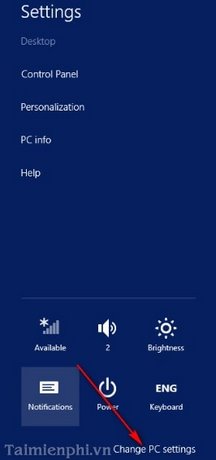
Cài đặt mật khẩu máy tính win 8
Bước 2: bạn chọn Sign-in options sau đó chọn Add hoặc Change để tạo, hoặc đổi mật khẩu.
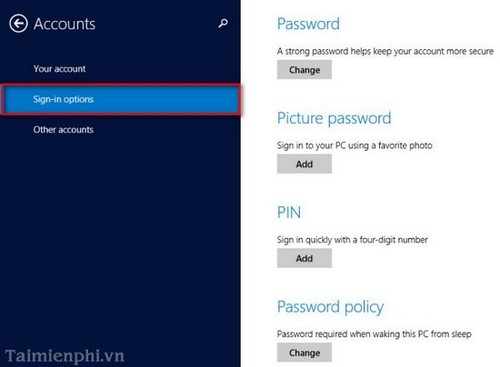
Tạo mật khẩu máy tính windows 8
Bước 3: Tại đây bạn nhập password và xác nhận Password sau đó nhấn Finish
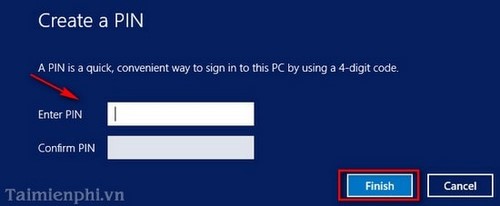
Tạo pass máy tính win 8
CÀI MẬT KHẨU MÁY TÍNH WIN 7
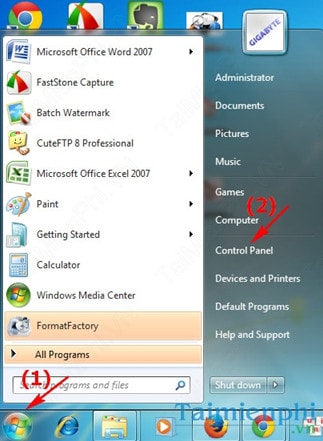
Bước 1: Truy cập Control Panel
Cách 1: Nhấn tổ hợp phím Window+E sau đó gõ vào Control
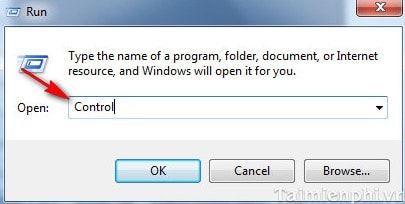
Cài mật khẩu máy tính cho Windows 7
Cách 2: Nhấn vào nút Start chọn Control Panel
Bước 2: Trên giao diện Control Panel, chọn View by: Larger icon, sau đó nhấn chọn User Accounts
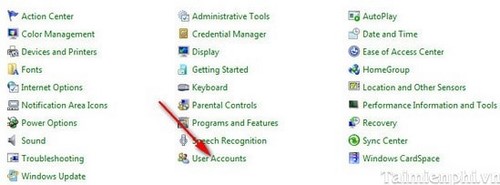
Đặt mật khẩu máy tính cho Win 7
Bước 3: Nếu máy tính của bạn thiết lập nhiều tài khoản, nhấn vào tài khoản cần thay đổi mật khẩu, chọn Change Your Password hoặc Create new Password nếu bạn chưa đặt mật khẩu cho máy.
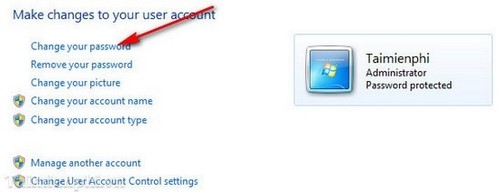
Tạo mật khẩu máy tính Windows 7
Bước 4: Nhập các thông tin như mật khẩu hiện tai, mật khẩu mới và xác nhận mật khẩu mới…. sau đó nhấn Change password
Chú ý
– Không nhập mật khẩu hoặc những từ tương tự gần giống với mật khẩu tại ô Type a Passowrd hint:
– Type a Password hint là phần nhập gợi ý khi bạn quên mất mật khẩu, nhiều người dùng hay đánh mật khẩu của mình ở đây và thắc mắc là tại sao đánh mật khẩu sai lại hiện Password, bạn chỉ nên sử dụng các gợi ý liên quan đến mật khẩu hoặc không thì để trống nhé.
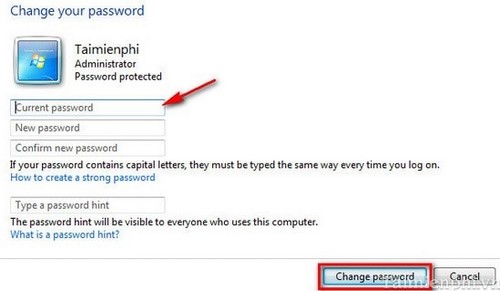
Cài pass máy tính win 7
Như vậy bạn đã vừa thực hiện thao tác Cài mật khẩu máy tính Win 7 cũng như đổi mật khẩu Win 7
Vậy là bạn đã biết cách đặt mật khẩu máy tính win 7 và Win 8 và Windows 10. Với thủ thuật này, máy tính của bạn được nâng cấp thêm một mức bảo mật và bạn sẽ không phải lo lắng khi bị đánh cắp dữ liệu trong máy tính. Không chỉ cài đặt mật khẩu máy tính bàn mà ngay cả laptop cũng luôn luôn được ưu tiên.
Trên đây là cách cài mật khẩu máy tính, sử dụng một thời gian, bạn sẽ có thể phải đổi mật khẩu máy tính để thay đổi pasword đã đặt trong 1 thời gian dài để bảo mật máy tính tốt hơn, tham khảo cách đổi mật khẩu máy tính trên các phiên bản Windows để biết cách thực hiện nhé
Ngoài ra, sử dụng máy tính, thì hình nền luôn là chỗ mà bạn nhìn thấy nhiều nhất, để không phải nhìn một hình nền mặc định của windows, bạn hoàn toàn có thể đổi hình nền máy tính bằng những hình ảnh khác, đẹp hơn và độc đáo hơn, với mỗi phiên bản windows thì có những cách đổi hình nền máy tính khác nhau.
Chụp ảnh màn hình máy tính hiện nay không còn xa lạ với người dùng nữa, nếu trước đây ít người dùng sử dụng tới tính năng chụp ảnh màn hình máy tính thì với sự phát triển của công nghệ hiện nay, các phần mềm hỗ trợ chụp ảnh màn hình máy tính được phát triển để giúp người dùng lưu lại những hoạt động trên màn hình desktop một cách tốt hơn.

ĐT
0283 882 1819
GIỜ MỞ CỬA
Hỗ trợ Online 24/24