Bạn vừa tậu chiếc laptop mới, muốn đổi ngay tấm hình nền cho đẹp nhưng mò mãi trong menu vẫn không thấy mục cần bấm. Hoặc chiếc máy đang dùng bình thường tự nhiên mất hình nền, chỉ còn nền đen khiến bạn lo máy đang hỏng phần cứng. Không ít người mất cả buổi loay hoay, thậm chí tải nhầm phần mềm lạ rồi phát sinh thêm lỗi khác.
Tóm tắt nhanh: PCTech hỗ trợ đổi hình nền laptop theo hai hướng — hỗ trợ từ xa với mức phí 50.000 đồng cho các lỗi phần mềm, hoặc cử kỹ thuật viên đến tận nơi với thời gian phản hồi khoảng 30 phút. Dịch vụ đi kèm bảo hành từ 7 đến 30 ngày tùy hạng mục, đồng thời hướng dẫn lại thao tác để lần sau bạn tự làm được.
Ai thường cần dịch vụ đổi hình nền laptop thay vì tự làm?
Với người rành máy, đổi hình nền chỉ mất vài giây. Nhưng có những nhóm khách hàng mà thao tác này lại là cả một trở ngại, và đây là lý do các yêu cầu hỗ trợ vẫn đến đều đặn:
- Người mới dùng laptop: vừa chuyển từ điện thoại sang máy tính, chưa quen giao diện nên không biết mục cá nhân hóa nằm ở đâu.
- Người lớn tuổi: muốn đặt ảnh gia đình làm hình nền nhưng ngại hỏi con cháu nhiều lần.
- Nhân viên văn phòng: được giao cấu hình loạt máy mới cho cả phòng, cần hình nền đồng bộ và đúng nhận diện công ty.
- Người gặp lỗi lạ: hình nền tự biến mất, chuyển sang nền đen, hoặc máy báo “Activate Windows” và không cho đổi ảnh nền.
- Freelancer, người livestream: cần hình nền sắc nét, đúng tỉ lệ để khi lên hình trông chuyên nghiệp.
Đổi hình nền laptop tại PCTech bao gồm những công việc cụ thể nào?
Không ít khách hàng tưởng đây chỉ là thao tác đơn giản nên ngại gọi. Thực tế, cùng một yêu cầu “đổi hình nền”, kỹ thuật viên PCTech thường phải xử lý nhiều việc khác nhau tùy tình trạng máy:
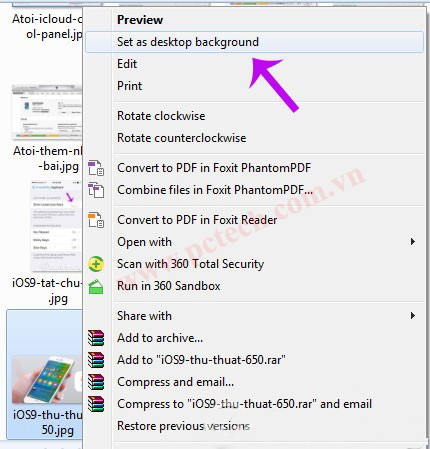
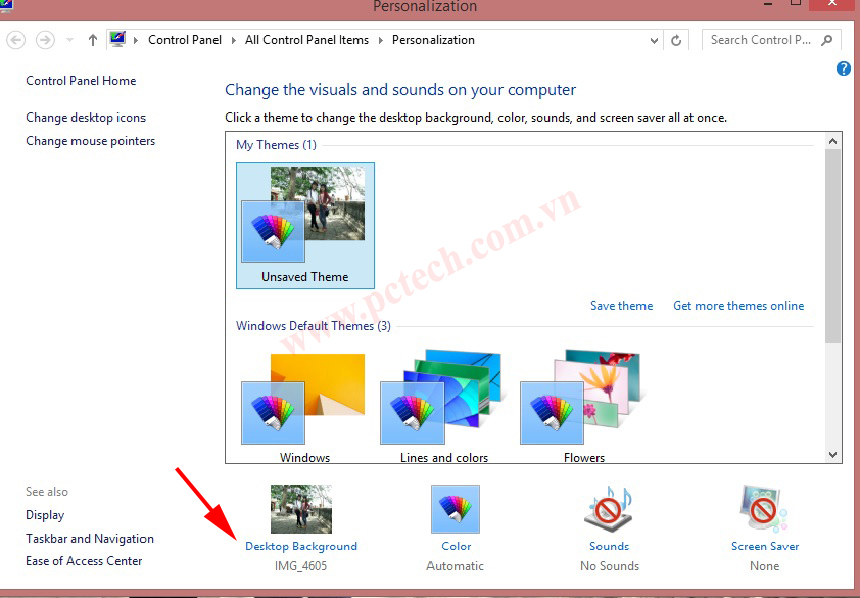
- Đổi hình nền tĩnh: lấy ảnh từ thư viện cá nhân, tải về từ internet, hoặc ảnh do khách hàng cung cấp sẵn.
- Thiết lập slideshow: cho nhiều ảnh xoay vòng theo thời gian, phù hợp với người thích đổi mới giao diện.
- Chỉnh kích thước và cắt ảnh: đảm bảo ảnh vừa khít màn hình, không bị kéo giãn méo hay mờ nhòe.
- Cấu hình đa màn hình: đặt hình nền riêng cho từng màn hình khi dùng nhiều màn hình ngoài.
- Khôi phục hình nền bị lỗi: xử lý trường hợp hình nền tự mất hoặc bị khóa do lỗi bản quyền hệ điều hành.
- Kiểm tra nền hệ thống: xác định vấn đề hình nền có đơn thuần hay là dấu hiệu của lỗi phần mềm sâu hơn.
Điểm quan trọng là kỹ thuật viên không chỉ làm thay rồi kết thúc, mà còn chỉ lại thao tác để khách hàng chủ động xử lý lần sau. Với các máy văn phòng cần cấu hình đồng loạt, chúng tôi thường xử lý theo nhóm để tiết kiệm thời gian. Nếu khách hàng muốn giữ hình nền riêng tư như ảnh gia đình, kỹ thuật viên cũng có thể thiết lập để hình nền chỉ hiển thị trên màn hình chính, không xuất hiện khi kết nối máy chiếu.
Kỹ thuật viên PCTech xử lý yêu cầu đổi hình nền laptop theo quy trình nào?
Quy trình dưới đây được áp dụng cho cả trường hợp hỗ trợ từ xa lẫn kỹ thuật viên đến tận nơi, giúp khách hàng biết rõ mình đang được phục vụ ở bước nào:
- Tiếp nhận và xác nhận tình trạng: kỹ thuật viên hỏi qua điện thoại hoặc trò chuyện trực tuyến về hệ điều hành đang dùng, dấu hiệu cụ thể, và những gì khách đã thử.
- Phân loại nguyên nhân: xác định đây là lỗi thao tác thuần túy, lỗi hình nền hệ thống, hay dấu hiệu của lỗi bản quyền, driver màn hình hoặc phần mềm lạ.
- Chọn hình thức hỗ trợ: với lỗi phần mềm đơn giản, ưu tiên hỗ trợ từ xa để tiết kiệm thời gian; nếu khách muốn kỹ thuật viên đến tận nơi, phản hồi trong khoảng 30 phút.
- Thực hiện và kiểm tra: thay đổi hình nền, chỉnh tỉ lệ, rồi khởi động lại để chắc chắn thiết lập được giữ nguyên, không bị trả về mặc định.
- Hướng dẫn lại và bàn giao: kỹ thuật viên chỉ tận tay các bước để chủ máy tự đổi hình nền lần sau, kèm ghi nhận thời gian bảo hành từ 7 đến 30 ngày tùy hạng mục.
Với khách hàng doanh nghiệp cần cấu hình máy văn phòng đồng loạt, PCTech có thể phối hợp với dịch vụ Sửa laptop văn phòng để xử lý theo đợt, tránh việc mỗi máy một kiểu gây mất thời gian.
So sánh chi phí đổi hình nền laptop: tự làm, nhờ người quen hay gọi kỹ thuật viên?
Đây là câu hỏi PCTech nhận được nhiều nhất, vì không ai muốn trả tiền cho việc mình có thể tự làm. Bảng dưới đây giúp bạn cân nhắc theo tình huống thực tế:
| Phương án | Chi phí | Thời gian | Phù hợp khi |
|---|---|---|---|
| Tự làm theo hướng dẫn | 0 đồng | 10-30 phút nếu quen thao tác | Bạn rành máy và chỉ cần đổi một ảnh đơn giản |
| Nhờ người quen | 0 đồng | Phụ thuộc thời gian của họ | Bạn có sẵn người hiểu máy và không cần gấp |
| Hỗ trợ từ xa | 50.000 đồng | Xử lý trong cùng buổi | Lỗi phần mềm, không cần kỹ thuật viên đến nhà |
| Kỹ thuật viên đến tận nơi | Tùy hạng mục, báo trước khi làm | Phản hồi khoảng 30 phút | Bạn cần xử lý nhiều việc cùng lúc hoặc không rành máy |
Con số 50.000 đồng là mức phí công khai cho việc xử lý lỗi phần mềm từ xa. Với trường hợp phải đến tận nơi, chi phí phụ thuộc vào khối lượng công việc và luôn được báo trước để bạn quyết định. Đây là điểm khác biệt so với việc mò mẫm tự cài phần mềm lạ trên mạng — vốn có thể dẫn tới lỗi nặng hơn và tốn kém hơn nhiều.
📞 Đang gặp lỗi tương tự? Gọi ngay 0936 102 287 để được kỹ thuật viên PCTech hỗ trợ nhanh nhất.
Điều đáng lưu ý là chi phí không phải yếu tố duy nhất. Một người tự làm có thể mất cả buổi, còn kỹ thuật viên chỉ mất vài phút nhưng cần bạn trả phí. Ngược lại, nếu bạn gọi hỗ trợ cho một vấn đề kèm theo như driver màn hình bị lỗi, việc kiểm tra tổng thể ngay từ đầu sẽ tiết kiệm hơn nhiều so với xử lý từng lỗi riêng lẻ về sau.
Chuẩn bị gì trước khi nhờ hỗ trợ đổi hình nền laptop?
Dù chọn hỗ trợ từ xa hay để kỹ thuật viên đến tận nơi, việc chuẩn bị trước vài thứ sẽ giúp buổi làm việc diễn ra nhanh gọn hơn: Bạn có thể tìm hiểu thêm về sửa laptop bình chánh.
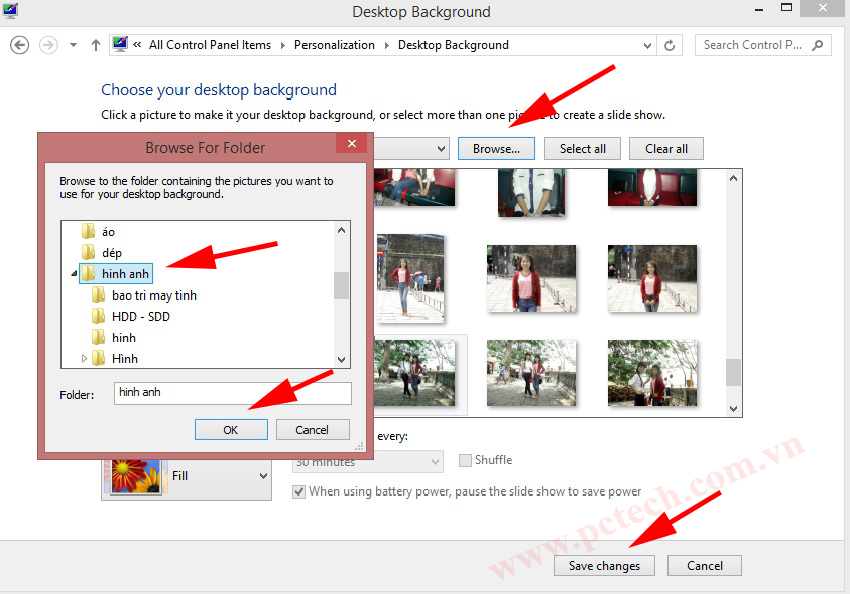
- Ảnh muốn dùng: lưu sẵn trong máy, hoặc gửi trước nếu ảnh đang nằm trong điện thoại, thẻ nhớ hay hộp thư.
- Thông tin về máy: tên dòng máy và phiên bản hệ điều hành, vì vị trí tùy chọn đổi hình nền khác nhau giữa các bản.
- Mô tả dấu hiệu bất thường: hình nền mất sau mỗi lần khởi động, có dòng cảnh báo bản quyền, hay đơn thuần bạn chỉ muốn đổi sang ảnh mới.
- Khoảng thời gian thuận tiện: nếu chọn hỗ trợ từ xa, bạn cần ngồi trước máy để làm theo hướng dẫn của kỹ thuật viên.
Với khách hàng cần cấu hình nhiều máy theo cùng một hình nền, nên thống nhất sẵn ảnh và tỉ lệ hiển thị trước khi bắt đầu để tránh phải làm lại nhiều lần.
Một vài dấu hiệu cho thấy không nên tự xử lý
Không phải lúc nào mất hình nền cũng chỉ là chuyện hình nền. Nếu màn hình chuyển sang nền đen kèm dòng cảnh báo bản quyền Windows chưa kích hoạt, đó là vấn đề license chứ không phải thao tác. Tương tự, hình nền tự đổi sau mỗi lần khởi động có thể liên quan tới phần mềm lạ hoặc cấu hình bị can thiệp. Nếu máy bị khóa ở màn hình đăng nhập và bạn không vào được desktop để thao tác, hướng xử lý đã có trong bài sửa laptop bị khóa màn hình. Còn khi bạn chỉ đơn thuần muốn có một hình nền đẹp, đúng tỉ lệ, thì đây là việc kỹ thuật viên xử lý nhanh gọn.
Những câu hỏi khác khách hàng thường đặt ra
Đổi hình nền có làm mất dữ liệu không? Không. Đây là thao tác trên giao diện, không ảnh hưởng tới file, phần mềm hay tài khoản của bạn.
Làm sao để ảnh không bị mờ khi phóng to? Chọn ảnh có độ phân giải tối thiểu bằng độ phân giải màn hình — ví dụ màn hình Full HD nên dùng ảnh từ 1920×1080 pixel trở lên, và chọn ảnh đúng tỉ lệ để tránh bị kéo giãn.
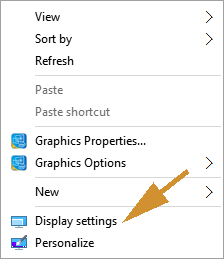
Windows 11 khác gì so với các bản cũ? Từ Windows 11, thao tác đổi hình nền chủ yếu nằm trong Settings > Personalization > Background thay vì menu chuột phải như trước. Một số bản cập nhật còn đổi vị trí tùy chọn, khiến người quen giao diện cũ bị lúng túng.
Nếu bạn cần xử lý nhiều máy cùng lúc, hoặc muốn kết hợp đổi hình nền với dọn dẹp và cài đặt lại phần mềm, dịch vụ Sửa laptop chuyên nghiệp có thể gộp chung trong một lần hỗ trợ để tiết kiệm thời gian đi lại.
Đổi hình nền laptop nhìn thì nhỏ, nhưng nếu bạn không rành máy, việc loay hoay sai cách có thể dẫn tới rắc rối không đáng có. Kỹ thuật PCTech xử lý từ xa nhanh gọn với mức phí 50.000 đồng cho lỗi phần mềm, hoặc đến tận nơi trong khoảng 30 phút nếu bạn cần hỗ trợ trực tiếp. Dịch vụ đi kèm bảo hành từ 7 đến 30 ngày tùy hạng mục, để bạn yên tâm rằng thiết lập vẫn giữ nguyên sau đó. Nếu còn thắc mắc nào chưa được giải đáp, hãy liên hệ để được tư vấn đúng tình trạng máy của bạn.
Câu hỏi thường gặp
Đổi hình nền laptop có làm mất dữ liệu hay ảnh hưởng tới phần mềm đang dùng không?
Không. Đổi hình nền là thao tác trên giao diện hệ điều hành, không tác động tới file, phần mềm hay tài khoản của bạn. Kỹ thuật viên cũng chỉ thay đổi thiết lập hiển thị, không can thiệp vào dữ liệu cá nhân.
Làm sao để ảnh nền không bị mờ hoặc méo khi hiển thị toàn màn hình?
Bạn nên chọn ảnh có độ phân giải tối thiểu bằng độ phân giải màn hình, ví dụ màn hình Full HD thì dùng ảnh từ 1920×1080 pixel trở lên, đồng thời chọn đúng tỉ lệ ảnh để tránh bị kéo giãn. Kỹ thuật viên sẽ cắt và chỉnh lại ảnh cho vừa khít màn hình khi thực hiện.
Windows 11 có khác gì so với các bản Windows cũ khi đổi hình nền?
Từ Windows 11, thao tác đổi hình nền chủ yếu nằm trong Settings, vào Personalization rồi chọn Background, thay vì dùng menu chuột phải như trước. Một số bản cập nhật còn thay đổi vị trí tùy chọn nên người quen giao diện cũ dễ bị lúng túng.
Hình nền tự mất, chỉ còn nền đen thì có phải lỗi nặng không?
Chưa thể kết luận ngay. Nền đen kèm dòng cảnh báo bản quyền Windows chưa kích hoạt là vấn đề license, không phải thao tác đổi ảnh. Trường hợp hình nền tự đổi lại sau mỗi lần khởi động có thể liên quan tới phần mềm lạ hoặc cấu hình bị can thiệp, nên cần kiểm tra tổng thể thay vì chỉ chỉnh lại ảnh.
Khi nào nên chọn hỗ trợ từ xa và khi nào nên yêu cầu kỹ thuật viên đến tận nơi?
Với lỗi phần mềm đơn giản, hỗ trợ từ xa là phương án nhanh gọn với mức phí 50.000 đồng. Nếu bạn không rành máy, cần xử lý nhiều việc cùng lúc hoặc muốn có người thao tác trực tiếp, kỹ thuật viên có thể đến tận nơi với thời gian phản hồi khoảng 30 phút; chi phí tùy hạng mục và luôn được báo trước.
Có thể đặt hình nền riêng cho từng màn hình khi dùng nhiều màn hình ngoài không?
Được. Kỹ thuật viên có thể cấu hình hình nền riêng cho từng màn hình, hoặc thiết lập để ảnh riêng tư như ảnh gia đình chỉ hiển thị trên màn hình chính và không xuất hiện khi kết nối máy chiếu.
Sau khi đổi hình nền, dịch vụ được bảo hành trong bao lâu?
Thời gian bảo hành từ 7 đến 30 ngày tùy hạng mục công việc. Trước khi bàn giao, kỹ thuật viên cũng hướng dẫn lại thao tác để bạn chủ động đổi hình nền cho lần sau.