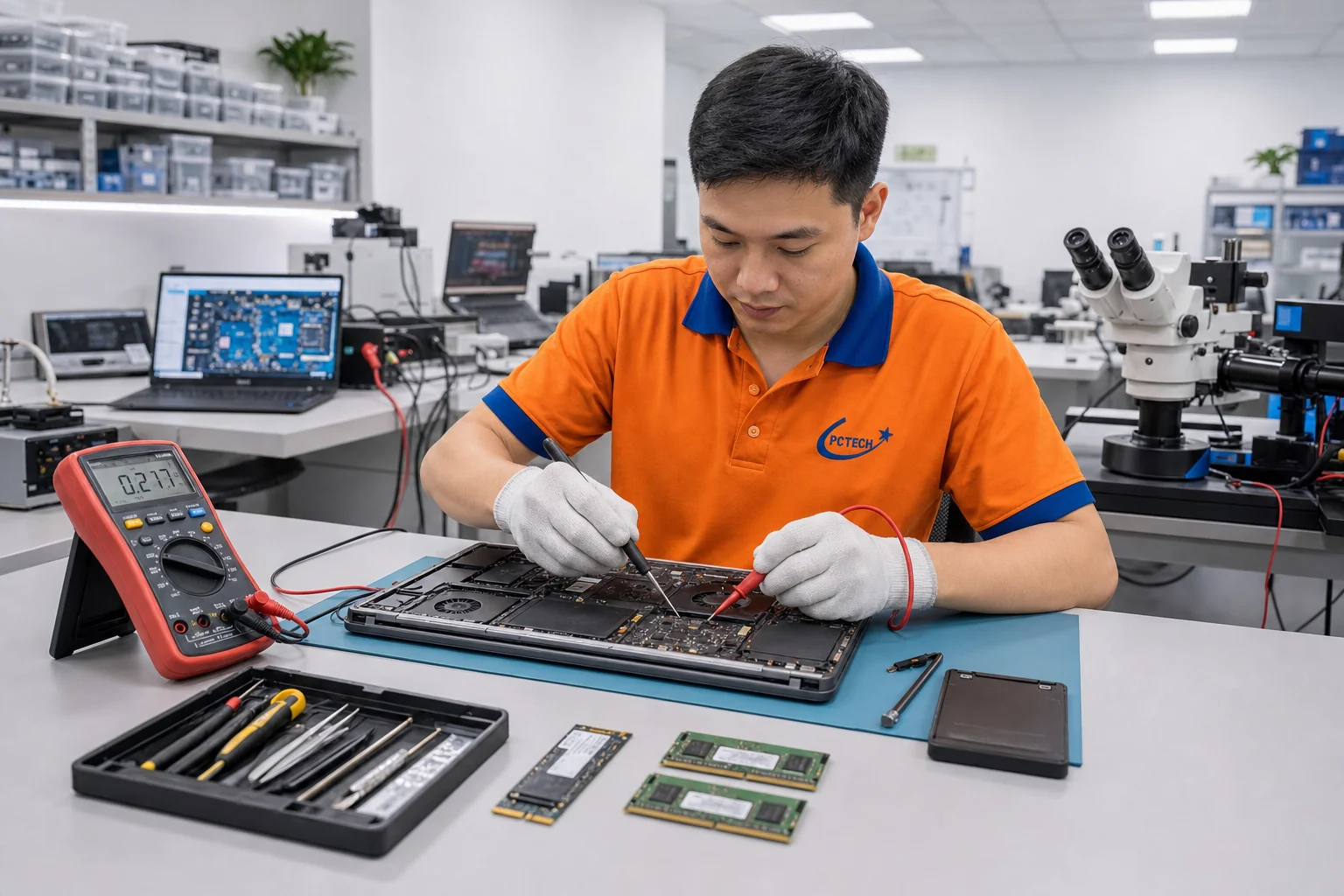
Giới thiệu về nhu cầu sử dụng và cách mở bàn phím ảo trong Win 10
Khi bàn phím vật lý gặp sự cố bất ngờ như liệt phím, đứt cáp hay bị nước đổ vào, việc tìm hiểu cách mở bàn phím ảo trong Win 10 trở thành giải pháp cứu nguy nhanh chóng cho người dùng văn phòng và học sinh, sinh viên. Kỹ thuật PCTech thường xuyên tiếp nhận các tình huống khách hàng cần hỗ trợ xử lý ngay lập tức khi thiết bị ngoại vi không phản hồi giữa lúc đang soạn thảo tài liệu quan trọng.
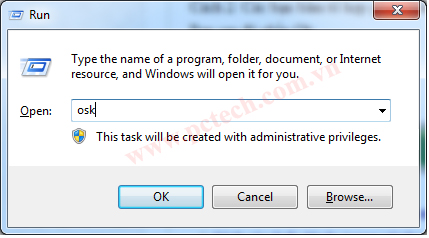
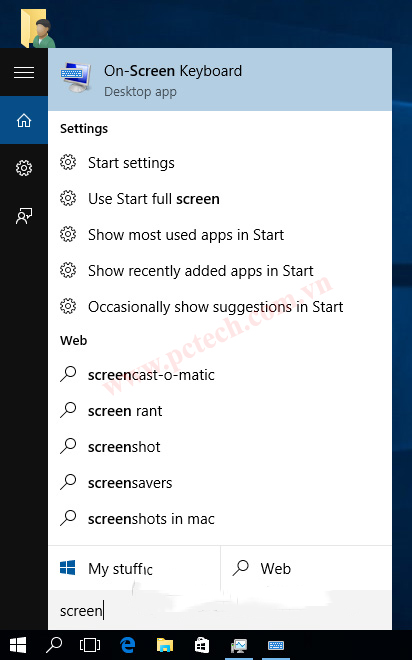
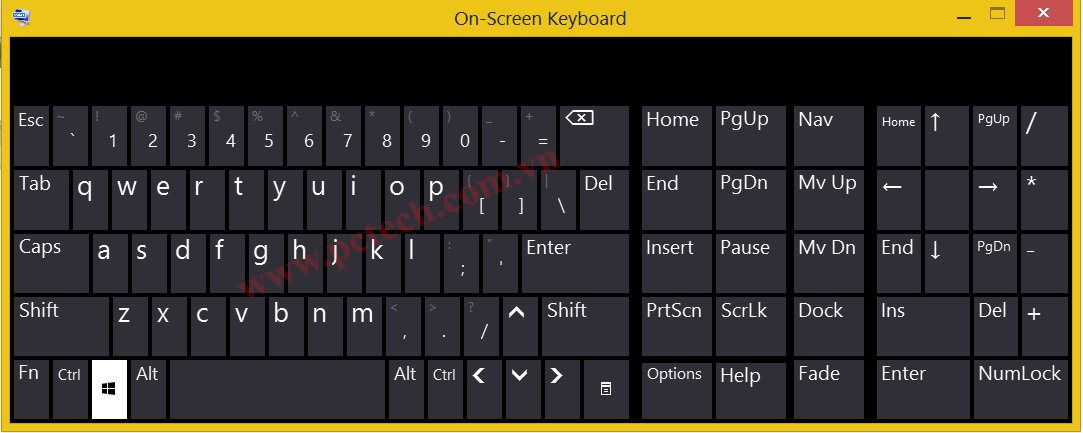
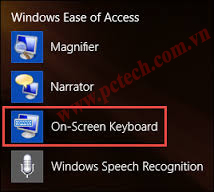
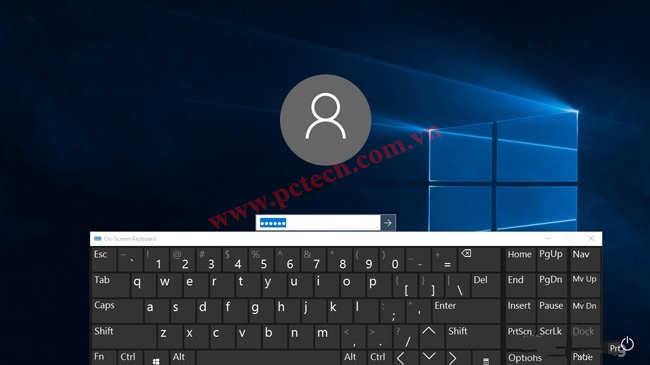
Để mở nhanh bàn phím ảo trên hệ điều hành Windows 10, người dùng có thể sử dụng tổ hợp phím tắt Windows + Ctrl + O hoặc tìm kiếm từ khóa On-Screen Keyboard thông qua thanh tìm kiếm Start Menu. Phương pháp này hoàn toàn miễn phí và giúp duy trì công việc tạm thời trong lúc chờ đợi các kỹ thuật viên kiểm tra chuyên sâu phần cứng. Bên cạnh đó, nếu bạn gặp các vấn đề phức tạp hơn liên quan đến hệ thống, bạn có thể tham khảo dịch vụ hướng dẫn sửa máy tính bật không lên hoặc xem thêm thông tin tại trang bảng giá sửa máy tính của đơn vị.
Trong quá trình vận hành thiết bị hàng ngày, việc nắm vững các phương pháp thay thế linh hoạt đóng vai trò vô cùng quan trọng đối với mỗi cá nhân. Không chỉ dừng lại ở tổ hợp phím tắt thông thường, hệ điều hành Windows 10 còn cung cấp nhiều đường dẫn khác nhau để kích hoạt bàn phím kỹ thuật số tùy thuộc vào thói quen thao tác của từng người. Các kỹ thuật viên tại trung tâm luôn khuyến khích khách hàng trang bị sẵn những kiến thức cơ bản này để chủ động xử lý các tình huống khẩn cấp trước khi cần đến sự can thiệp từ các dịch vụ kỹ thuật chuyên nghiệp bên ngoài.
Hơn thế nữa, việc bàn phím vật lý bị hư hỏng đột ngột thường xuất phát từ nhiều nguyên nhân sâu xa khác nhau mà đôi khi người dùng chủ quan bỏ qua. Có thể kể đến tình trạng bụi bẩn tích tụ lâu ngày làm kẹt mạch phím, lỗi driver điều khiển thiết bị sau các bản cập nhật hệ thống gần đây, hoặc nghiêm trọng hơn là các sự cố trên bo mạch chủ. Việc hiểu rõ bản chất của vấn đề sẽ giúp người dùng đưa ra những quyết định đúng đắn nhất trong việc lựa chọn giữa việc tự khắc phục tạm thời hay mang máy đến các cơ sở kiểm tra toàn diện nhằm tránh làm tình trạng hư hỏng trở nên trầm trọng hơn theo thời gian.
So sánh chi phí và lợi ích giữa việc tự xử lý sự cố máy tính và sử dụng dịch vụ chuyên nghiệp
Khi gặp trục trặc về thiết bị, người dùng thường phân vân giữa việc tự mày mò tìm cách khắc phục tại nhà, thuê thợ tự do hoặc gọi dịch vụ kỹ thuật chuyên nghiệp từ các đơn vị uy tín như PCTech. Việc tự xử lý qua mạng có ưu điểm tiết kiệm chi phí ban đầu nhưng lại tiềm ẩn rủi ro làm lỗi hệ điều hành nặng thêm nếu thao tác sai lệch. Ngược lại, việc thuê thợ tự do đôi khi không có cam kết về chất lượng linh kiện cũng như không có chính sách bảo hành sau khi sửa chữa.
Khi lựa chọn dịch vụ hỗ trợ từ kỹ thuật PCTech, khách hàng sẽ nhận được sự an tâm tuyệt đối nhờ quy trình làm việc minh bạch, đội ngũ kỹ thuật viên tay nghề cao và thời gian phản hồi nhanh chóng chỉ từ 30 phút cho các yêu cầu tận nơi. Mức chi phí dịch vụ luôn được niêm yết rõ ràng, đơn cử như gói hỗ trợ phần mềm từ xa qua mạng chỉ với 50000 VNĐ, kết hợp cùng thời gian bảo hành từ 7 đến 30 ngày. Điều này giúp tối ưu hóa hiệu quả công việc mà không phát sinh những khoản chi phí mập mờ hay bất hợp lý.
Đứng ở góc độ kinh tế và hiệu quả sử dụng lâu dài, việc đầu tư vào các dịch vụ kỹ thuật có cam kết rõ ràng luôn mang lại giá trị thiết thực hơn hẳn so với việc mạo hiểm tự sửa chữa theo các hướng dẫn tràn lan trên mạng xã hội. Nhiều trường hợp người dùng vì muốn tiết kiệm một khoản phí nhỏ ban đầu đã tự cài đặt các phần mềm trôi nổi hoặc tự tháo lắp linh kiện khi chưa có đủ dụng cụ chuyên dụng, dẫn đến việc chập cháy mạch điện bên trong và phải tốn kém gấp nhiều lần để thay thế toàn bộ linh kiện mới. Sự hỗ trợ từ đội ngũ chuyên gia giàu kinh nghiệm không chỉ giúp giải quyết dứt điểm lỗi hiện tại mà còn tư vấn thêm các giải pháp bảo vệ phần cứng và phần mềm tối ưu nhất cho thiết bị của bạn. Bạn có thể tìm hiểu thêm về Cách hủy lệnh in Cách xóa lệnh in.
Bên cạnh yếu tố tài chính, thời gian cũng là một tài nguyên quý giá đối với mỗi khách hàng, đặc biệt là những người làm việc trong môi trường doanh nghiệp bận rộn. Một phút gián đoạn công việc do máy tính hỏng hóc có thể gây ra những ảnh hưởng dây chuyền đến tiến độ chung của cả một tập thể. Do đó, dịch vụ hỗ trợ tận nơi với thời gian phản hồi nhanh chóng từ các đơn vị chuyên nghiệp chính là chiếc phao cứu sinh giúp giảm thiểu tối đa thời gian chết, đảm bảo mọi hoạt động kinh doanh và học tập được duy trì xuyên suốt mà không bị gián đoạn quá lâu bởi các sự cố kỹ thuật bất ngờ.
📞 Đang gặp lỗi tương tự? Gọi ngay 0936 102 287 để được kỹ thuật viên PCTech hỗ trợ nhanh nhất.
Các hạng mục hỗ trợ và quy trình làm việc chuẩn mực tại PCTech
Dịch vụ sửa máy tính tổng quan tại PCTech bao gồm nhiều hạng mục thiết thực đáp ứng trọn vẹn nhu cầu của người dùng cá nhân lẫn doanh nghiệp. Các công việc chính kéo dài từ xử lý lỗi phần mềm hệ thống, tối ưu hóa tốc độ máy bằng các tiện ích như hướng dẫn dọn rác máy tính bằng CCleaner, đến việc khôi phục dữ liệu quan trọng như dịch vụ lấy lại mật khẩu file Word khi khách hàng quên mật khẩu bảo vệ. Mỗi hạng mục đều được thực hiện theo một quy trình chuẩn hóa từ khâu tiếp nhận thông tin, chẩn đoán tình trạng, báo giá chi tiết cho đến khi bàn giao thiết bị hoàn thiện.
Quy trình triển khai dịch vụ tại đơn vị diễn ra minh bạch qua các bước rõ ràng nhằm đảm bảo quyền lợi tối đa cho khách hàng. Kỹ thuật viên sẽ tiến hành kiểm tra tổng quát thiết bị, xác định nguyên nhân chính xác trước khi đưa ra phương án xử lý tối ưu nhất về mặt thời gian và kinh phí. Mọi thao tác đều tuân thủ các tiêu chuẩn kỹ thuật nghiêm ngặt, giúp máy tính hoạt động ổn định lâu dài và hạn chế tối đa tình trạng lặp lại lỗi cũ.
Đối với các lỗi liên quan đến hệ thống phần mềm và ứng dụng văn phòng, đội ngũ kỹ thuật viên luôn áp dụng các phương pháp chẩn đoán chuyên sâu để tìm ra tận gốc rễ vấn đề thay vì chỉ khắc phục bề nổi. Chẳng hạn như khi xử lý các trường hợp máy tính chạy chậm do virus hoặc xung đột phần mềm, chúng tôi không chỉ đơn thuần gỡ bỏ các ứng dụng độc hại mà còn tiến hành quét toàn bộ hệ thống, dọn dẹp sạch sẽ các tệp tin rác ẩn sâu trong registry và cấu hình lại các thiết lập khởi động cùng Windows nhằm mang lại hiệu năng hoạt động mượt mà nhất cho thiết bị. Quy trình kiểm tra này đòi hỏi sự tỉ mỉ cao độ và kinh nghiệm thực tế lâu năm từ đội ngũ kỹ thuật viên. Bạn có thể tìm hiểu thêm về Hướng dẫn sửa máy tính bật không lên.
Trong suốt quá trình thực hiện công việc, mọi thông tin về tình trạng máy móc, các linh kiện cần thay thế hay chi phí dự kiến đều được trao đổi công khai và rõ ràng với khách hàng trước khi tiến hành bất kỳ thao tác sửa chữa nào. Chúng tôi tuyệt đối không tự ý thay đổi linh kiện hay phát sinh thêm các khoản phụ phí ngoài thỏa thuận ban đầu. Sự minh bạch và tận tâm trong từng công đoạn chính là nền tảng vững chắc giúp xây dựng mối quan hệ hợp tác lâu dài và bền vững giữa trung tâm và đông đảo quý khách hàng trong suốt thời gian qua.
Lý do khách hàng tin tưởng lựa chọn dịch vụ của PCTech
Giữa hàng loạt đơn vị cung cấp dịch vụ tin học trên thị trường, PCTech vẫn luôn giữ vững uy tín nhờ đặt chất lượng và sự hài lòng của khách hàng lên hàng đầu. Khách hàng khi đến với dịch vụ sửa máy tính sẽ không còn phải lo lắng về tình trạng báo hỏng sai lỗi hay thu phí ngoài thỏa thuận ban đầu. Cam kết bảo hành rõ ràng từ 7 đến 30 ngày cùng thời gian hỗ trợ nhanh chóng từ 30 phút giúp khách hàng tiết kiệm tối đa thời gian chờ đợi và nhanh chóng đưa thiết bị trở lại trạng thái vận hành mượt mà.
Hãy liên hệ ngay với kỹ thuật PCTech để nhận được sự tư vấn tận tình và trải nghiệm dịch vụ sửa chữa máy tính chuyên nghiệp, minh bạch với chi phí hợp lý nhất.
Sự tín nhiệm của khách hàng không đến từ những lời quảng cáo hào nhoáng mà được xây dựng dựa trên năng lực thực tế qua từng dịch vụ sửa chữa cụ thể mà chúng tôi đã thực hiện thành công. Mỗi thiết bị khi được bàn giao lại cho khách hàng đều đã trải qua các bài kiểm tra khắt khe về độ ổn định của cả phần cứng lẫn phần mềm. Đội ngũ nhân sự của chúng tôi luôn không ngừng trau dồi kiến thức chuyên môn, cập nhật liên tục các công nghệ mới và các xu hướng bảo mật tiên tiến nhất trên thị trường để sẵn sàng đáp ứng mọi yêu cầu khắt khe từ phía người dùng cá nhân cũng như các doanh nghiệp lớn nhỏ.
Bên cạnh đó, chính sách chăm sóc khách hàng sau sửa chữa cũng là một trong những thế mạnh đặc biệt giúp chúng tôi ghi điểm tuyệt đối trong lòng người tiêu dùng. Đội ngũ tư vấn viên luôn túc trực để lắng nghe mọi phản hồi, giải đáp thắc mắc và hướng dẫn chi tiết cách sử dụng thiết bị sao cho bền bỉ nhất sau khi đã được khắc phục sự cố. Bất cứ khi nào khách hàng gặp khó khăn trong quá trình vận hành máy tính tại nhà hoặc văn phòng, chỉ cần một cuộc gọi đến tổng đài hỗ trợ, các kỹ thuật viên giàu kinh nghiệm sẽ luôn sẵn sàng đồng hành và đưa ra giải pháp xử lý nhanh chóng, hiệu quả và tiết kiệm nhất.
Xem thêm: Dịch Vụ Lấy Lại Mật Khẩu File Word.
Câu hỏi thường gặp
Làm thế nào để mở bàn phím ảo trên Windows 10 nhanh nhất?
Bạn có thể sử dụng tổ hợp phím tắt Windows + Ctrl + O trên bàn phím hoặc gõ từ khóa On-Screen Keyboard vào thanh tìm kiếm của Start Menu để mở bàn phím ảo ngay lập tức.
Thời gian kỹ thuật viên PCTech có mặt hỗ trợ tận nơi là bao lâu?
Thời gian phản hồi và có mặt hỗ trợ tận nơi của kỹ thuật PCTech từ 30 phút đối với các yêu cầu dịch vụ trực tiếp.
Chi phí cho dịch vụ hỗ trợ phần mềm từ xa tại PCTech là bao nhiêu?
Mức giá tham khảo cho dịch vụ hỗ trợ phần mềm từ xa qua mạng là 50000 VNĐ.
Chính sách bảo hành dịch vụ tại PCTech kéo dài trong bao lâu?
Thời gian bảo hành dịch vụ tại PCTech dao động từ 7 đến 30 ngày tùy theo hạng mục công việc cụ thể.
Làm thế nào để liên hệ đặt lịch sửa máy tính với PCTech?
Quý khách hàng có thể liên hệ trực tiếp qua thông tin trên website chính thức của PCTech để được tư vấn và đặt lịch hỗ trợ nhanh chóng.